Sujets connexes
- [Routeur sans fil] Comment accéder à la page de configuration du routeur (interface graphique Web) (ASUSWRT) ?
- [ExpertWiFi] Comment puis-je accéder à la page de configuration de mon routeur ExpertWiFi à l'aide de l'interface graphique Web ?
- [Routeur sans fil] Comment changer le nom d'utilisateur et le mot de passe de connexion du routeur ASUS / routeur ExpertWiFi ?
[Routeur sans fil] Comment configurer le filtre MAC sans fil sur le routeur ASUS (liste de refus WiFi) ?
La liste de refus WiFi permet de contrôler l'accès à Internet des appareils sans fil connectés au routeur ASUS, renforçant ainsi la sécurité de votre réseau domestique. Par exemple, si vous repérez un téléphone inconnu dans la liste des appareils connectés, vous pouvez l'ajouter à la liste de refus WiFi. Ce téléphone ne pourra alors plus accéder à votre réseau WiFi.
Remarque : L'application de mesures de sécurité supplémentaires, telles que la configuration du chiffrement, l'utilisation d'un mot de passe complexe ou la mise à jour du firmware vers la dernière version, est essentielle pour garantir la sécurité de votre réseau domestique.
Pour plus d'informations, veuillez consulter la FAQ. [Sans fil] Comment rendre mon routeur plus sécurisé
Préparer
1. Veuillez mettre à jour le firmware de votre routeur vers la version la plus récente. Pour connaître la procédure de mise à jour, veuillez vous référer à la FAQ suivante :
[Routeur sans fil] Comment mettre à jour le firmware de votre routeur à la version la plus récente
[ExpertWiFi] Comment mettre à jour le firmware du routeur ExpertWiFi
2. Commencez par installer l'application ASUS Router sur votre smartphone et vérifiez qu'elle est à jour.
Pour les instructions d'installation, consultez la FAQ ci-dessous :
[Routeur sans fil] Comment configurer le routeur ASUS Wi-Fi via l'application ASUS Router
[Routeur sans fil] Comment gérer plusieurs routeurs ASUS avec l'application ASUS Router
[ExpertWiFi] Comment configurer le routeur ASUS ExpertWiFi via l'application ASUS ExpertWiFi
3. Les fonctionnalités sans fil peuvent varier selon la version du firmware.
Vous pouvez configurer la liste de refus WiFi via l'application ASUS Router ou l'interface Web ASUS Router (page des paramètres web).
A. Utiliser l'application ASUS Router / ASUS ExpertWiFi pour configurer une liste de refus WiFi(Ce qui suit utilise l'application ASUS Router comme exemple)
Interface 1 : Prend en charge les routeurs avec firmware supérieur à 3.0.0.6.102_35404(inclus)
1. Connectez-vous à l'application et appuyez sur [Paramètres] > [Réseau] > [Profil du réseau principal(Test_WiFi-1 est utilisé comme exemple ci-dessous)] > sélectionnez [Accepter] ou [Rejeter].
[Accepter] : Sélectionnez Accepter pour permettre aux appareils dans la liste de filtre MAC d'accéder au réseau sans fil.
[Rejeter] : Sélectionnez Rejeter pour empêcher les appareils dans la liste de filtre MAC d'accéder au réseau sans fil.
[Désactiver] : Désactive cette fonctionnalité.

2. Ce qui suit utilise [Rejeter] comme exemple.
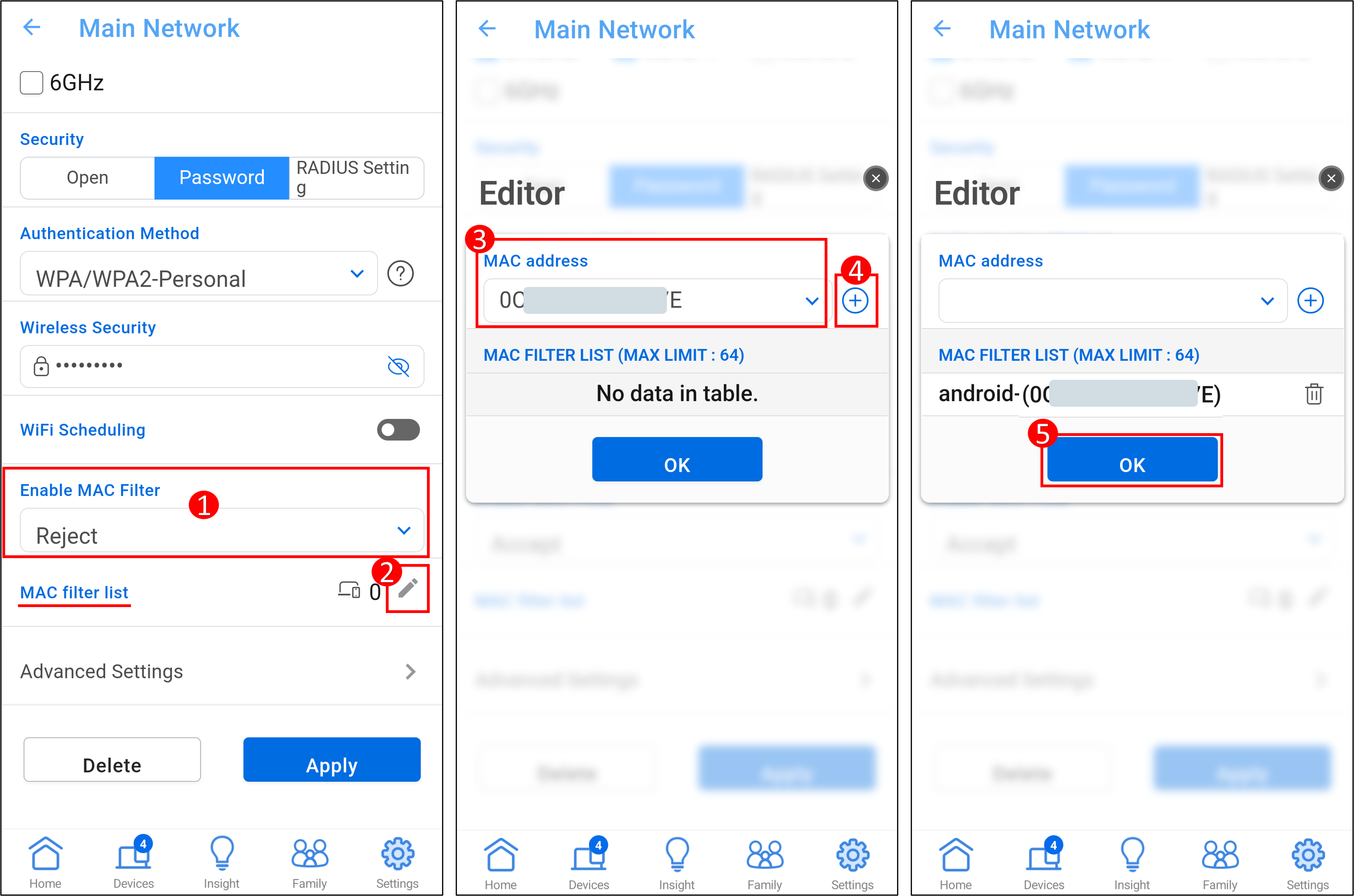
Par exemple, si vous ne voulez pas que ce téléphone se connecte à Test_WiFi-1, vous pouvez sélectionner [Rejeter] dans le profil Test_WiFi-1, ajouter l'appareil sans fil à la liste et cliquer sur [Appliquer] pour terminer le réglage.
Remarque : Les routeurs sans fil ASUS disposent de différentes fonctions selon le modèle. Veuillez vérifier les spécifications du produit ASUS pour confirmer que votre routeur prend en charge les bandes.
(1) [Activer le filtre MAC] : Sélectionnez [Rejeter].
(2) [Liste des filtres MAC] : Cliquez sur l'icône d'édition.
(3) Sélectionnez votre appareil sans fil dans le menu déroulant des adresses MAC.
(4) Cliquez sur l'icône Ajouter pour ajouter cet appareil à la liste.
(5) Cliquez sur [OK].
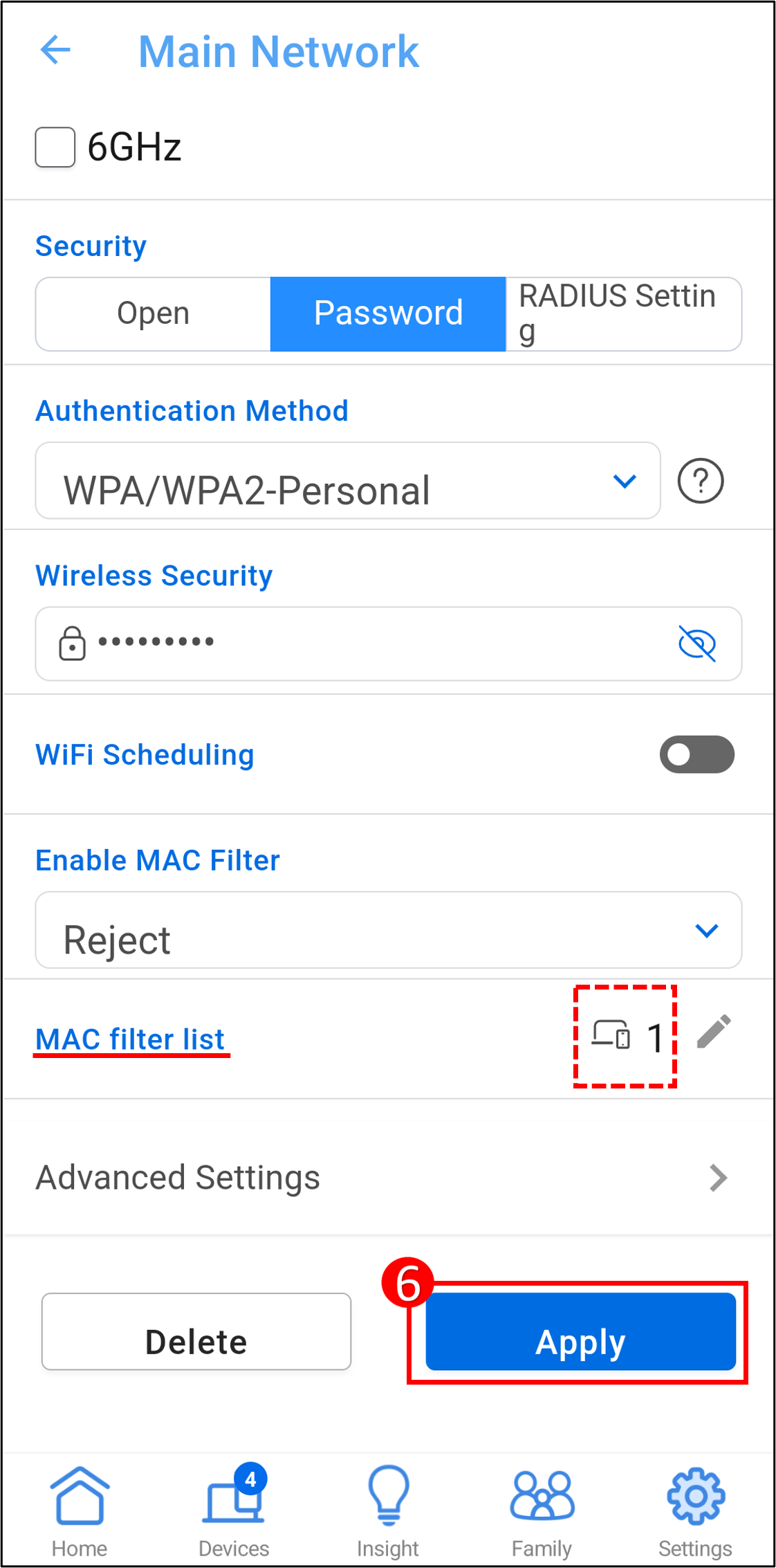
(6) Le nombre d'appareils est indiqué dans la figure ci-dessous, cliquez sur [Appliquer] pour enregistrer les paramètres.
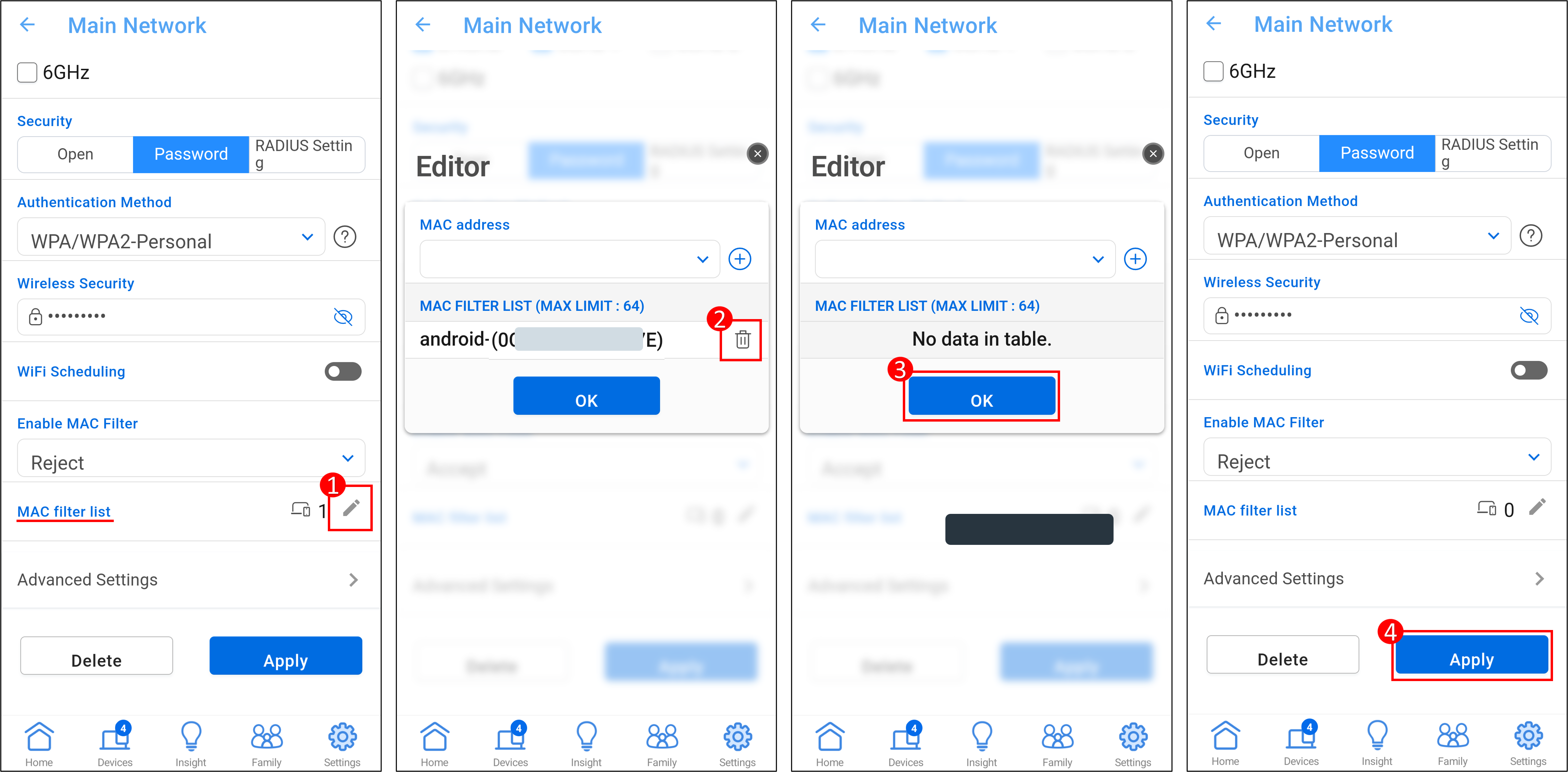
Pour supprimer un appareil de la liste, (1) Cliquez sur l'icône de modification. (2) Cliquez sur l'icône de suppression sur l'appareil que vous souhaitez supprimer. (3) Cliquez sur [OK]. (4) Cliquez sur [Appliquer] pour enregistrer les paramètres et terminer la suppression.
Interface 2 : Prend en charge les routeurs avec firmware antérieur à 3.0.0.6.102_35404
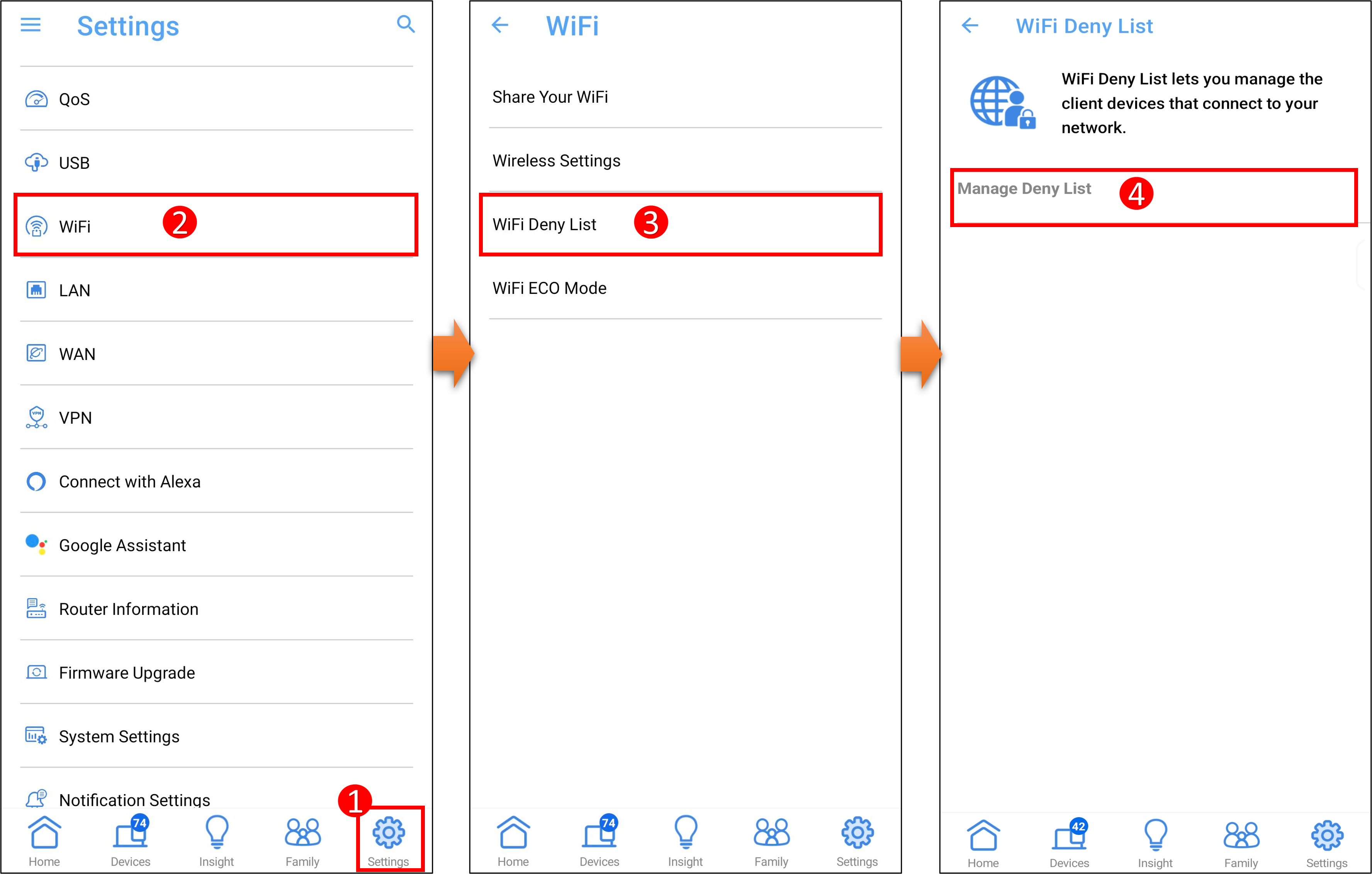
1. Entrez dans l'application, appuyez sur [ Paramètres ] > [ WiFi ] > [ Liste de refus WiFi ] > [ Gérer la liste de refus ].
2. Appuyez sur l'icône de modification et sélectionnez l'appareil que vous souhaitez ajouter à la liste de refus WiFi. Appuyez sur [Appliquer] pour enregistrer le paramètre.
Remarque : La configuration de cette fonctionnalité interrompra temporairement votre signal WiFi.
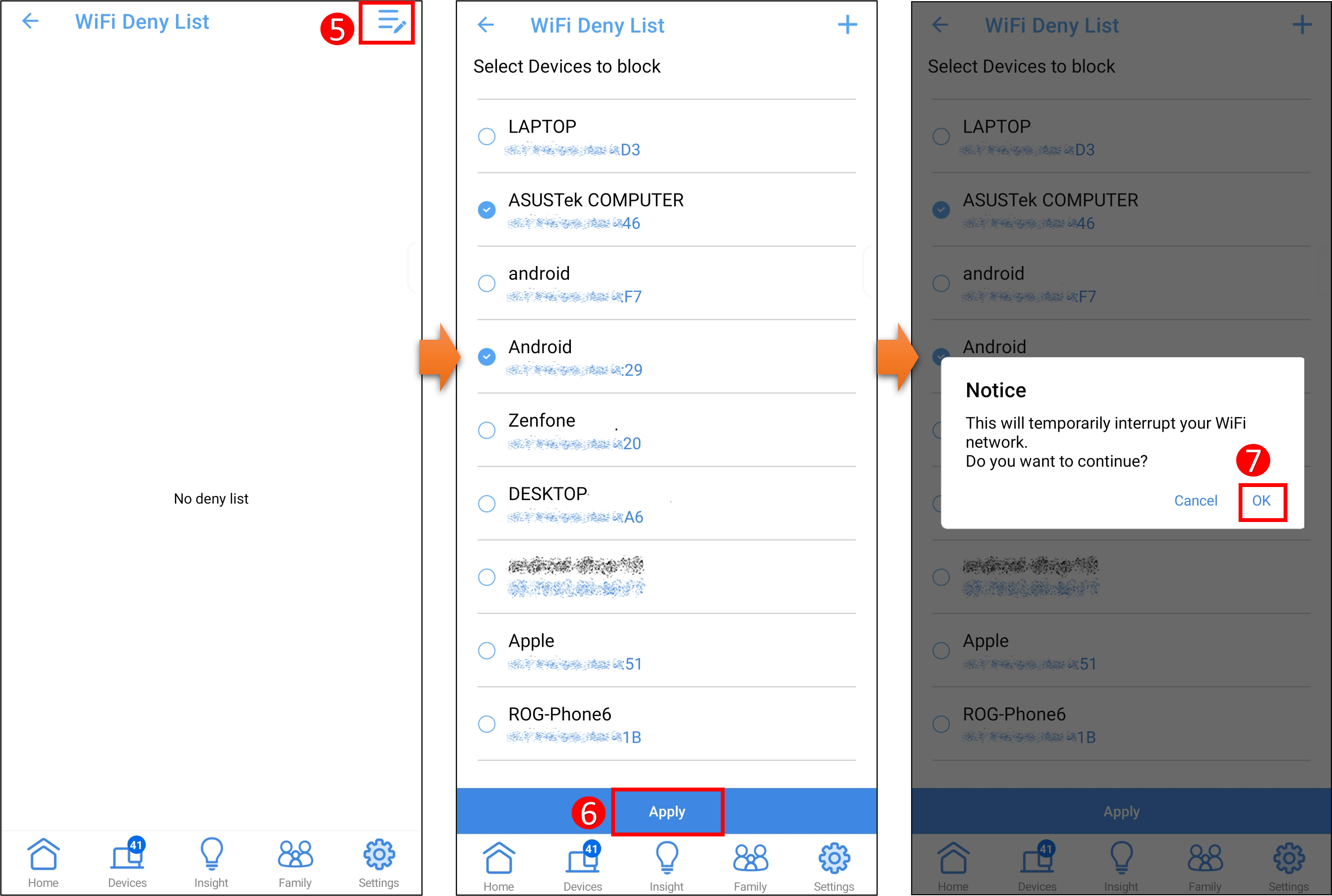
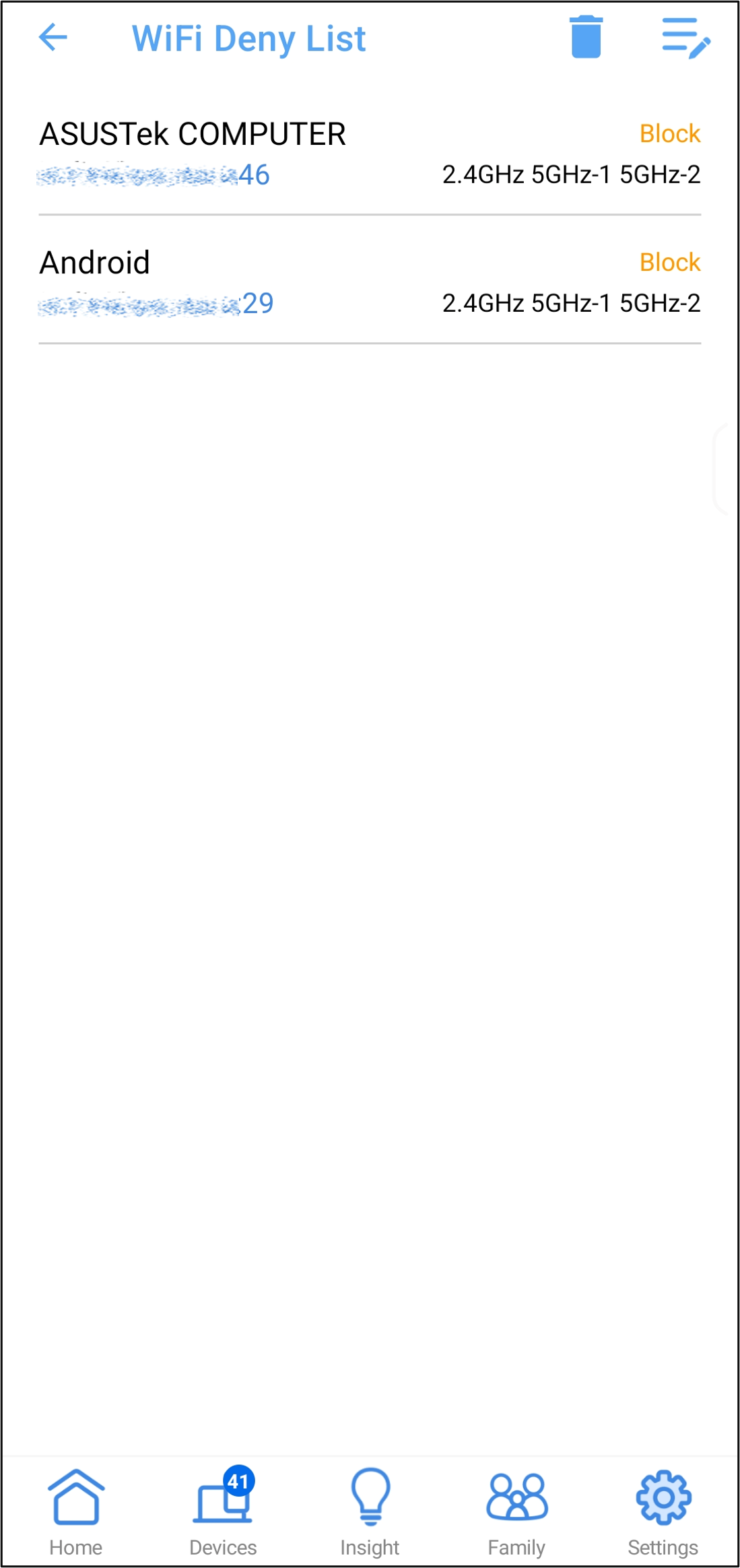
3. Vous pouvez voir la liste des appareils bloqués dans la liste de refus WiFi.
Pour retirer un appareil de la liste de refus WiFi, touchez l’icône  , sélectionnez l’appareil que vous souhaitez supprimer et touchez ensuite [Supprimer] pour compléter le paramétrage.
B. Configurer une liste de refus WiFi dans le Web GUI du routeur ASUS
1. Connectez votre ordinateur au routeur via une connexion filaire ou WiFi. Ouvrez un navigateur web et saisissez l’IP LAN de votre routeur ou l’URL du routeur http://www.asusrouter.com pour accéder au WEB GUI.

2. Saisissez le nom d’utilisateur et le mot de passe de votre routeur pour vous connecter.

Note : Si vous oubliez le nom d'utilisateur et/ou le mot de passe, veuillez réinitialiser le routeur à l'état par défaut d'usine et le configurer.
Veuillez consulter [Routeur sans fil] Comment réinitialiser le routeur aux paramètres d'usine ? pour savoir comment restaurer le routeur à l'état par défaut.
3. Configurer l'autorisation ou le refus de connexion des appareils sans fil au WiFi
Interface 1 : Compatible avec les routeurs ayant un firmware postérieur à 3.0.0.6.102_35404 (inclus)
3-1 Accédez à [Réseau] > [Profil du réseau principal (Test_WiFi-1 est utilisé comme exemple ci-dessous)].
3-2 Configurez [Activer le filtre MAC] (par défaut désactivé)
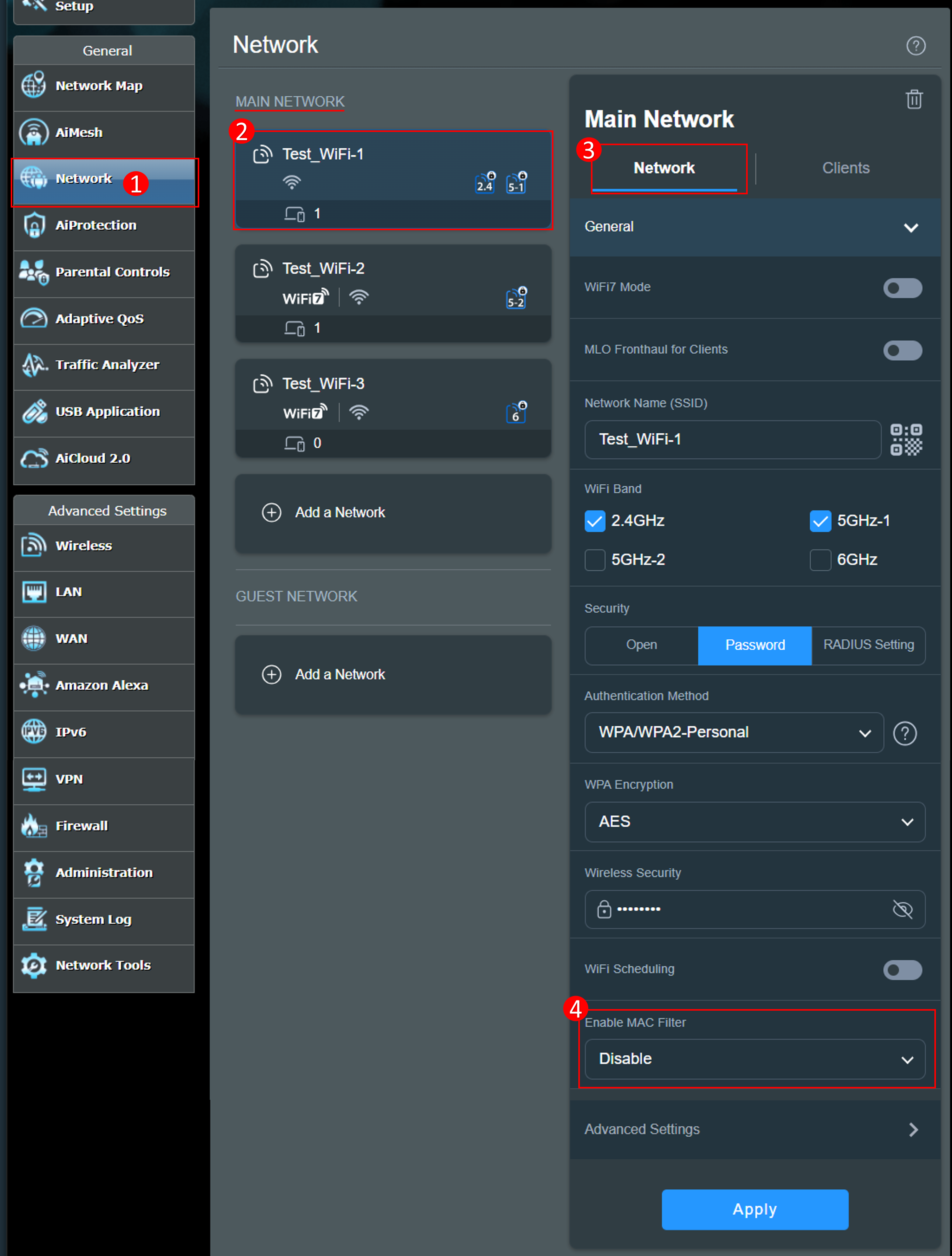
Le filtre MAC sans fil offre un contrôle sur les paquets transmis à une adresse MAC (Media Access Control) spécifiée sur votre réseau sans fil.
Mode de filtre MAC :
[Accepter] : Sélectionnez Accepter pour permettre aux appareils dans la liste de filtres MAC d'accéder au réseau sans fil.
[Rejeter] : Sélectionnez Rejeter pour empêcher les appareils dans la liste de filtres MAC d'accéder au réseau sans fil.
[Désactiver] : Désactive cette fonctionnalité.
Par exemple, si vous ne souhaitez pas que ce téléphone se connecte au Test_WiFi-1, vous pouvez sélectionner [Rejeter] dans le profil Test_WiFi-1, ajouter l'appareil sans fil à la liste et cliquer sur [Appliquer] pour terminer le réglage.
Remarque : Les routeurs sans fil ASUS possèdent des fonctions différentes selon le modèle. Veuillez vérifier les spécifications des produits ASUS pour confirmer que votre routeur prend en charge les bandes.
(1) [Activer le filtre MAC] : Sélectionnez [Rejeter].
(2) [Liste de filtrage MAC] : Cliquez sur l'icône d'édition.
(3) Sélectionnez votre appareil sans fil dans le menu déroulant des adresses MAC.
(4) Cliquez sur l'icône d'ajout pour ajouter cet appareil à la liste.
(5) Cliquez sur [OK].
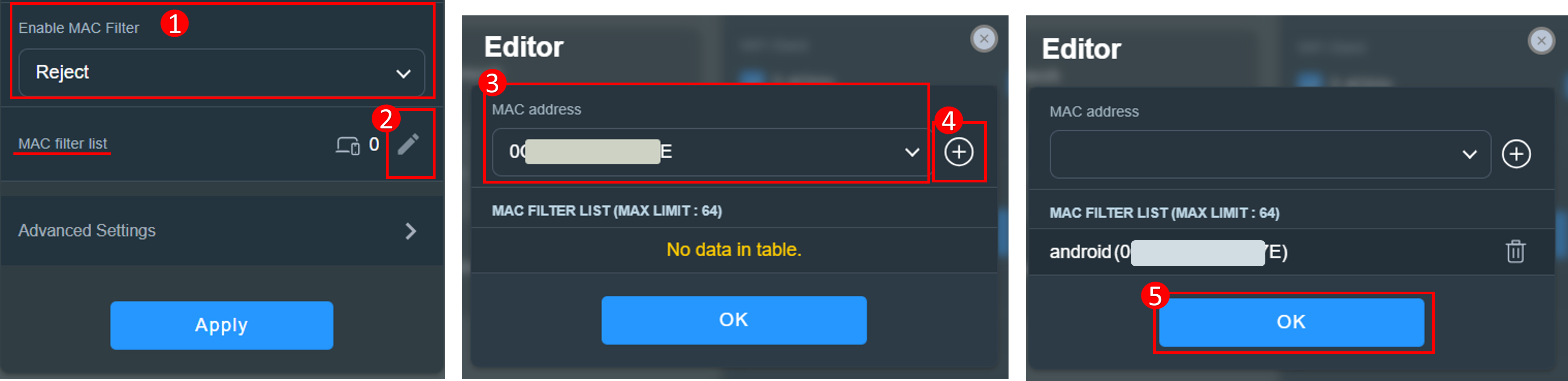
(6) Le nombre d'appareils est indiqué dans la figure ci-dessous, cliquez sur [Appliquer] pour enregistrer les paramètres.
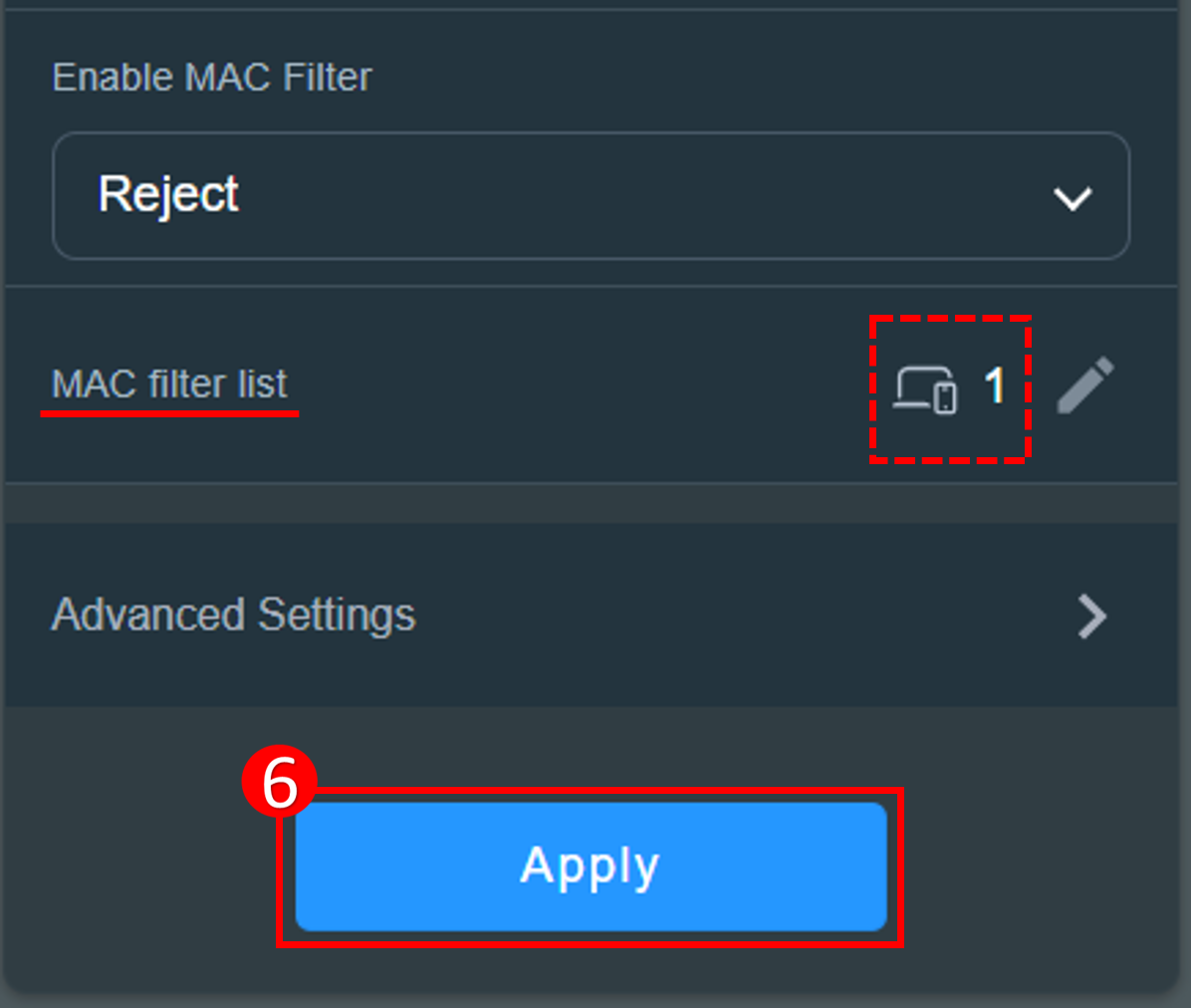
Pour retirer un appareil de la liste, (1) Cliquez sur l'icône d'édition. (2) Cliquez sur l'icône de suppression sur l'appareil que vous souhaitez supprimer. (3) Cliquez sur [OK]. (4) Cliquez sur [Appliquer] pour enregistrer les paramètres et terminer la suppression.

Interface 2 : Prend en charge les routeurs avec micrologiciel antérieur à 3.0.0.6.102_35404
3-1 Accédez à [Sans fil] > [Filtre MAC sans fil] > Pour définir la liste de refus WiFi, vous devez sélectionner [Oui] pour le [Activer le filtre MAC].
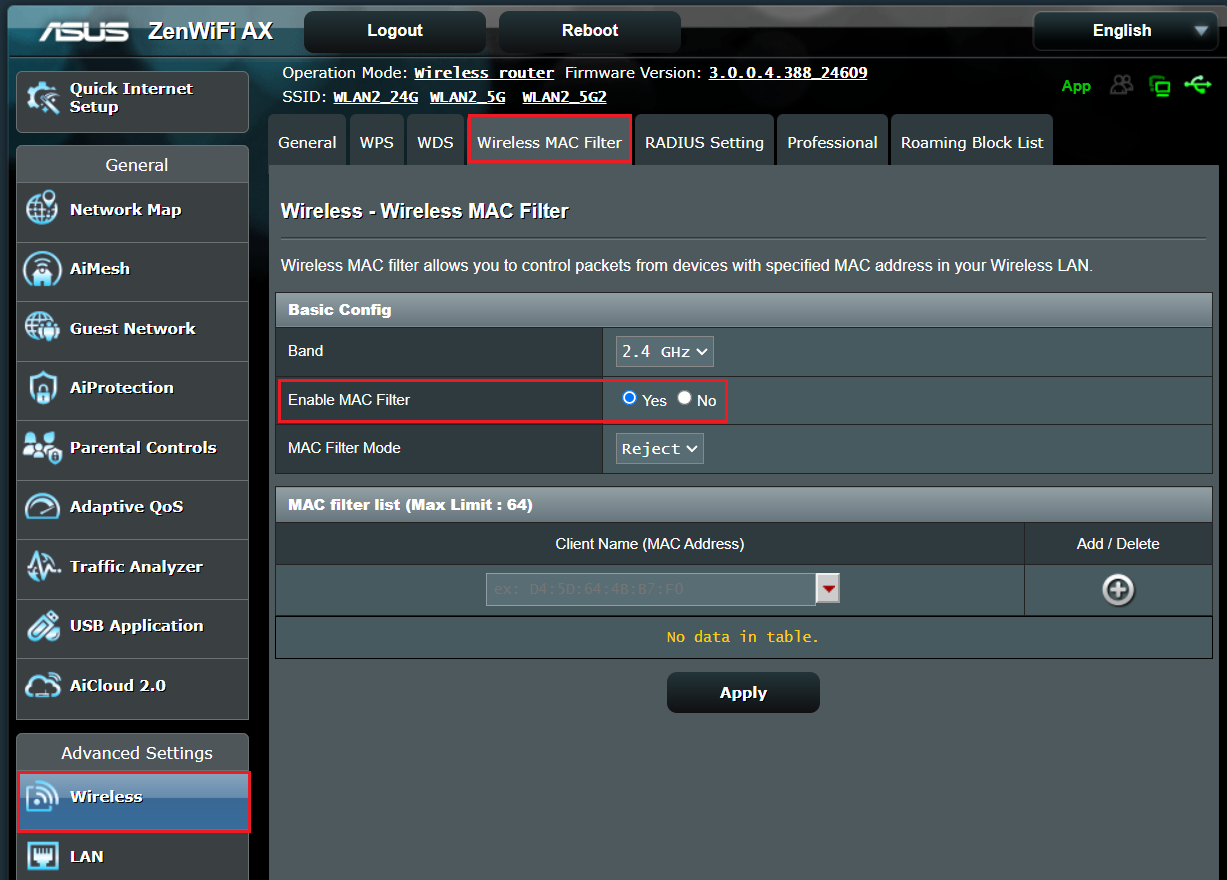
3-2 Le filtre MAC sans fil permet de contrôler les paquets transmis à une adresse MAC (Media Access Control) spécifiée sur votre réseau sans fil.
Mode de filtre MAC :
[Accepter] : Sélectionnez Accepter pour autoriser les appareils dans la liste de filtres MAC à accéder au réseau sans fil.
[Rejeter] : Sélectionnez Rejeter pour empêcher les appareils dans la liste de filtres MAC d'accéder au réseau sans fil.
Par exemple, un téléphone mobile prend en charge les bandes 2.4GHz et 5 GHz. Si vous ne voulez pas que ce téléphone se connecte au signal WiFi 2.4GHz, vous pouvez configurer différentes bandes respectivement, sélectionner l'appareil sans fil à contrôler [Bande] puis sélectionner [Mode de filtrage MAC]. Ajoutez l'appareil sans fil à la liste et cliquez sur [Appliquer] pour terminer la configuration.
Remarque : Les routeurs sans fil ASUS disposent de différentes fonctions selon le modèle. Veuillez vérifier les spécifications du produit ASUS pour confirmer que votre routeur prend en charge les bandes.
(1) Sélectionnez la [bande] WiFi : ci-dessous, l'exemple prend [2.4GHz] comme référence.
(2) Sélectionnez [Mode de filtrage MAC] : ci-dessous, l'exemple prend [Rejeter] comme référence.
(3) Sélectionnez votre appareil sans fil dans le menu déroulant du nom du client (Adresse MAC).
(4) Cliquez sur pour ajouter cet appareil à la liste.
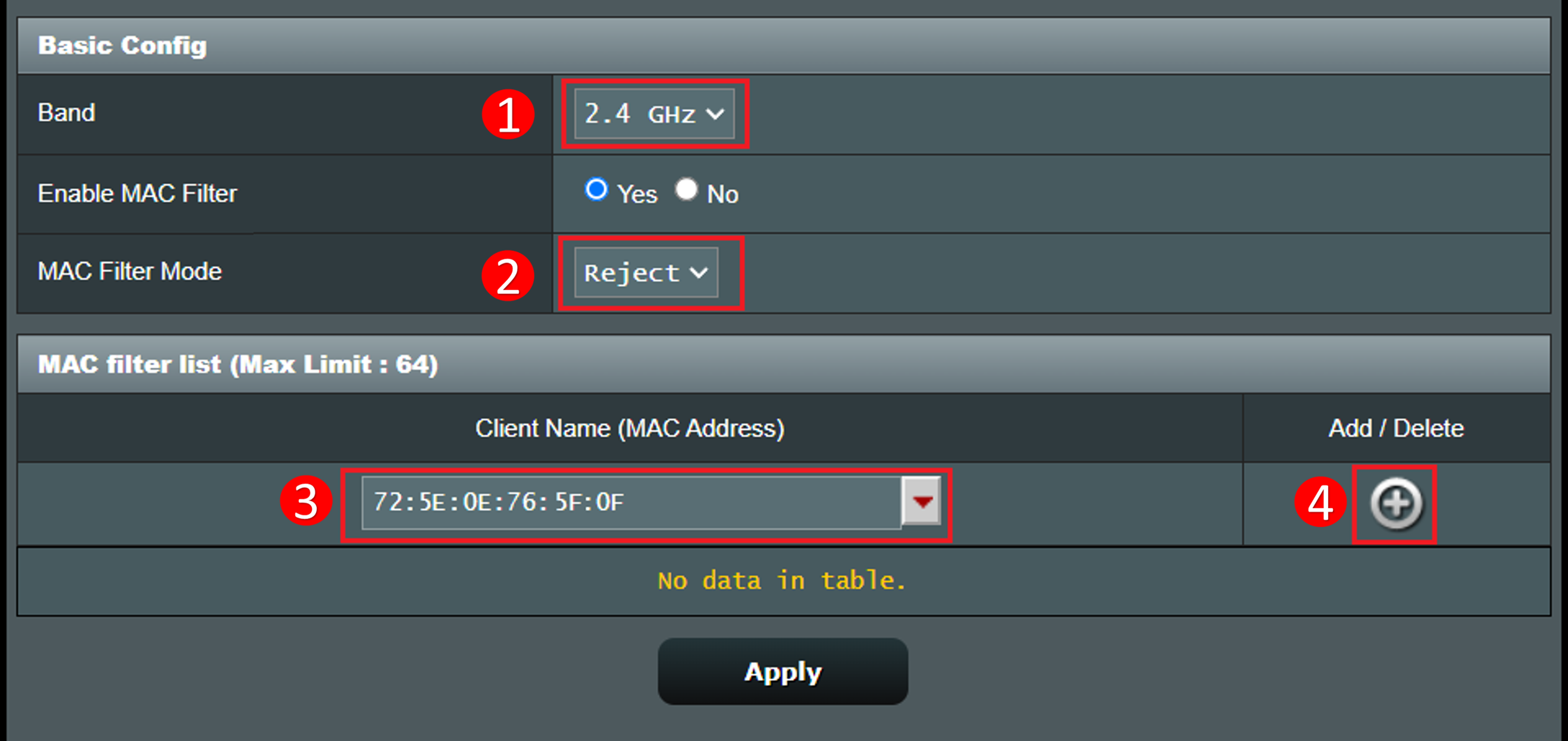
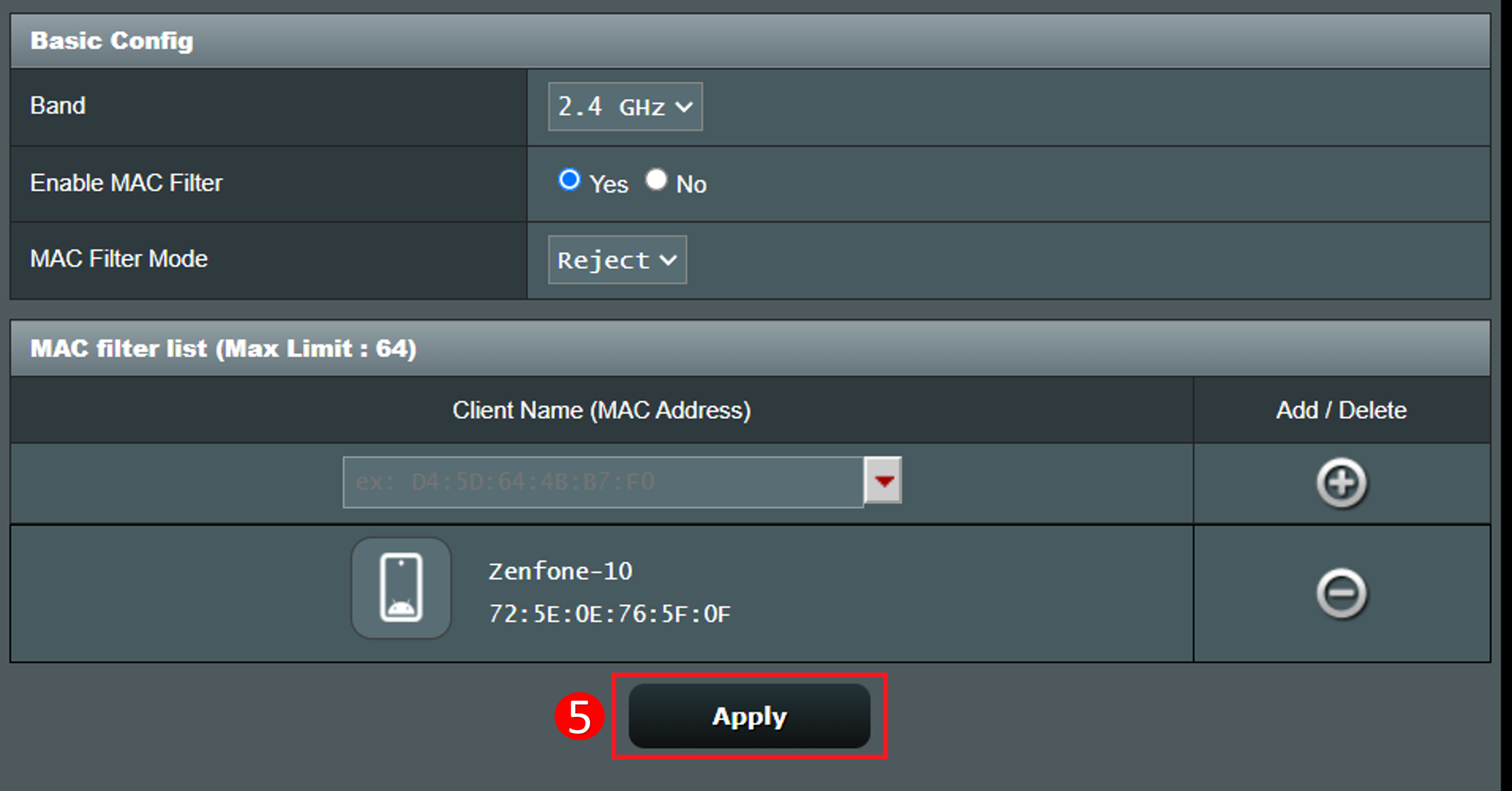
(5) Cliquez sur [Appliquer] pour enregistrer les paramètres.
Pour supprimer un appareil de la liste, cliquez sur  l’icône et cliquez sur [Appliquer] pour enregistrer les paramètres et terminer la suppression.
C. Configurer une liste de refus WiFi dans l’interface Web GUI du routeur ASUS ExpertWiFi
1. Connectez votre ordinateur au routeur ExpertWiFi via une connexion filaire ou WiFi et saisissez l’IP LAN de votre routeur ExpertWiFi ou l’URL du routeur ExpertWiFi http://www.expertwifi.net dans le WEB GUI.

2. Saisissez le nom d’utilisateur et le mot de passe de votre routeur pour vous connecter.

3. Allez dans [Paramètres] > [Sans fil] > l’onglet [Filtre MAC sans fil]. Pour définir la liste de refus WiFi, vous devez sélectionner [Oui] pour [Activer le filtre MAC].
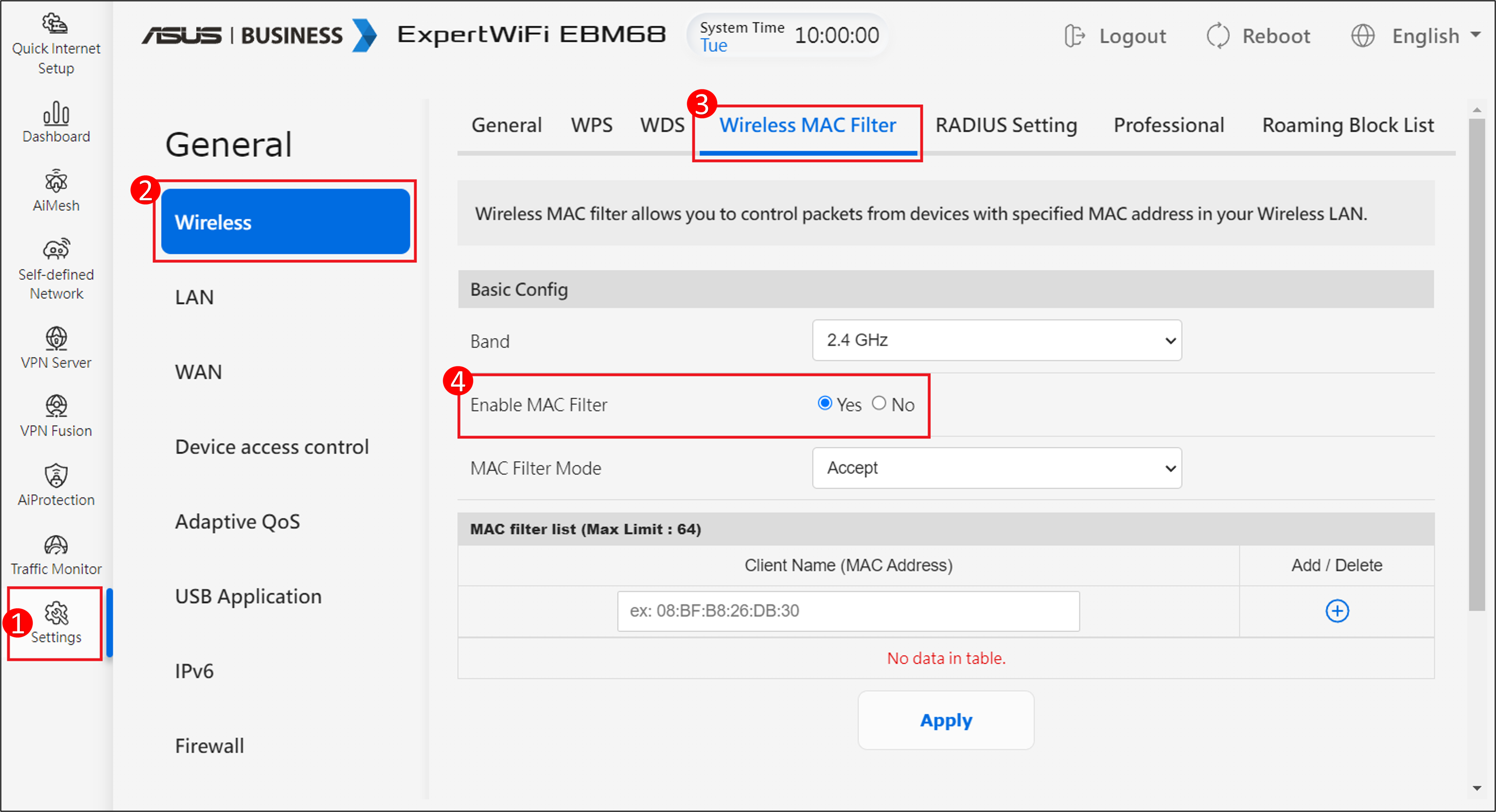
4. Le filtre MAC sans fil permet de contrôler les paquets transmis à une adresse MAC (Contrôle d'accès au média) spécifiée sur votre réseau sans fil.
Mode de filtre MAC :
[Accepter] : Sélectionnez Accepter pour permettre aux appareils figurant dans la liste de filtres MAC d'accéder au réseau sans fil.
[Rejeter] : Sélectionnez Rejeter pour empêcher les appareils figurant dans la liste de filtres MAC d'accéder au réseau sans fil.
Par exemple, un téléphone mobile prend en charge les bandes 2,4GHz et 5 GHz. Si vous souhaitez que ce téléphone ne se connecte qu'au signal WiFi 5GHz, vous pouvez définir différentes bandes respectivement, sélectionner l'appareil sans fil à contrôler [Bande] puis sélectionner [Mode de filtre MAC]. Ajoutez l'appareil sans fil à la liste et cliquez sur [Appliquer] pour terminer le réglage.
Remarque : Les routeurs sans fil ASUS proposent différentes fonctions selon le modèle. Veuillez vérifier les spécifications des produits ASUS pour confirmer que votre routeur prend en charge les bandes.
(1) Sélectionnez la [bande] WiFi : Ci-dessous, [5GHz] est pris comme exemple.
(2) Sélectionnez [Mode de filtre MAC] : Ci-dessous, [Accepter] est pris comme exemple.
(3) Sélectionnez votre appareil sans fil dans le menu déroulant du nom du client (Adresse MAC).
(4) Cliquez sur pour ajouter cet appareil à la liste.
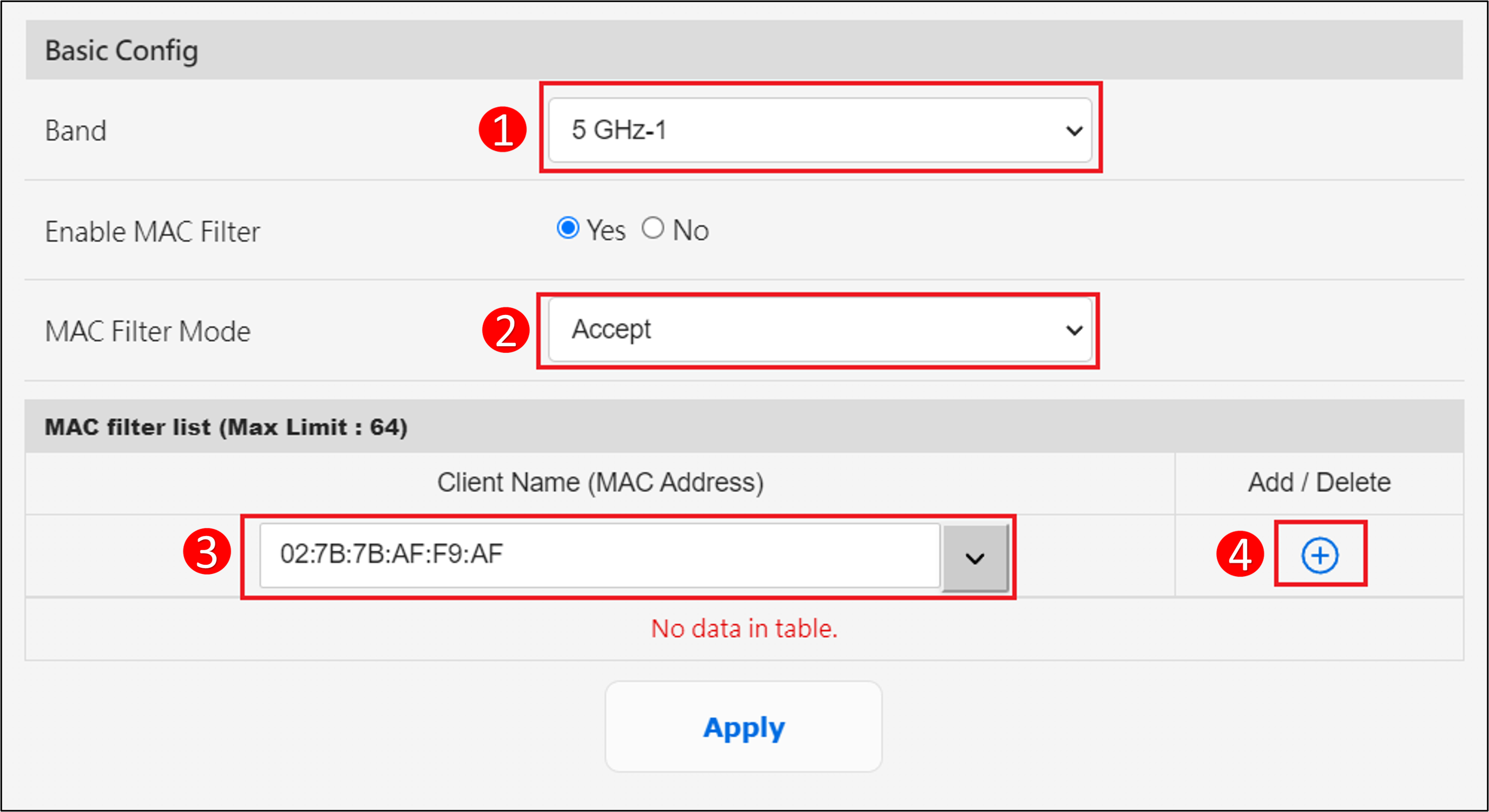
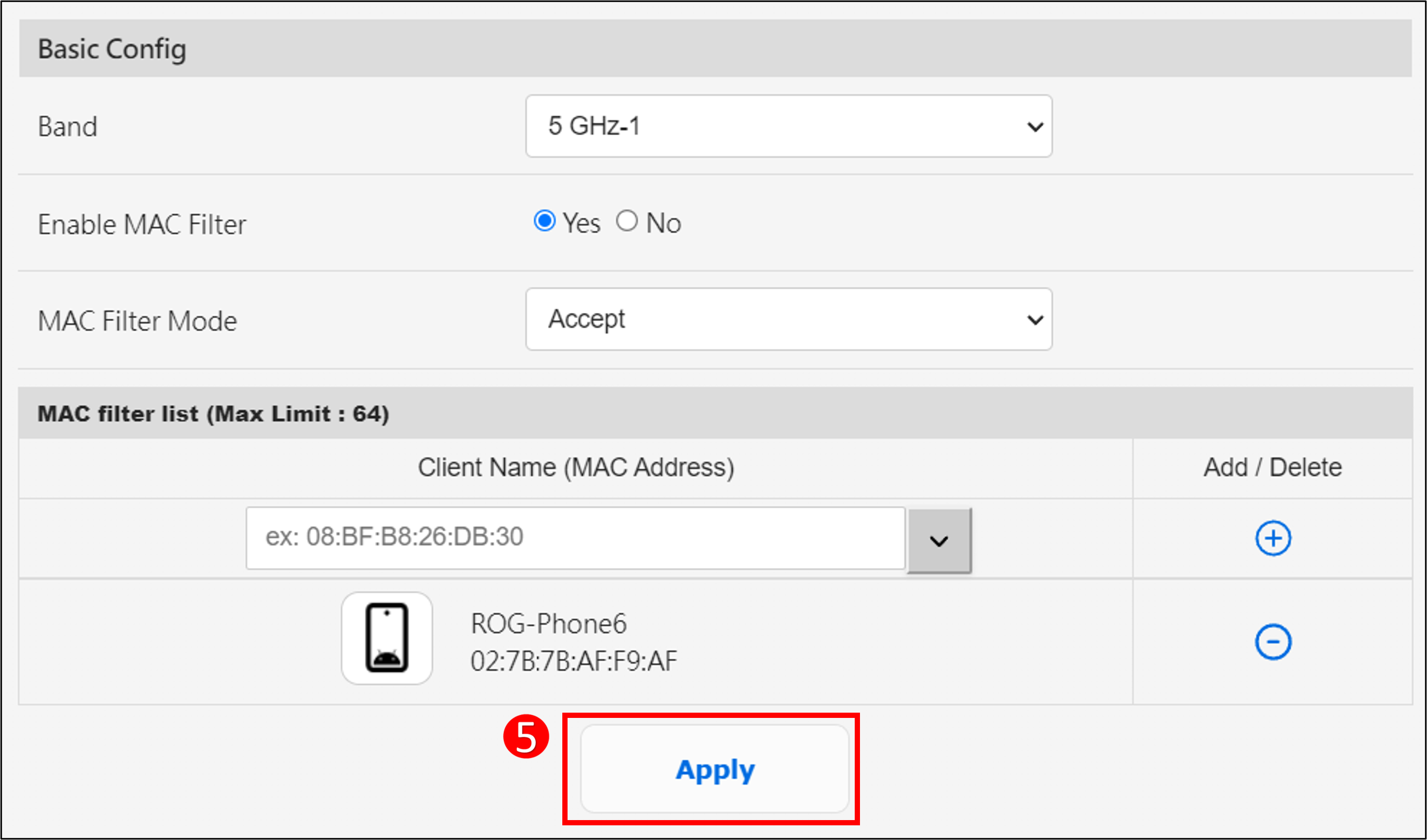
(5) Cliquez sur [Appliquer] pour enregistrer les paramètres.
Pour supprimer un appareil de la liste, cliquez sur  l’icône et cliquez sur [Appliquer] pour enregistrer les paramètres et terminer la suppression.
FAQ
1. Comment bloquer des appareils spécifiques afin d’empêcher l’accès à des sites web spécifiques/malveillants ?
Les routeurs ASUS ne prennent actuellement pas en charge le blocage de sites web sur des appareils spécifiques (par exemple, téléphone, ordinateur portable).
Si l’appareil spécifique que vous souhaitez configurer est un appareil Windows ou un Chromebook, veuillez consulter la FAQ ci-dessous.
[Chromebook] Gérez le compte de votre enfant sur Chromebook | Assistance officielle | ASUS Global
Comment obtenir l'(outil / firmware) ?
Vous pouvez télécharger les derniers pilotes, logiciels, firmware et manuels d'utilisateur dans le Centre de téléchargement ASUS.
Si vous avez besoin de plus d'informations sur le Centre de téléchargement ASUS, veuillez consulter ce lien.