[Roteador sem fio] Como configurar uma impressora de rede usando LPR/LPD no Windows?
Você pode compartilhar sua impressora com computadores que executam o sistema operacional Windows e MAC usando LPR/LPD (Line Printer Remote/Line Printer Daemon).
Consulte as etapas a seguir para sistemas operacionais Windows para configurar uma impressora de rede LPR:
Observação: Se uma impressora local já estiver instalada em seu computador, consulte as instruções oficiais do Windows para Instalar uma impressora no Windows - Suporte da Microsoft
1. Conecte sua impressora USB ao roteador ASUS e conecte seu computador ao mesmo roteador usando um cabo ou WiFi.
2. Digite e pesquise [ Impressoras e scanners ] na barra de pesquisa do Windows e clique em [Abrir].
3. Ao lado de Adicionar impressora e scanner, clique em [Adicionar dispositivo]. Se sua impressora não estiver na lista, ao lado de A impressora que eu quero não está listada, clique em [Adicionar manualmente].
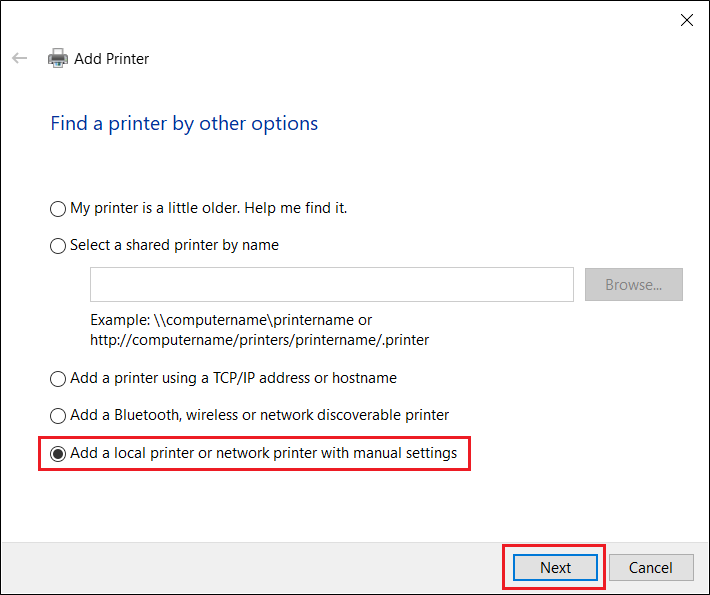
4. Selecione [Adicionar uma impressora local ou de rede com configurações manuais] e clique em [Avançar].
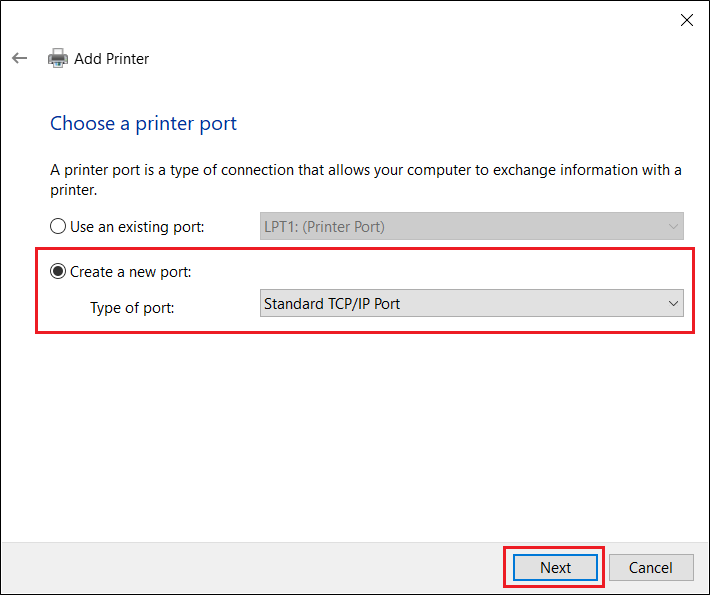
5. Selecione [Criar uma nova porta] e defina Tipo de porta como [Porta TCP/IP padrão] e clique em [Avançar].
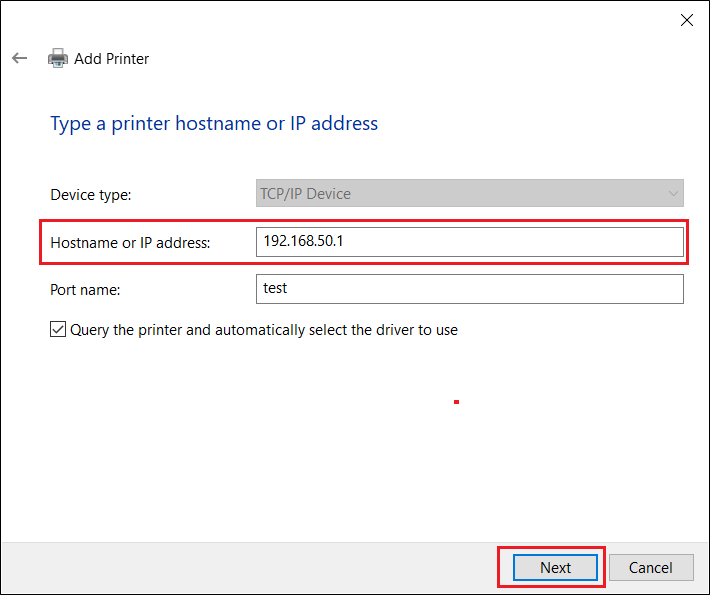
6. Digite o endereço IP do roteador em Hostname ou IP address (por exemplo, 192.168.50.1) e clique em [ Avançar].
Para verificar o endereço IP do roteador ASUS, consulte as Perguntas frequentes [LAN] Como alterar o IP da LAN no Roteador ASUS
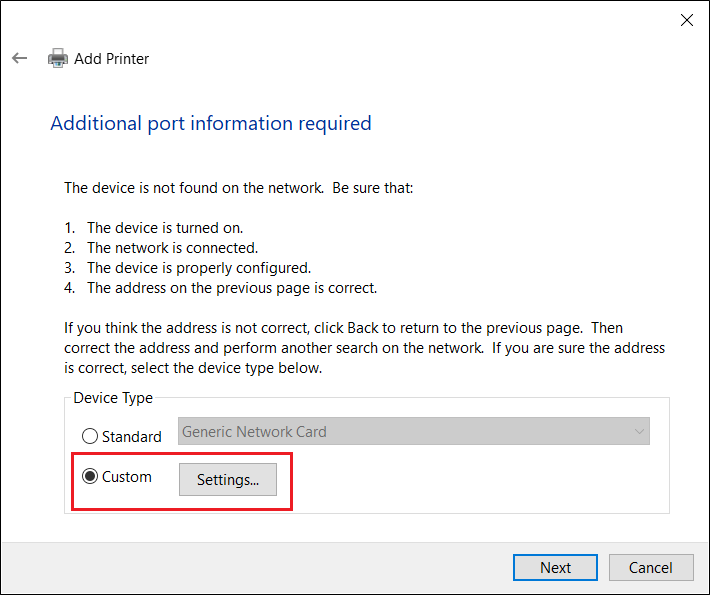
7. Selecione [ Personalizado ] e clique em [ Configurações ].
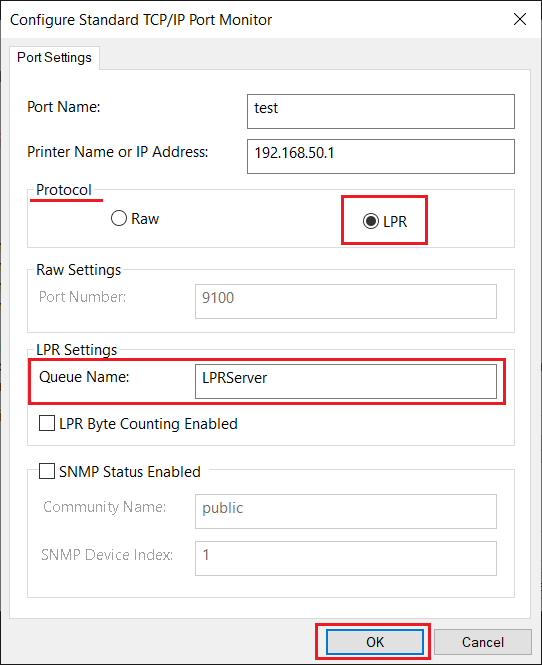
8. Defina [Protocolo] como [LPR]. Em Nome da fila, digite [ LPRServer ] e clique em [ OK ] para continuar.
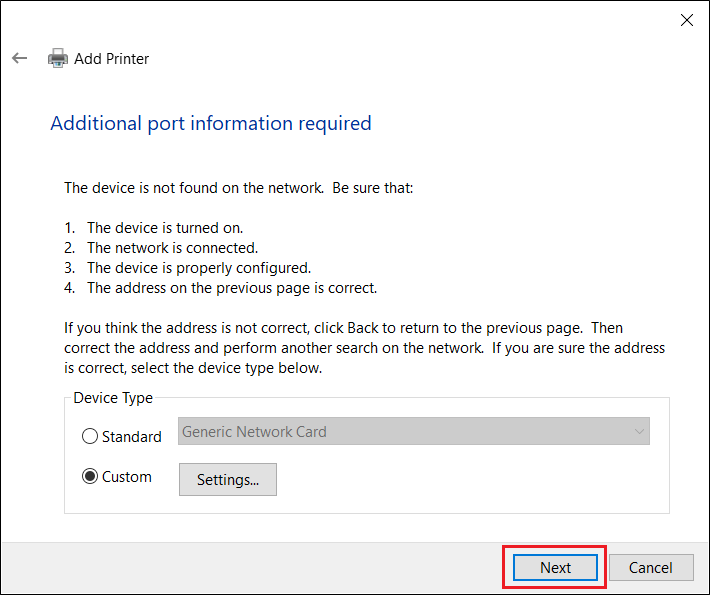
9. Clique em [ Avançar ] para concluir a configuração da porta TCP/IP padrão.
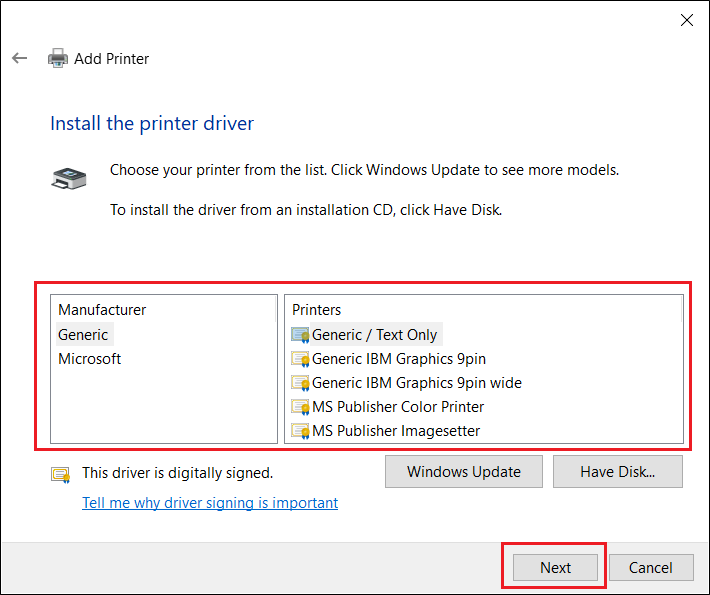
10. Selecione e instale o driver da impressora na lista de fabricantes e clique em [ Avançar ] para continuar.
Se sua impressora não estiver na lista, clique em [Ter disco] para atribuir manualmente o local do driver.
Consulte o site oficial do sistema operacional Microsoft Windows para obter instruções Como fazer download e instalar os drivers de impressora mais recentes - Suporte da Microsoft
11. Clique em [ Avançar ] para aceitar o nome padrão da impressora.

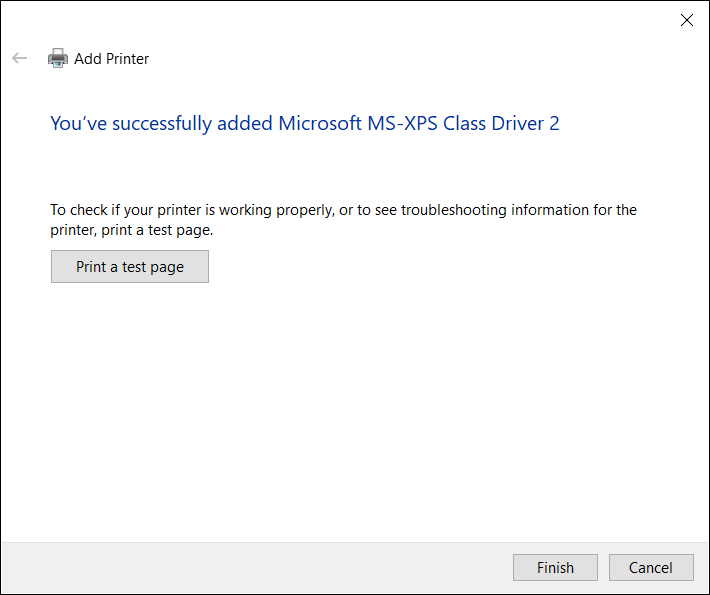
12. Conforme mostrado na imagem abaixo, a instalação da nova impressora foi concluída.