Assuntos relacionados
[Monitor LCD] Configuração e Introdução de Recursos do ZenScreen Smart Monitor MS27UC
*Para fornecer instruções mais detalhadas, você também pode clicar no link do vídeo ASUS YouTube abaixo para saber mais sobre a configuração do ASUS ZenScreen Smart Monitor-Multiview
Este monitor de 27 polegadas é uma escolha ideal para o trabalho e várias atividades. Assista a vídeos ou jogue em um painel 4K HDR, ou use Google TV e sua biblioteca integrada de mais de 10.000 aplicativos para assistir a qualquer conteúdo que desejar*.
Se você é um streamer ao vivo, pode usar o aplicativo de streaming ao vivo multi-plataforma do ZenScreen Smart MS27UC para transmitir em todos os seus sites favoritos.
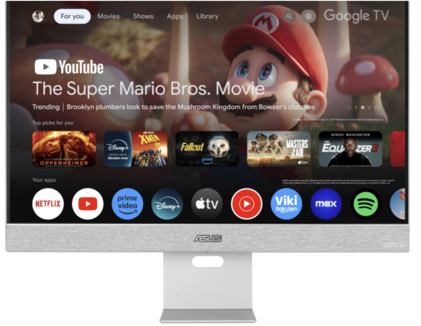
*Certos aplicativos e conteúdos podem estar disponíveis apenas em países/regiões específicos.
A. Configurações do Monitor (Usando o Controle Remoto, Login/Registrar Google TV)
B. Guia do Usuário do Streamer Plus da Plataforma Online
C. Introdução aos Recursos de Espelhamento e Fonte de Múltiplos Displays
D. Configurações de Compartilhamento de Mouse/Teclado (PC/Google TV)
E. Perguntas e Respostas (Q&A)
A. Configurações do Monitor (Usando o Controle Remoto, Login/Registro Google TV)
(1) Pressione o Botão de Energia no Topo do Controle Remoto.
Nota: Os Controles do Monitor no Monitor estão localizados na parte inferior ou na lateral do Monitor.
(Se o Monitor estiver em Estado de Boot, pode ser necessário pressionar longamente o Botão de Energia sob o Monitor.) 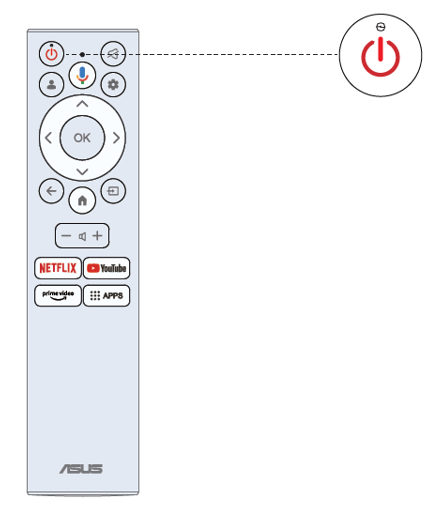
(2) Você precisará emparelhar o controle remoto com o monitor primeiro. Após o código ser bem-sucedido, você pode usar o controle remoto Bluetooth para operar o monitor.
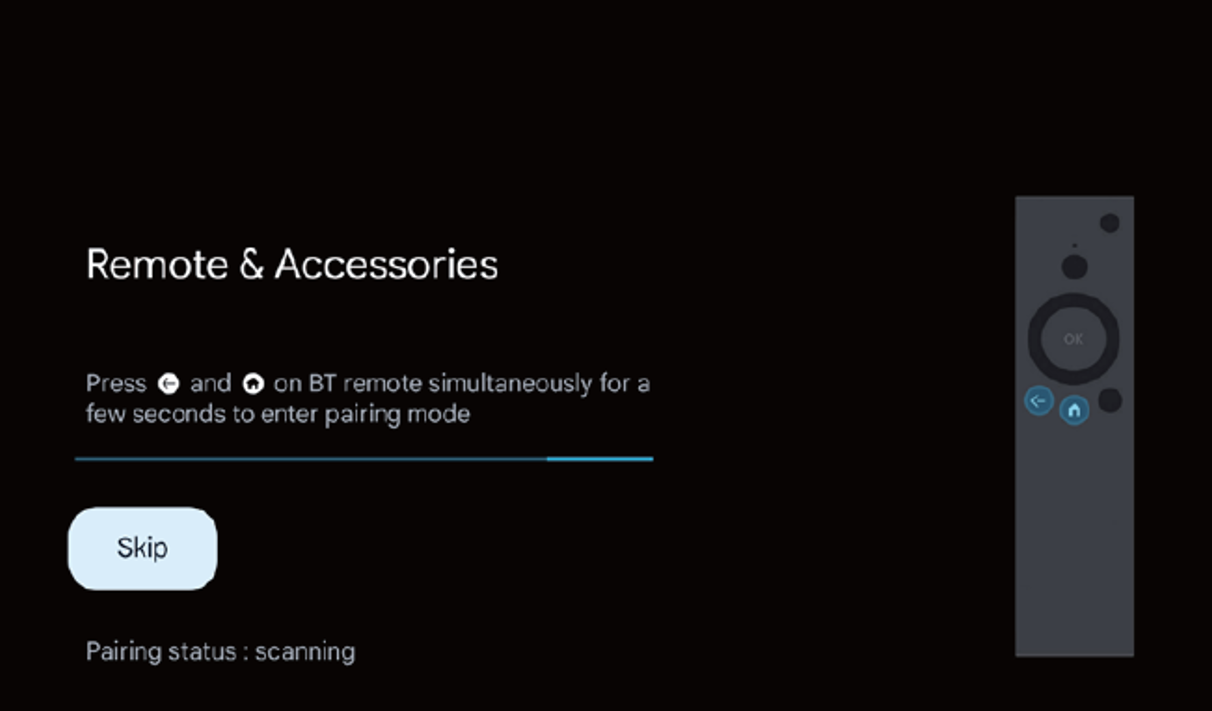
(3) Pressione ▲/▼ para selecionar o idioma do sistema e pressione OK para confirmar o idioma. 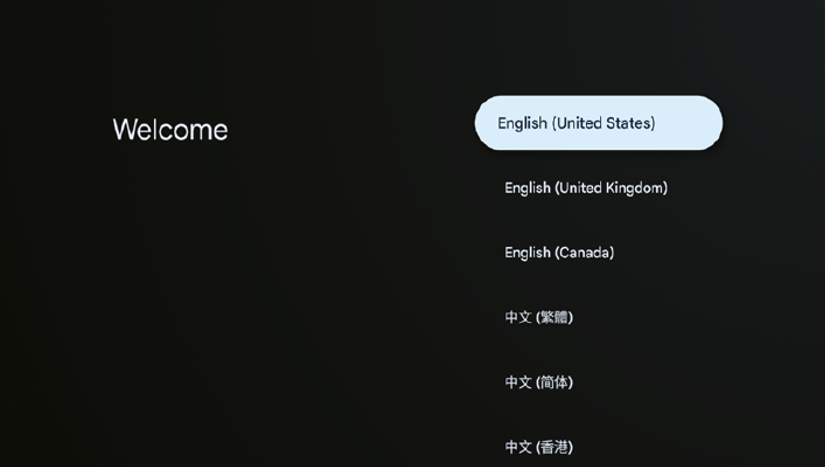
(4) Pressione ▲/▼ para configurar o Google Monitor, que precisa fazer login na conta do Google para o serviço Google, ou o monitor básico, que não precisa fazer login na conta Google. 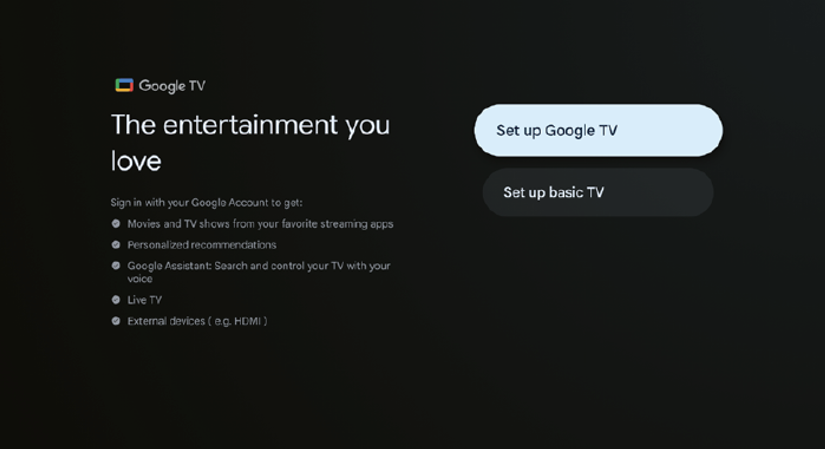
(5) Escaneie o código de configuração para baixar o aplicativo Google Home em seu telefone para configurar ou pressione ▲/▼para configurar no monitor. 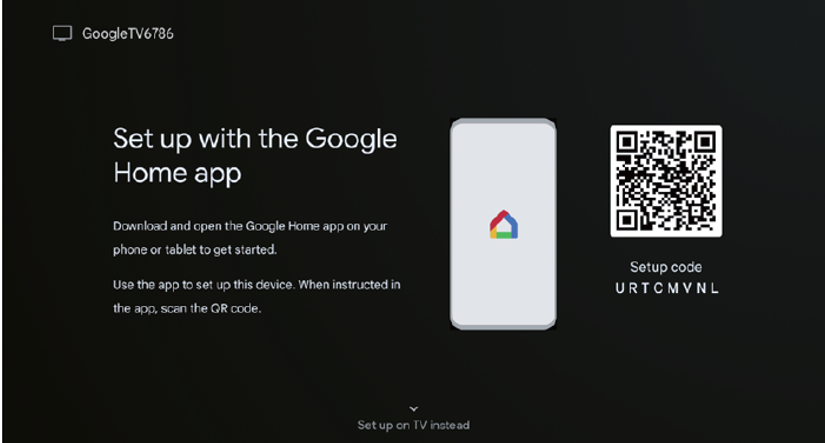
(6) Selecione o wifi para conectar, pressione OK e insira a senha para confirmar que a conexão foi bem-sucedida. 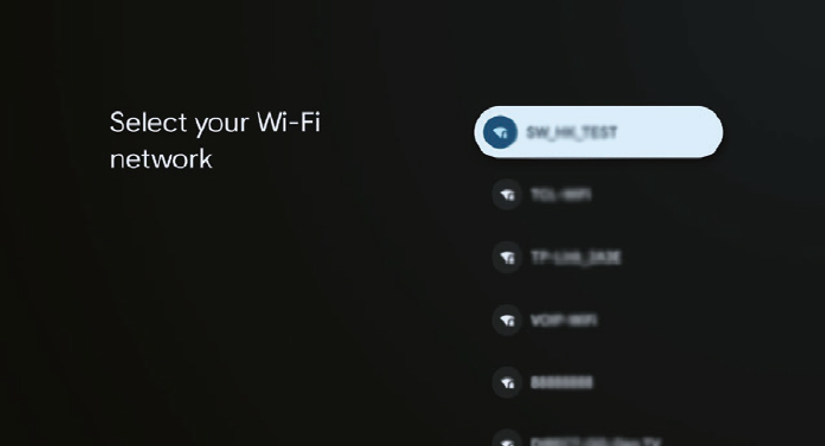
(7) Ao aceitar os Termos de Serviço do Google para melhorar a experiência do produto, selecione “Aceitar” para aceitar esta condição. 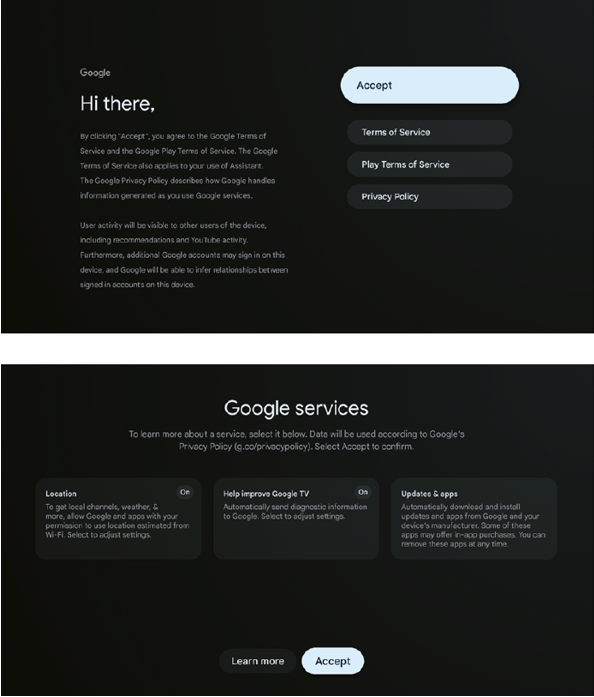
(8) Uma vez que a configuração esteja concluída, para sair do Google Monitor e acessar outro componente, como um notebook, pressione o botão de entrada. 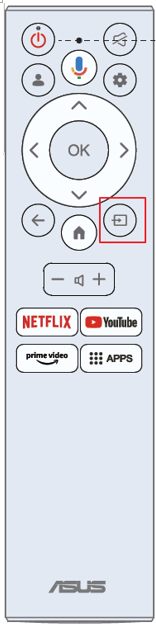
B. Guia do Usuário do Online Platform Streamer Plus
(1) Multi-Platform streamer plus suporta transmissão ao vivo em quatro plataformas de streaming. Antes de usar o aplicativo, por favor, vá ao seguinte site para ativar sua conta para transmissão ao vivo.
Plataforma de streaming | Página da web |
YouTube | https://www.youtube.com/ |
https://www.facebook.com/ | |
Twitch | https://www.twitch.tv/ |
Steam | https://help.steampowered.com/zh-tw/faqs/view/548FBC55-89EB-1BC8 |
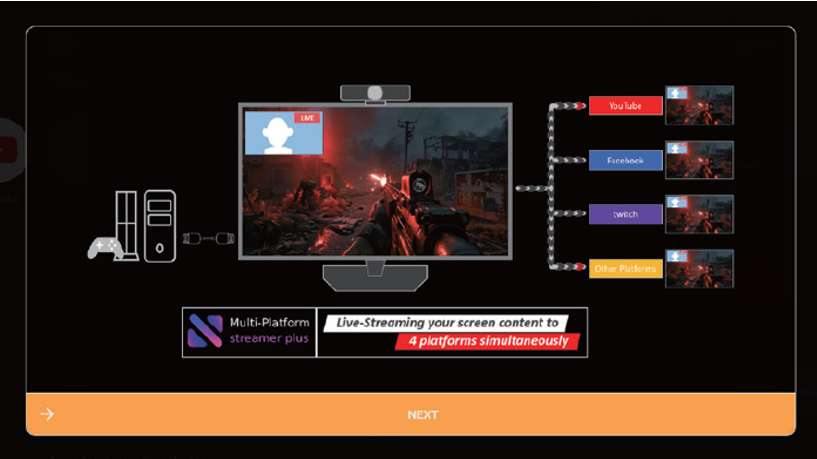
[2) A página de lançamento do Multi-Platform streamer plus é exibida.] 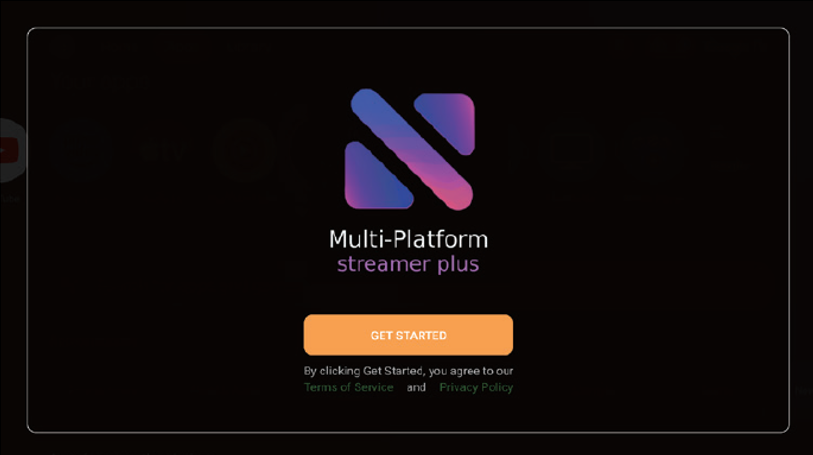
[3) O menu de controle é exibido.] 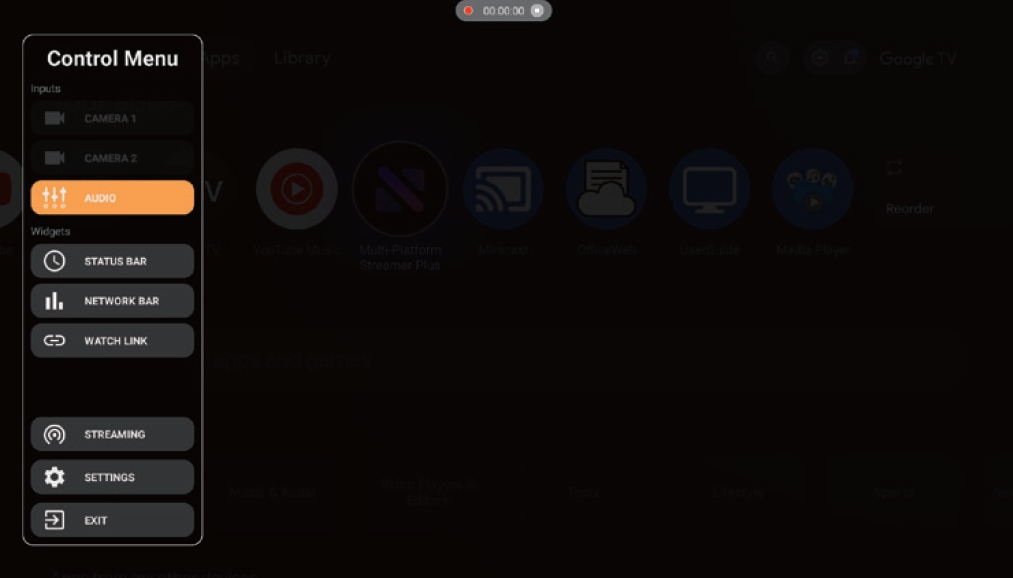
[4) Confirme a configuração da rede.]
•[Verifique se o seu monitor está conectado à rede.]
(5) Confirmar configuração da câmera.
• O streamer Multi-Plataforma plus suporta no máximo duas câmeras transmitindo vídeo ao mesmo tempo. Esta característica ensina você a verificar a câmera e usar outras funções para a câmera. Use o botão da câmera 1 e o botão da câmera 2 para verificar se a sua câmera é compatível e se a saída do gráfico está como esperado.
(6) Como configurar as câmeras.
• Ativar a câmera através do Menu de Controle.
• O usuário pode mover, redimensionar, alterar a sobreposição do widget da câmera através do Menu da Câmera usando o controle remoto, teclado ou mouse.
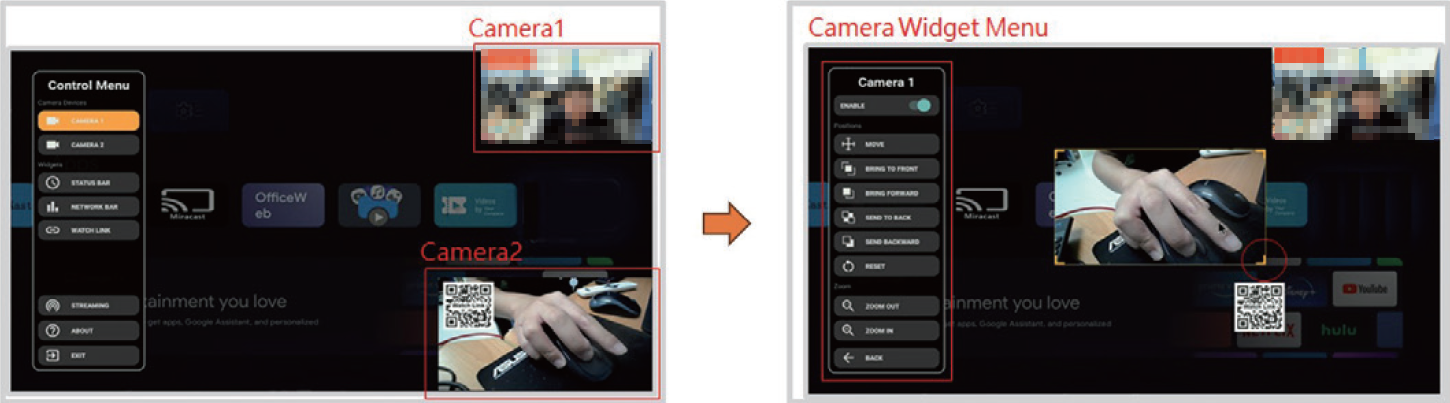
(7) Adicionar Múltiplas Plataformas.
• Clique no Menu "STREAMING".
• O usuário pode adicionar diferentes contas sociais com o celular.
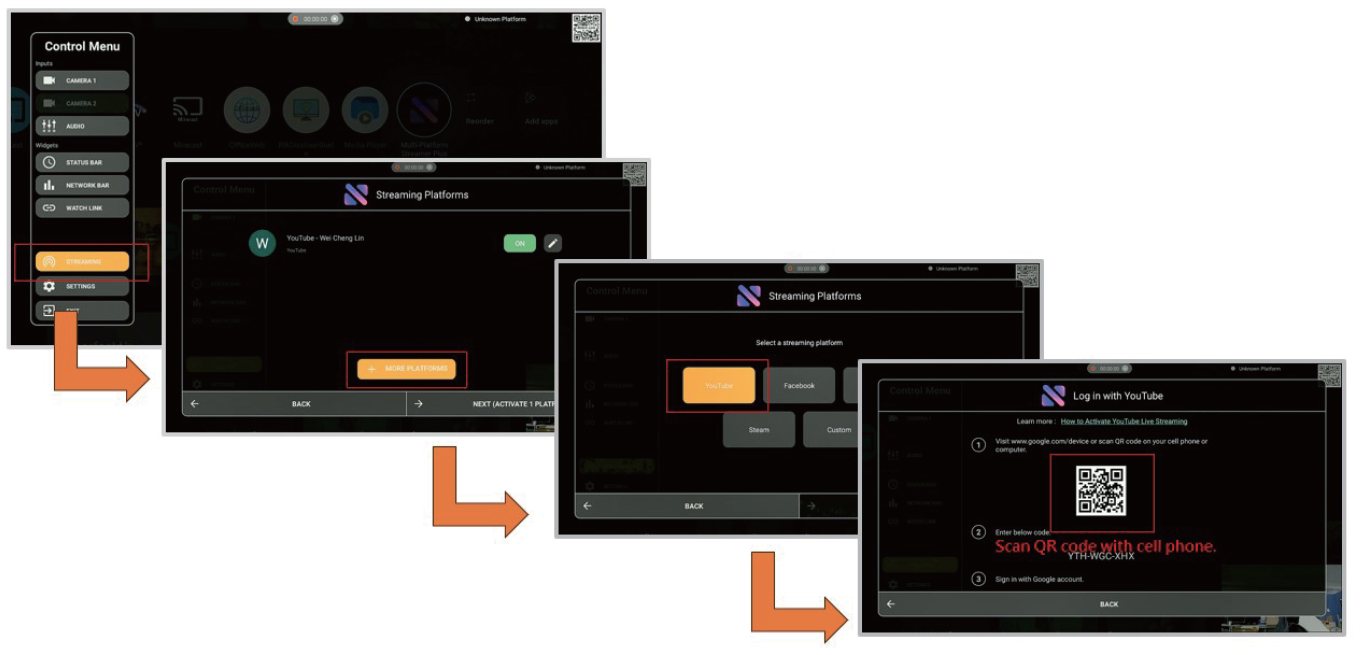
(8) Como iniciar a transmissão ao vivo.
• Clique no Menu “STREAMING”.
• Escolha as plataformas para transmissão ao vivo.
• VAI AO VIVO! 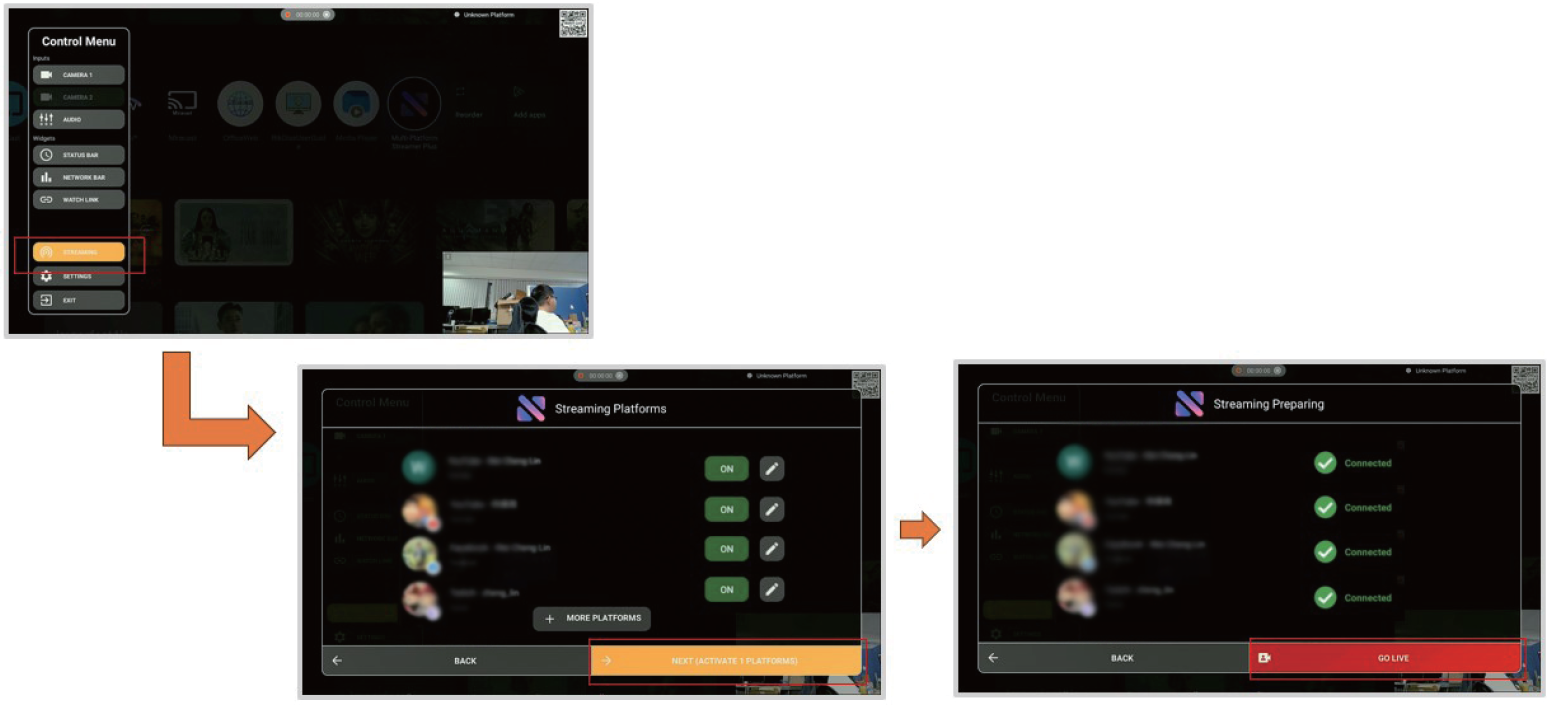
Para problemas relacionados, consulte a FAQ:[LCD Monitor] Multi-Platform Streamer Plus FAQ
C. Introdução aos Recursos de Espelhamento e Fonte de Múltiplos Displays
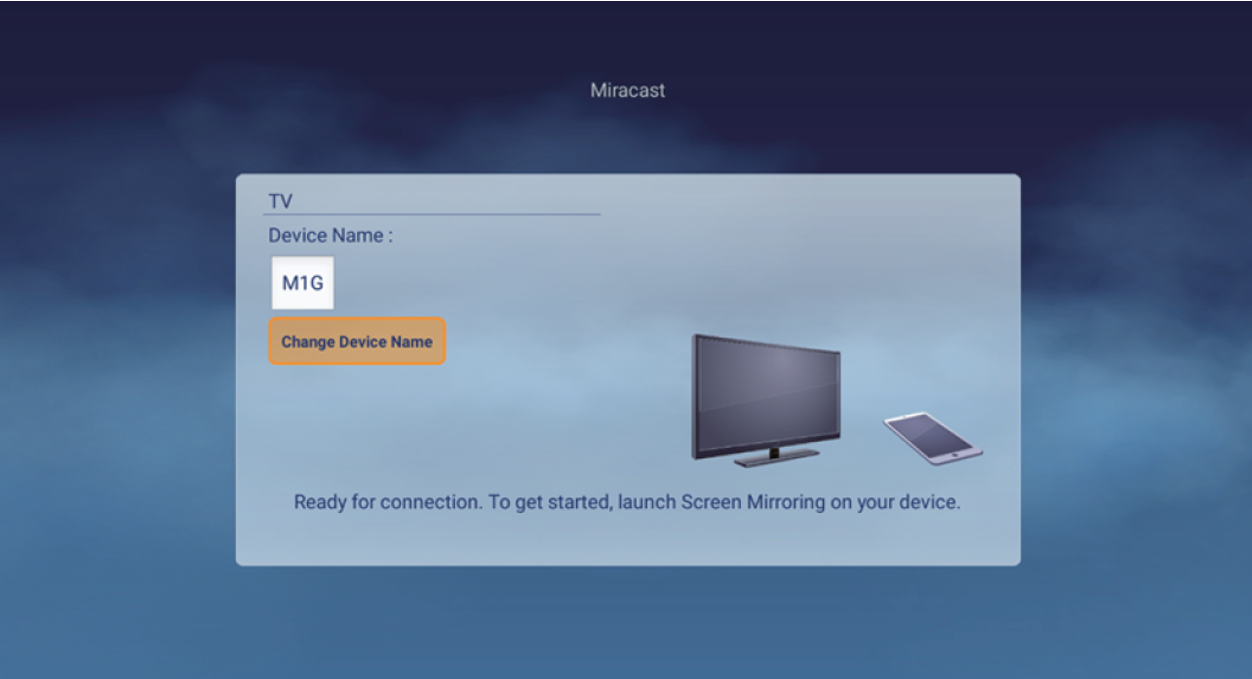
- Miracast:
Espelhamento de tela sem fio de um telefone móvel:
• Faça login na sua conta do Google antes de usar o Miracast.
• O Miracast pode ser encontrado no Google luncher.
-Multi View:
(1) Por favor, siga o menu de atalho para ativar os ícones do Multi View.
(2) Conecte a fonte de entrada (HDMI / USB-C / DP), a tela de origem principal exibirá o sinal de entrada.
(3) Use a transmissão do telefone móvel para a tela secundária da plataforma via Miracast.
Nota. Por favor, selecione o nome do dispositivo da plataforma na busca do Miracast.
O nome do dispositivo pode ser encontrado em “Configurações do Android -> Sistema -> Sobre -> Nome do dispositivo”
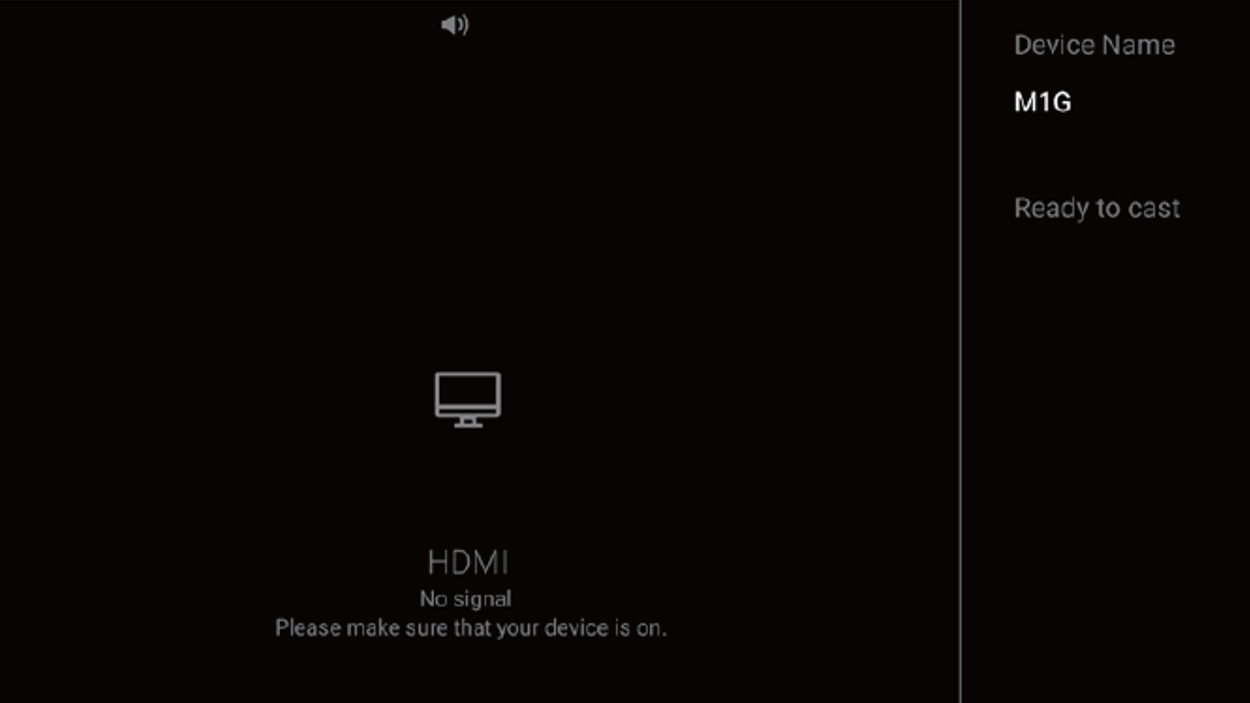
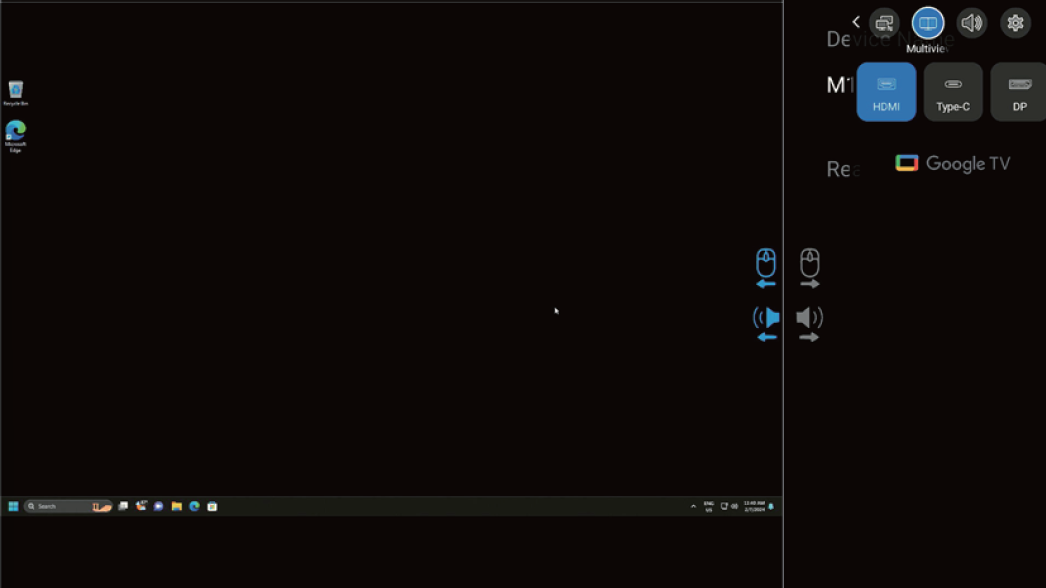
(4) A visualização de foco será exibida quando o modo de visualização múltipla estiver ativado, há quatro ícones nos dois lados do divisor de janela. Há dois ícones de cada lado, representando o controle do mouse/teclado e o foco do áudio.
Como abrir a visualização de foco na visualização múltipla.
Controle remoto:
>Selecione a fonte de entrada.
Mouse do Computador:
>Mova o Mouse do Computador para o lado direito ou superior da tela.
>Clique no botão do meio do Mouse do Computador na fonte HDMI/ Type-C/DP.
•Os usuários podem usar os ícones azuis para saber se o controle atual do mouse/teclado e o foco de volume estão à esquerda ou à direita.
•Os usuários podem escolher controlar a tela esquerda ou direita através da visualização de Foco e se o som é emitido pela esquerda ou direita.
D. Configurações de Compartilhamento de Mouse/Teclado (PC/Google TV)
- Para Type-C Siga este passo: 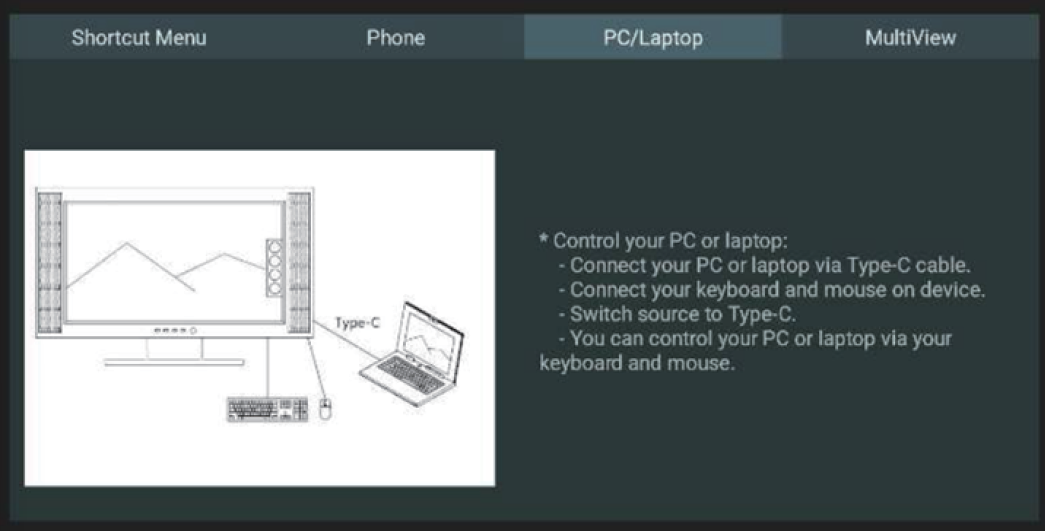
- Para HDMI/DP siga esta etapa:
(1) Certifique-se de que Configurações—Monitor—Teclado/Mouse—Dispositivo de Controle esteja aberto.
(2) Siga a etapa Teclado/Mouse—Adicionar Dispositivo para conectar o PC e o monitor via Bluetooth.
(3) Agora poderia usar mouse e teclado com fio/2.4G para controlar o PC via monitor. 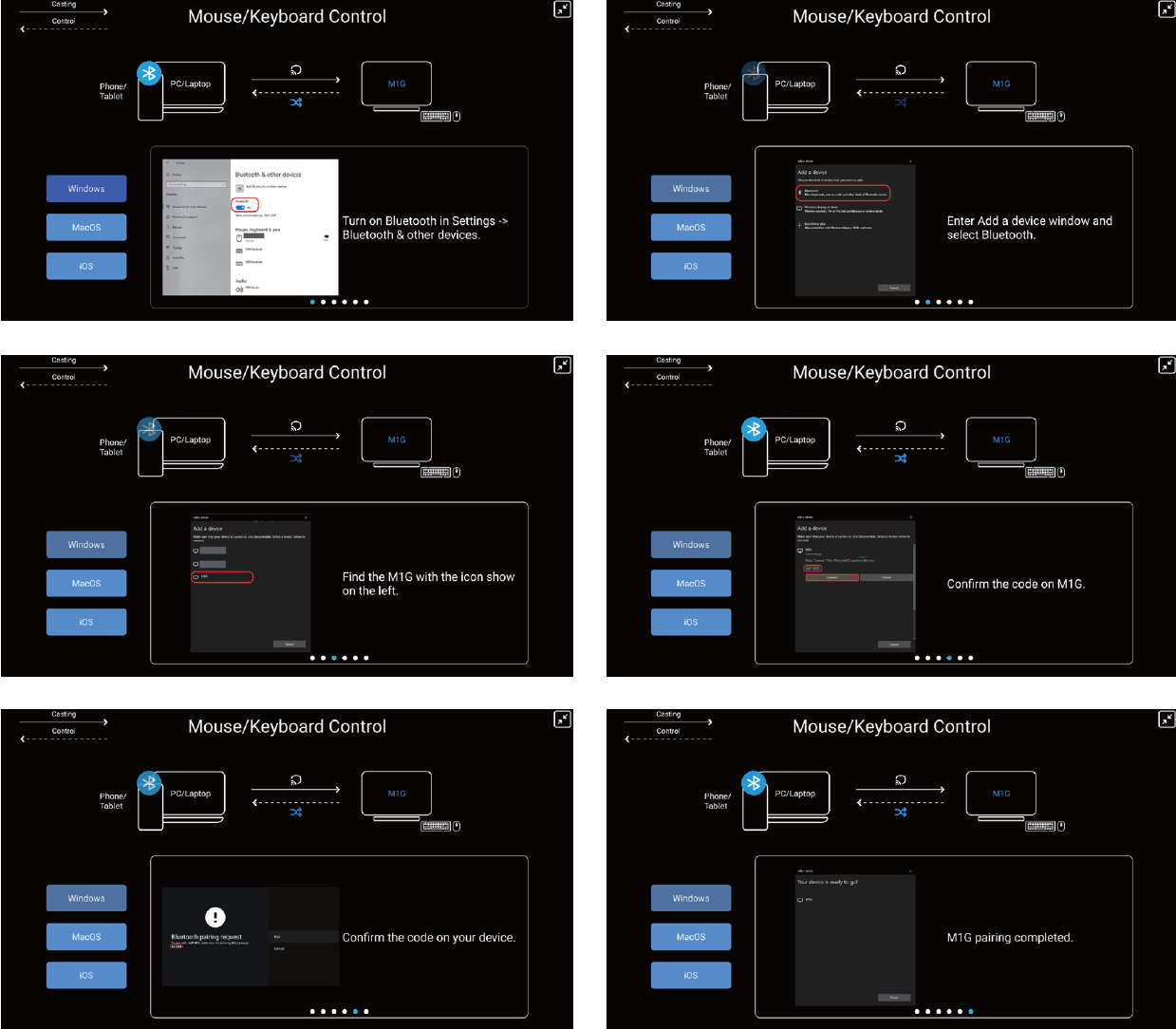
Modo Loja
O modo Loja pode ser encontrado em “Configurações -> Sistema -> Sobre -> Ambiente -> Loja”
O modo Loja em um ambiente de varejo é uma configuração específica projetada para otimizar o desempenho do display em lojas ou espaços de exposição. Esta função ajuda a atrair a atenção dos clientes e a melhorar o desempenho das vendas.
Q1. Usando o recurso de transmissão multiplataforma: Como configurar a câmera? Ou quais especificações ela deve suportar?
A1. Ele suporta até MJPEG 720p@15fps, USB 2.0. A câmera não possui limitações de especificações do sistema, mas deve suportar USB UVC.
Q2. O controle remoto e os acessórios só podem ser emparelhados com o controle remoto? Quais outros acessórios podem ser emparelhados? Fones de ouvido Bluetooth comuns podem ser usados?
A2. A maioria dos dispositivos Bluetooth são suportados, como fones de ouvido Bluetooth, alto-falantes Bluetooth, teclados Bluetooth, mouses Bluetooth, etc.
Q3. Como posso verificar se a função de busca por voz não funciona?
A3. Verifique se o controle remoto Bluetooth (RC860M) está emparelhado com sucesso. Após fazer login na conta do Google e conectar-se à Internet, pressione e segure o botão de voz no controle remoto para falar na busca por voz.
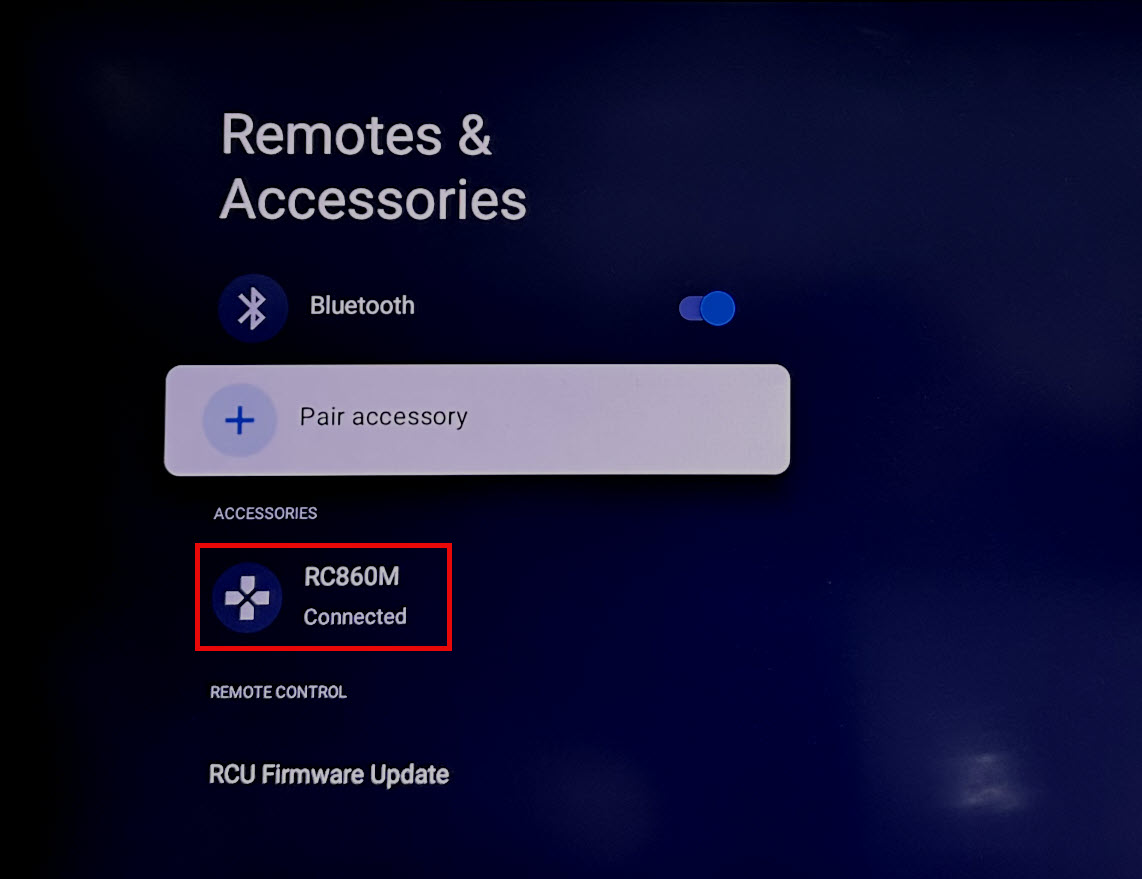
*Se o acesso à rede estiver ruim, às vezes pode não haver resposta, tente uma rede diferente.
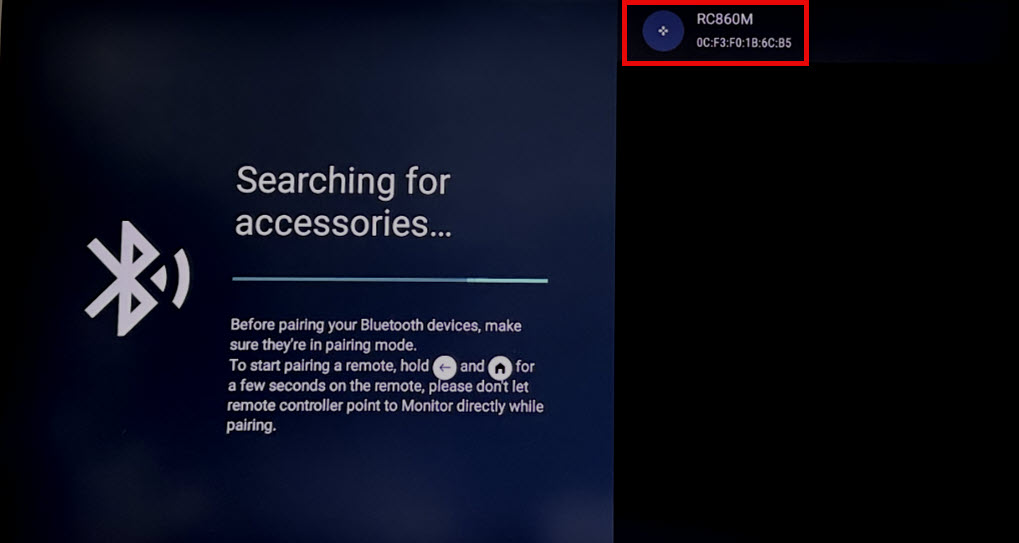
Q4. Ao emparelhar um controle remoto Bluetooth, se a seguinte tela com uma moldura vermelha aparecer e não puder ser clicada, como posso resolver isso?
A4. Aponte o controle remoto para o logotipo da ASUS na tela ou conecte um mouse e clique nele.