Assuntos relacionados
- [Windows 11/10] Conectar a uma rede Wi-Fi
- [Windows 11/10] Solução de problemas - Problema de anomalia na funcionalidade do Bluetooth
- [Motherboard] Solução de problemas - Como corrigir o problema de conexão WI-FI na placa-mãe
- [Adaptador Wireless] Como instalar o adaptador WiFi ASUS PCI-E?
- [Windows 11/10] Como verificar a senha do Wi-Fi no seu dispositivo
[Solução de problemas] Perguntas frequentes sobre o adaptador sem fio (Wi-Fi) USB da ASUS
Há muitos fatores que podem fazer com que o adaptador sem fio USB não consiga encontrar a rede sem fio (WiFi); pode ser um problema no computador ou na rede. Se estiver tendo problemas com a instalação e o uso do adaptador sem fio USB, consulte as instruções a seguir para obter uma solução simples de problemas.
Introdução
A. Instale um adaptador sem fio USB
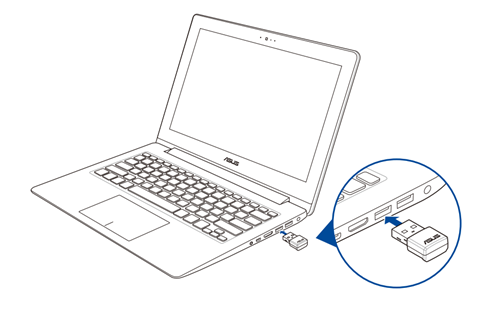
1. Insira o adaptador sem fio USB:Insira o adaptador sem fio USB no seu dispositivo.
2. Instalando drivers: Há três maneiras de instalá-los
(1) Plug and play: Depois que o adaptador sem fio USB for inserido no dispositivo, o sistema operacional instalará automaticamente o driver do adaptador sem fio correspondente. Siga as instruções do sistema para concluir a instalação do driver.
Se não for possível instalar o driver automaticamente, você poderá baixá-lo do site oficial da ASUS e instalar manualmente o driver mais recente.
(2) Arquivo de driver embutido no adaptador sem fio USB: Depois que o adaptador sem fio USB for inserido no dispositivo, localize o nome do adaptador sem fio USB na pasta do dispositivo e selecione o sistema operacional que deseja instalar, entre na pasta e clique em [Setup] > [Install] para iniciar a instalação do driver, siga as instruções do sistema para o dispositivo na instalação do driver.
Nota: alguns produtos são fornecidos com um driver para o CD ou unidade flash USB, que é instalado conforme descrito acima.
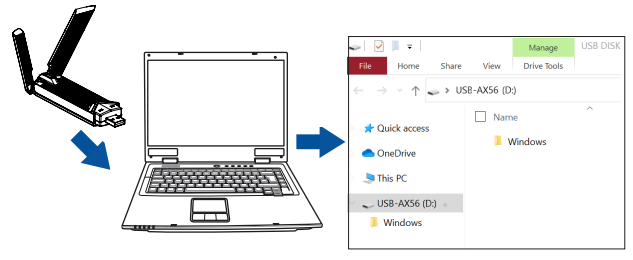
(3) Baixe o arquivo de driver: Você pode encontrar o arquivo de driver mais recente para o adaptador sem fio USB no Suporte Oficial | ASUS Global, encontrar o modelo do seu produto e seu arquivo de driver correspondente através da lista de produtos e baixar o arquivo mais recente para o seu dispositivo. Consulte as perguntas frequentes abaixo
- [Adaptador sem fio] Como instalar o driver do adaptador Wi-Fi e do adaptador Bluetooth da ASUS?
- [Roteador sem fio] Solução de problemas - O computador não consegue encontrar o nome (sinal) WiFi do roteador ASUS
3. Conclua a instalação: Depois de instalar o driver, geralmente para reiniciar o dispositivo, verifique as configurações de rede para garantir que a placa sem fio USB seja reconhecida corretamente pelo dispositivo.
Digite e pesquise [ Device Manager ] na barra de pesquisa do Windows e localize o adaptador de rede sem fio no Device Manager;

4. Conecte-se ao WiFi:Depois de concluir as etapas acima, selecione o nome do Wi-Fi e digite a senha para se conectar. Consulte as perguntas frequentes abaixo
- [Windows 11/10] Conectar a uma rede Wi-Fi | Suporte oficial | ASUS Global
- [Notebook/Desktop/AIO/MiniPC] Troubleshooting - Computer Wireless Network (Wi-Fi) Issues | Official Support | ASUS Global
1. O computador não reconhece o adaptador sem fio USB
(1) Verificar a compatibilidade: Você pode verificar as especificações do produto no site oficial da ASUS para confirmar a versão do sistema operacional do computador compatível com o adaptador sem fio USB.
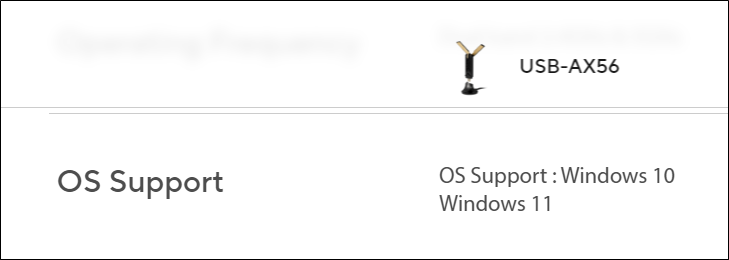
(2) Verifique a conexão USB:Verifique se o adaptador sem fio USB foi inserido corretamente no slot USB e se não está solto; pressione o plugue firmemente ou reinsira o adaptador sem fio USB. Pode ser que o USB esteja solto ou desconectado, o que faz com que o adaptador sem fio USB não seja reconhecido.
(3) Verifique o slot USB do computador:Tente inserir o adaptador sem fio USB em outro slot USB no mesmo computador ou use outro computador para verificar se há algum problema com o slot USB.
Se estiver usando outros dispositivos externos, como hubs USB, cabos de extensão USB ou adaptadores, tente conectar o adaptador sem fio USB diretamente no slot USB do computador para verificar se existe a mesma condição.
(4) Verifique a aparência:Verifique a aparência do adaptador sem fio USB quanto a peças danificadas, quebradas ou desgastadas. Se houver danos, isso pode fazer com que o produto tenha uma conexão instável, e é recomendável não continuar a usá-lo.
2. Ocorreu um erro durante o processo de instalação do driver
(1) Verificar o dispositivo:Pode ser que o USB esteja solto ou caindo, tente reinserir o adaptador sem fio USB. Ou tente inserir o adaptador sem fio USB em outro slot USB no mesmo computador ou use outro computador para verificar se há algum problema com o slot USB.
(2) Verificar o driver: O arquivo do driver pode estar corrompido, você pode ir ao site oficial da ASUS para baixar o driver mais recente e reinstalá-lo. Como lembrete, é necessário baixar um driver que corresponda à versão do sistema operacional do computador que você está usando.
Consulte isso para obter instruções sobre como instalar o driver;
3. não é possível localizar o sinal WiFi da rede sem fio
(1) Desligue o modo avião:Verifique se o modo avião está desligado; quando ativado, o modo avião desativará todas as conexões sem fio;
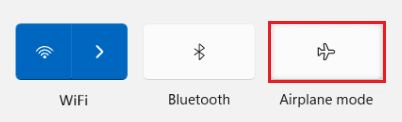
Para obter mais informações, consulte a seção abaixo
- Ligar ou desligar o modo avião - Suporte da Microsoft
- Use o Modo Avião no seu iPhone, iPad, iPod touch, Apple Watch e Apple Vision Pro - Suporte da Apple
- Mantenha as conexões sem fio do seu Android ligadas no modo Avião - Ajuda do Pixel Phone (google.com)
(2) Verifique a intensidade do sinal WiFi: Confirme se a distância entre o adaptador sem fio USB e o dispositivo de sinal WiFi (como um roteador sem fio) é muito grande. Se a distância for muito grande ou se houver interferência de obstáculos, o sinal WiFi sofrerá interferência.
Diminua a distância entre o adaptador sem fio USB e o roteador sem fio, evite obstáculos ou vá para uma posição melhor para não afetar a intensidade do sinal devido à distância de transmissão do sinal.
Para obter mais informações, consulte a seção abaixo
- Se você tiver problemas com sua rede Wi-Fi ao usar o Windows 10/11, consulte Corrigir problemas de conexão Wi-Fi no Windows (microsoft.com) para obter mais informações sobre solução de problemas;
- Se tiver problemas com sua rede Wi-Fi ao usar o Mac OS X, consulte o site de suporte da Apple. Perguntas frequentes relacionadas: Gerenciar a conexão Wi-Fi no Mac e Como solucionar problemas de conectividade Wi-Fi.
- [Windows 11/10] Solução de problemas - Problemas de rede sem fio (Wi-Fi) | Suporte oficial | ASUS Global
- [Motherboard]Troubleshooting-How to fix Motherboard WI-FI connect problem | Official Support | ASUS Global
Se você estiver sofrendo interferência em uma banda de frequência específica, como não conseguir procurar um sinal de WiFi 5G, consulte as perguntas frequentes abaixo:
- [Roteador sem fio] Qual é a diferença entre 2,4 GHz e 5 GHz
- [Roteador sem fio] O que é DFS (Seleção Dinâmica de Frequência) e como ele funciona no roteador ASUS
- [Roteador sem fio] Qual é a diferença entre o WiFi 6 e o WiFi 6E
(3) Verifique o dispositivo de sinal Wi-Fi:Recomenda-se tentar se conectar ao mesmo sinal Wi-Fi com outro dispositivo (laptop ou outro telefone celular) para confirmar se há a mesma condição.
Para obter mais informações, consulte as Perguntas frequentes [Roteador sem fio] Solução de problemas - O computador não consegue encontrar o nome (sinal) WiFi do roteador ASUS
(4) Tente ajustar o canal sem fio (Wi-Fi) do roteador:Se o roteador usar o mesmo canal que outros dispositivos sem fio próximos, isso poderá causar interferência e impedir a conexão.
O padrão dos roteadores sem fio da ASUS é [Auto] nos canais sem fio, e você pode ajustar manualmente para outros canais sem fio;
Para obter mais informações, consulte as perguntas frequentes [Roteador sem fio] Como corrigir o canal de controle sem fio
(5) Verificar suporte WiFi Os canais sem fio de 2,4 GHz, 5 GHz e 6 GHz suportados em sua localidade variam de acordo com as leis e restrições do país.
Por exemplo, se a placa sem fio USB e o roteador sem fio suportarem 6 GHz, mas seu país/região não estiver disponível para 6 GHz, talvez você não consiga se conectar;
((6) Esqueça a conexão WiFi: Recomenda-se excluir o registro de não usar a rede sem fio (WiFi) em seu computador e, em seguida, verificar a rede e reconectar.
Para obter mais informações, consulte a FAQ [Wireless] Como esquecer a senha da conexão WiFi no Windows/MacOS/Android/iOS
4. Conectado ao Wi-Fi, mas não conectado à Internet
(1) Tente reiniciar o computador e o roteador sem fio:Às vezes, quando há um problema com o computador ou o roteador, reiniciá-los resolverá o problema. Tente desligar o computador ou o roteador e ligá-lo novamente para ver se melhora.
(2) Tente atualizar a versão do sistema/firmware do computador, do adaptador sem fio e do roteador para otimizar o desempenho do dispositivo:Atualize regularmente sua versão do sistema/firmware para garantir que seu dispositivo permaneça nas melhores condições.
(3) Firewalls e software antivírus: Verifique se o firewall ou o software de segurança não está impedindo o funcionamento correto da conexão de rede.
(4) Verificar o roteador sem fio:Há muitos fatores que podem fazer com que você não consiga se conectar à Internet, pode ser um problema com seu computador ou rede, consulte os seguintes links:
[Solução de problemas] O computador não consegue acessar a Internet por meio da conexão sem fio com o roteador
[Solução de problemas] Falha no acesso à Internet por meio do roteador
Se nenhum dos métodos mencionados acima for aplicável, sugerimos que entre em contato com o Centro de Atendimento ao Cliente da ASUS para obter suporte técnico.
Visite o seguinte URL para obter informações de contato do Centro de Atendimento ao Cliente da ASUS: https://www.asus.com/br/support/callus
Como obter o (Utilitário / Firmware)?
Você pode fazer o download dos drivers, software, firmware e manuais do usuário mais recentes no ASUS Download Center.
Se precisar de mais informações sobre o ASUS Download Center, consulte este link.