Assuntos relacionados
[Notebook] Solução de problemas - Sem som após a instalação dos drivers de áudio
Modelos aplicáveis: X415JA/JP, X515JA/JP, X712JA, E210MAB
Se você baixou os drivers de áudio do site oficial da ASUS e não encontrou problemas de som após a instalação, isso pode ser devido à instalação de drivers de áudio que não são compatíveis com o seu computador.
Para os modelos X415JA/JP, X515JA/JP, X712JA, E210MAB, há dois fornecedores de drivers de áudio compatíveis. É necessário confirmar o identificador de hardware por meio do Gerenciador de dispositivos e fazer o download do driver de áudio correspondente.
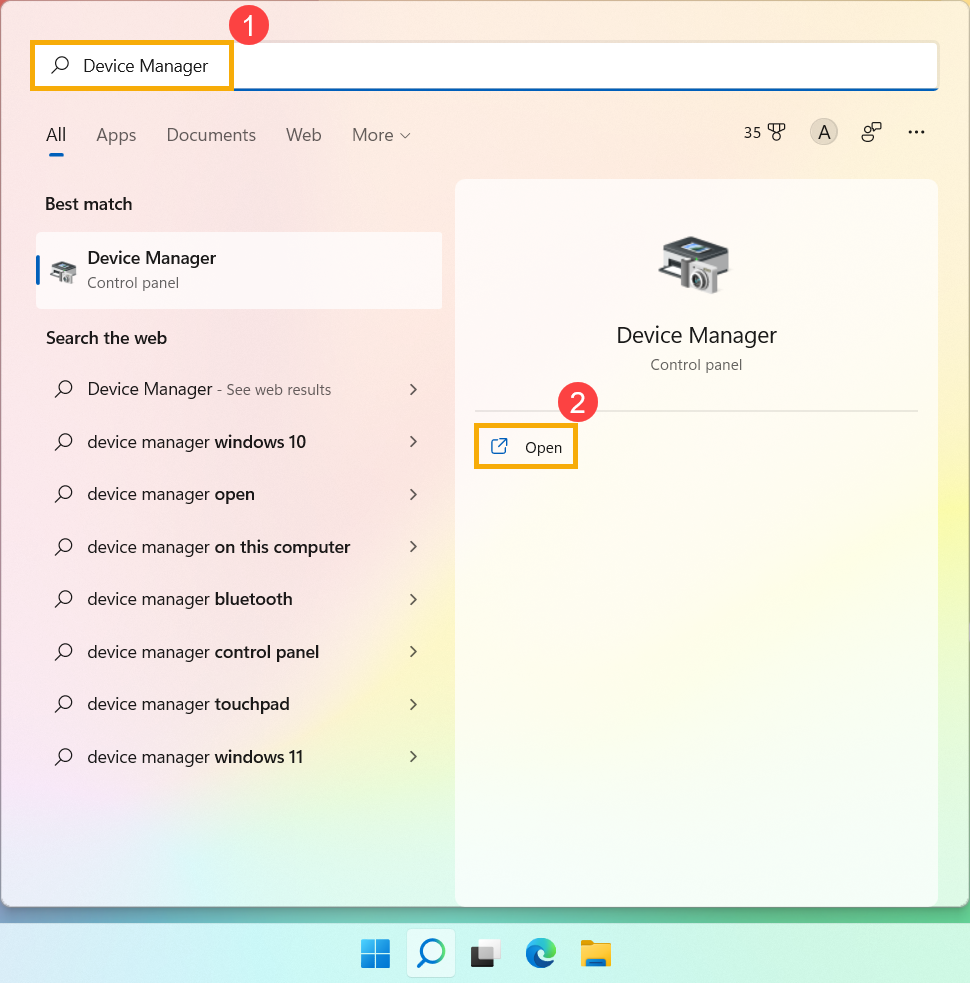
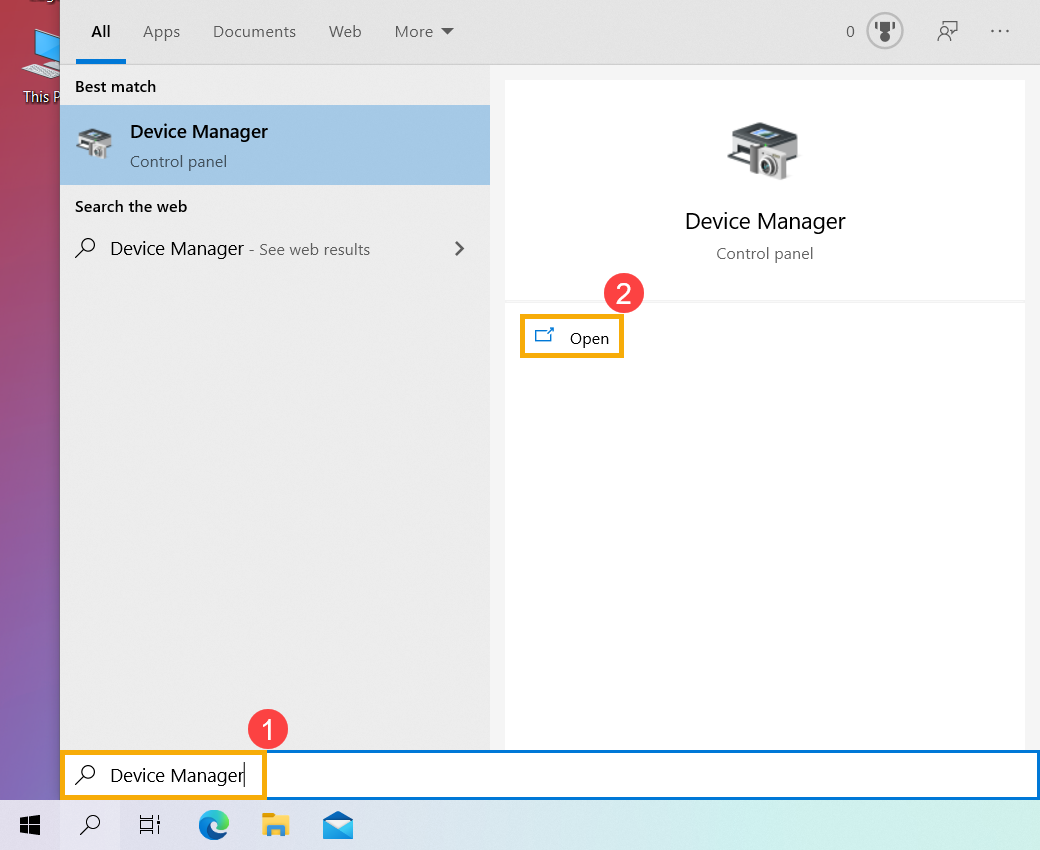
- Digite e pesquise [Gerenciador de dispositivos] na barra de pesquisa do Windows① e clique em [Abrir]②. (Imagem à esquerda para a tela de pesquisa do Windows 11; imagem à direita para a tela de pesquisa do Windows 10)
- Clique na seta ao lado do tipo de dispositivo [Controladores de som, vídeo e jogos]③. Clique com o botão direito do mouse em [Áudio Realtek(R)]④ e, em seguida, clique em [Propriedades]⑤.

- Depois de abrir as propriedades do Realtek(R) Audio, clique em [Detalhes]⑥ e, em seguida, selecione [IDs de hardware]⑦, e confirme o identificador de hardware com os últimos quatro dígitos de SUBSYS⑧. (Exemplo para o modelo E210MAB, o identificador de hardware para esse dispositivo é 1132)
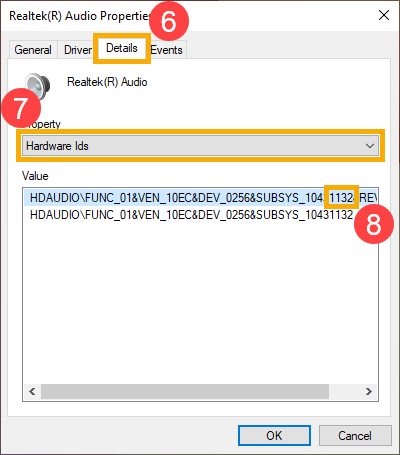
- Consulte a Tabela de comparação de identificadores de hardware de driver de áudio e, em seguida, acesse o site oficial da ASUS para fazer o download da versão mais recente do driver de áudio e reinstalá-lo. Saiba mais sobre Como procurar e baixar drivers. (Neste exemplo, o identificador de hardware é 1132, portanto, você precisa instalar o driver de áudio compatível com o ICEPower APO).
Tabela de comparação do identificador de hardware do driver de áudio:
| Modelo | Fornecedor de identificador de hardware de áudio | |
| ICEPower APO | Xperi DTS | |
| X415JA/JP | 14E2 | 1DEE |
| X515JA/JP | 14F2 | 1DFE |
| X712JA | 19AE | 1502 |
| E210MAB | 1132 | 1E22 |
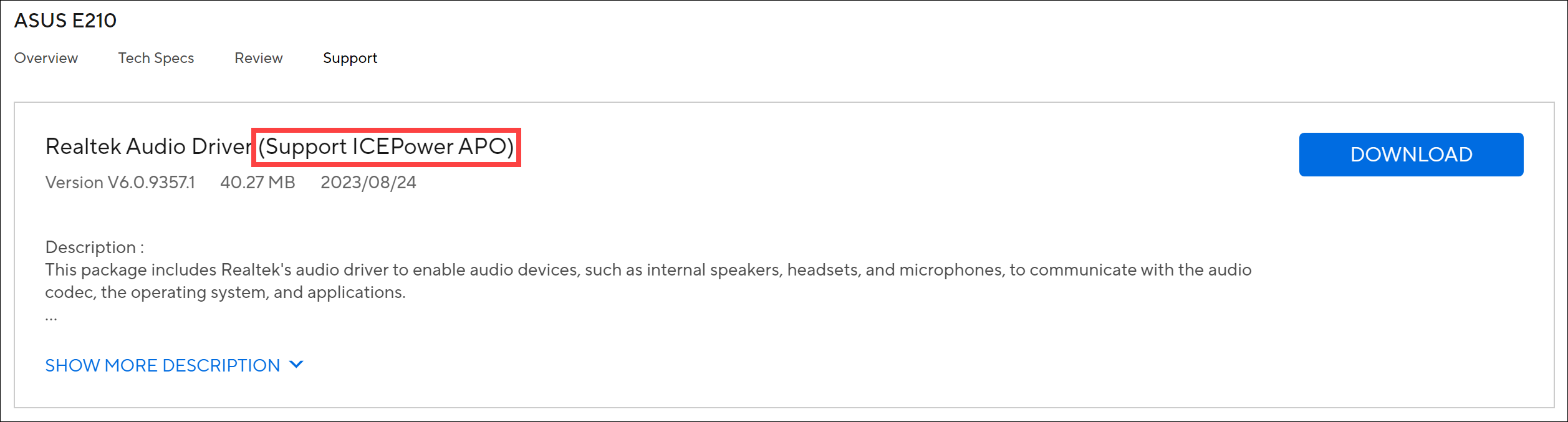
Após o download, consulte o seguinte artigo para instalar o driver: Como instalar Drivers.
Se o problema não for resolvido, entre em contato com o Serviço de Atendimento ao Cliente da ASUS para obter mais informações.