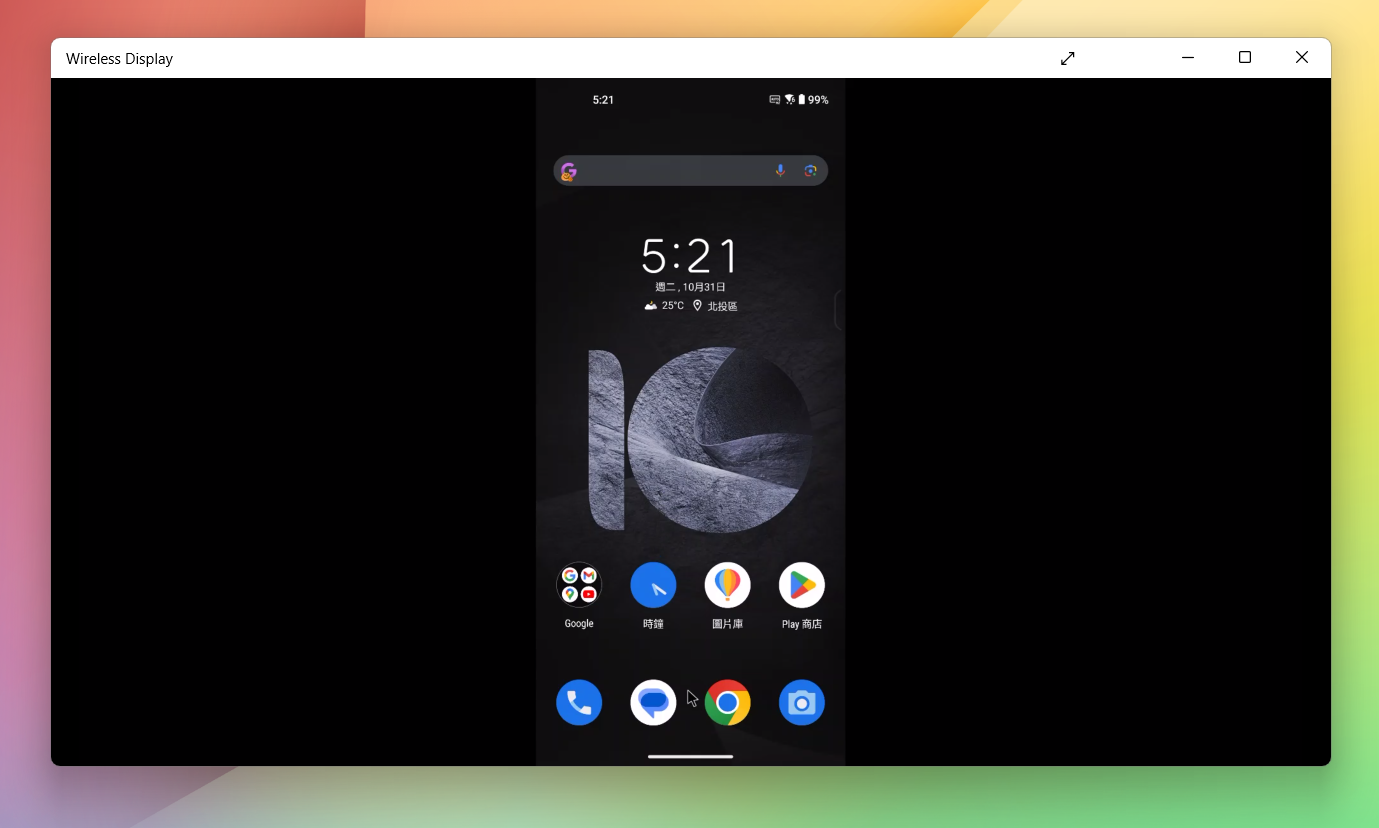
[Telefone] Como transmitir a tela do seu telefone ASUS para um PC com Windows
I. Siga as etapas abaixo para instalar o recurso Wireless Display em seu PC (pule esta etapa se ele já estiver instalado):
1. Na barra de pesquisa, digite Configurações ou pressione Win+I para abrir as Configurações.
2. Na página Aplicativos, clique em Recurso opcional.
3. Em seguida, clique em Exibir recursos.
4. Na barra de pesquisa, digite Wireless Display e instale o recurso Wireless Display.
II. Abra o Wireless Display em seu PC (garanta uma conexão Wi-Fi sem problemas):
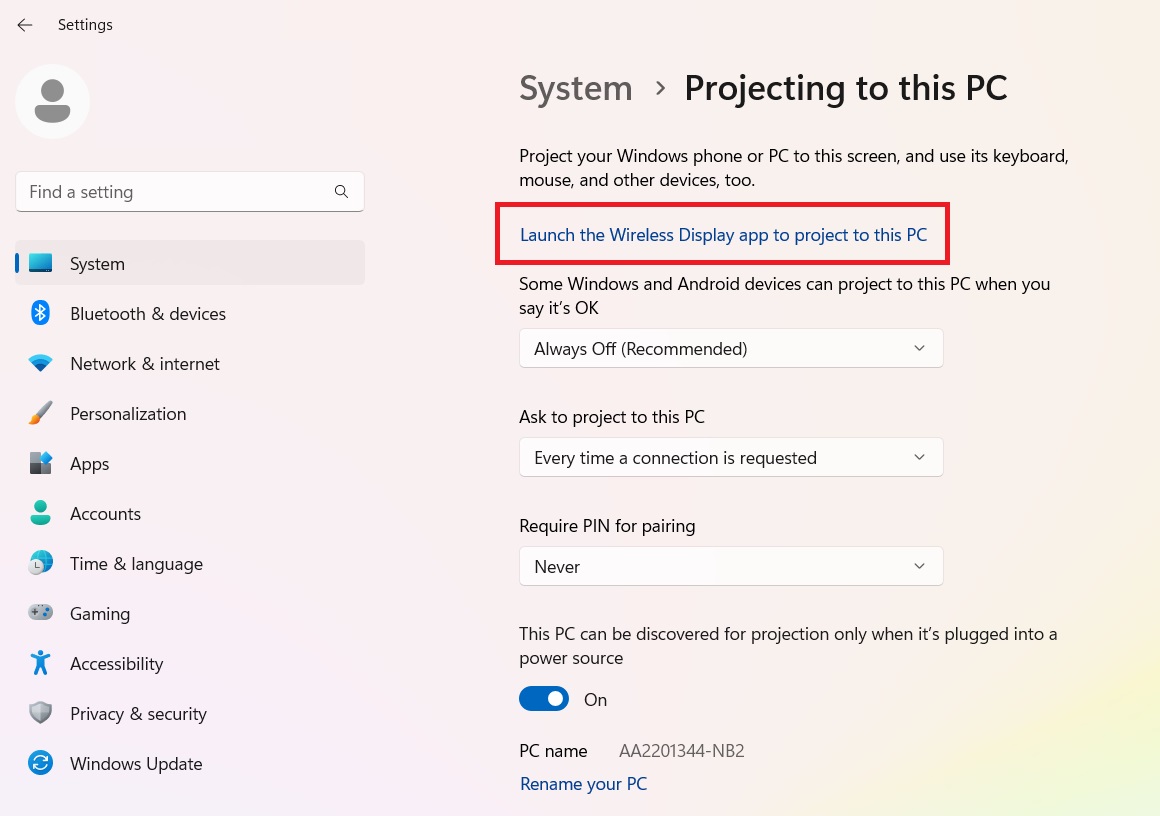
1. Configurações -> Sistema -> Projetando para este PC.
2. Acima, clique no texto em azul Inicie o aplicativo Wireless Display para projetar nesse PC.
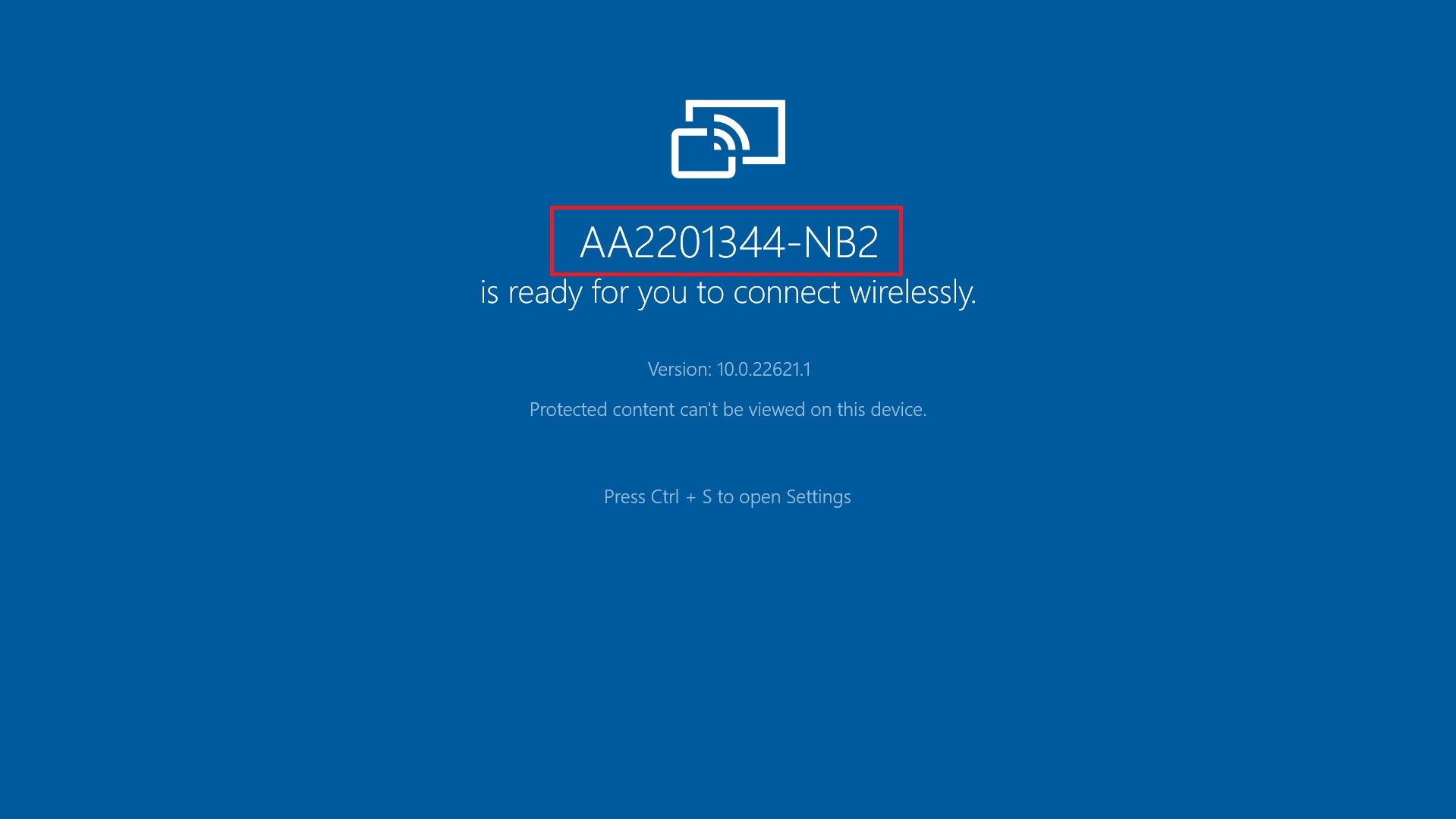
3. Depois de iniciar o aplicativo, você verá uma tela azul com o nome do seu computador.
III. Abra a transmissão de tela no seu telefone ASUS:
1. Deslize para baixo duas vezes na tela principal para revelar a barra de ferramentas.
2. Ative o Wi-Fi e verifique se a rede está funcionando.
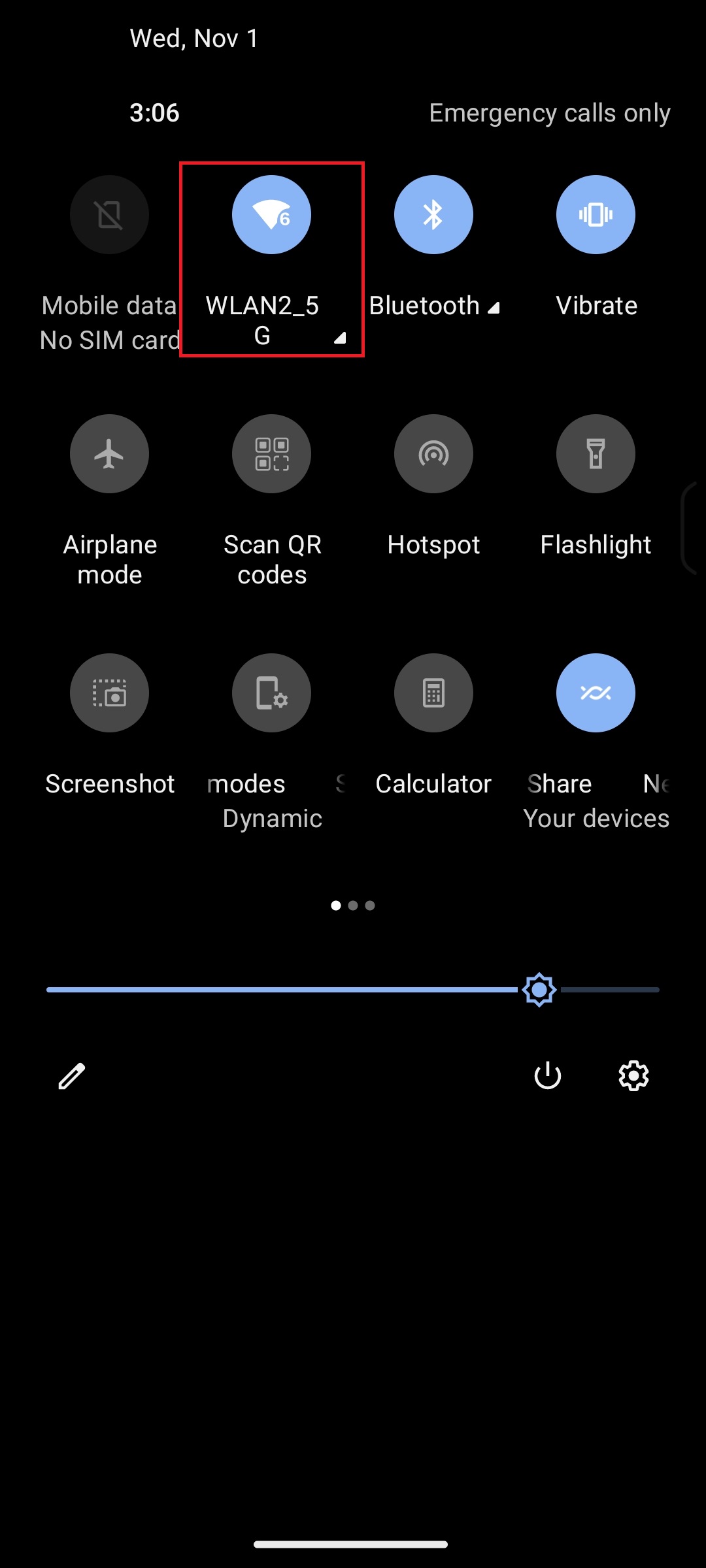
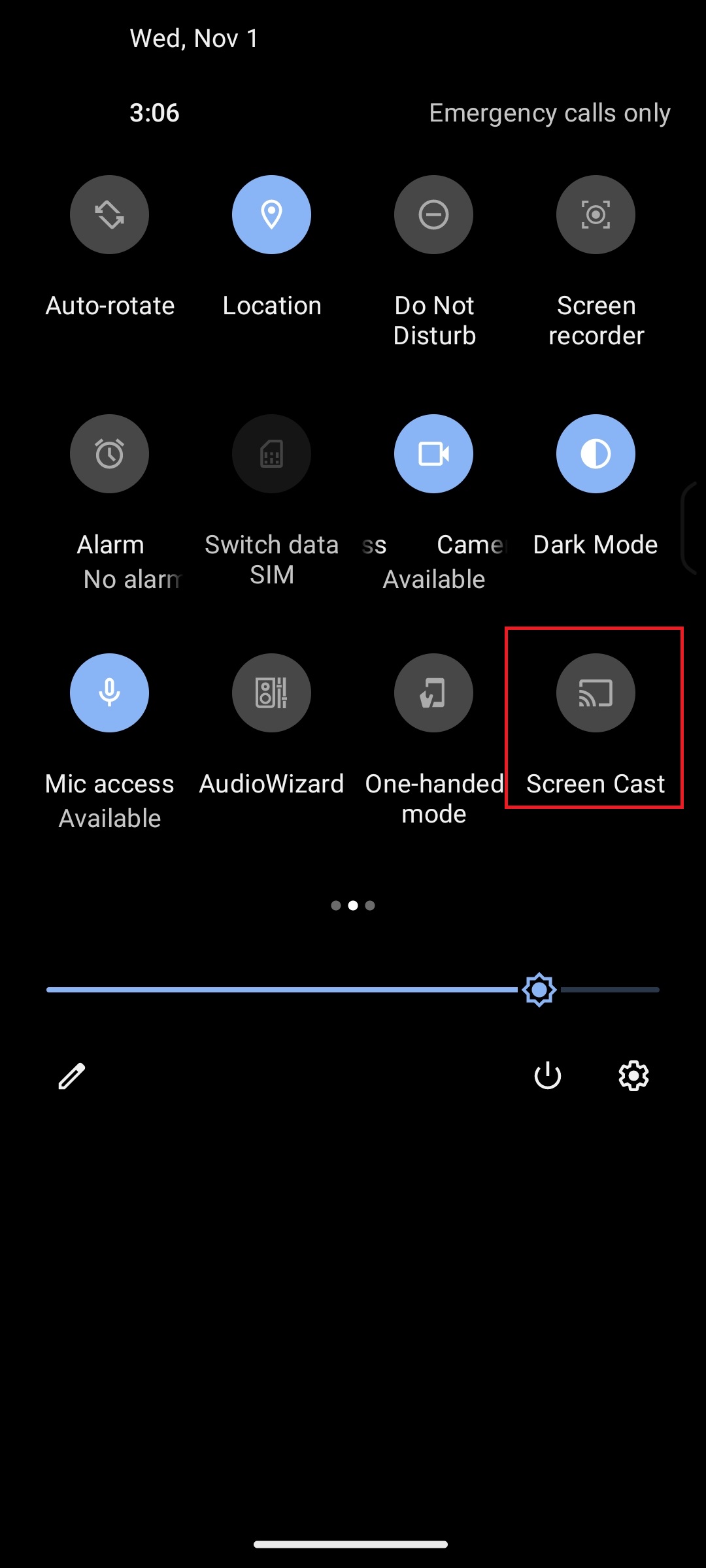
3. Localize e selecione [Transmitir Tela].
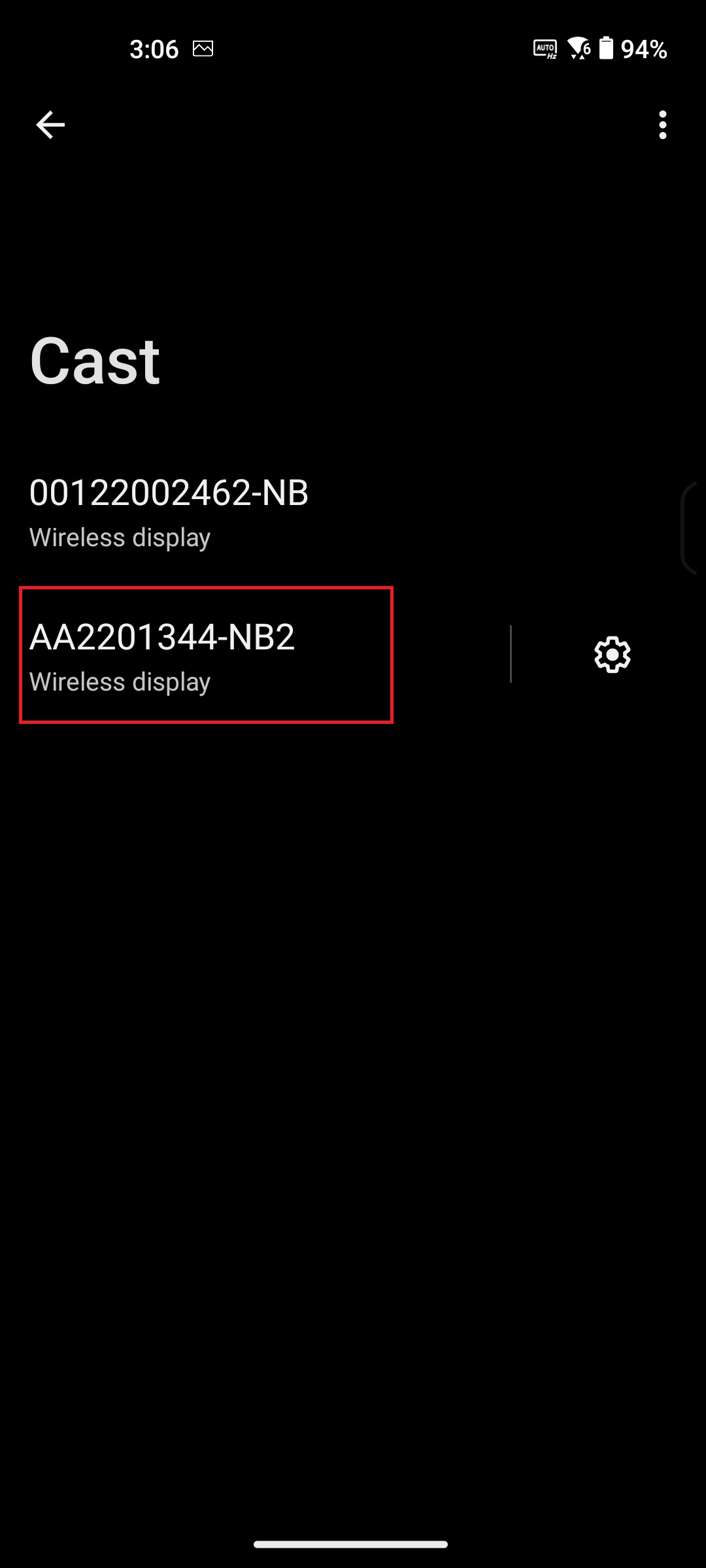
4. Localize o nome do computador correspondente e clique para emparelhar.
5. Transmita com êxito a tela do telefone para o computador, e você poderá usar o teclado e o mouse para controlar o telefone.