(FAQ) Perguntas frequentes sobre o ScreenXpert
[Notebook] ScreenXpert 3 - Introdução
[Notebook] ScreenPad Plus com ScreenXpert 3 - Introdução
[Notebook] ASUS ScreenXpert (Screenpad 2.0) - Introdução
[Notebook] ScreenXpert 3 - Introdução
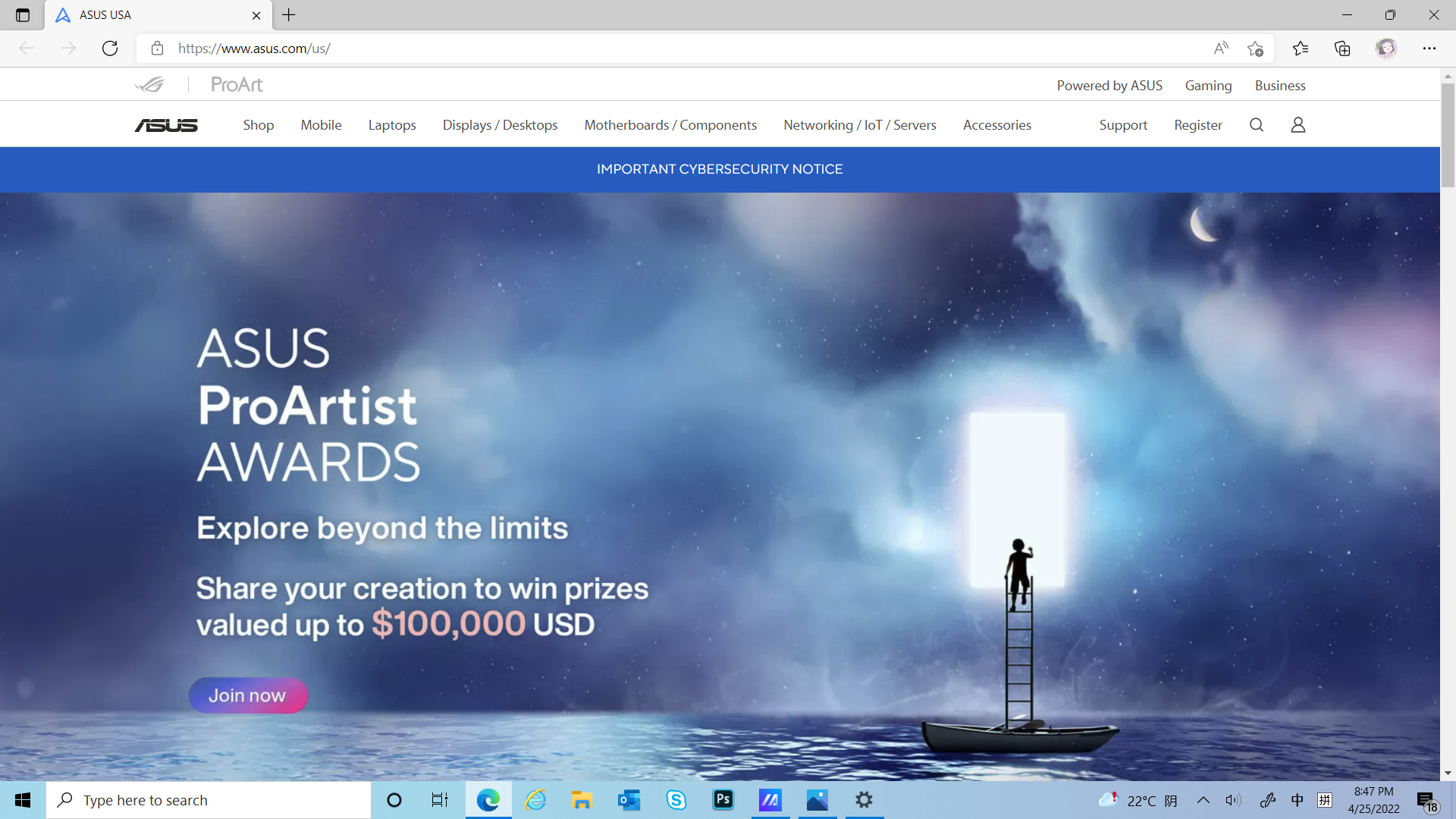
No passado, o ScreenXpert 2 era usado como um aplicativo para dar suporte e auxiliar modelos de tela dupla da ASUS, mas agora o ScreenXpert 3 expandiu seu suporte para que usuários em geral também possam usá-lo em modelos gerais de tela única. Esperamos fornecer aos usuários dos modelos ASUS uma experiência mais eficiente ao lidar com operações relacionadas a várias janelas. Na versão de tela única do ScreenXpert 3, combinamos a linguagem de design mais popular com elementos funcionais do ScreenXpert no passado, fornecemos uma entrada rápida na tela inicial do modelo do usuário e exibimos todas as funções do ScreenXpert que preparamos para uma única tela. Os usuários também podem ajustar e selecionar a lista de funções apresentadas nas configurações, o que acreditamos poder fornecer aos usuários maior flexibilidade e experiência de operação.
- Abra o ScreenXpert
- App Switcher
- Navegador de aplicativos
- Câmera
- Microfone
- Configurações
- Baixar e desinstalar o ScreenXpertl
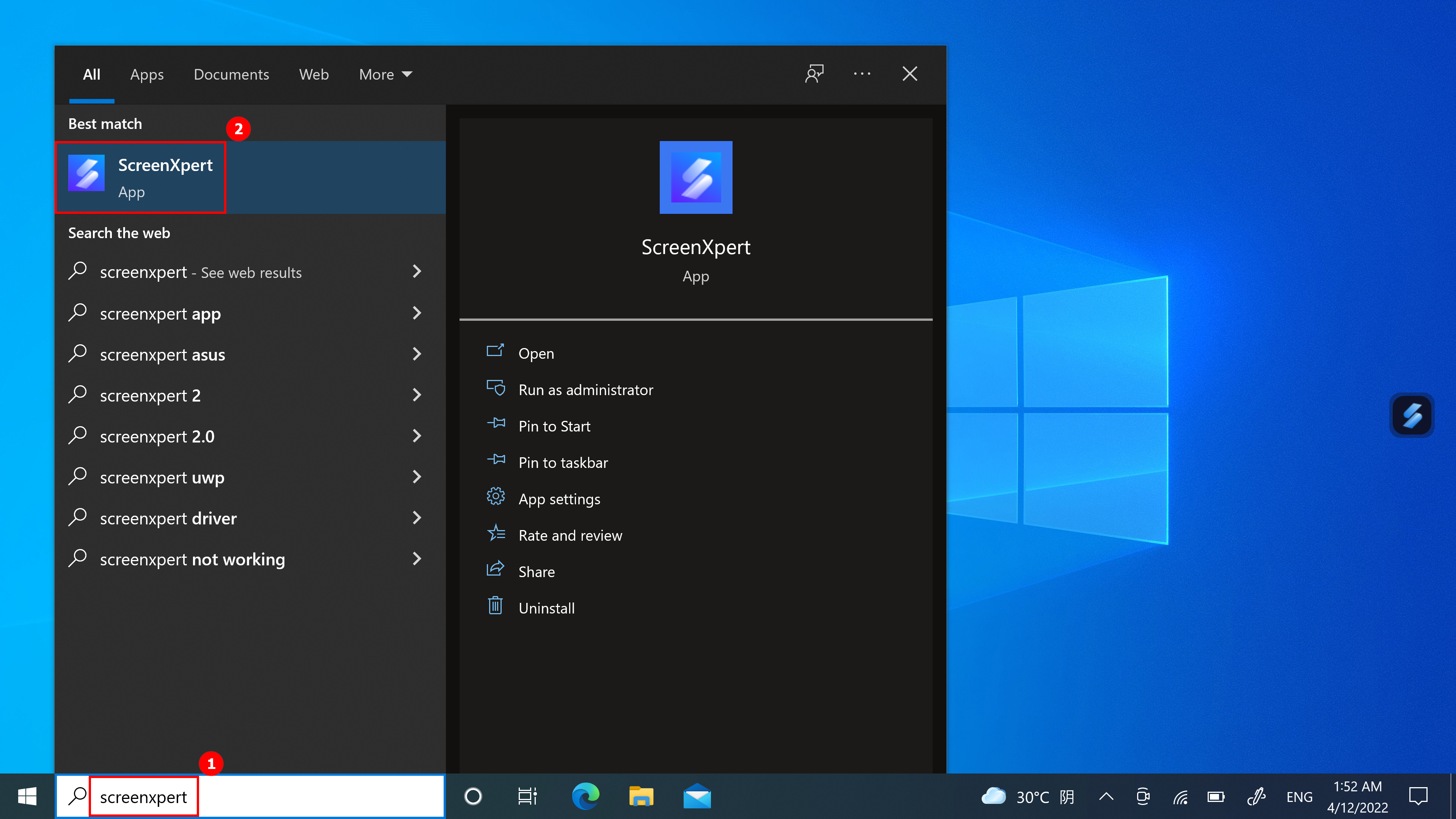
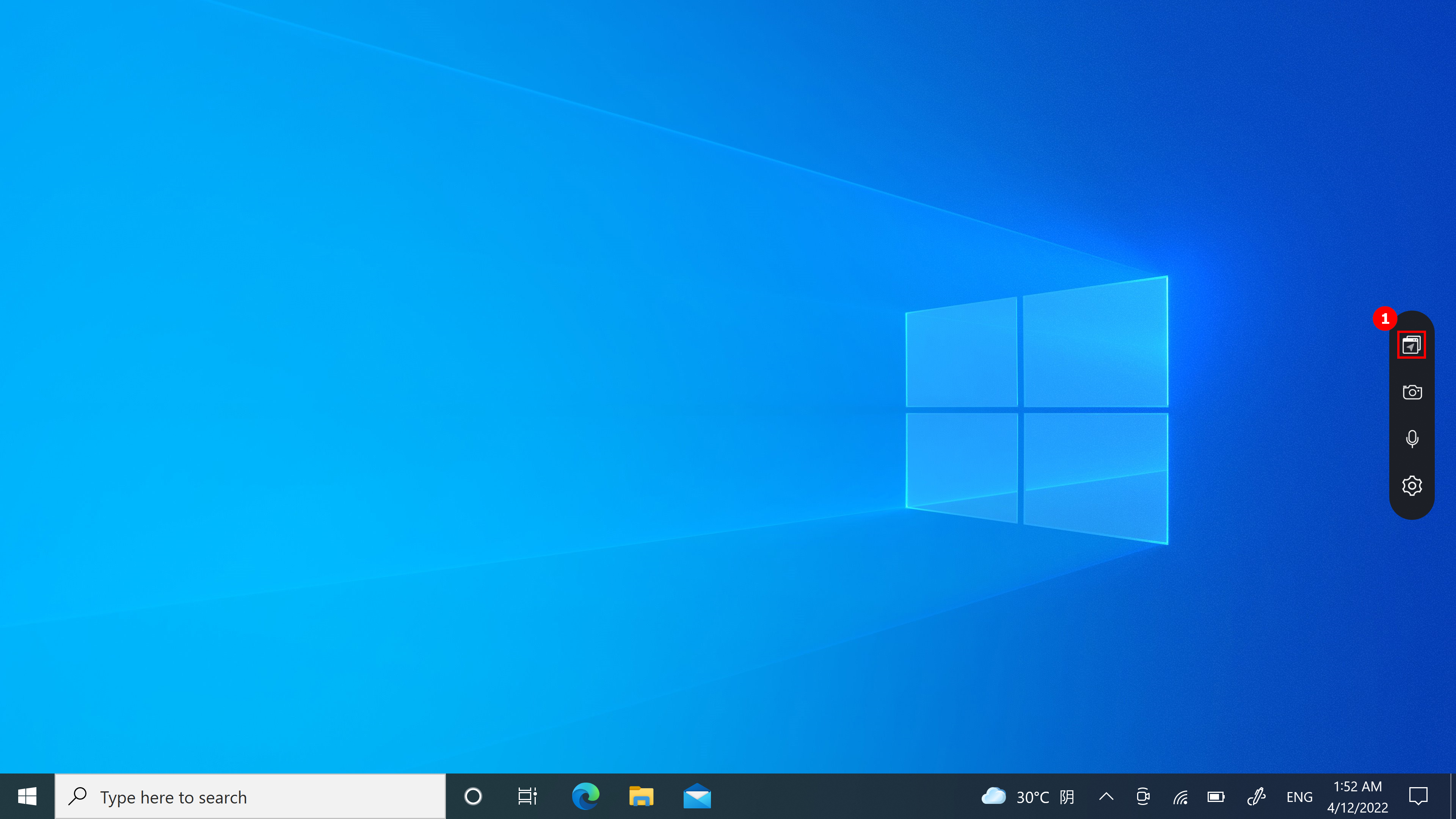
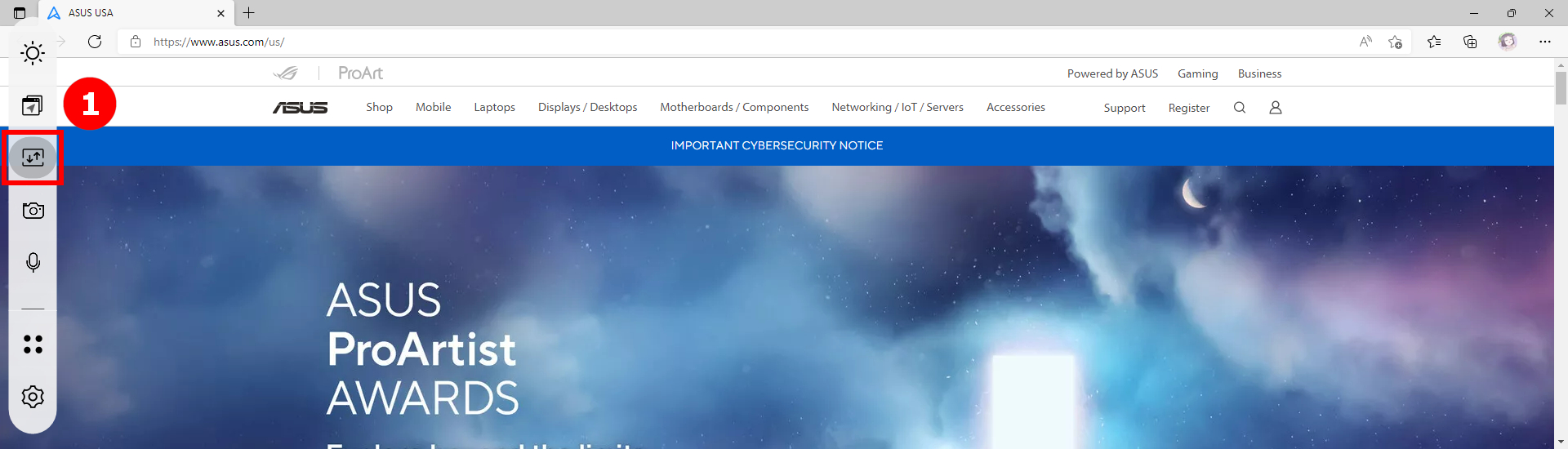
(1) Digite ①[ScreenXpert]na barra de pesquisa no canto inferior esquerdo da área de trabalho. Clique em ②[ScreenXpert], e o ScreenXpert será ativado.
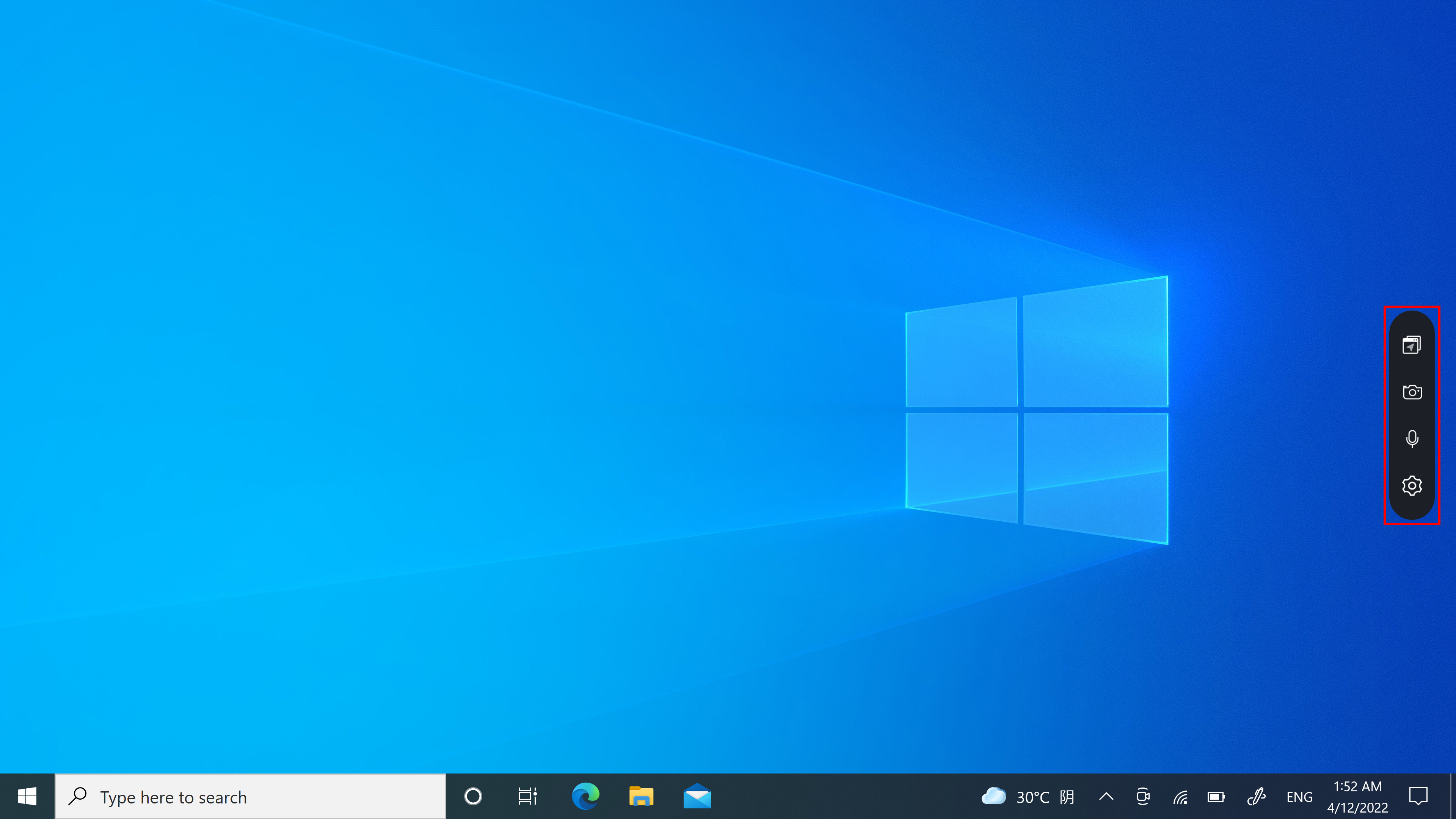
(2)Clique no ícone e você verá quatro ícones estendidos. Da esquerda para a direita: Navegador de aplicativos, câmera, microfone, configurações.
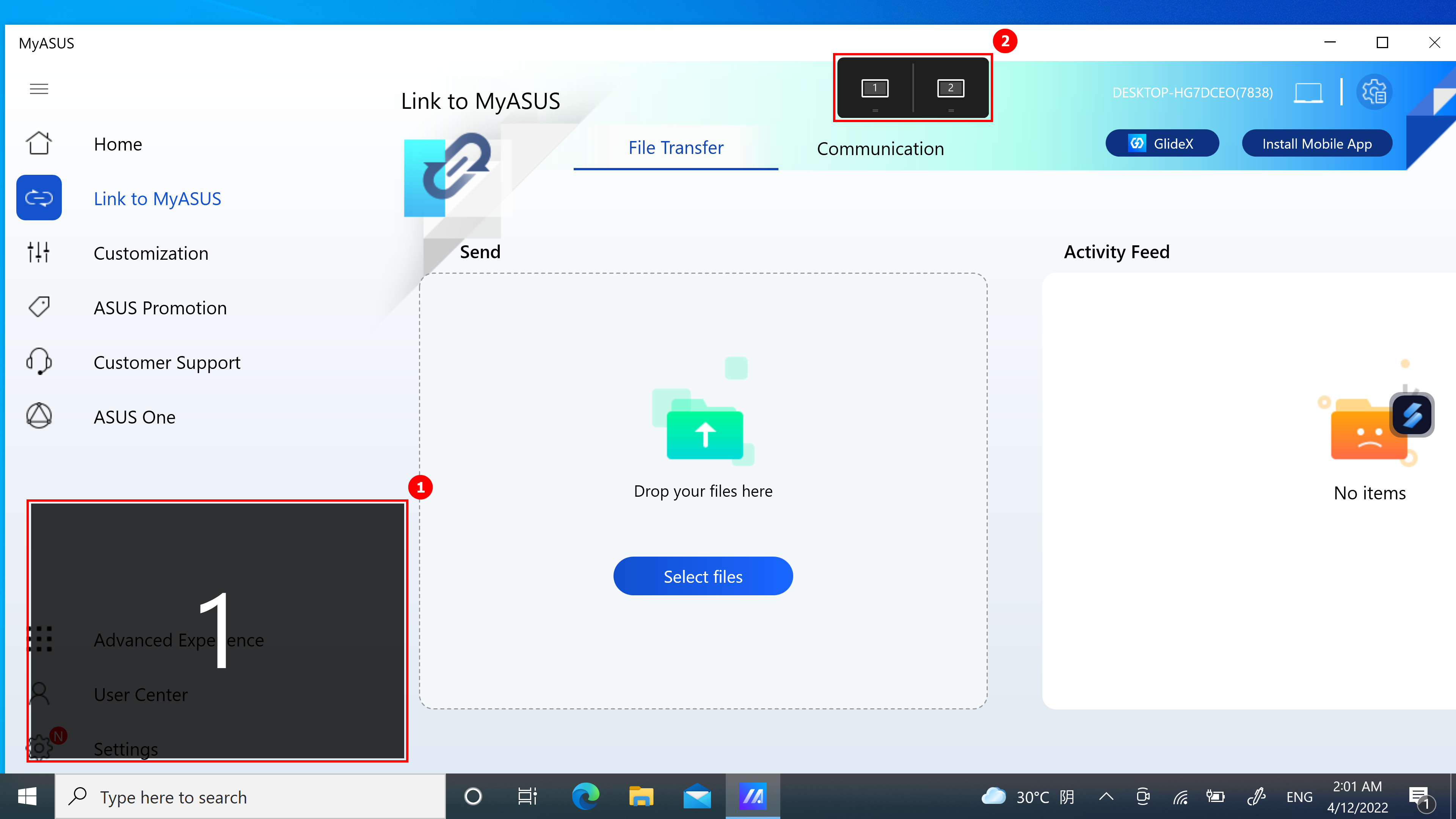
(1) Se seu computador puder controlar mais de uma tela, ao arrastar a janela do aplicativo na tela inicial,①[Marcações de tela] será exibido e permitirá que você confirme a localização da tela. A função ②[App Switcher] também é exibida, que contém os ícones da tela 1 e da tela 2. (No exemplo, o computador possui duas telas)
(2)ScreenXpert oferece suporte à interação entre telas únicas ou múltiplas. Quando você arrasta uma janela na área de trabalho, o ícone [Seletor de aplicativos] aparece. Se você arrastar o mouse até o intervalo ③[Tela 1], três ícones utilizáveis serão exibidos. Você também pode arrastar o mouse para a [Tela 2] e a janela será transferida para a [Tela 2] para exibição.
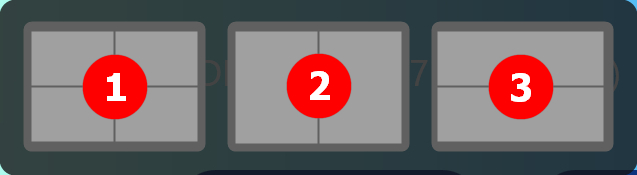
- Arraste o mouse para dentro ①, e a janela do aplicativo será exibida na tela 1 ocupando um quarto da tela.
- Arraste o mouse para o ②, e a janela do aplicativo será exibida na tela 1 ocupando metade da esquerda e da direita da tela.
- Arraste o mouse para dentro ③, e a janela do aplicativo será exibida na tela 1 ocupando metade da parte superior e inferior da tela.
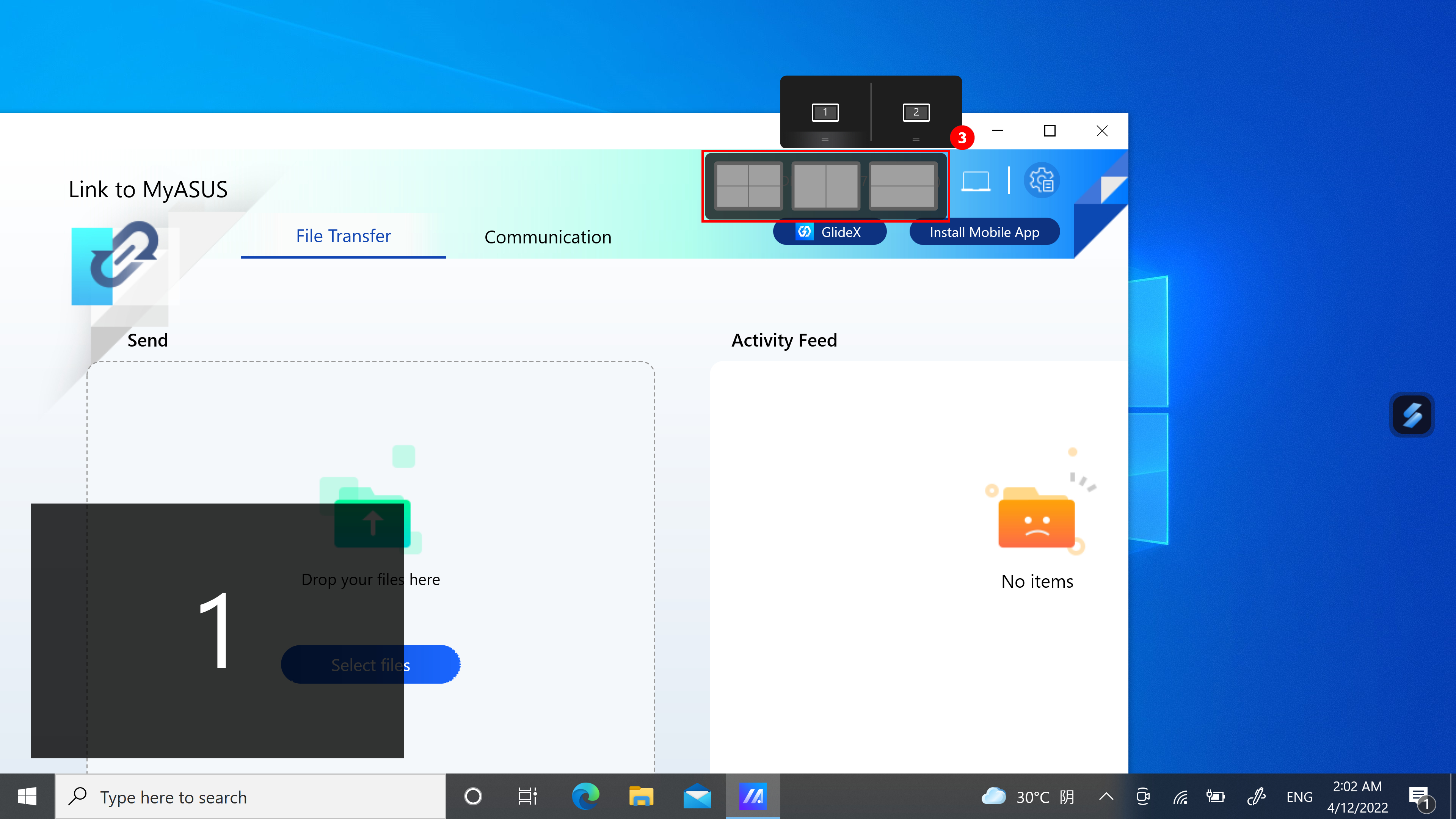
(3) A janela já está na [Tela 1], , ocupando a metade esquerda do display.
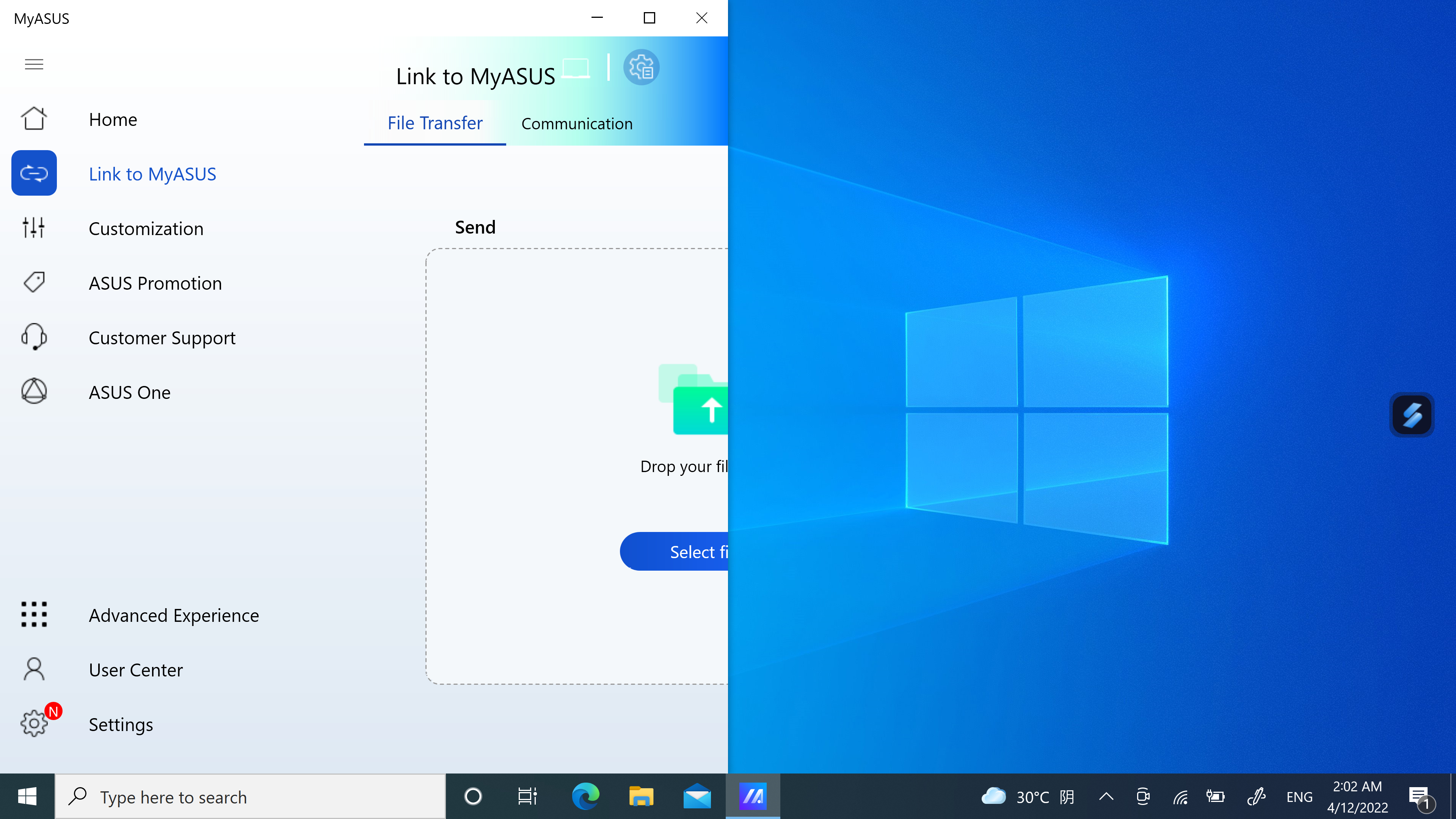
(4) Se você estiver usando duas telas no momento, mas o rótulo exibido em ambas as telas for 1. Clique com o botão direito na área de trabalho e clique em Configurações de exibição. Na página Configurações de vídeo, você pode ver que suas duas telas estão funcionando como telas duplicadas.
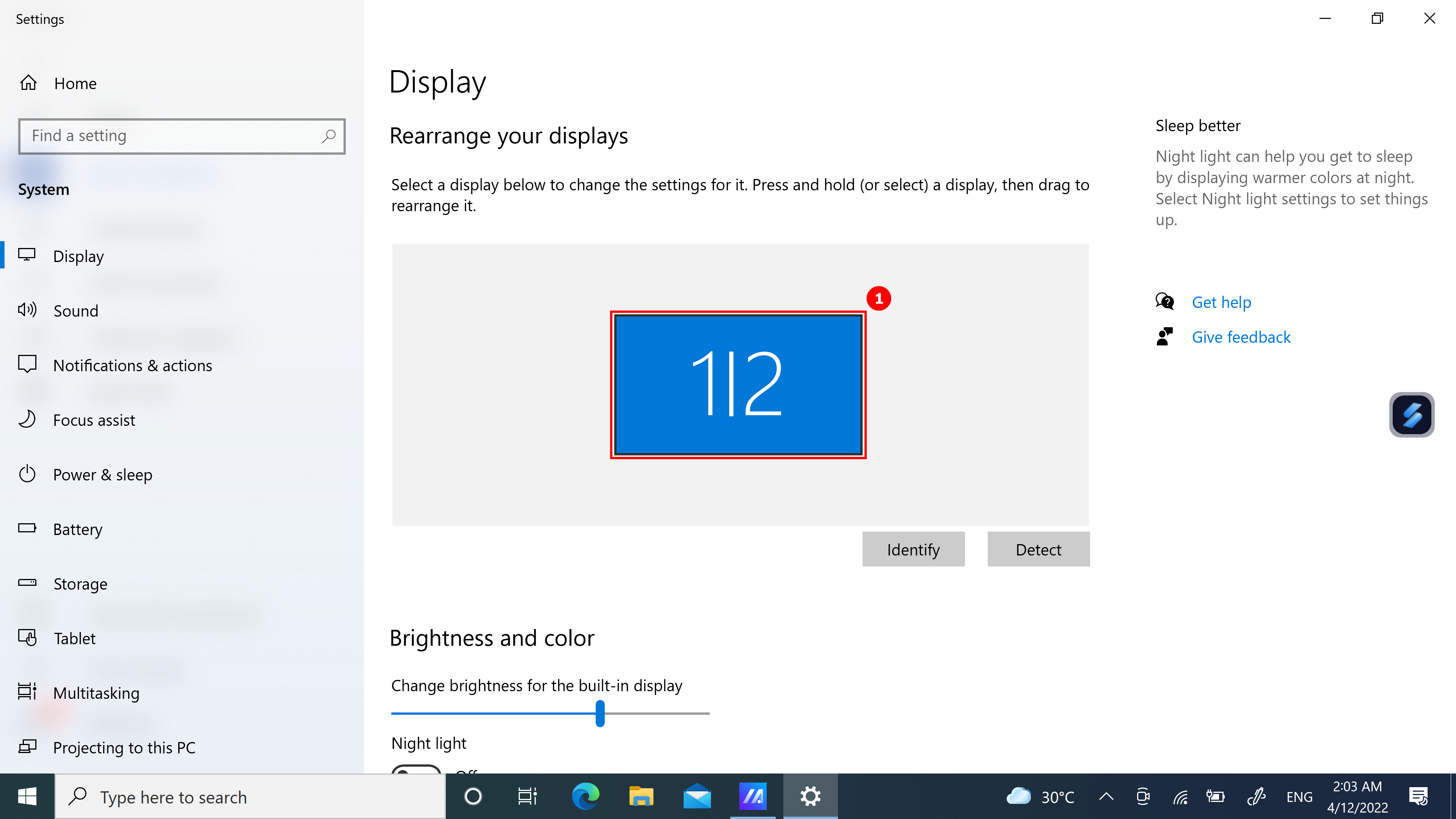
(5) Por favor, role a página para baixo para ver a função ②[Vários monitores], Selecione ③[Estenda essas exibições], arraste a janela na área de trabalho e o ícone da tela será exibido normalmente.

(1) Quando você tiver várias janelas abertas no seu computador e quiser alternar rapidamente entre janelas entre telas diferentes, use a função Navegador de aplicativos, clique em ①[Navegador de aplicativos].
(2) Quando o Navegador de aplicativos é aberto, ②[Área] é a área marcada pela tela do computador e ③[Área] é a janela exibida na tela.
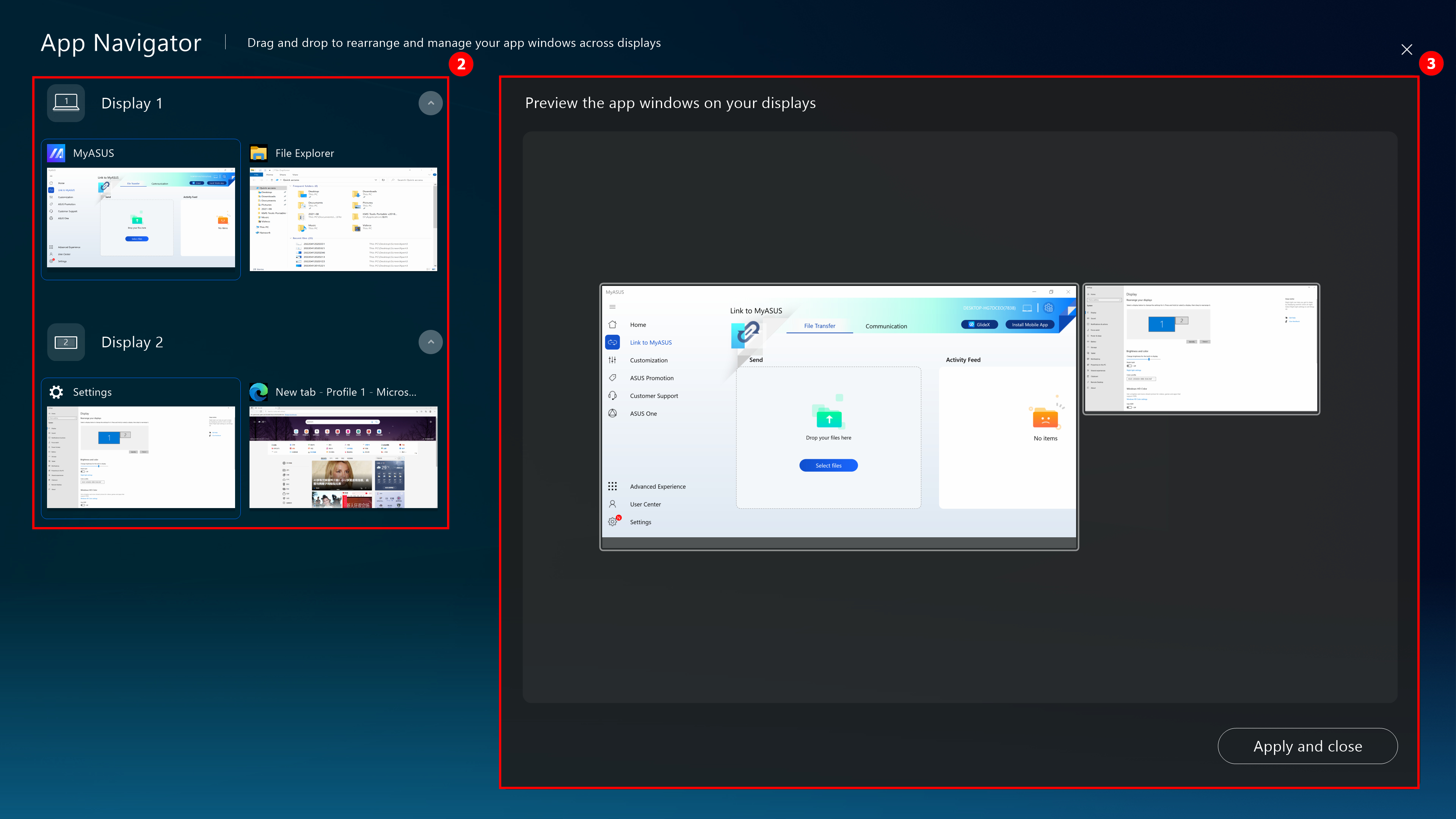
(3) Arraste④[Janela] exibida na [Tela 2] para [Tela 1].
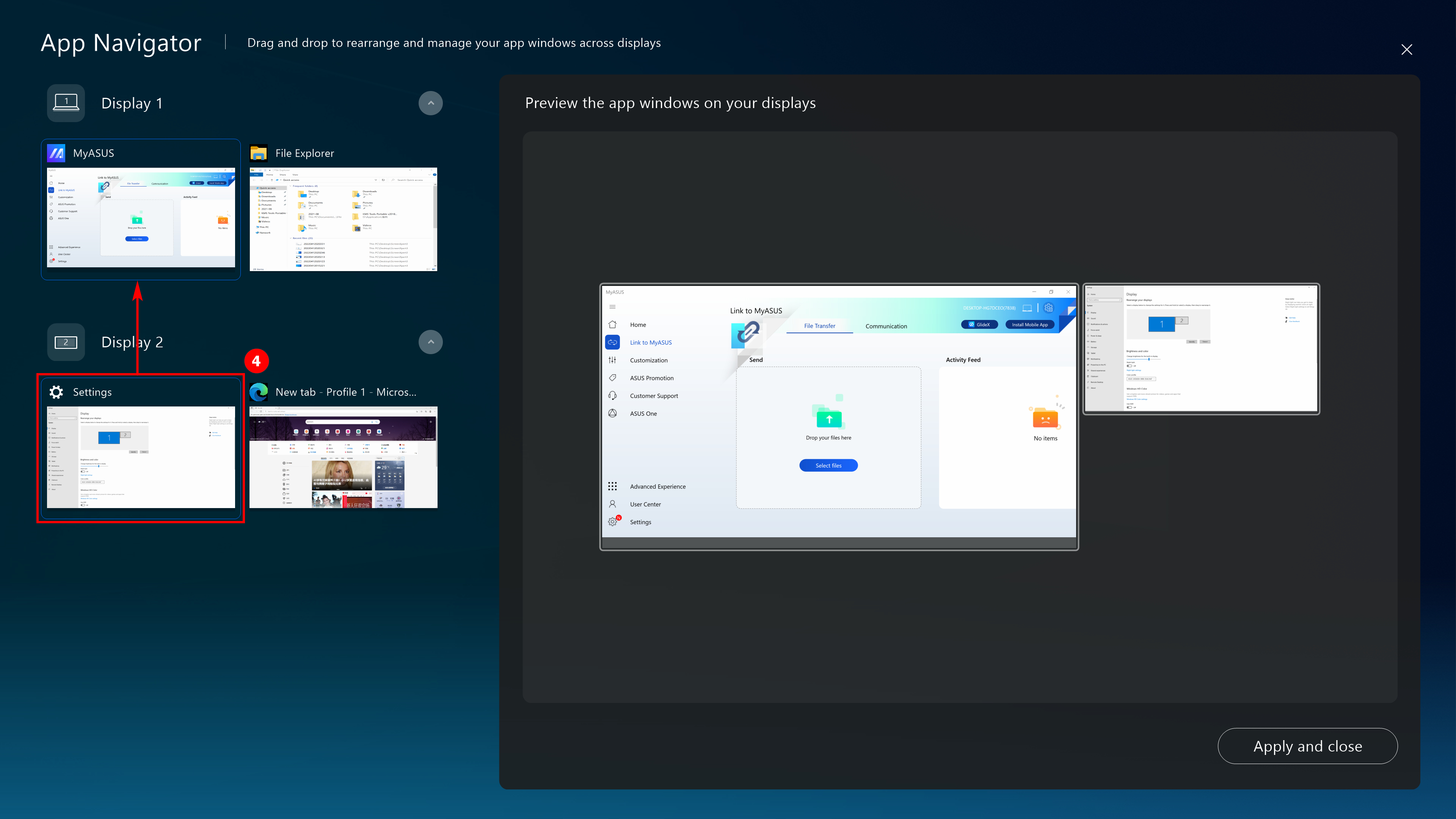
(4) A ⑤[Janela] já está exibido na frente do [Tela 1].Clique em ⑥[Aplicar fechamento] para fechar o Navegador de aplicativos.
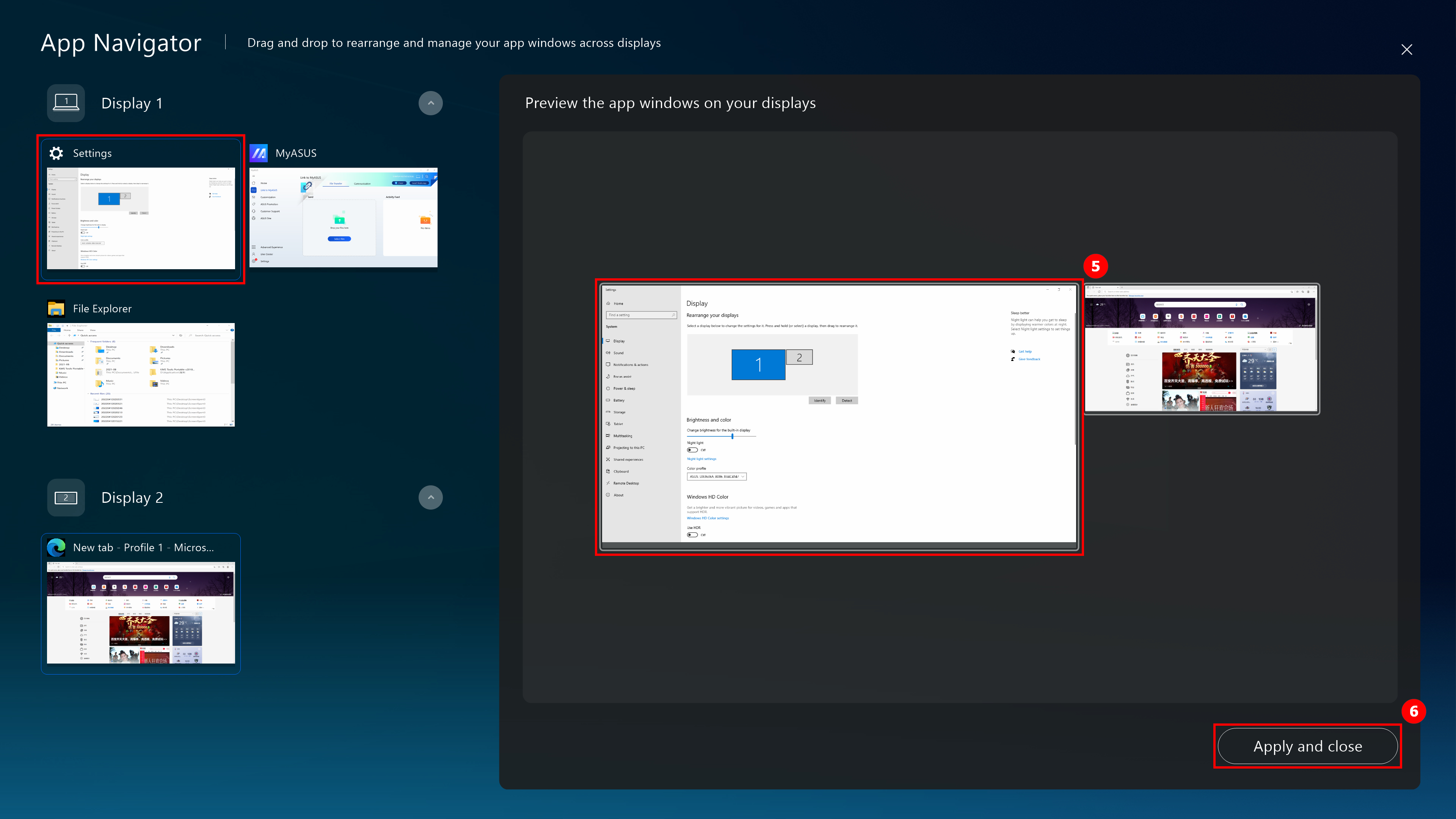
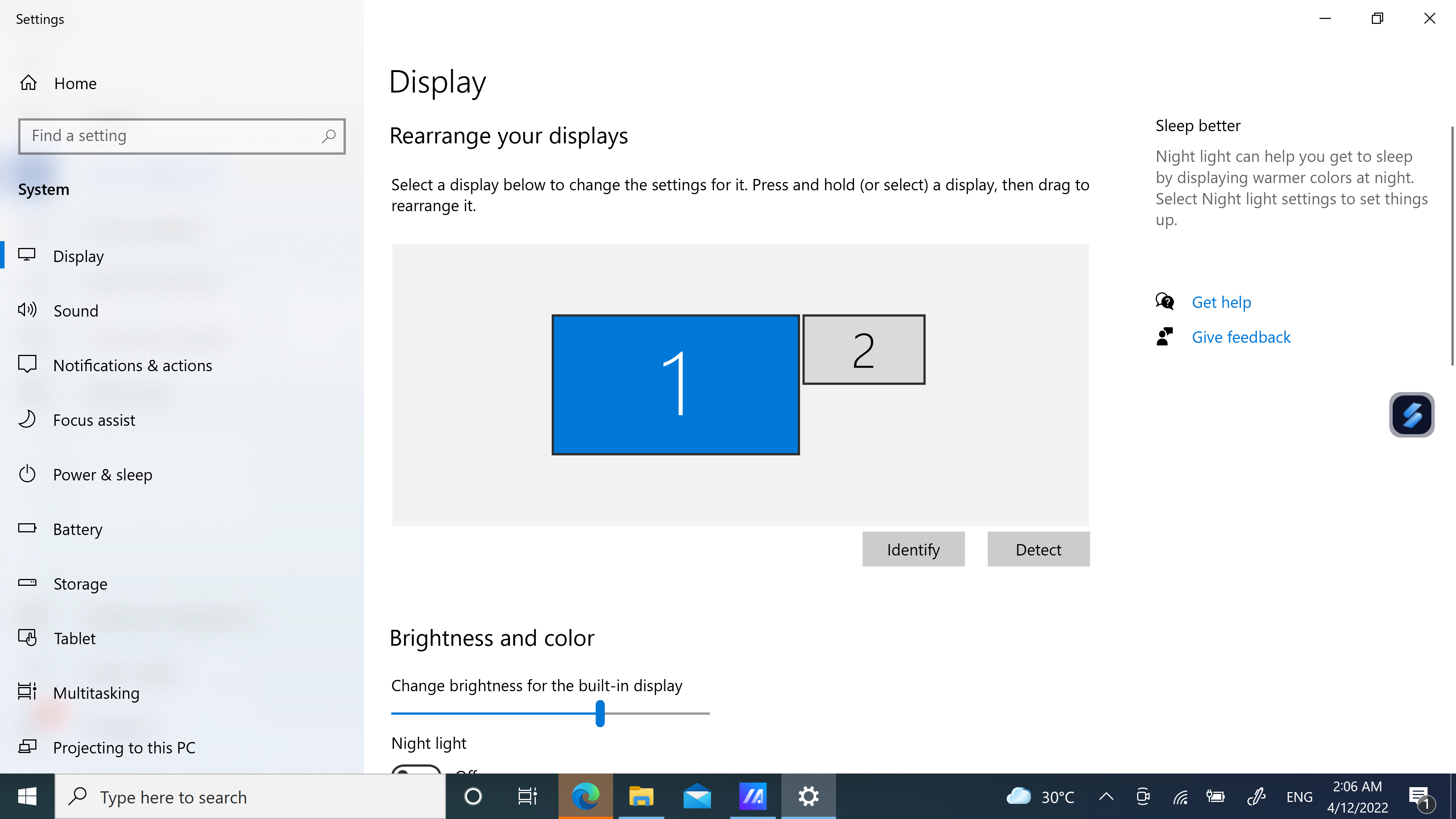
(5) Esta janela já está centralizada na frente da [Tela 1].
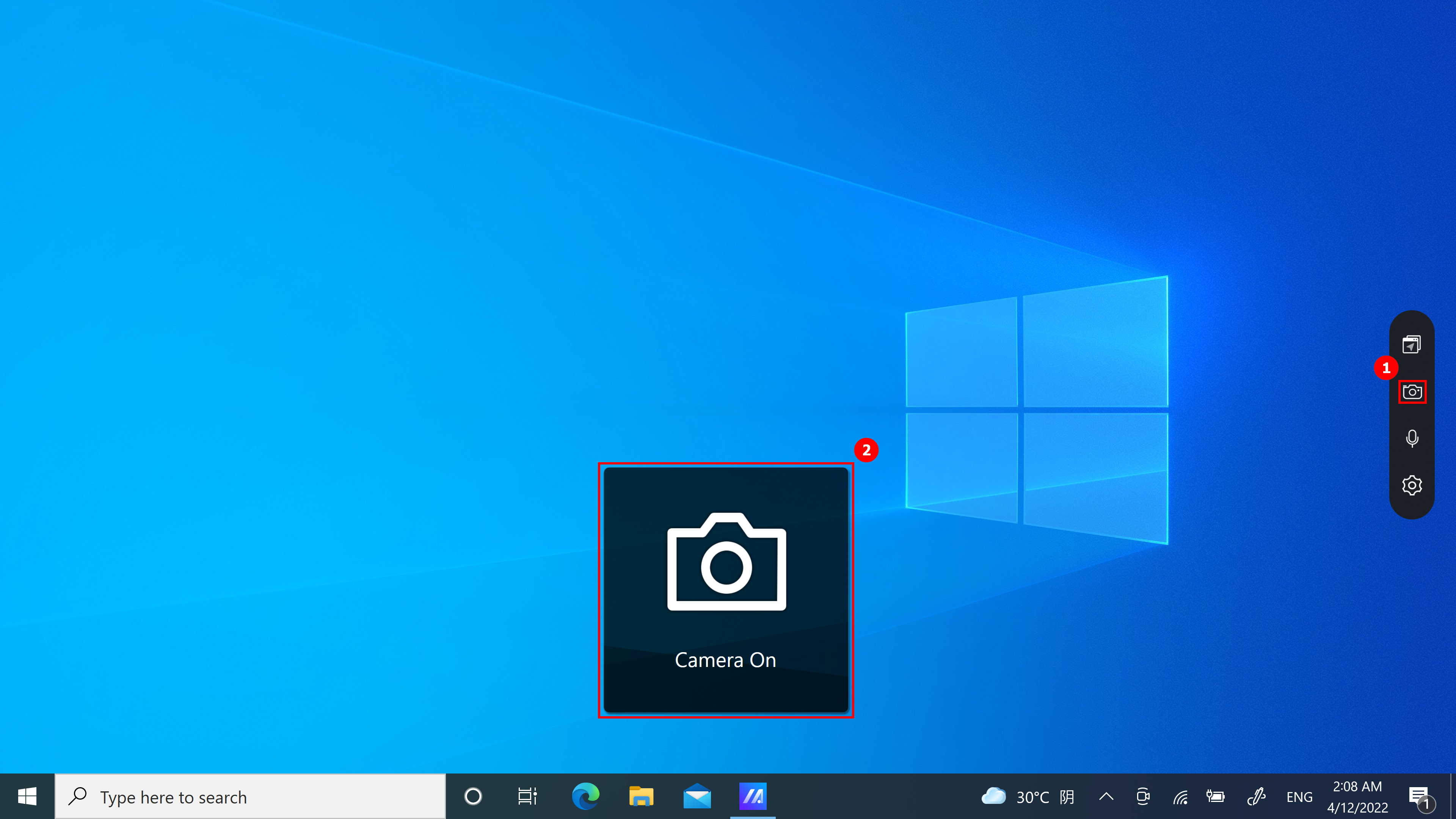
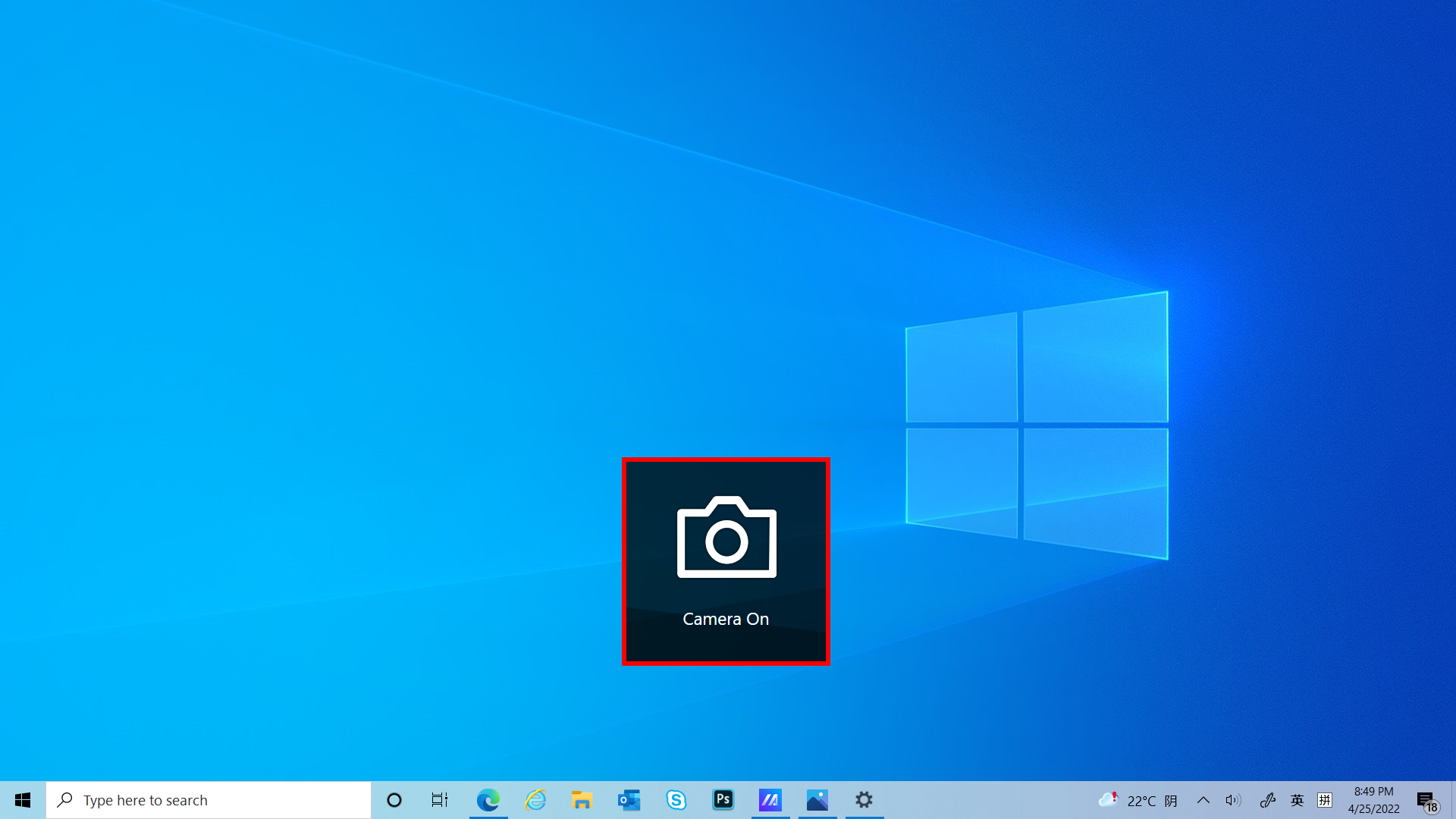
(1) Clique em ① [Câmera] para alternar rapidamente a função de câmera e ②[Camera On/Off] será exibido na área de trabalho.
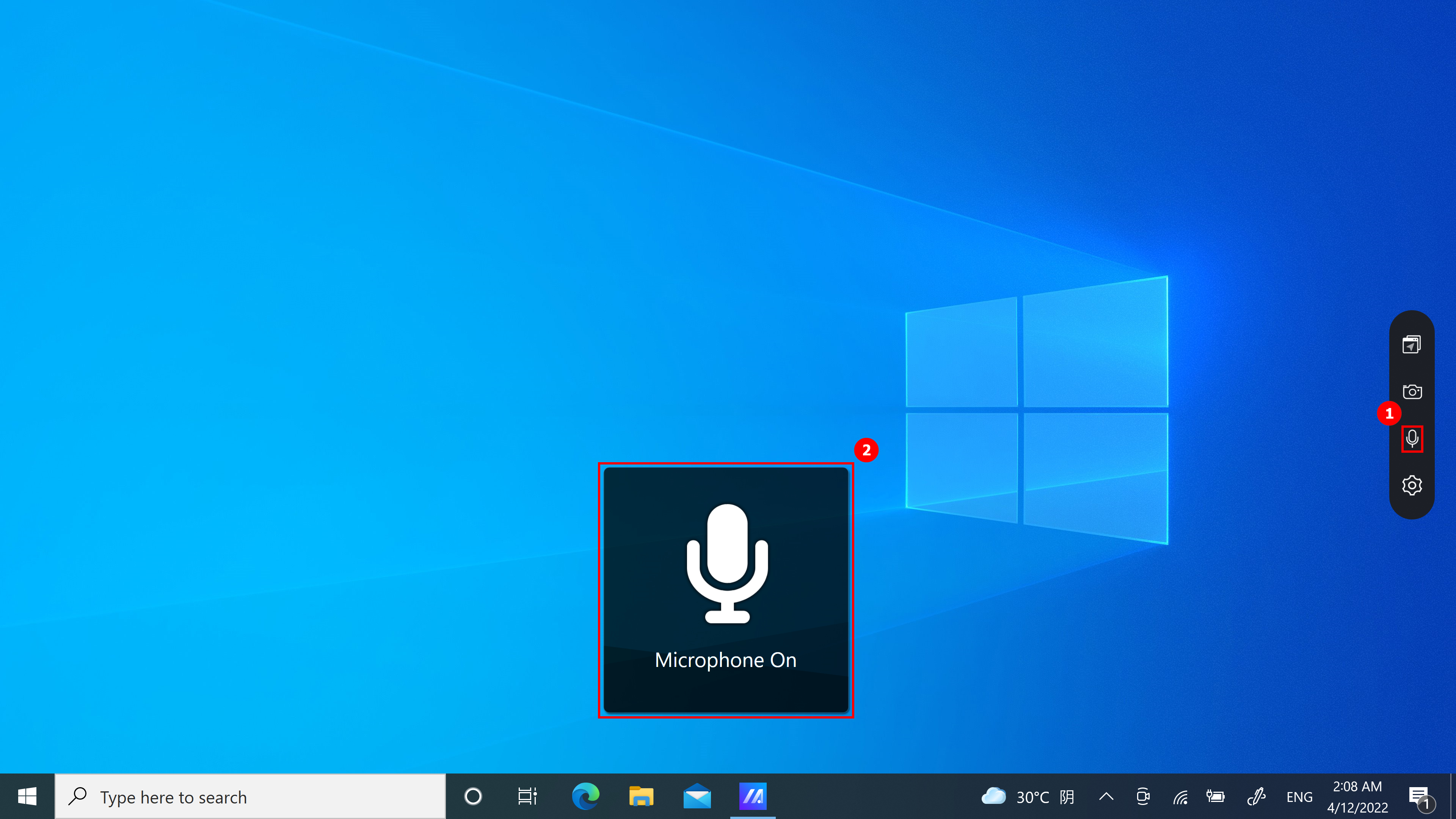
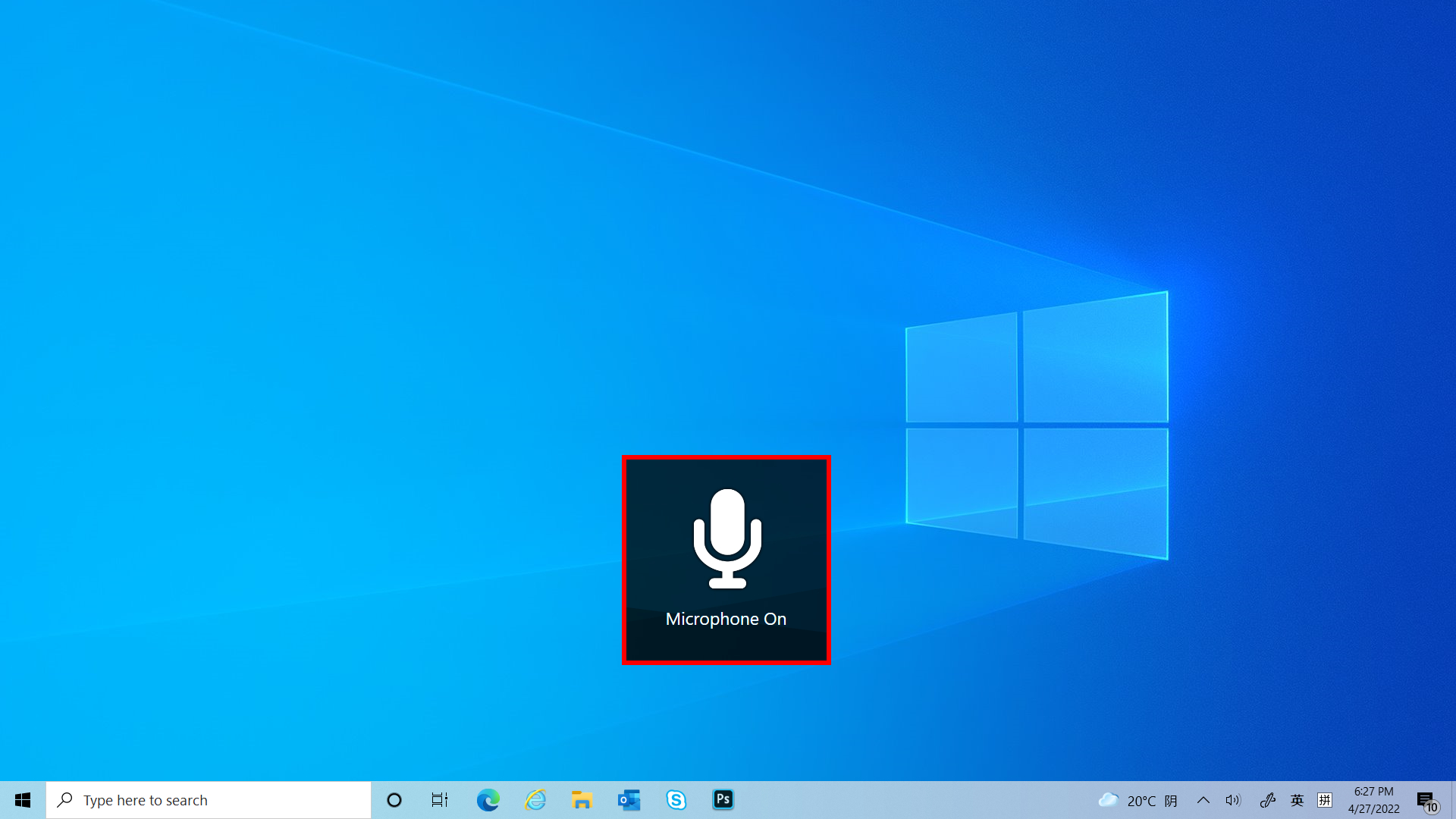
(1) Clique em ①[Microfone] para ativar e desativar rapidamente a função Microfone, e ②[Microfone ligado/desligado] será exibido na área de trabalho.
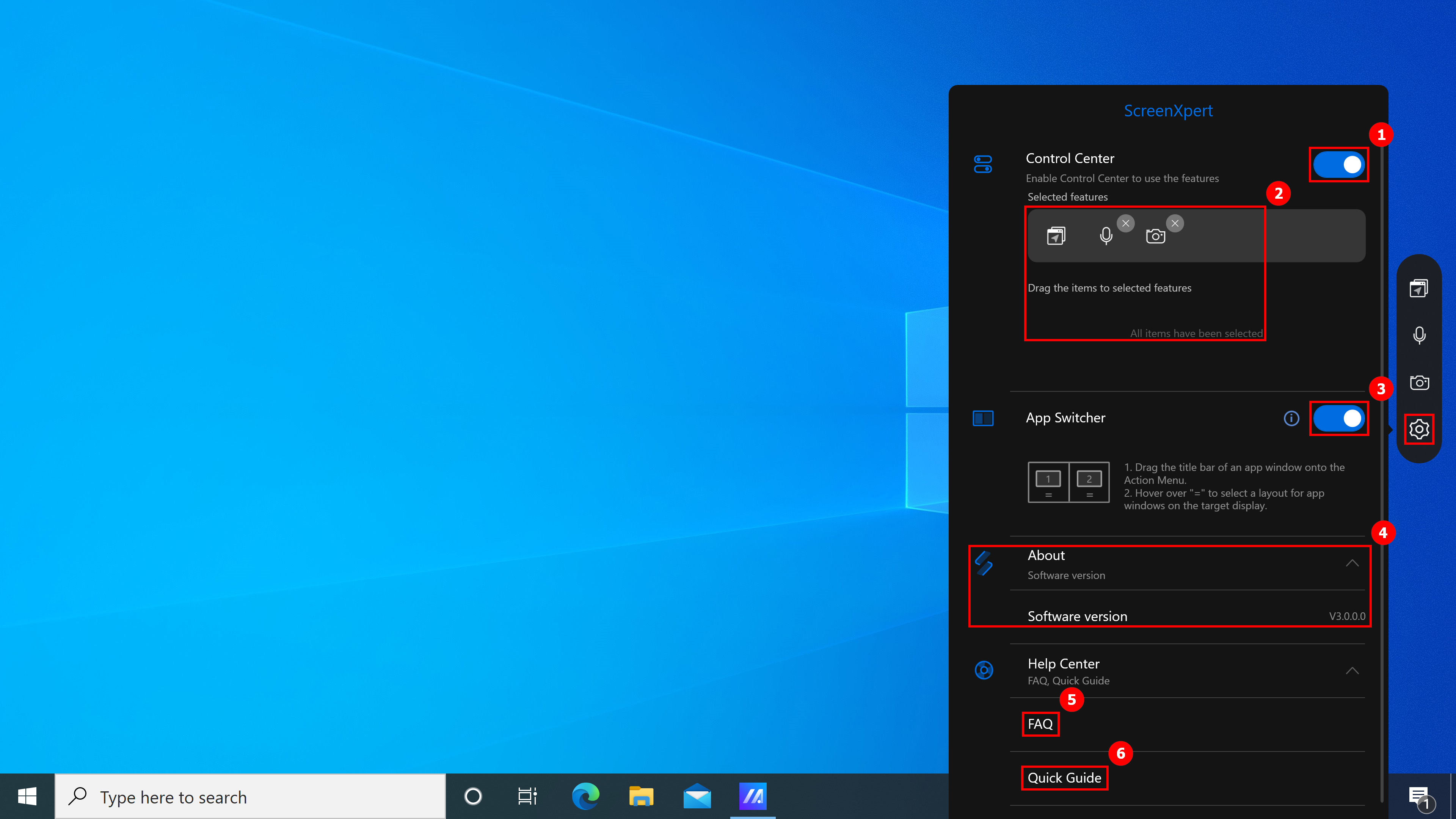
Os seguintes recursos estão disponíveis na página de configurações:
- Clique em ①[Central de Controle] o pequeno ícone na área de trabalho desaparecerá. Se desejar ativar o ícone da área de trabalho, siga as instruções na primeira seção deste artigo para ativar manualmente o ScreenXpert e, em seguida, ativar o Control Center.
- Em ②[Recursos selecionados], você pode ativar ou desativar o microfone e a câmera ou alterar suas posições.
- Ative ou desative ③[Seletor de aplicativos].
- A versão do software pode ser visualizada em ④[Sobre].
- Clicar em ⑤[FAQ] abrirá rapidamente este artigo usando um navegador.
- Clique em ⑥[Guia rápido] para abrir o Guia do ScreenXpert.
7. Baixar e desinstalar o ScreenXpert
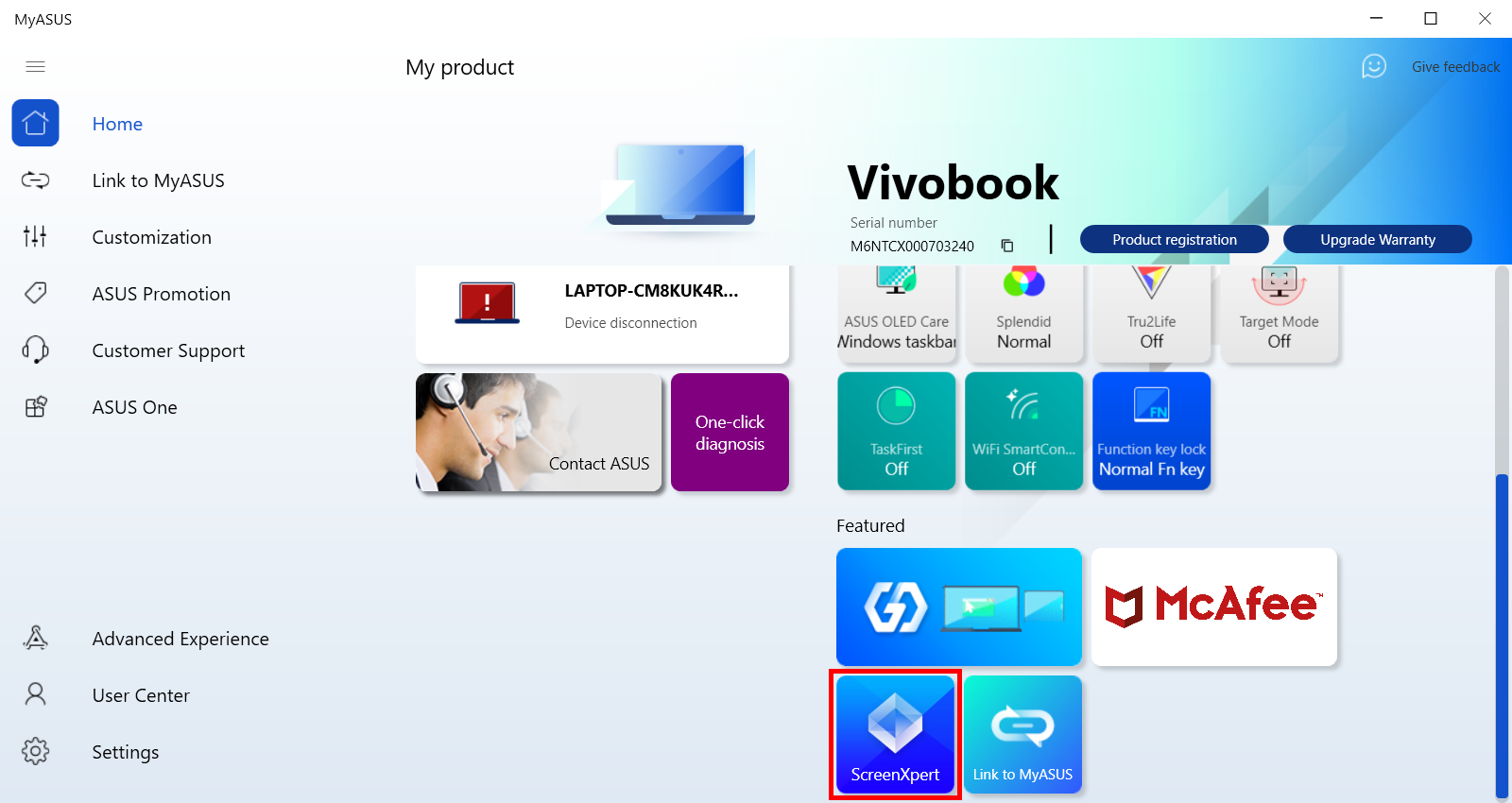
(1) Vá para a página inicial do MyASUS, encontre e clique em ScreenXpert na coluna em destaque e você será levado à Microsoft App Store para baixar o ScreenXpert.
(2)Para desinstalar o ScreenXpert, clique no link para maiores informações
[Notebook] ScreenPad Plus com ScreenXpert 3 - Introdução
Concebido para lhe proporcionar a máxima eficiência no fluxo de trabalho, o exclusivo ecrã táctil secundário ASUS ScreenPad™ Plus de largura total funciona perfeitamente com o ecrã principal. O ScreenPad Plus interativo aumenta sua produtividade e permite possibilidades infinitas usando uma coleção aprimorada de controles rápidos e úteis para interações intuitivas entre a tela principal e o ScreenPad Plus. Agora você pode arrastar qualquer aplicativo discreto ou barra de ferramentas do aplicativo para o ScreenPad Plus para ter mais espaço para trabalhar na tela principal.
- Requisitos do sistema
- Tela principal e ScreenPad Plus
- Abra o ScreenPad Plus
- Alternador de aplicativos
- Brilho
- Navegador de aplicativos
- Troca de tarefas
- Câmera
- Microfone
- Bloqueio de teclado
- Mostrar area de trabalho
- Chamada telefónica
- TouchPad
- Launcher
- Configurações
- Instalar e desinstalar o ScreenXpert
1. O ScreenPad Xpert requisitos de driver e versão do aplicativo e como fazer download e instalar..
- ScreenXpert UWP: v3.0.1.0 (Baixe ou atualize na loja da Microsoft)
- Driver ScreenXpert: v2.0.30.0 (Baixe ou atualize no MyASUS)
- ASUS Control Panel Toolkit: v1.0.14.0 (Baixar ou atualizar no MyASUS) (Para configuração do painel de controle)
- Interface ASUS System Control V3: v3.0.24.0 (Baixe ou atualize no MyASUS)
2. Tela principal e ScreenPad Plus
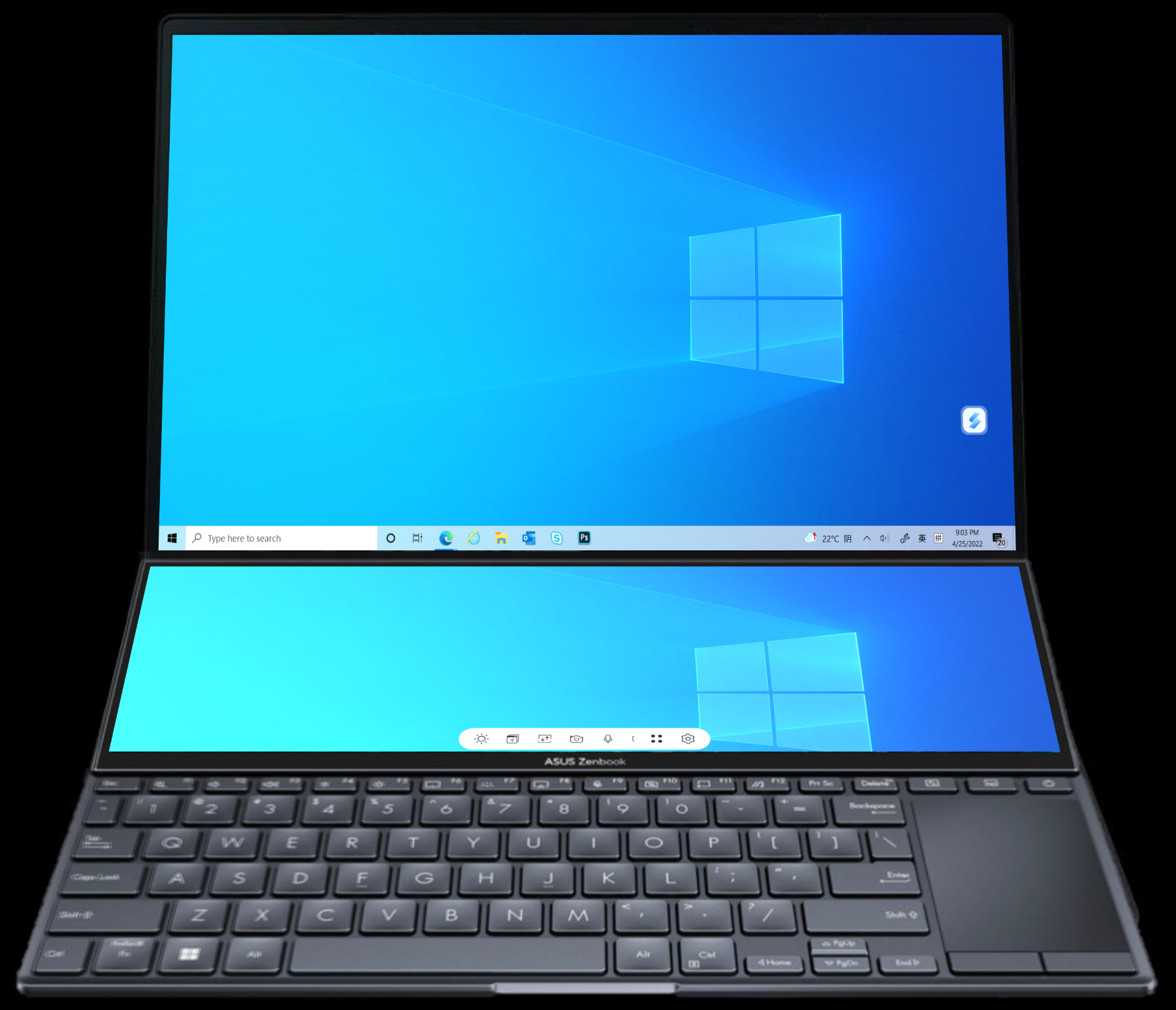
Da esquerda para a direita: Brilho, Navegador de aplicativos, Troca de tarefas, Câmera, Microfone, Bloqueio de teclado, Mostrar área de trabalho, Link para MyASUS, TouchPad, Utilitários, Configurações.

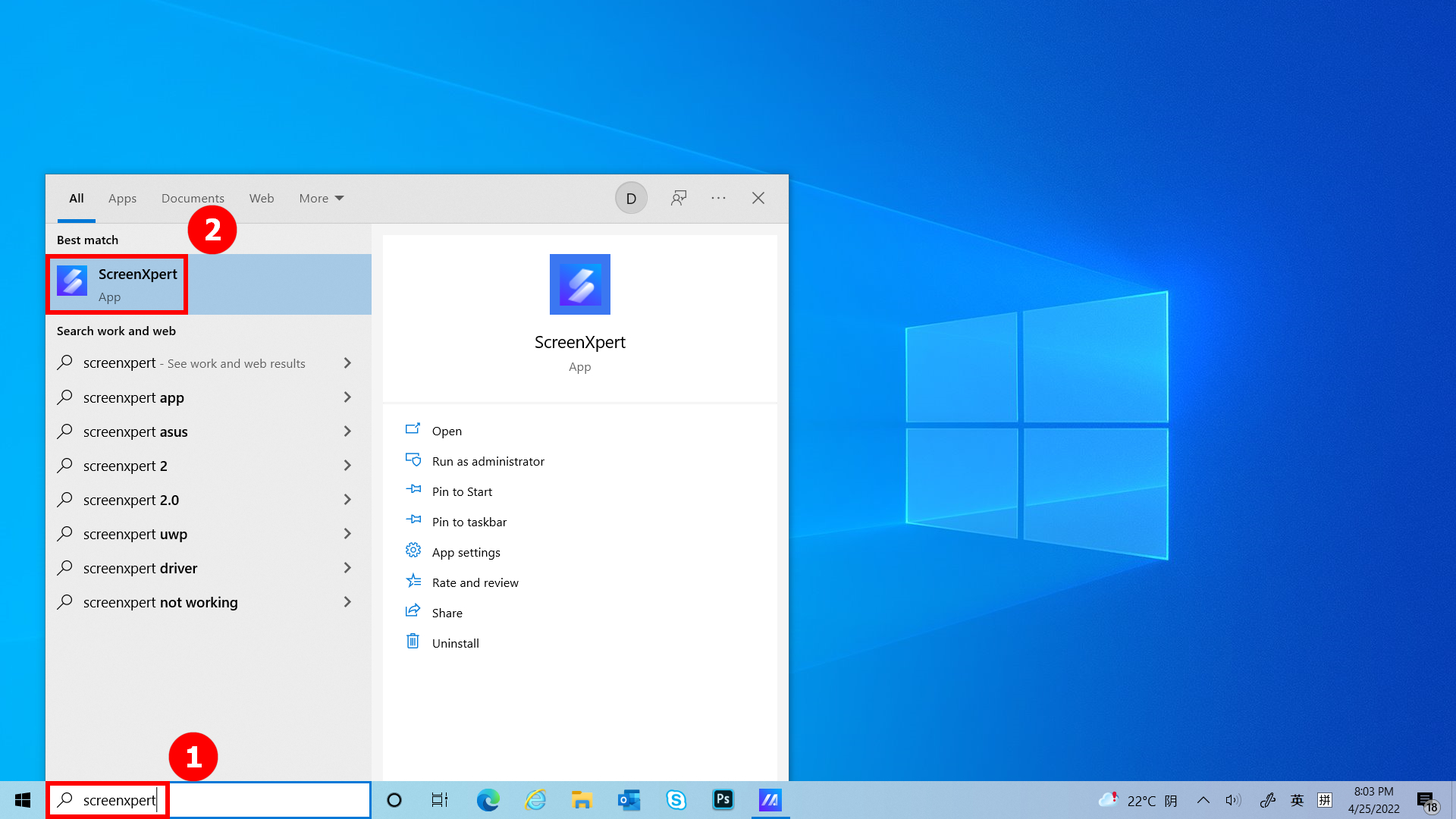
(1) Digite ①[ScreenXpert] na barra de pesquisa no canto inferior esquerdo da área de trabalho. Clique em ②[ScreenXpert] e o ScreenPad Plus será ativado.
(1) Ao arrastar a janela do aplicativo na tela principal, ①[Marcações na tela] serão exibidas e permitirão que você confirme a localização da tela. A função de menu ②[Alternador de aplicativos] também é exibida, contendo os ícones Tela 1, Tela 2, Tela3 e ViewMax. (No exemplo, o computador possui uma tela estendida)
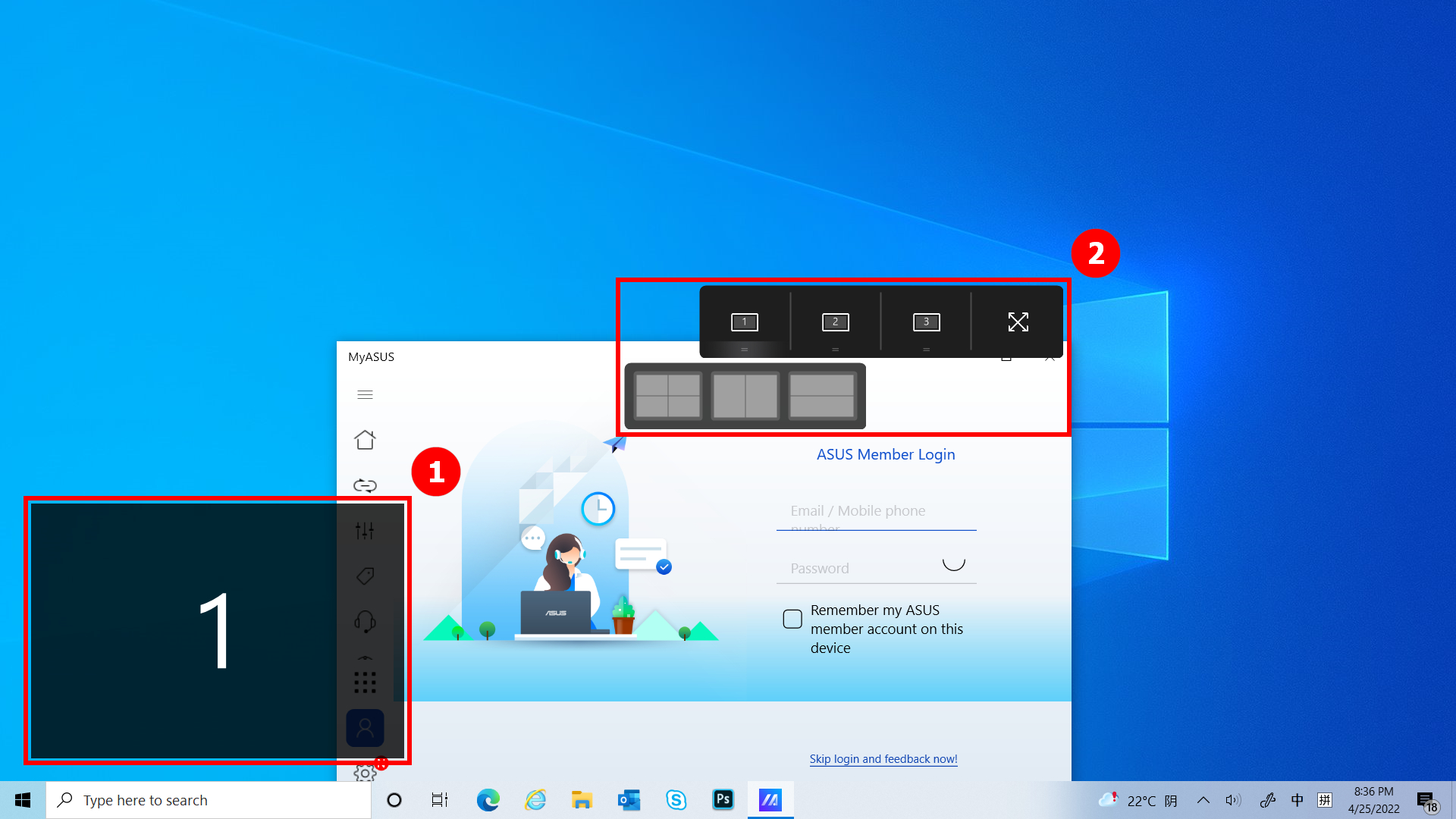
(2) O ScreenXpert oferece suporte à interação entre telas. Quando você arrasta uma janela na área de trabalho, o ícone [App Switcher] aparece. Se você arrastar a janela para ①[Tela], a janela será exibida em tela inteira na Tela. Se você arrastar a janela para ②[ViewMax], a janela será exibida em tela inteira na tela principal e no Screen Pad Plus.
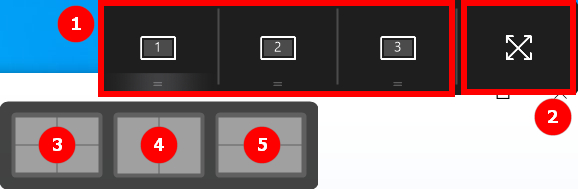
- Arraste o mouse para ③ e a janela do aplicativo será exibida na tela 1 para ocupar um quarto da tela.
Arraste o mouse para ④ e a janela do aplicativo será exibida na tela 1 ocupando metade da esquerda e da direita da tela.
Arraste o mouse para ⑤ e a janela do aplicativo será exibida na tela 1 ocupando metade da parte superior e inferior da tela.
Arraste o mouse para ④ e a janela do aplicativo será exibida na tela 1, ocupando metade da esquerda da tela.
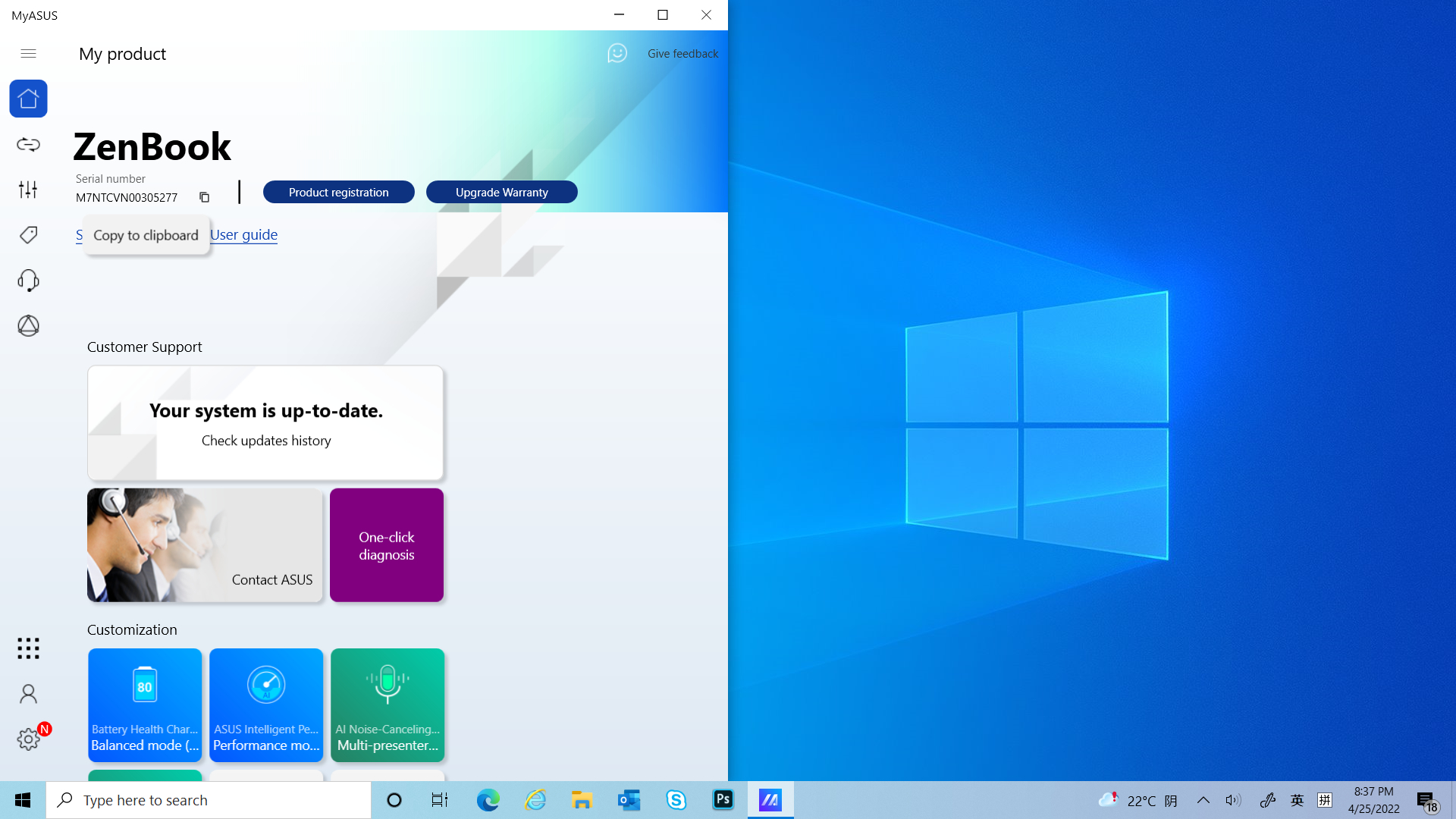
(3) Arraste a janela para [ViewMax], a janela será exibida em tela inteira na tela principal e no Screen Pad Plus. A janela pop-up Local da barra de tarefas aparecerá, clique em [Configurações do Windows] para modificar rapidamente a barra de tarefas.
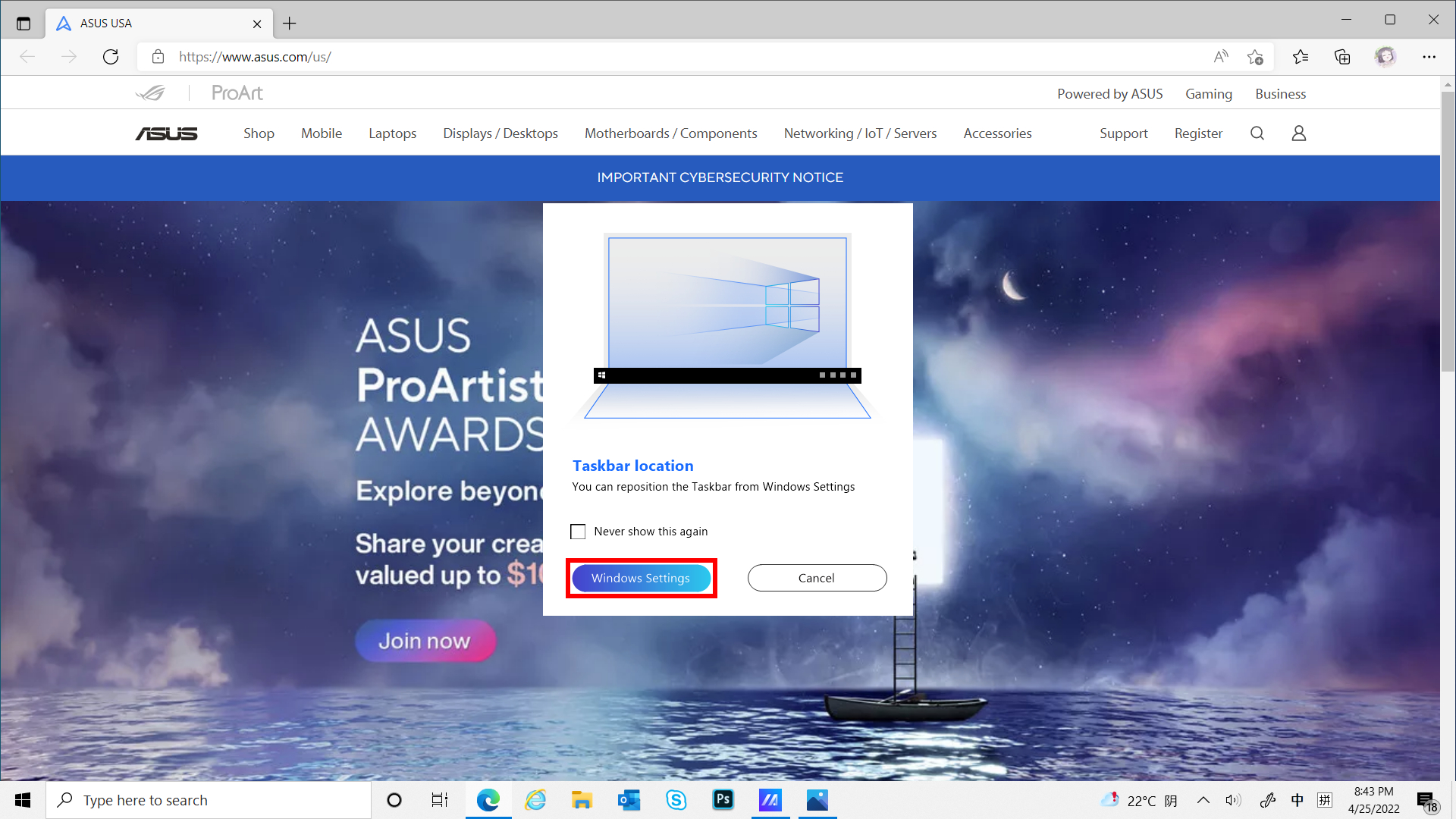
(4) Você pode modificar a localização da barra de tarefas em ①[Ocultar automaticamente a barra de tarefas no modo desktop] ou ②[Localização da barra de tarefas na tela] para melhorar sua experiência ao usar o recurso ViewMax.
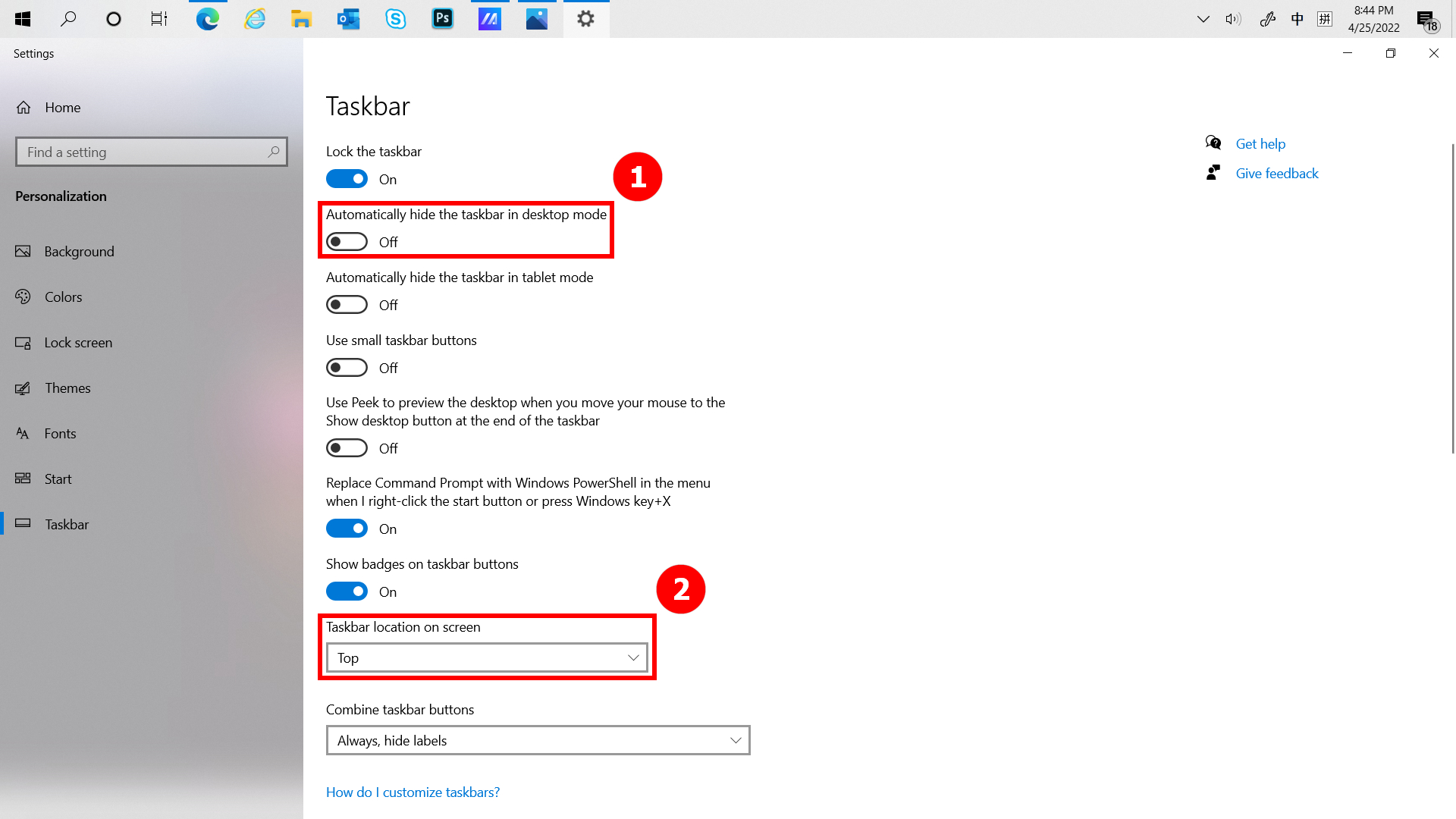
Clique em Brilho para ajustar rapidamente o brilho do Screenpad Plus.
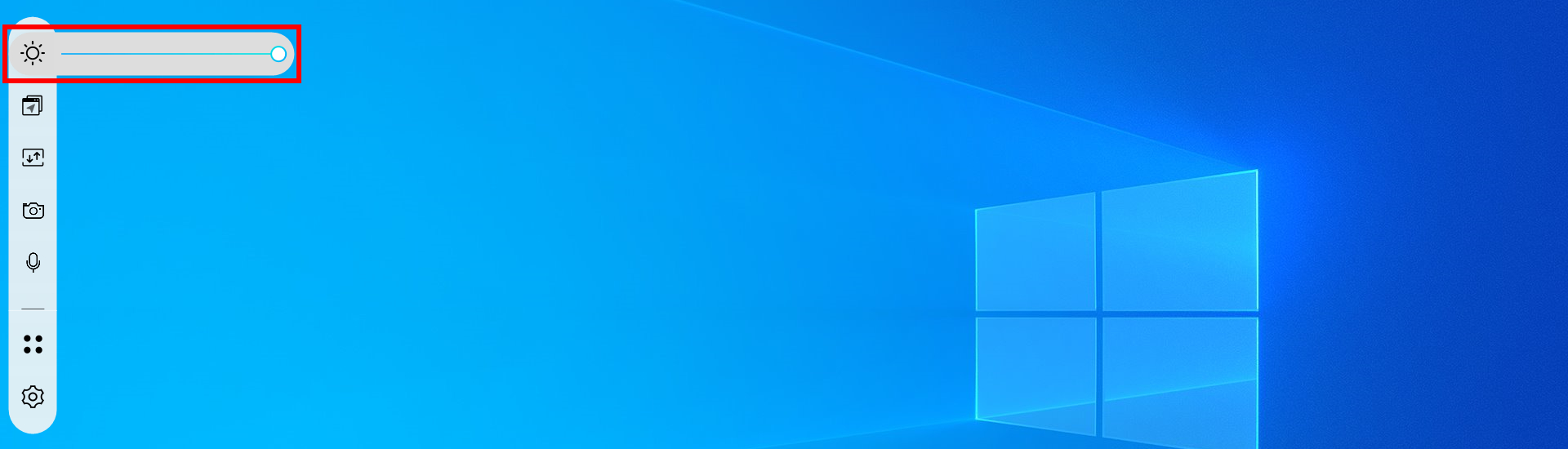
(1) Quando você tiver várias janelas abertas em seu computador e quiser alternar rapidamente as janelas entre telas diferentes, use a função Navegador de aplicativos e clique em [Navegador de aplicativos]. Quando o Navegador de aplicativos é aberto, ①[Área] é a área marcada pela tela do computador e ②[Área] é a janela exibida na tela.
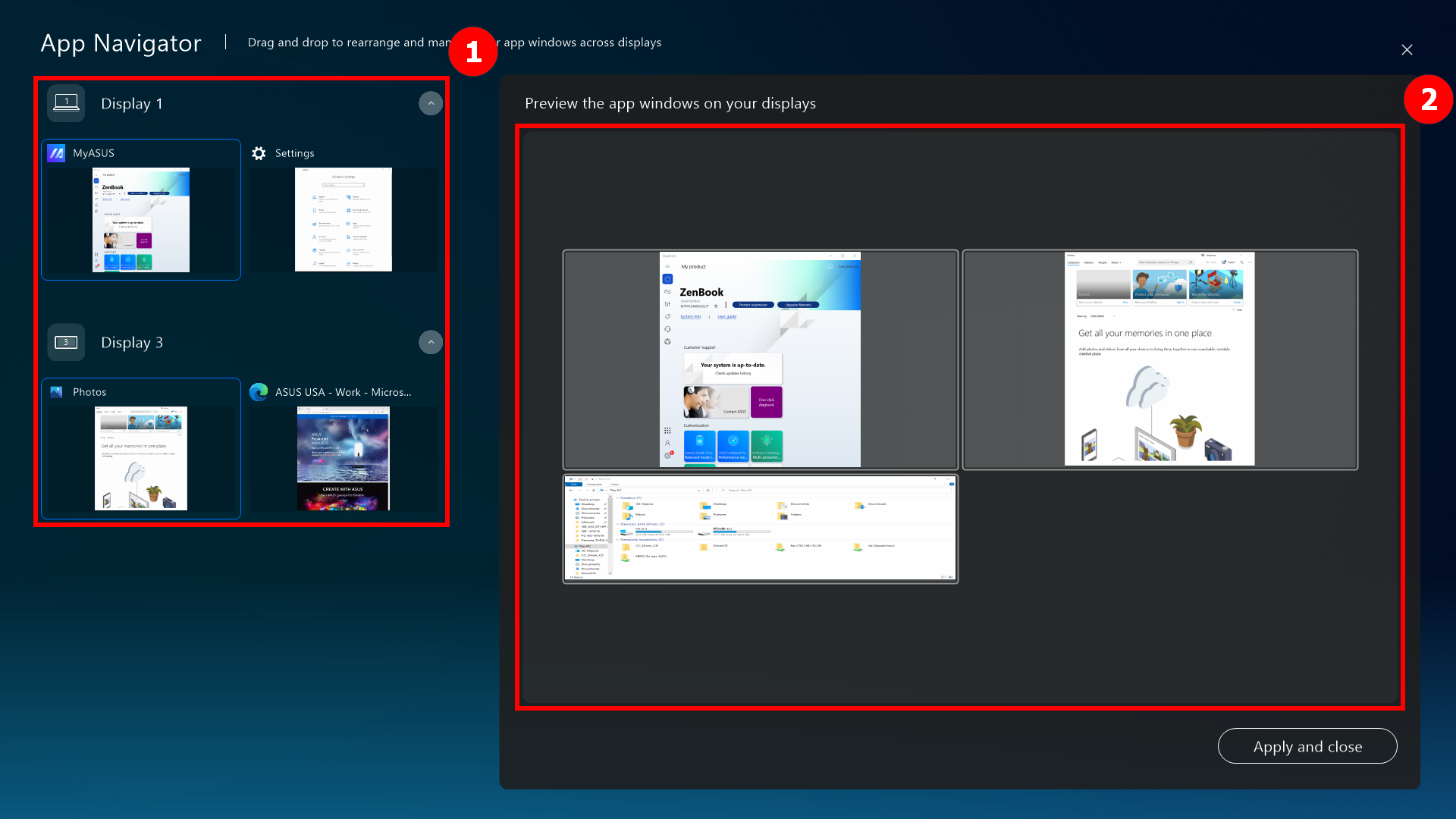
(2) Arraste ③[Janela] exibida na [Tela 2] para [Tela 1].
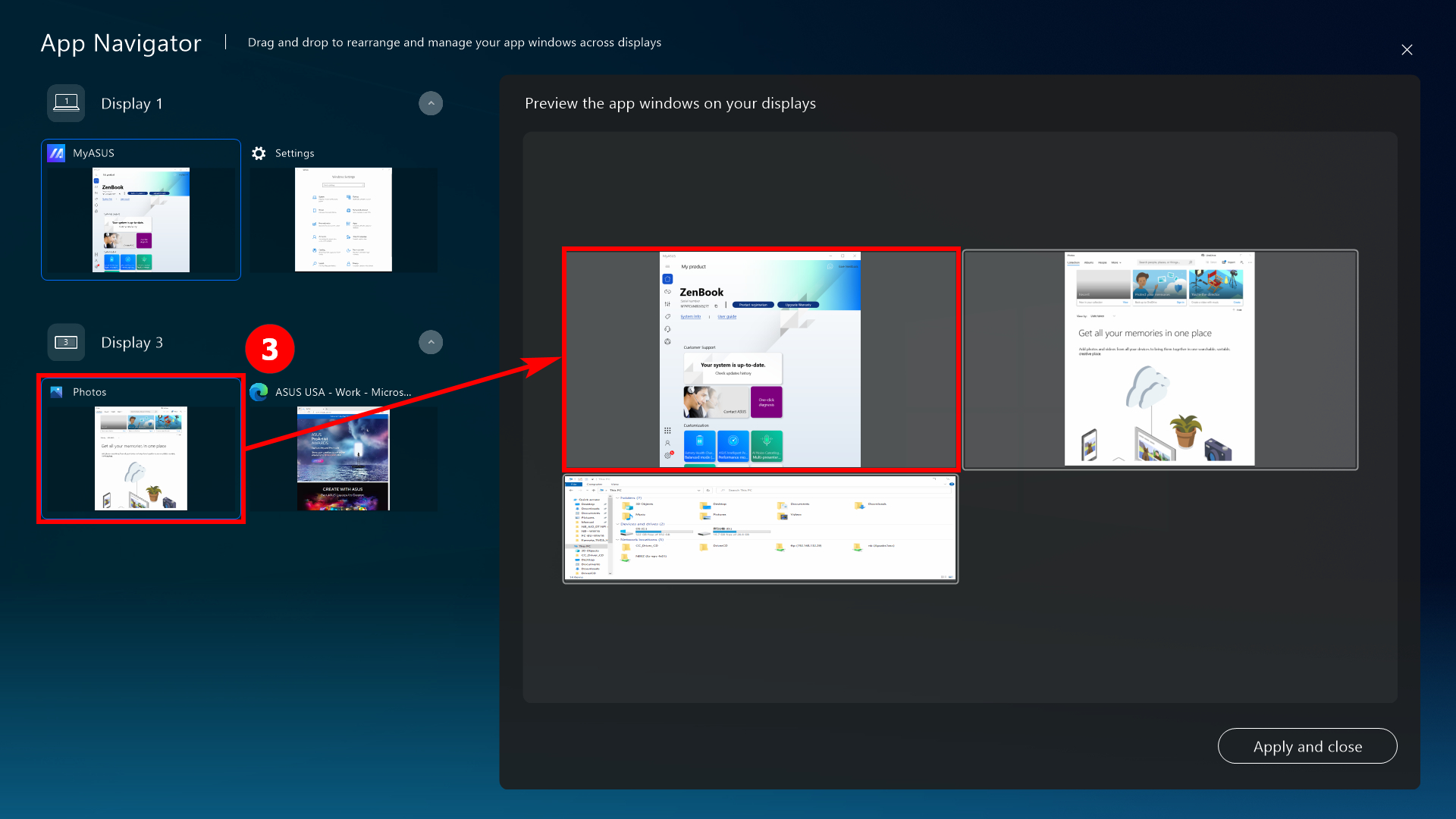
(3) A ⑤[janela] já é exibida na frente da ④[Tela 1]. Clique em ⑤[Aplicar e fechar] para fechar o App Navigator.
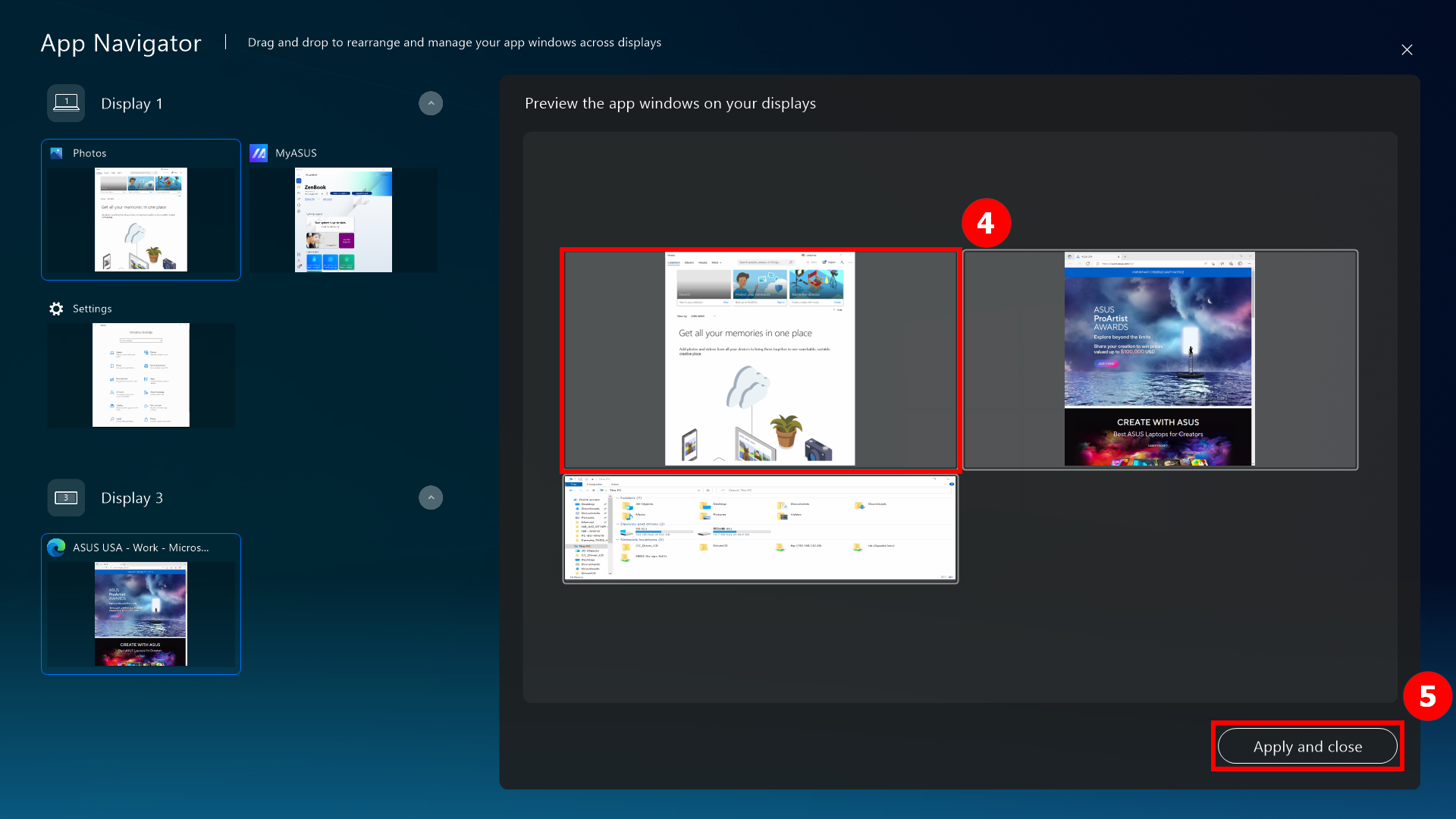
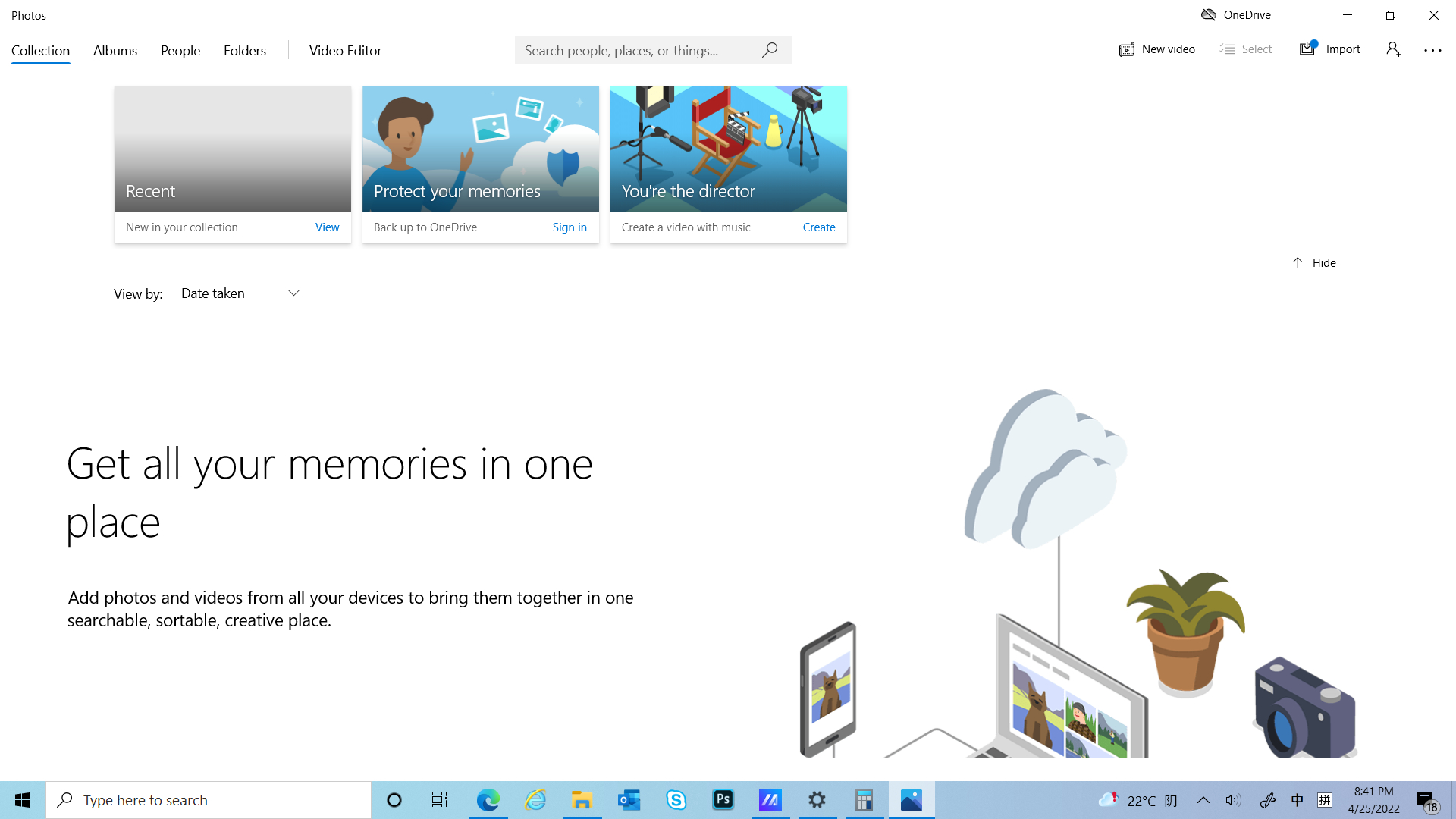
(4) Esta janela já está centralizada na frente da [Tela 1].
(1) Clique em ① [Troca de tarefas] para mover a janela exibida no ScreenPad Plus para ser exibida em tela inteira na tela principal.
(2) A janela já é exibida em tela cheia na Tela Principal.
Clique em [Câmera] para alternar rapidamente a função de câmera e [Câmera Ligado/Desligado] será exibido na área de trabalho.
Clique em [Microfone] para ligar e desligar rapidamente a função Microfone e [Microfone Ligado/Desligado] será exibido na área de trabalho.
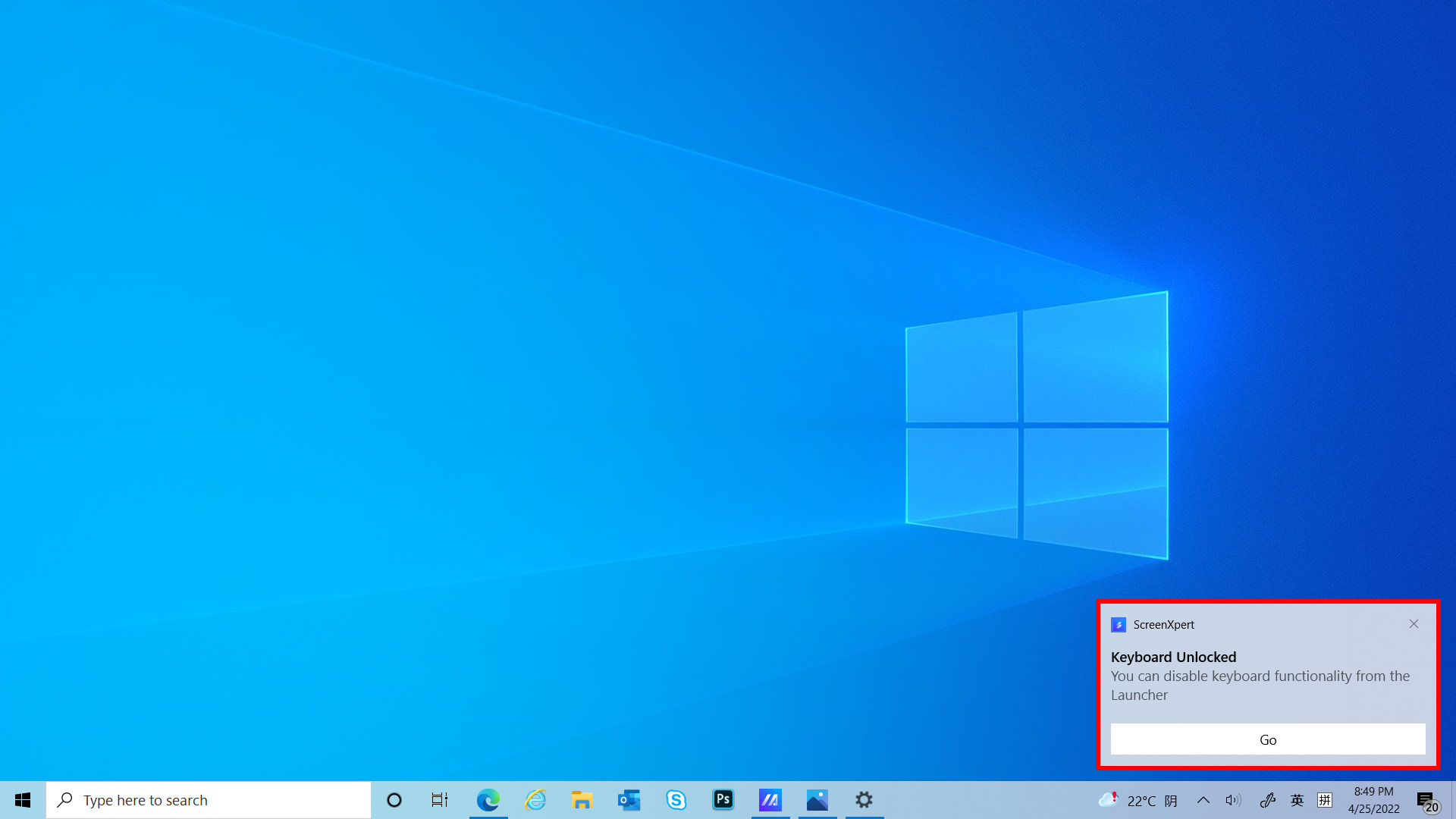
Clique em [Teclado] para alternar rapidamente o bloqueio e desbloqueio da função do teclado, e [Bloquear/Desbloquear teclado] será exibido na área de trabalho.
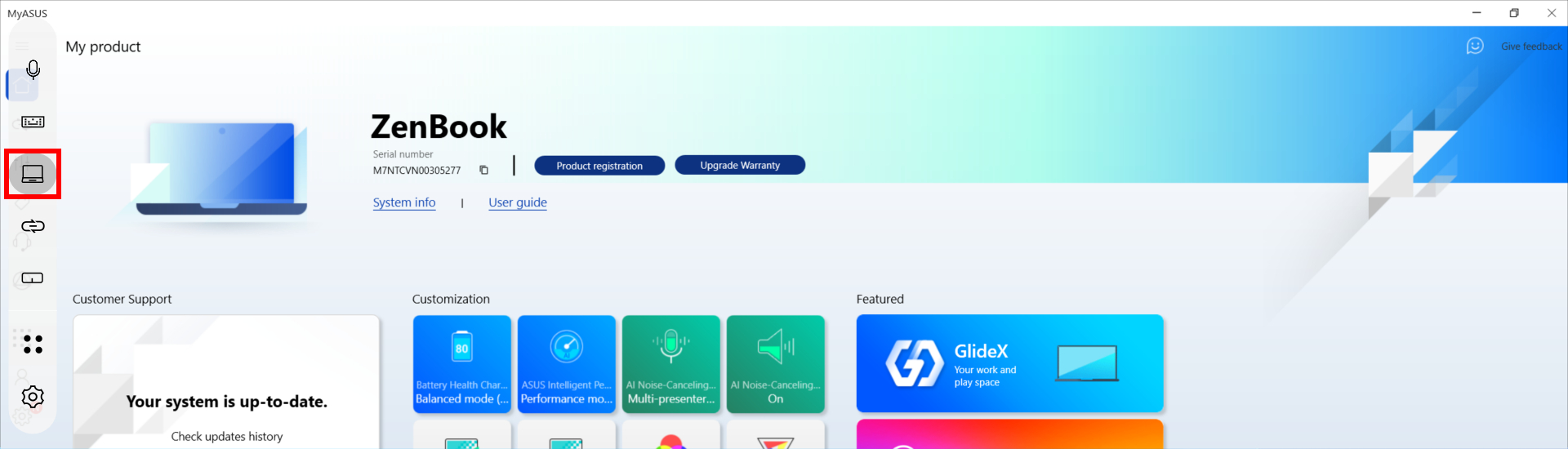
Se uma janela for exibida no ScreenPad Plus, você poderá minimizá-la rapidamente clicando em [Mostrar área de trabalho].
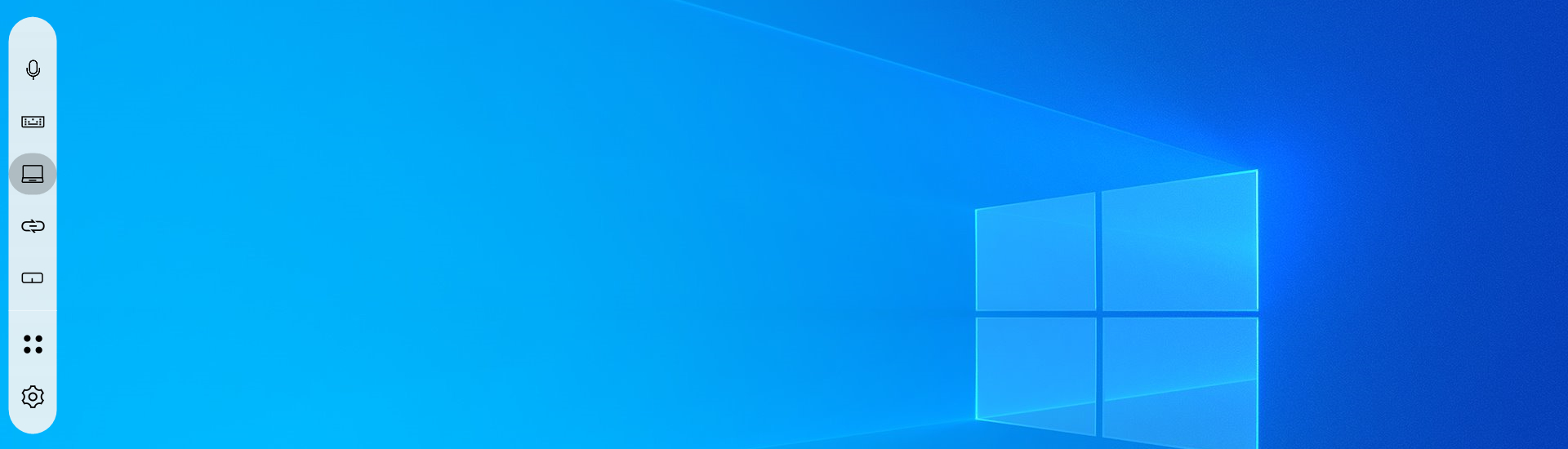
ScreenPad Plus já mostra a área de trabalho.
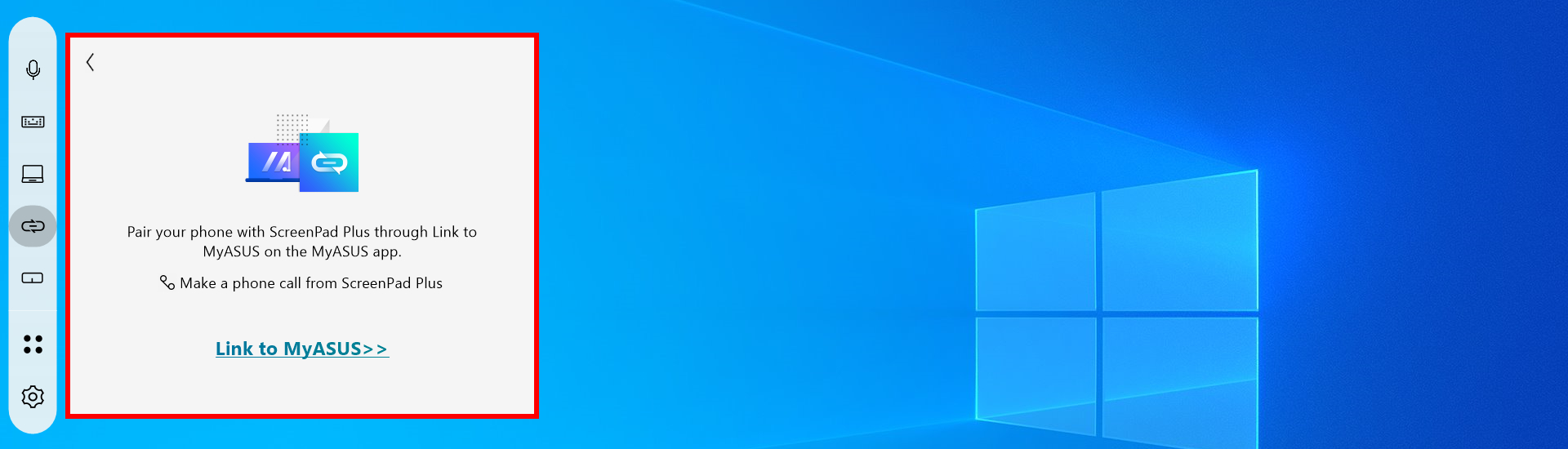
Clicar em [Link to MyASUS] permite que você abra rapidamente a janela para fazer uma chamada telefônica. Se quiser saber mais sobre Link to MyASUS, clique aqui.
Clique em [TouchPad] para ativar o modo TouchPad do ScreenPad Plus, que você pode desligar tocando no X no canto superior direito.
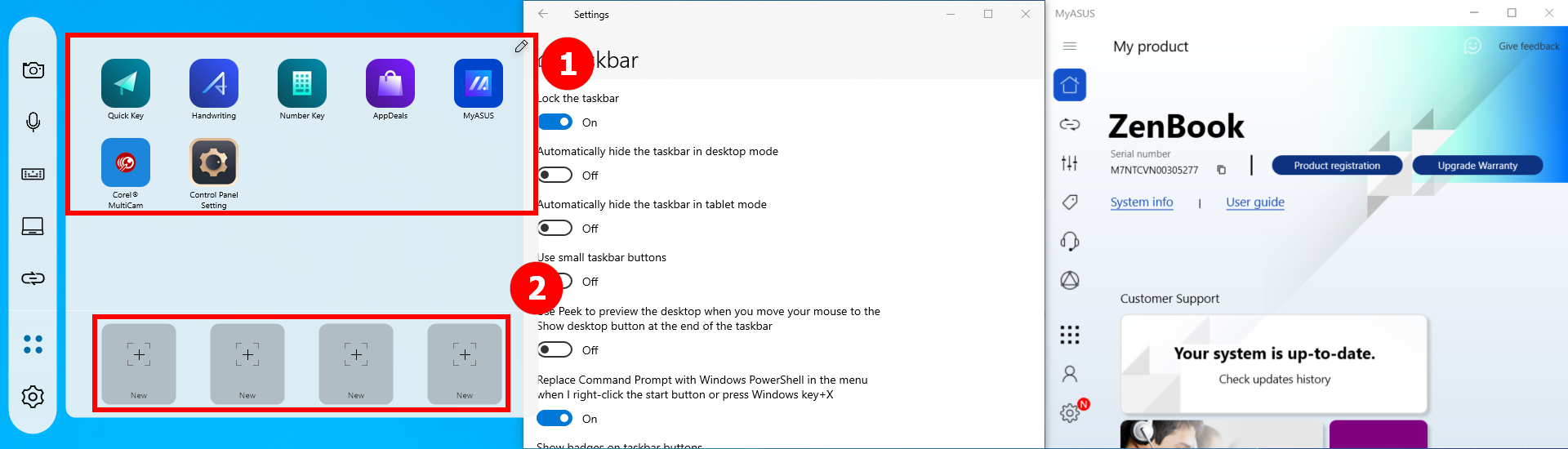
(1) Clique em [Utilitários]. Você pode ver ①[Aplicativos integrados da Asus], onde você pode adicionar ícones de aplicativos adicionais ou excluir ou modificar a localização do aplicativo. Clique em ②[+] para adicionar um novo grupo de tarefas.
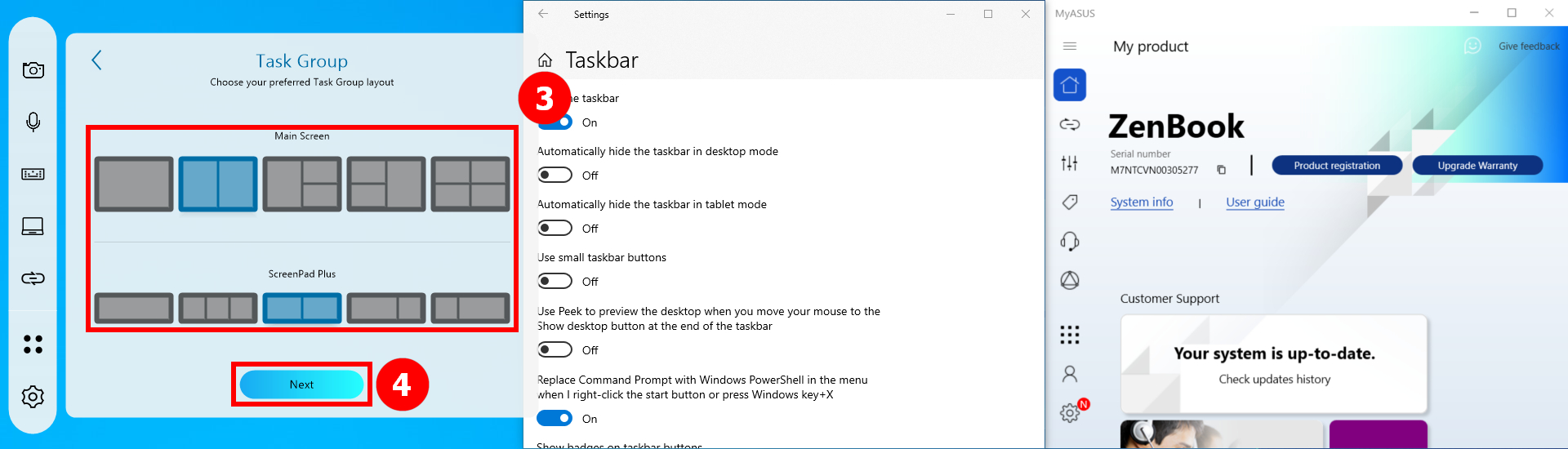
(2) Na ③[área], selecione o layout do Grupo de Tarefas preferido e clique em ④[Avançar].
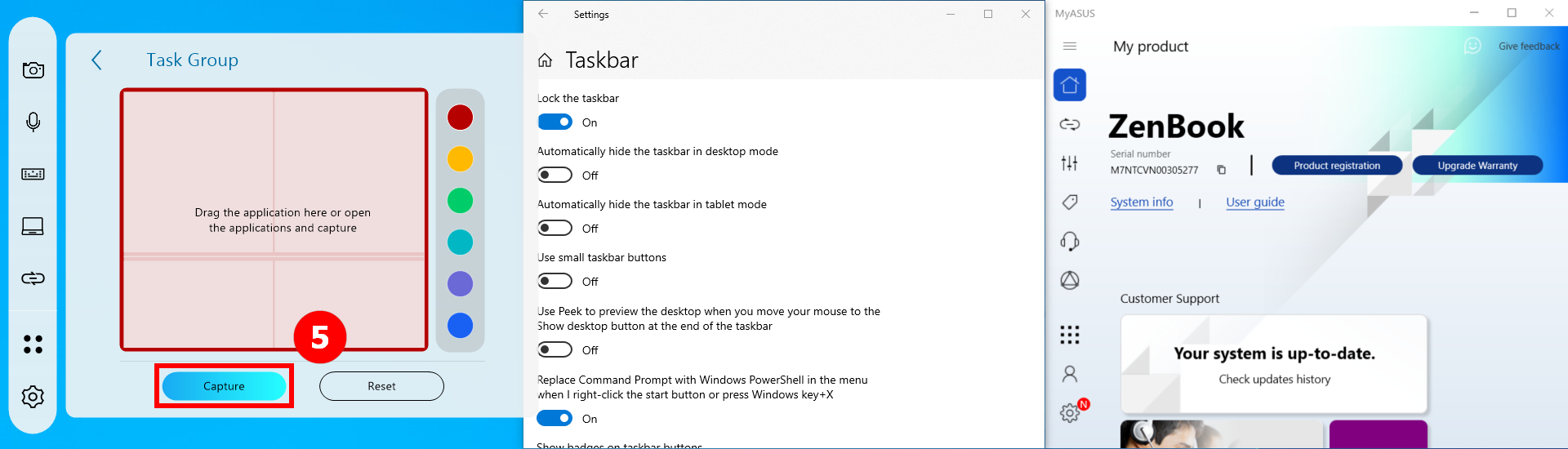
(3) Clique em ⑤[Capturar].
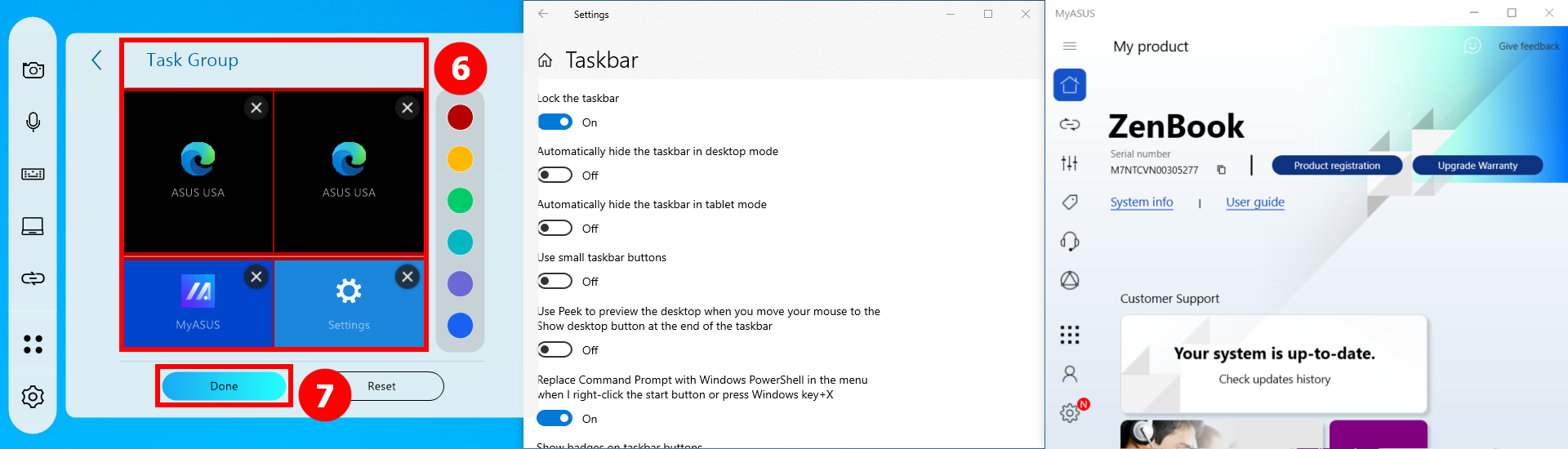
(4) A janela que aparece no seu computador será capturada, como ⑥[Área], onde você pode excluir ou reposicionar o aplicativo, ou modificar o nome do Grupo de Tarefas. Quando terminar de editar, clique em ⑦[Concluído].
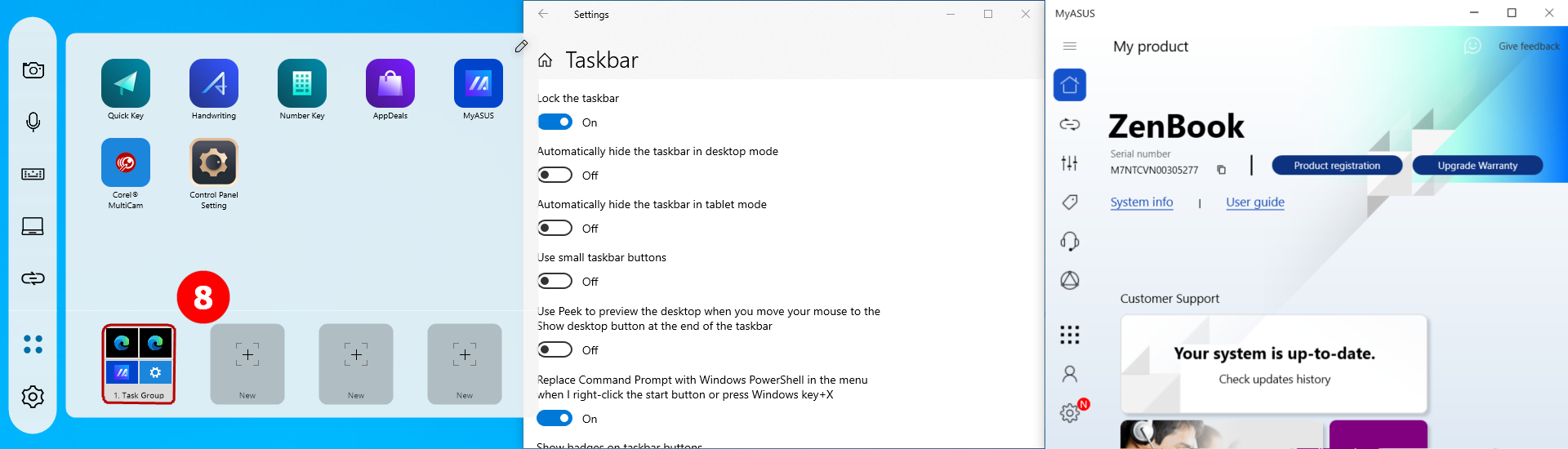
(5) O Grupo de Tarefas já está estabelecido, clique em ⑧[Grupo de Tarefas].
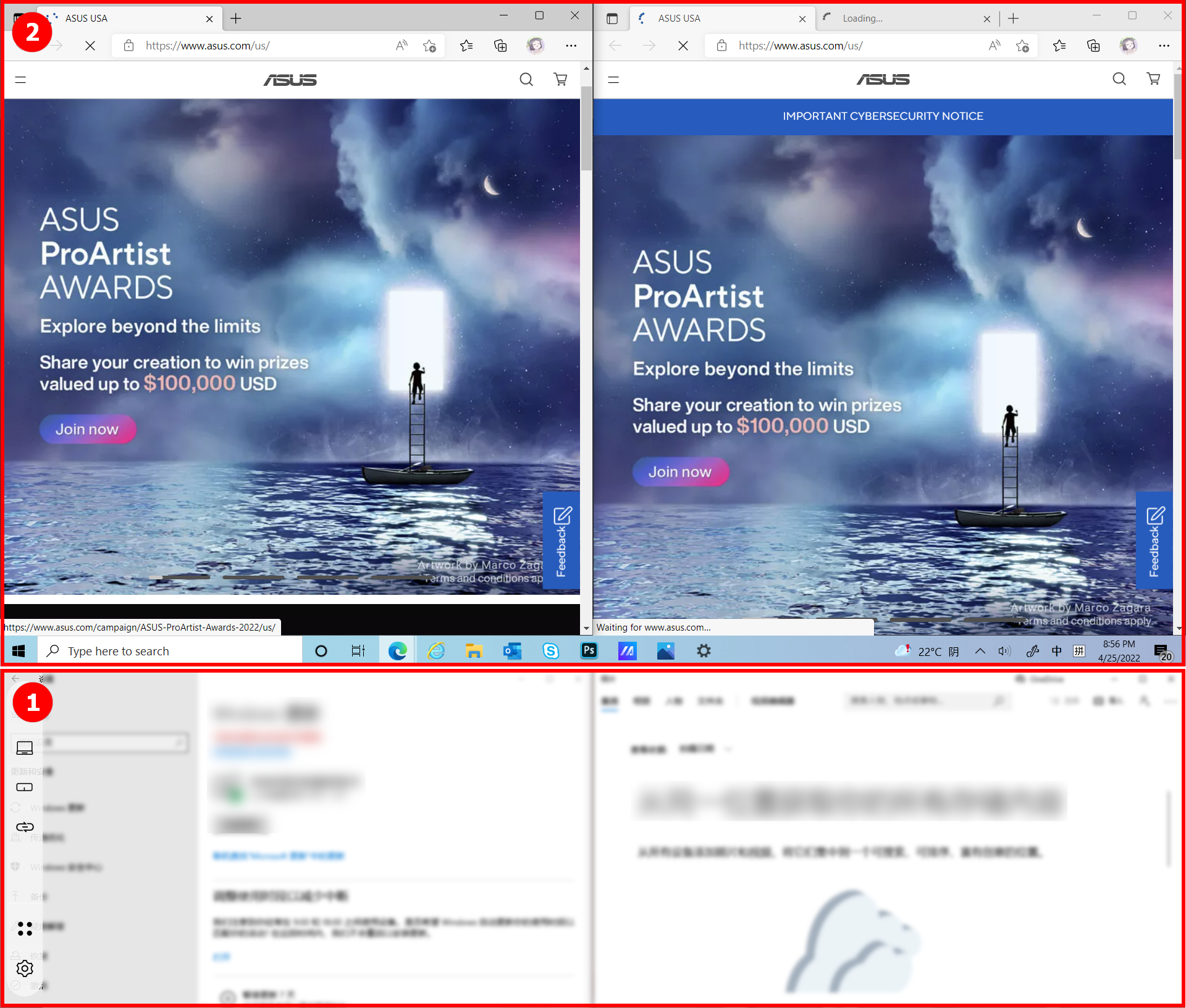
(6) ②[Tela principal] e ①[ScreenPad Plus] do computador pressionarão suas configurações anteriores para mostrar o aplicativo.
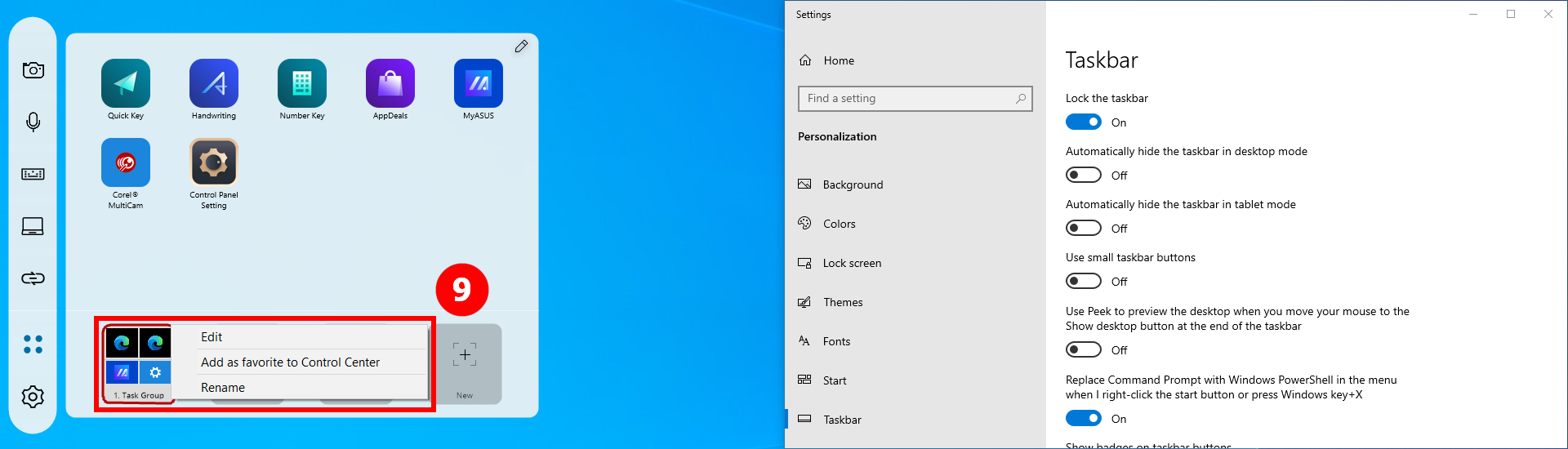
(7) Clique com o botão direito em [Grupo de Tarefas], clique em [Adicionar como favorito ao Centro de Controle].
(8) Você pode ver o ícone do [Grupo de Tarefas], que é exibido na barra de ferramentas. Você pode usar o recurso de forma rápida e fácil clicando no ícone [Grupo de Tarefas] na barra de ferramentas.
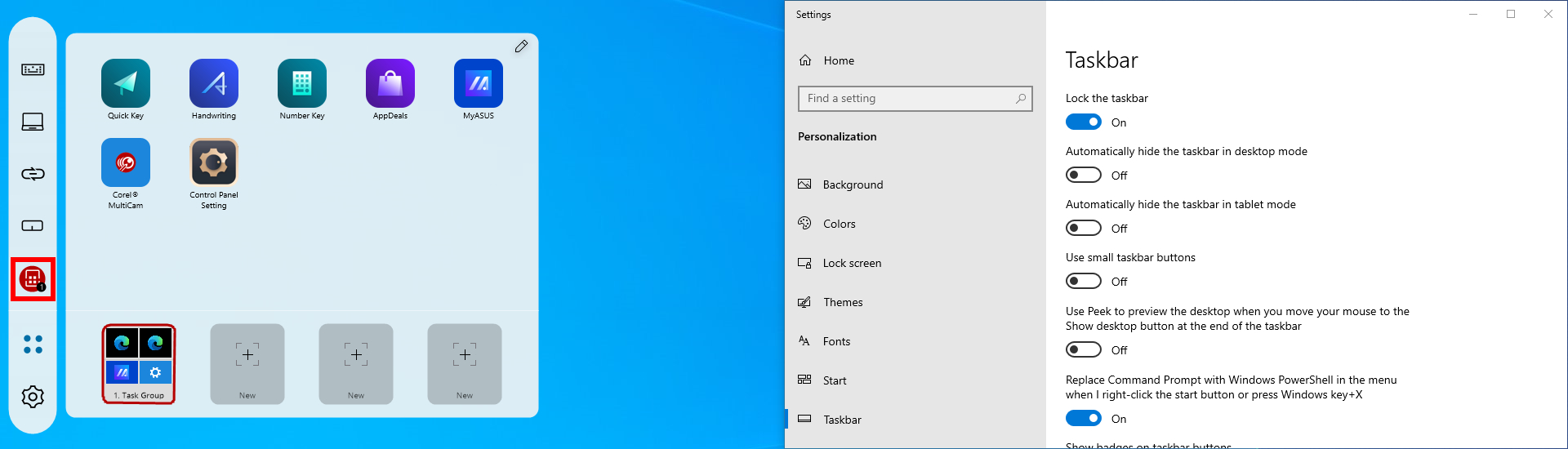
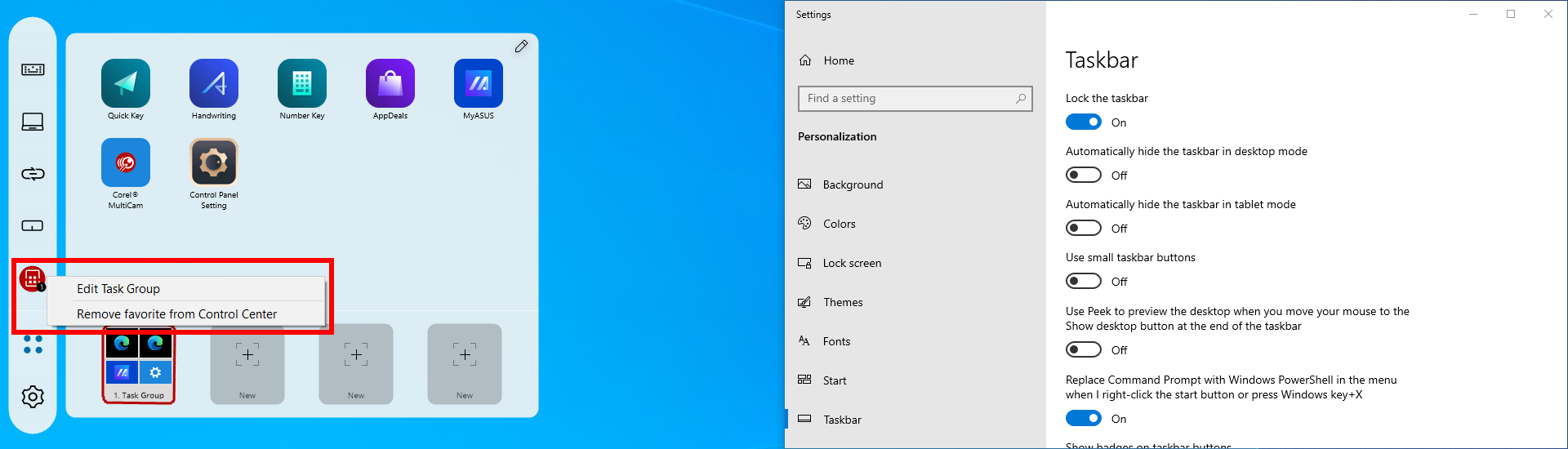
(9) Clique com o botão direito no ícone [Grupo de tarefas] e clique em [Remover favorito do centro de controle] para remover o ícone [Grupo de tarefas] da barra de ferramentas.
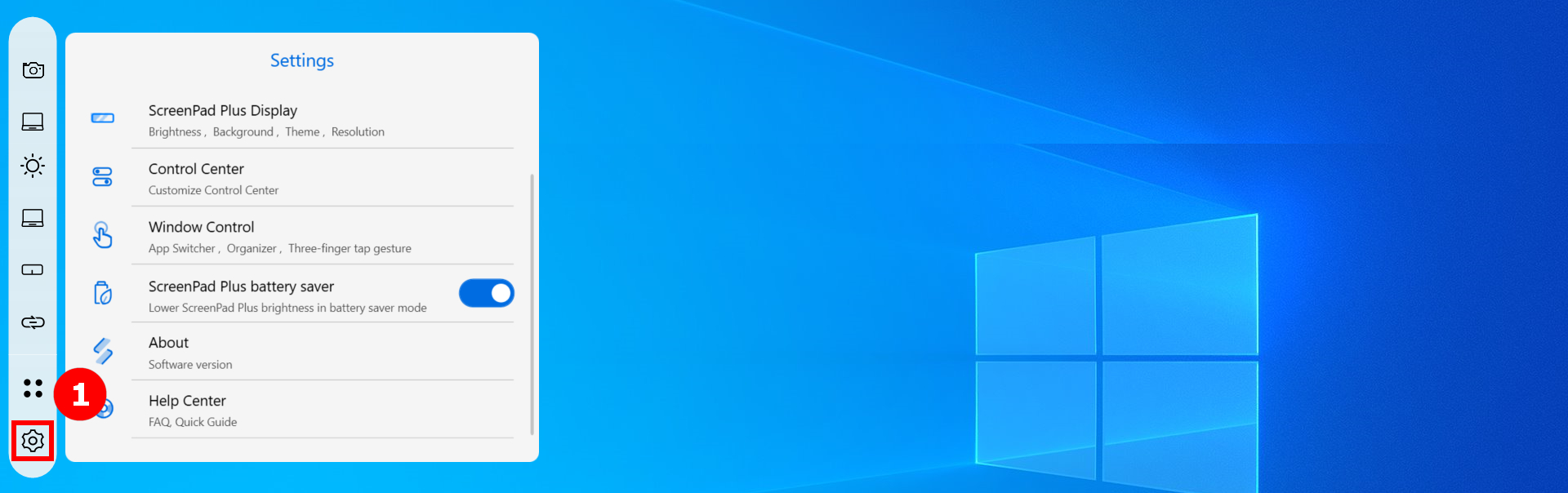
(1) Clique em  [Configurações].
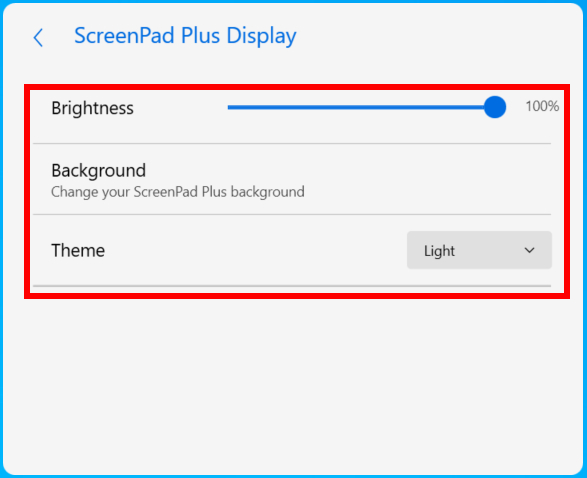
(2) No [ScreenPad Plus Display], você pode ajustar o brilho, alterar o fundo, modificar o tema.
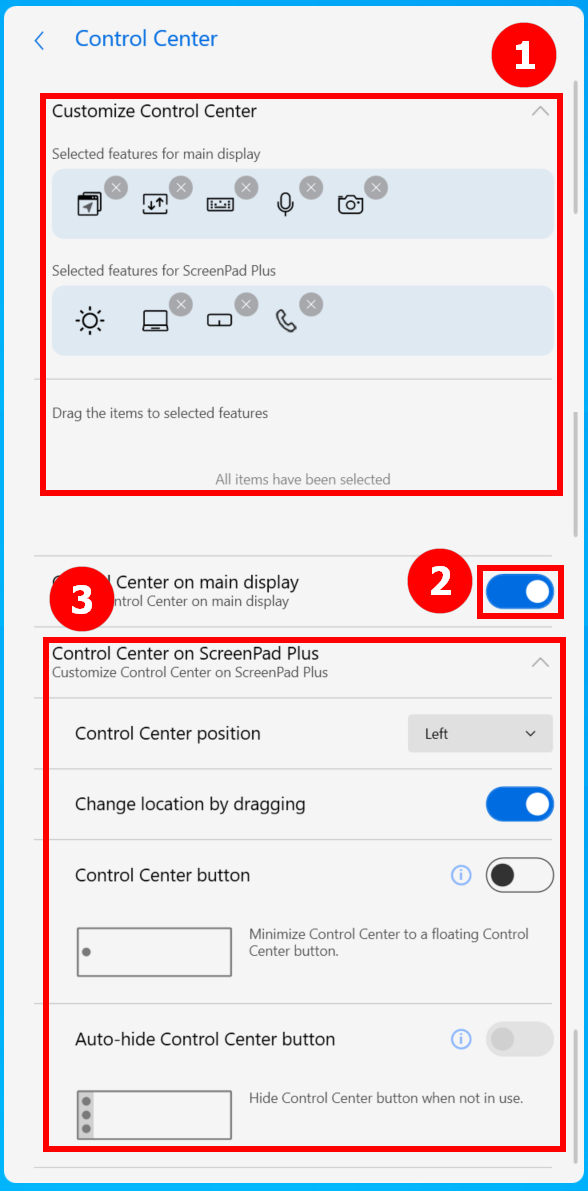
(3) Em [Centro de Controle]. Você pode ajustar os recursos do ScreenPad Plus em ①[Personalizar Centro de Controle]. Alterne ②[Centro de Controle na tela principal]. As modificações no ícone do Centro de Controle estão em ③[Centro de Controle no ScreenPad Plus].
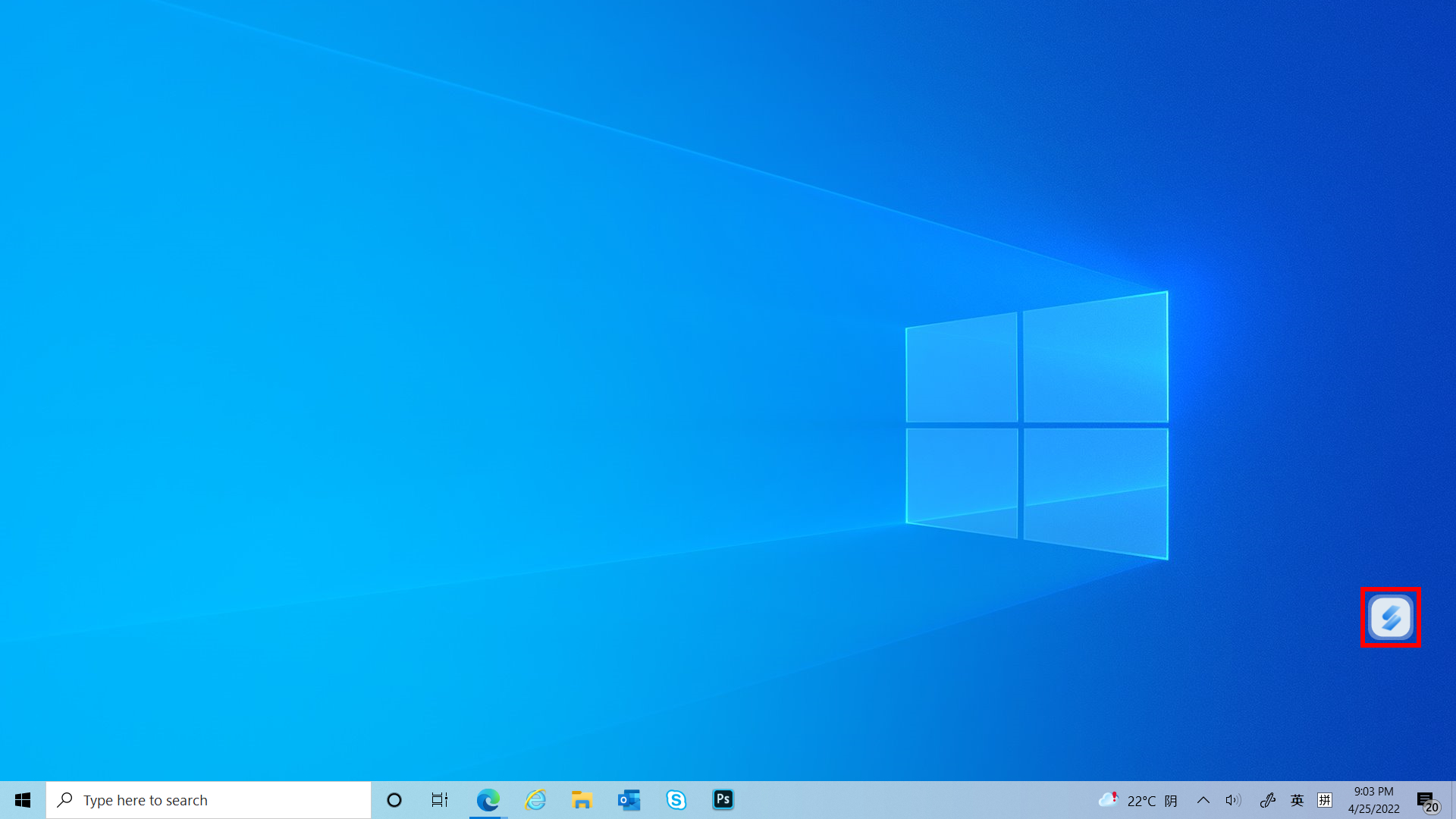
(5) O ícone do Centro de Controle já é exibido na tela principal, clique em [Centro de Controle].
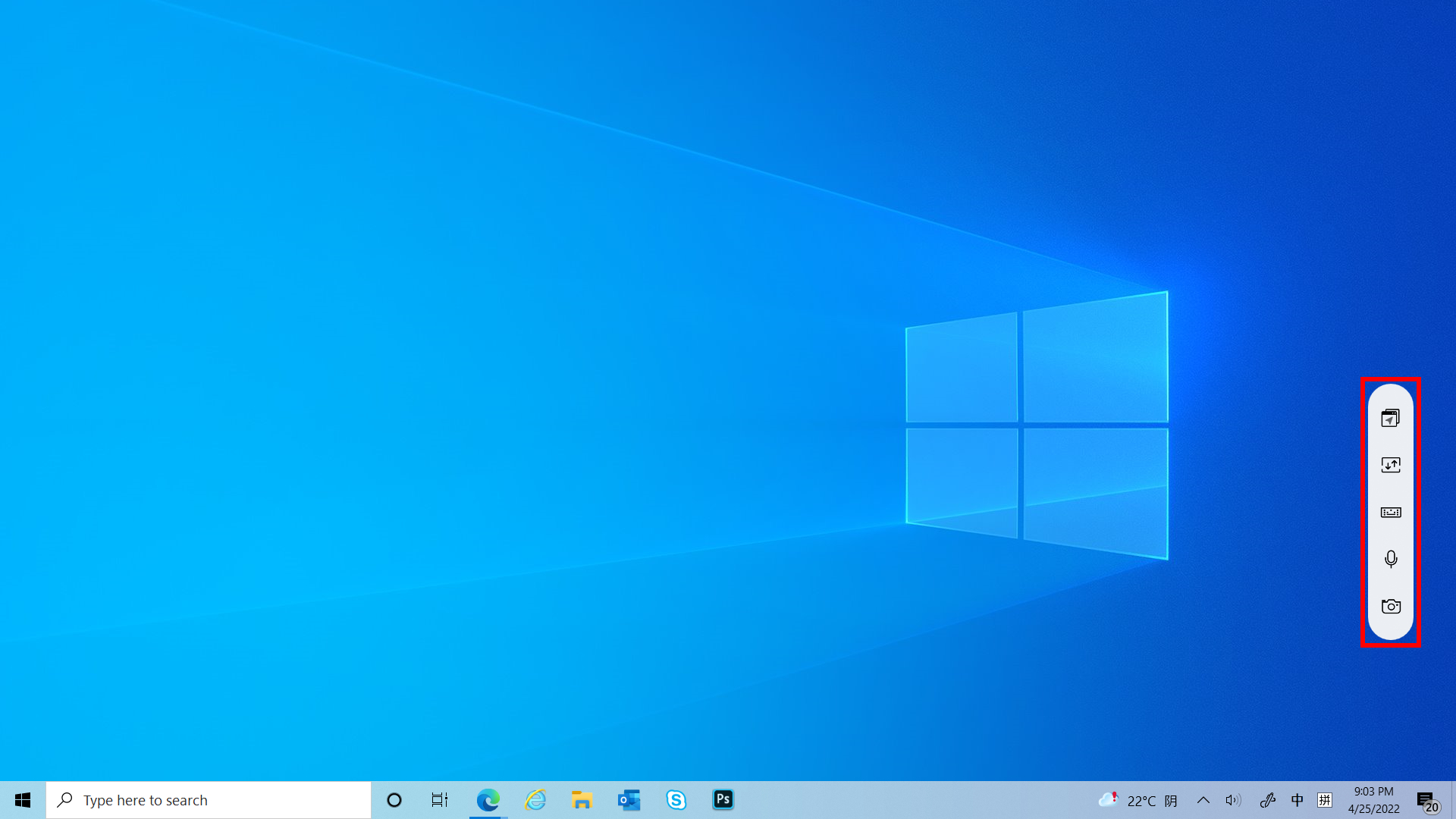
(6) Você pode ver que os recursos de configuração já são mostrados na tela principal.
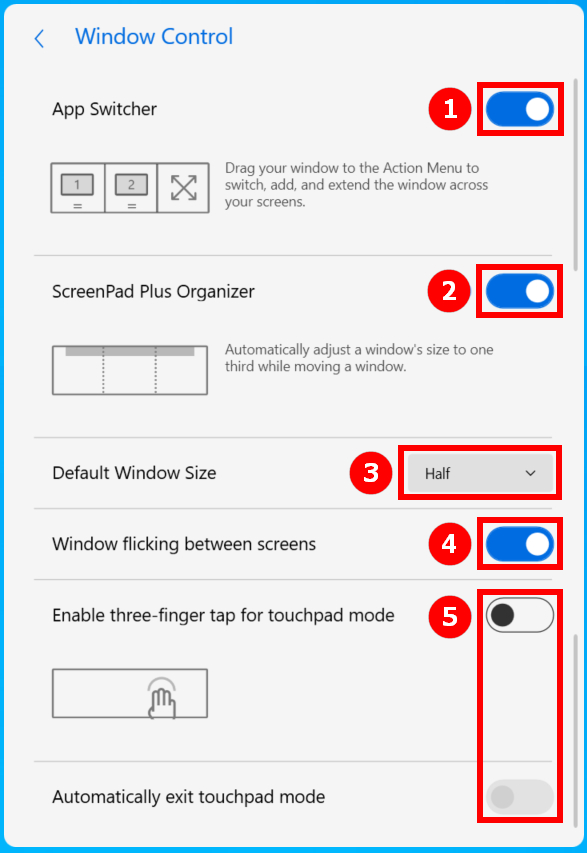
(7) Em [Controle de janela], alterne ①[Alternador de aplicativos], alterne ②[Organizador do ScreenPad], alterne ③[Tamanho padrão da janela], alterne ④[Modo de janela entre telas], alterne ⑤[Ativar toque com três dedos para o modo touchpad].
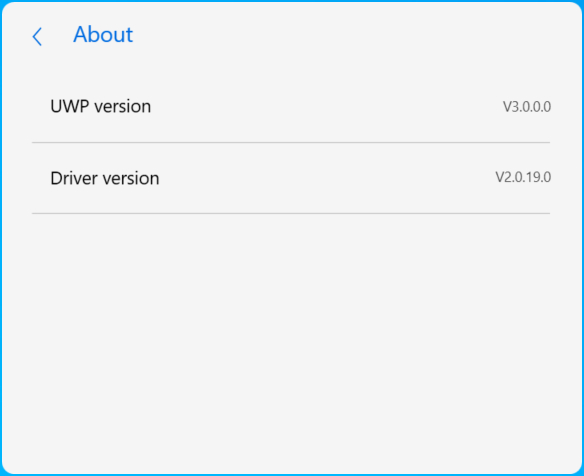
(8) Em [Sobre], você pode visualizar a versão do UWP e do driver.
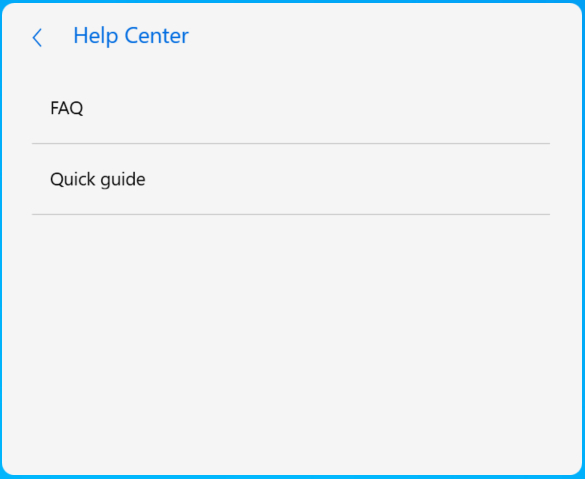
(9) Em [Ajuda], você pode clicar no FAQ para acessar este artigo rapidamente ou clicar no guia rápido.
16. Instalar e desinstalar o ScreenXpert
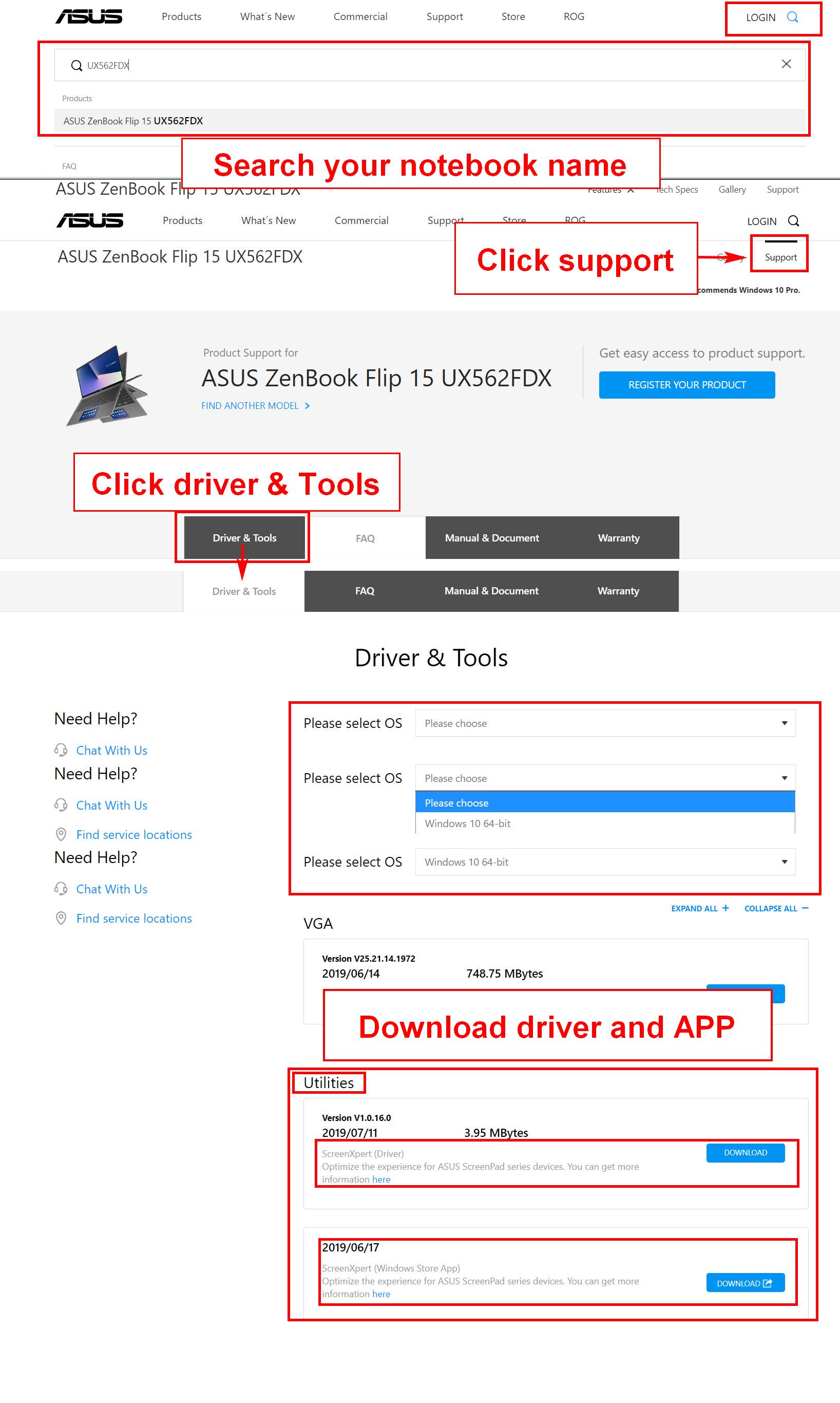
Para instalar o aplicativo e o driver ScreenXpert:
1.Acesso o Site oficial da ASUS e pesquise o modelo do seu notebook.
2.Clique em [suporte] e em [Driver e Ferramentas].
3.Escolha o sistema operacional do seu notebook.
4.Faça download do driver e do app e instale ambos.
Você pode desinstalar o ScreenXpert do conteúdo fornecido no link a seguir :https://www.asus.com/br/support/faq/1013598
[Notebook] ASUS ScreenXpert (Screenpad 2.0) - Introdução
Equipado com o novo software ScreenXpert, o ScreenPad 2.0 agora possui uma tela sensível ao toque maior que oferece muitos novos recursos e benefícios. Esta tela sensível ao toque secundária interativa aumenta a produtividade, permitindo um fluxo de trabalho mais eficiente. Inclui uma coleção de utilitários ASUS úteis para aumentar a produtividade: Quick Key permite a automação de sequências complexas de teclado com um toque, escrita à mão para entrada de texto natural e tecla numérica para entrada rápida de dados. A interface revisada, semelhante a um smartphone, é mais intuitiva para maior facilidade de uso. Desenvolvedores terceirizados também podem usar a API ASUS para otimizar seu software e experiências de usuário para o ScreenPad. O hardware agora também é mais eficiente em termos de energia do que seu antecessor, permitindo maior duração da bateria quando o ScreenPad está em uso.
Observação: o Office Xpert (Doc Xpert, Sheet Xpert, Slide Xpert) foi removido do serviço após a V2.2.6.0 e versões posteriores.
Se quiser continuar usando o Office Xpert, clique no link para baixá-lo, descompacte-o e instale-o. Após a conclusão da instalação, reinicie o computador.
Se a função do Office Xpert estiver anormal após a conclusão da instalação, confirme se o aplicativo ScreenXpert é 2.2.10.0 e superior e se o driver de interface ASUS ScreenXpert é 2.0.22.0 e superior. Se alguma das versões do driver não atender aos requisitos, vá para a segunda seção deste artigo "Requisitos de versão do aplicativo e do driver" para baixar a versão mais recente do driver.
- Conteúdo da interface principal do ScreenPad
- Requisitos de versão do aplicativo e do driver
- Link para MyASUS
- TouchPad
- Alternador de aplicativos
- Home
- Exibição de tarefa
- Centro de Controle
- Bloqueio da barra de navegação
- Adicionado ícone do aplicativo e edição da página inicial no ScreenPad
- Função de toque e tela externa
- Função de aplicativo integrado do ScreenPad
- Instalar e desinstalar o ScreenXpert
- Comparação entre o ScreenPad 1.0 e o ScreenPad 2.0
- Perguntas frequentes
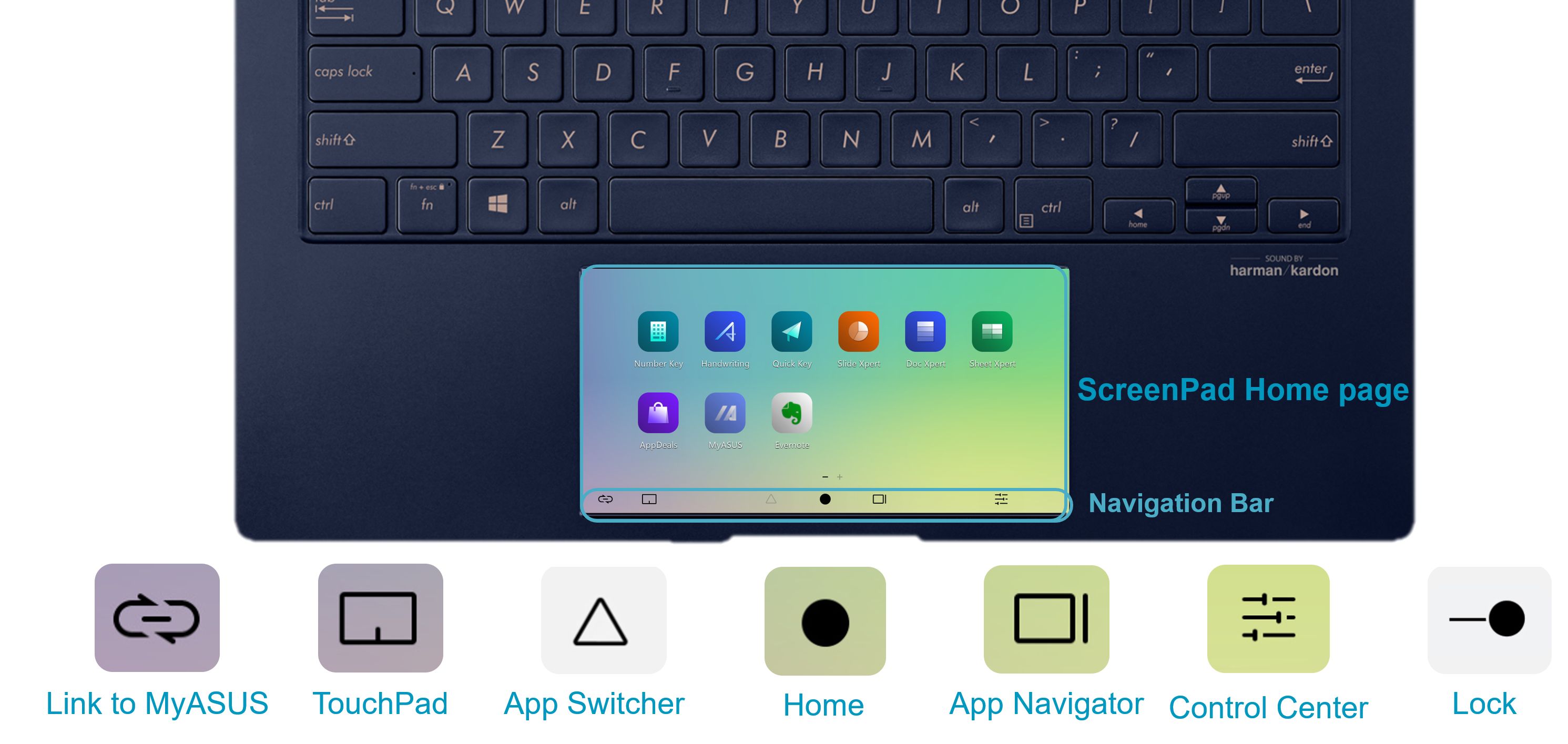
Conteúdo da interface principal do ScreenPad
A versão mínima do driver para o aplicativo ScrfeenPad mais recente conforme abaixo:
Aplicativo ScreenXpert V2.0.9.0 e superior (atualizado na loja da Microsoft)
MyASUS App V2.2.35.0 e superior (atualizado na loja da Microsoft)
Driver ScreenXpert V2.0.9.0 e superior (o método de atualização está no final deste artigo, você pode clicar aqui para acessá-lo rapidamente)
Driver ASUS System Control Interface V2 v2.2.27.0 e superior (o método de atualização está no final deste artigo, você pode clicar aqui para acessá-lo rapidamente)
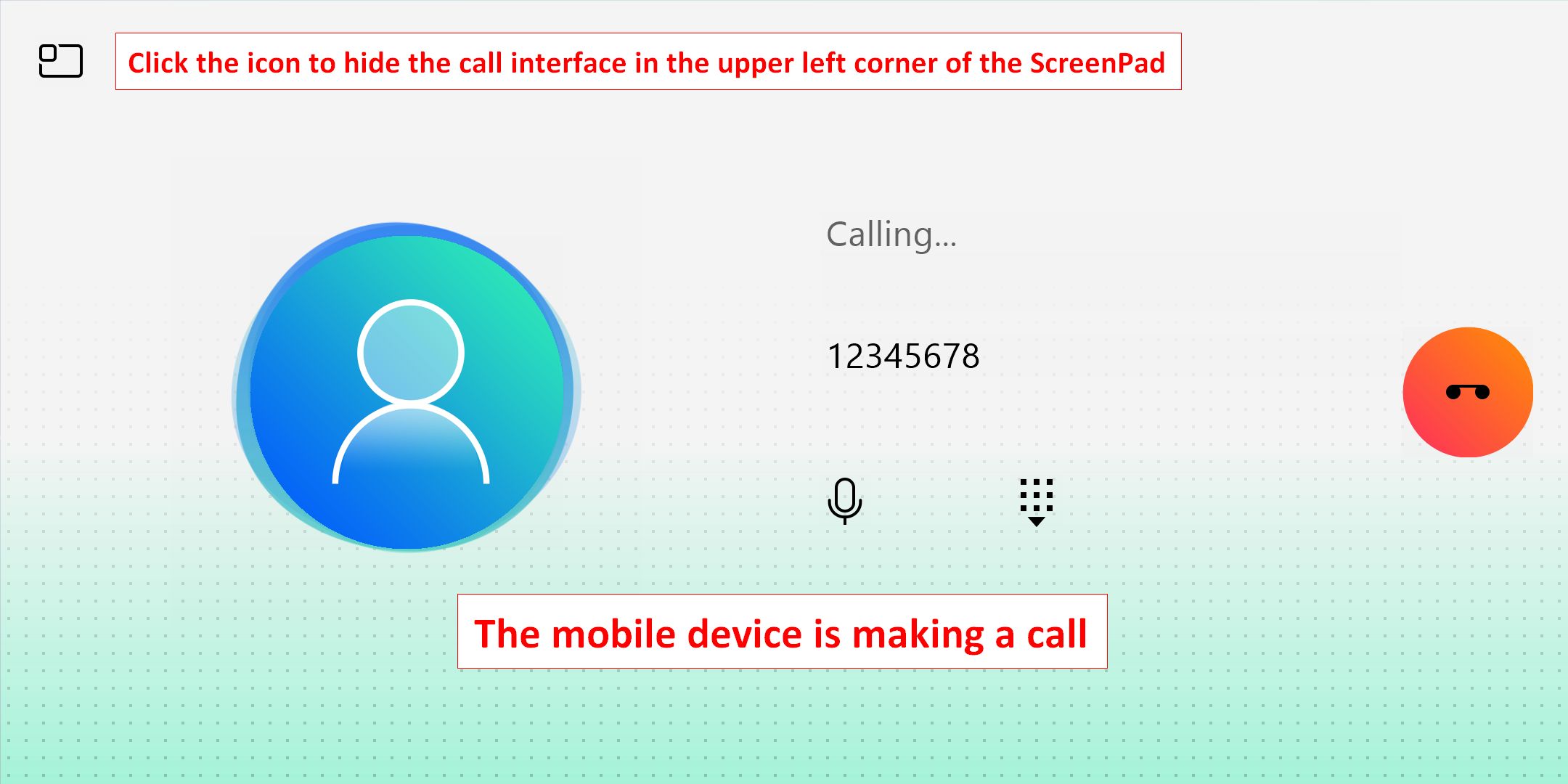
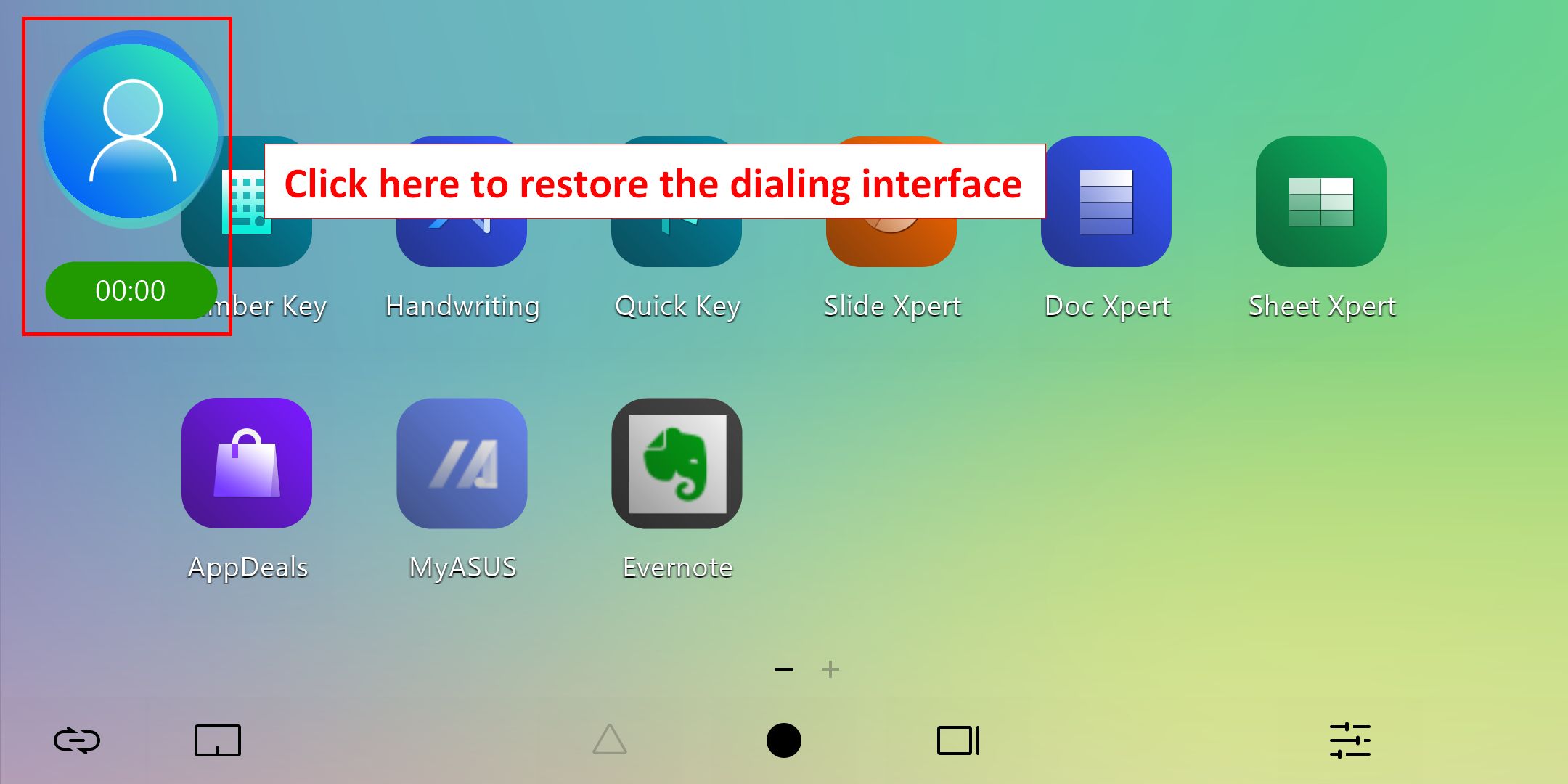
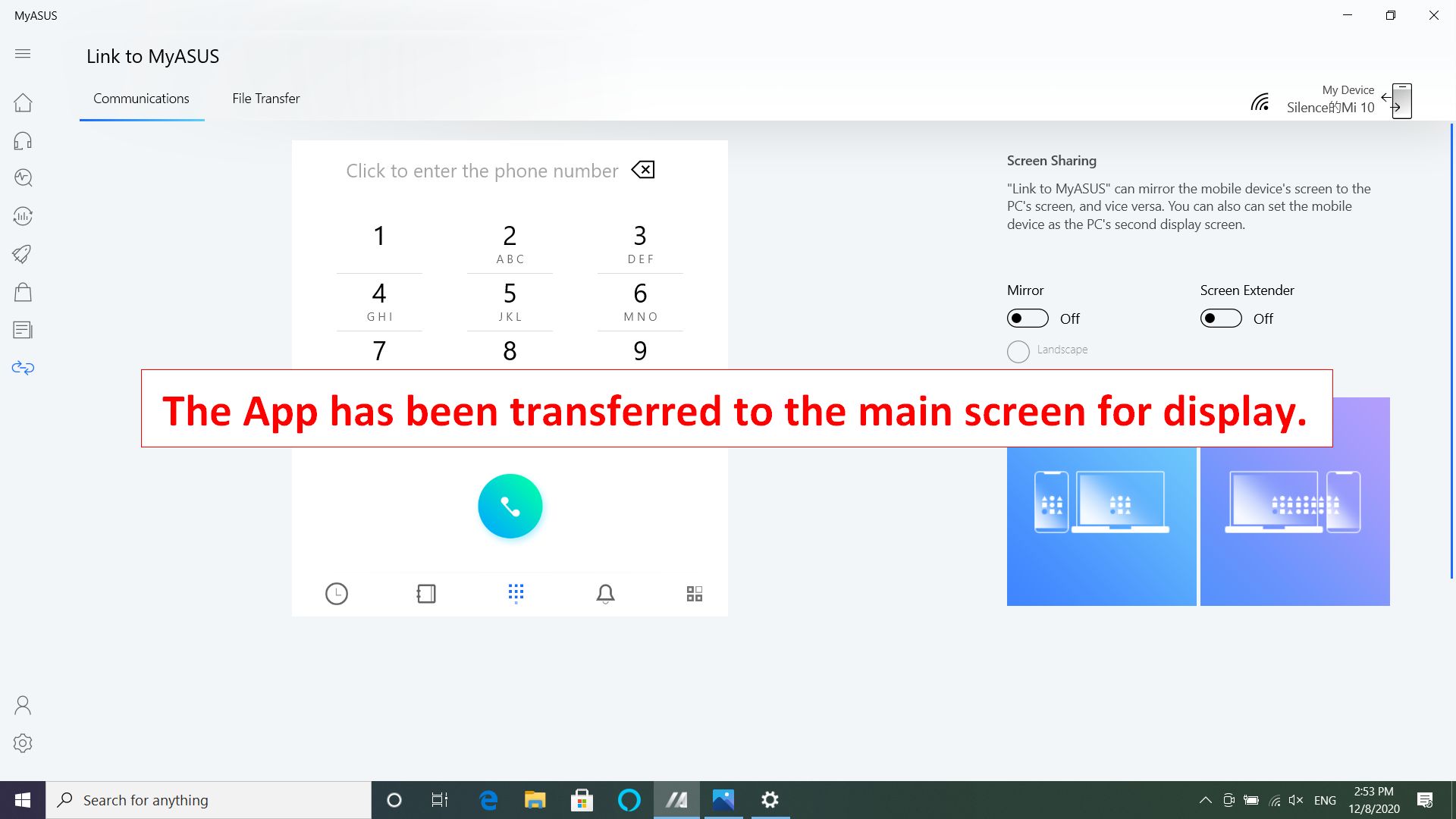
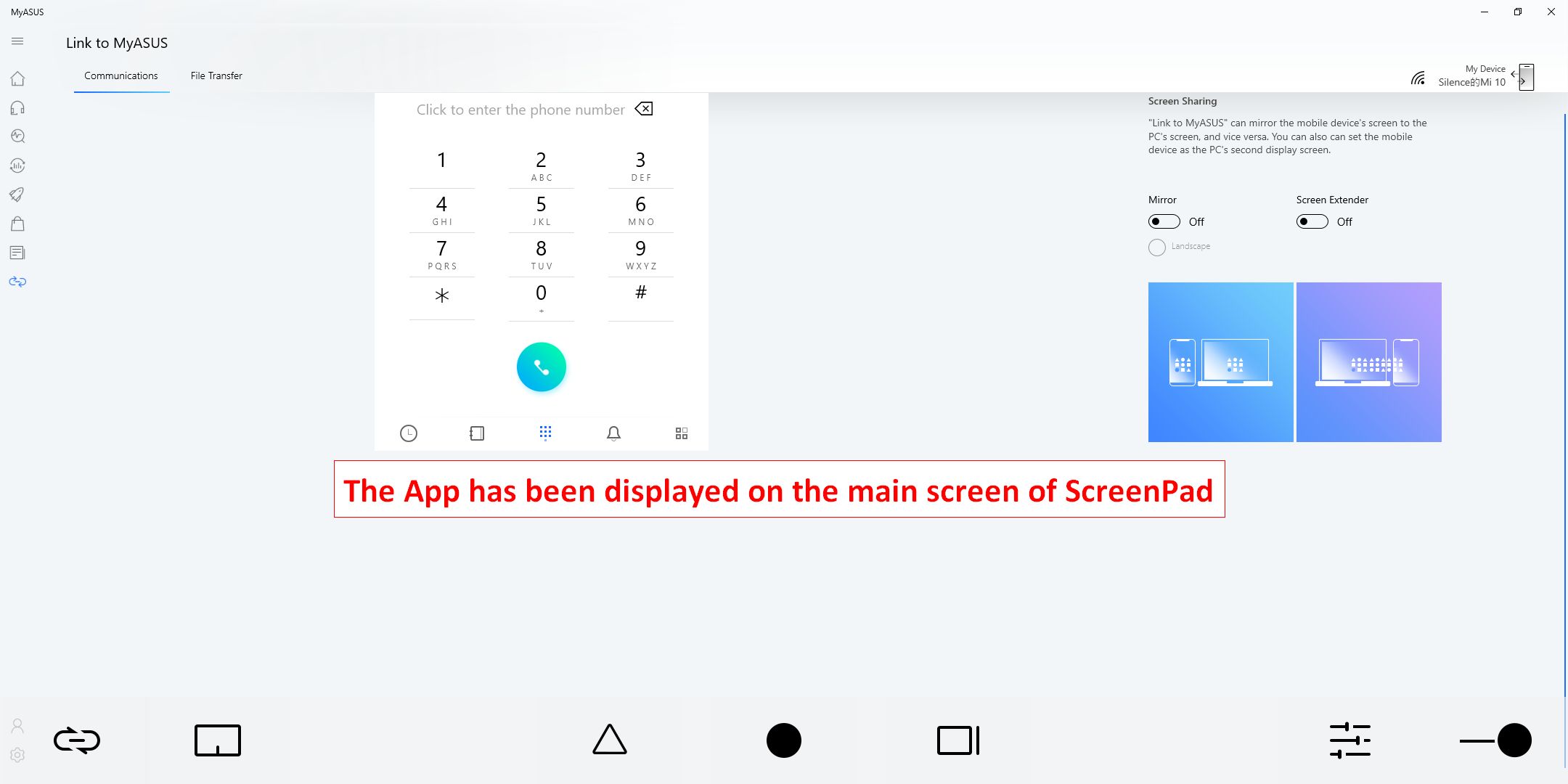
1.  [Link to MyASUS] fornece funções como catálogo de endereços, registro de chamadas e discagem. (O dispositivo móvel deve ser capaz de fazer chamadas e estar conectado ao la[top via Link para MyASUS)
(Como conectar o laptop Link to MyASUS ao dispositivo móvel e como usar esta função, consulte o conteúdo do link: https://www.asus.com/br/support/FAQ/1041686/)
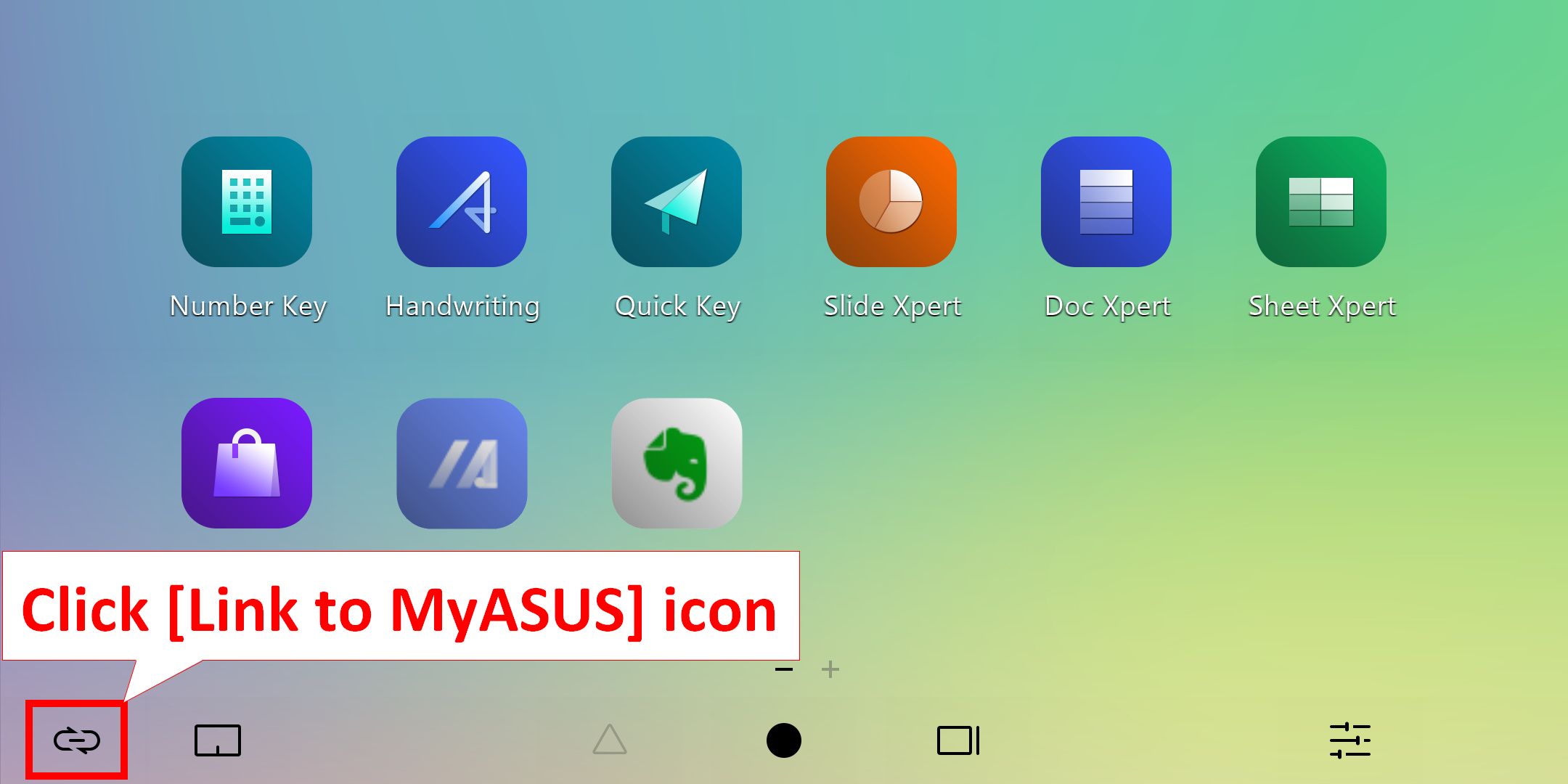
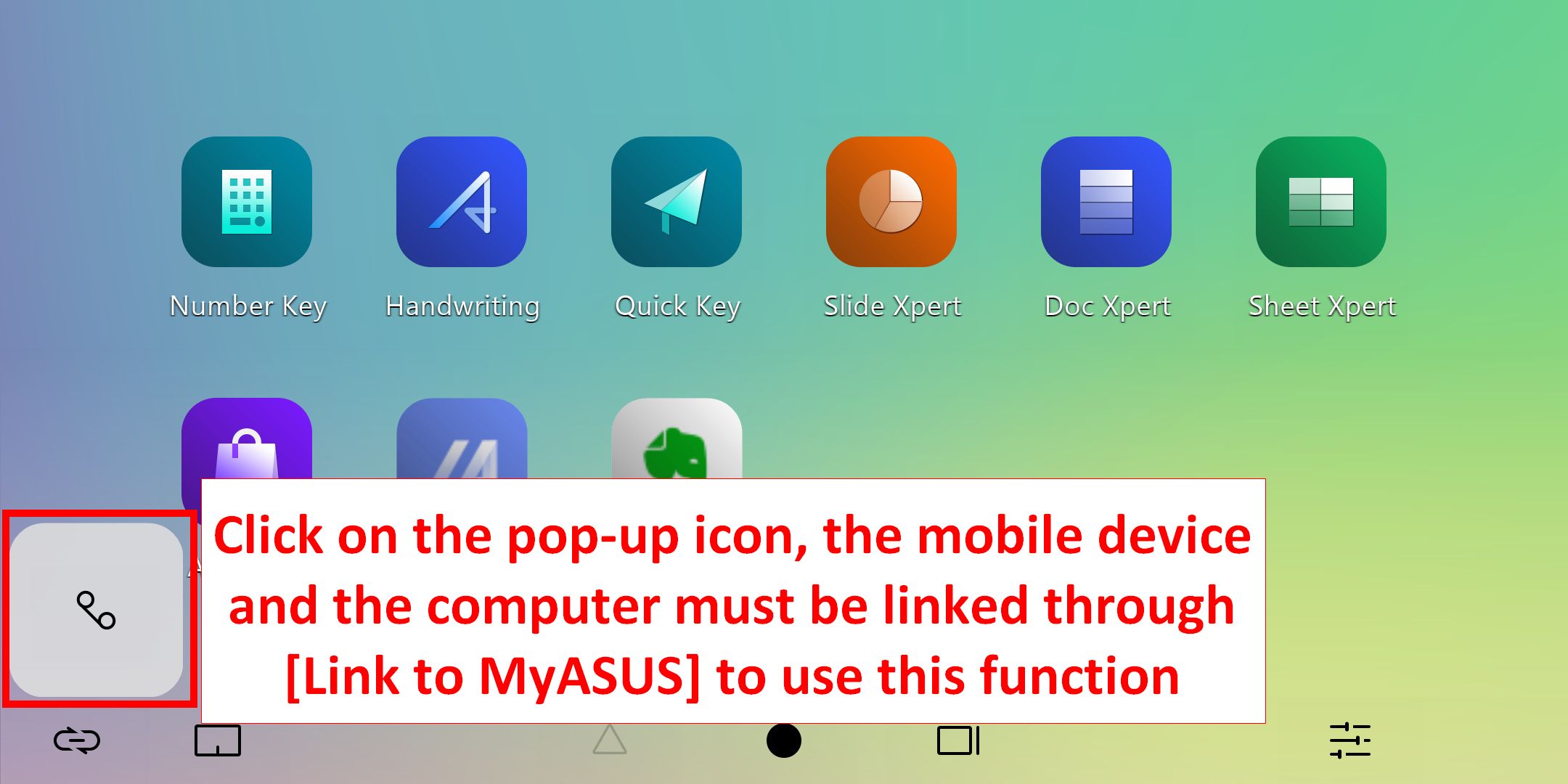
1.1 Clique no ícone [Histórico de chamadas] para navegar pelo histórico de chamadas do dispositivo móvel. Clique nas pequenas setas na parte superior e inferior para navegar no histórico de chamadas para cima e para baixo e clique em qualquer histórico de chamadas para fazer uma chamada. (Esta função requer que seu dispositivo móvel habilite permissões relacionadas. Para operações específicas, você pode clicar aqui para navegar por perguntas relacionadas sobre as permissões Link to MyASUS e o SOP de operação completo)
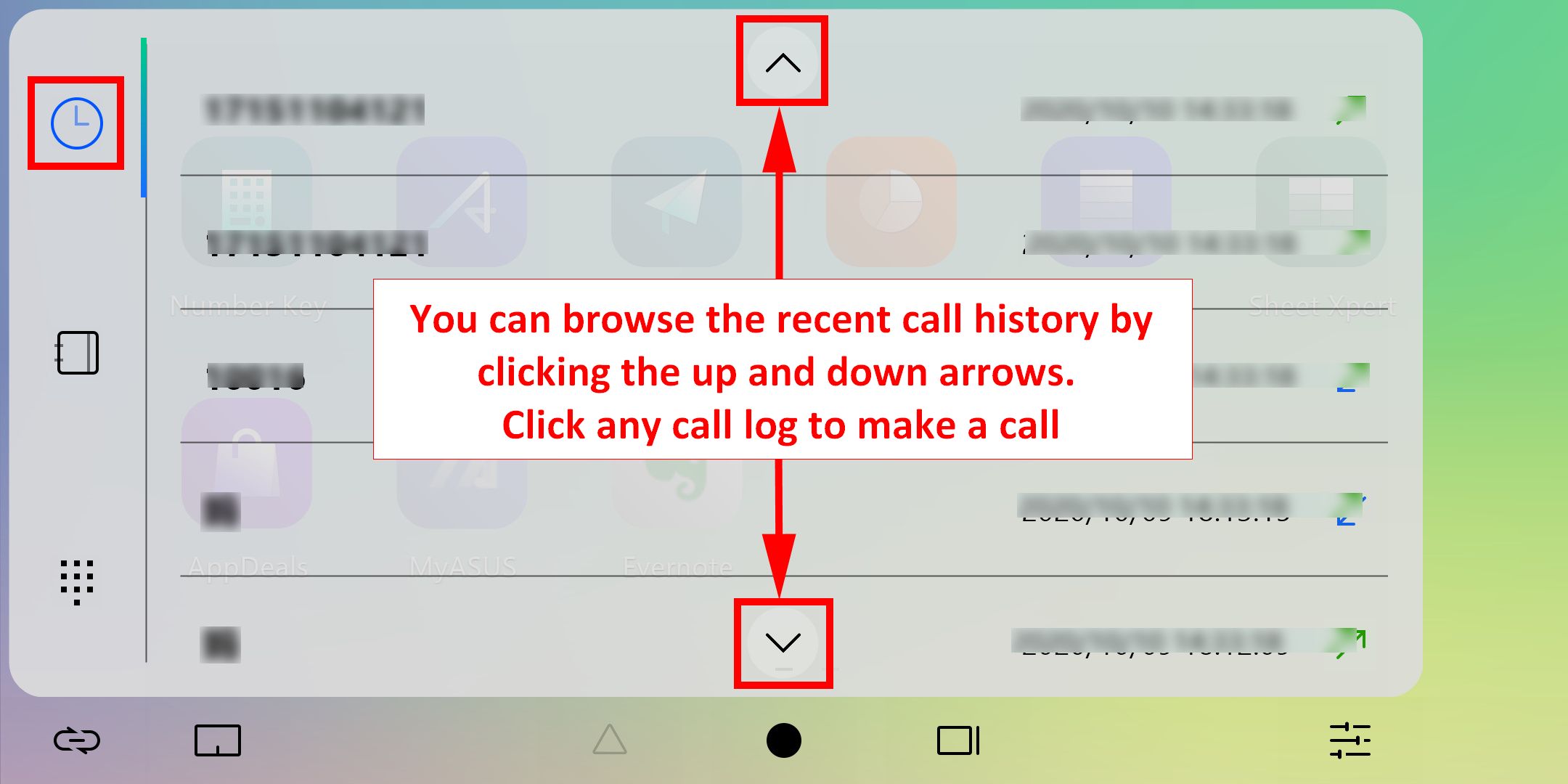
1.2 Clique no ícone [Catálogo de endereços] para navegar na lista de contatos no dispositivo móvel. Clique nas pequenas setas na parte superior e inferior para navegar pelos contatos no dispositivo móvel para cima e para baixo. Clique em qualquer contato para fazer uma chamada. (Esta função requer que seu dispositivo móvel ative permissões relacionadas. Para operações específicas, você pode clicar aqui para procurar perguntas relacionadas sobre as permissões Link to MyASUS e o SOP de operação completo)
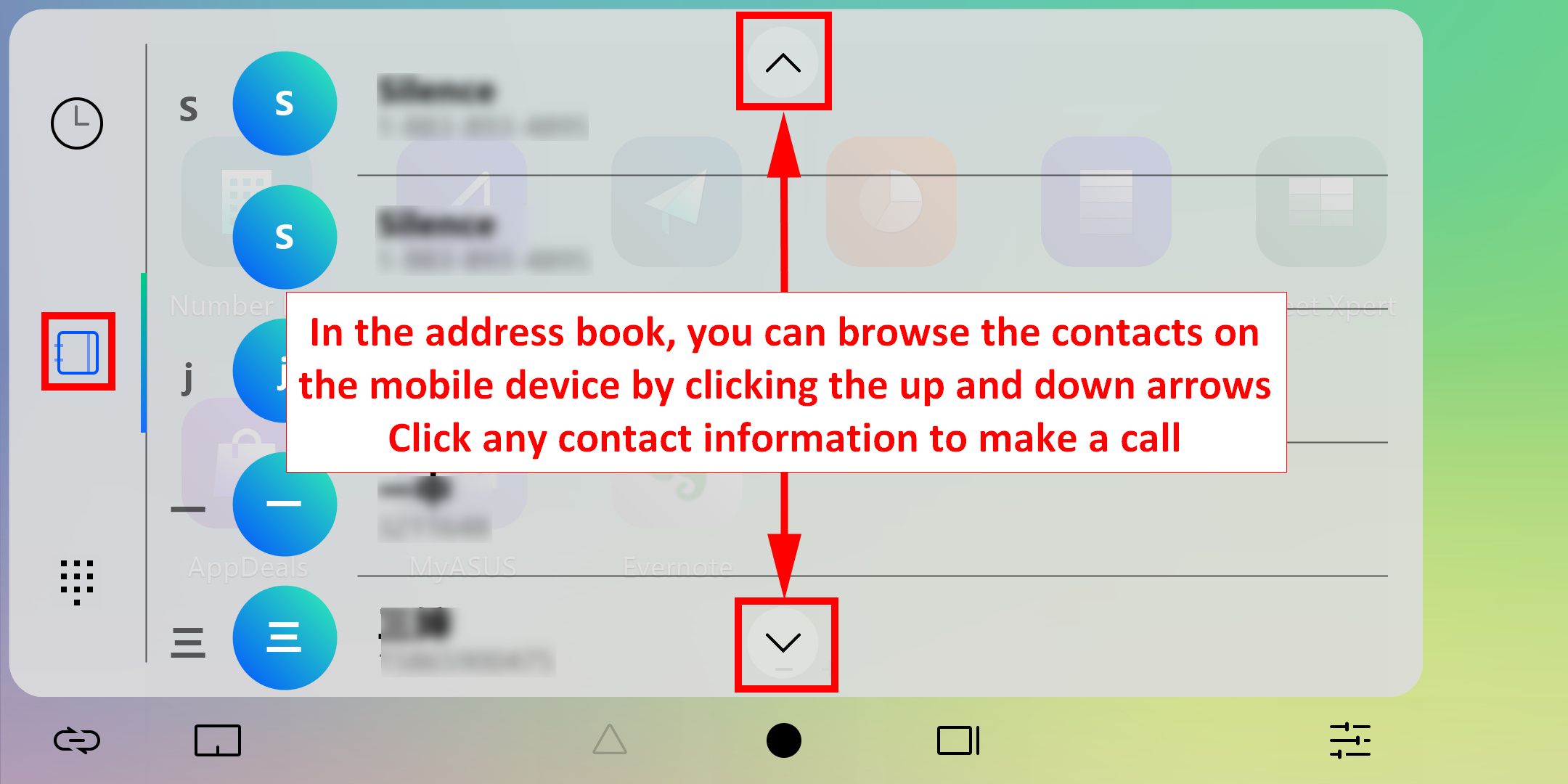
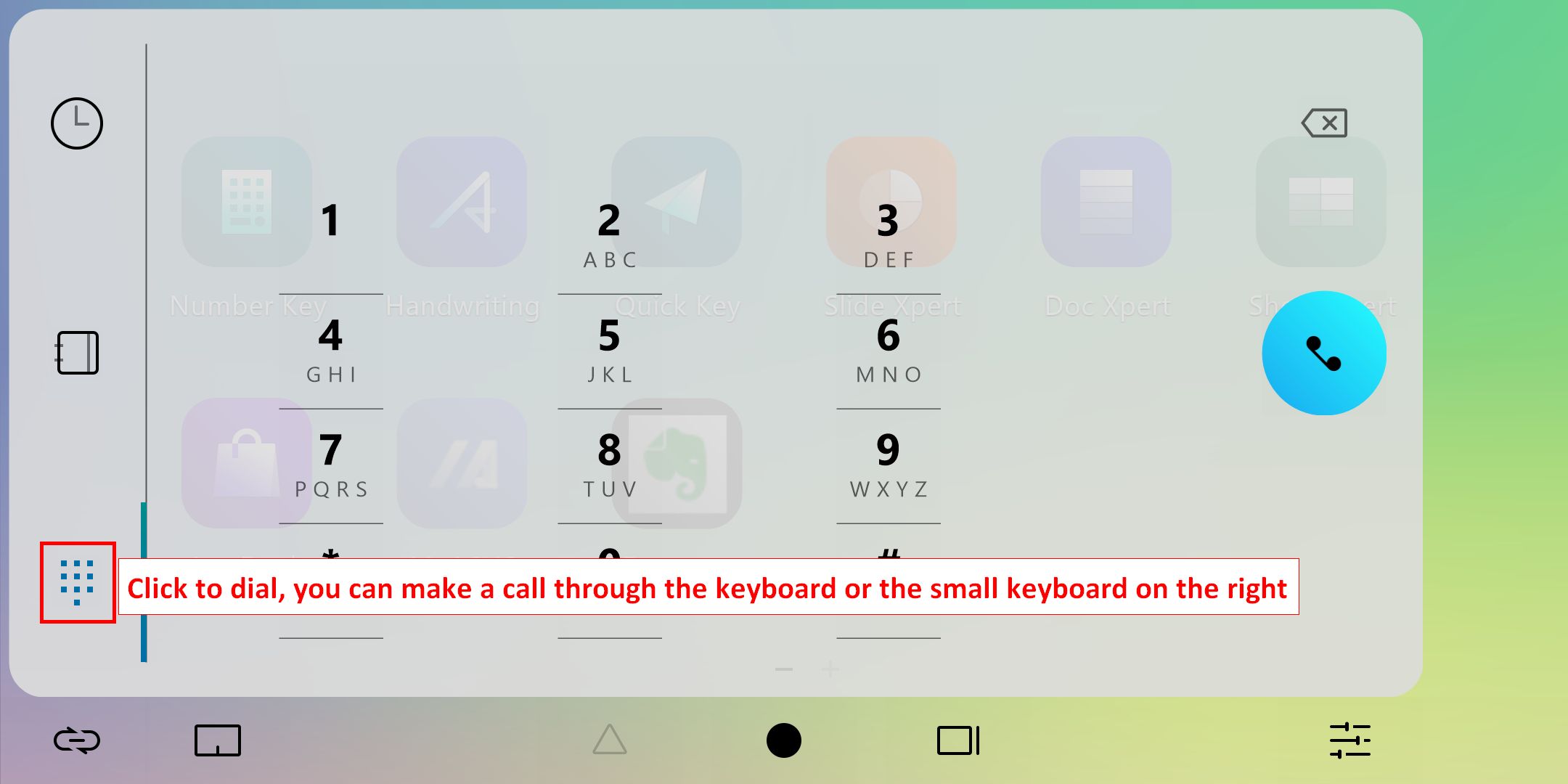
1.3 Clique em [Dial] para fazer uma chamada através do laptop. Ressalta-se que a comunicação entre o dispositivo móvel e o laptop é conectada por Bluetooth, e a qualidade da chamada será afetada pela qualidade da conexão.
2.  [TouchPad]
2.1 Após clicar no ícone, a tela ativará a função touchpad.
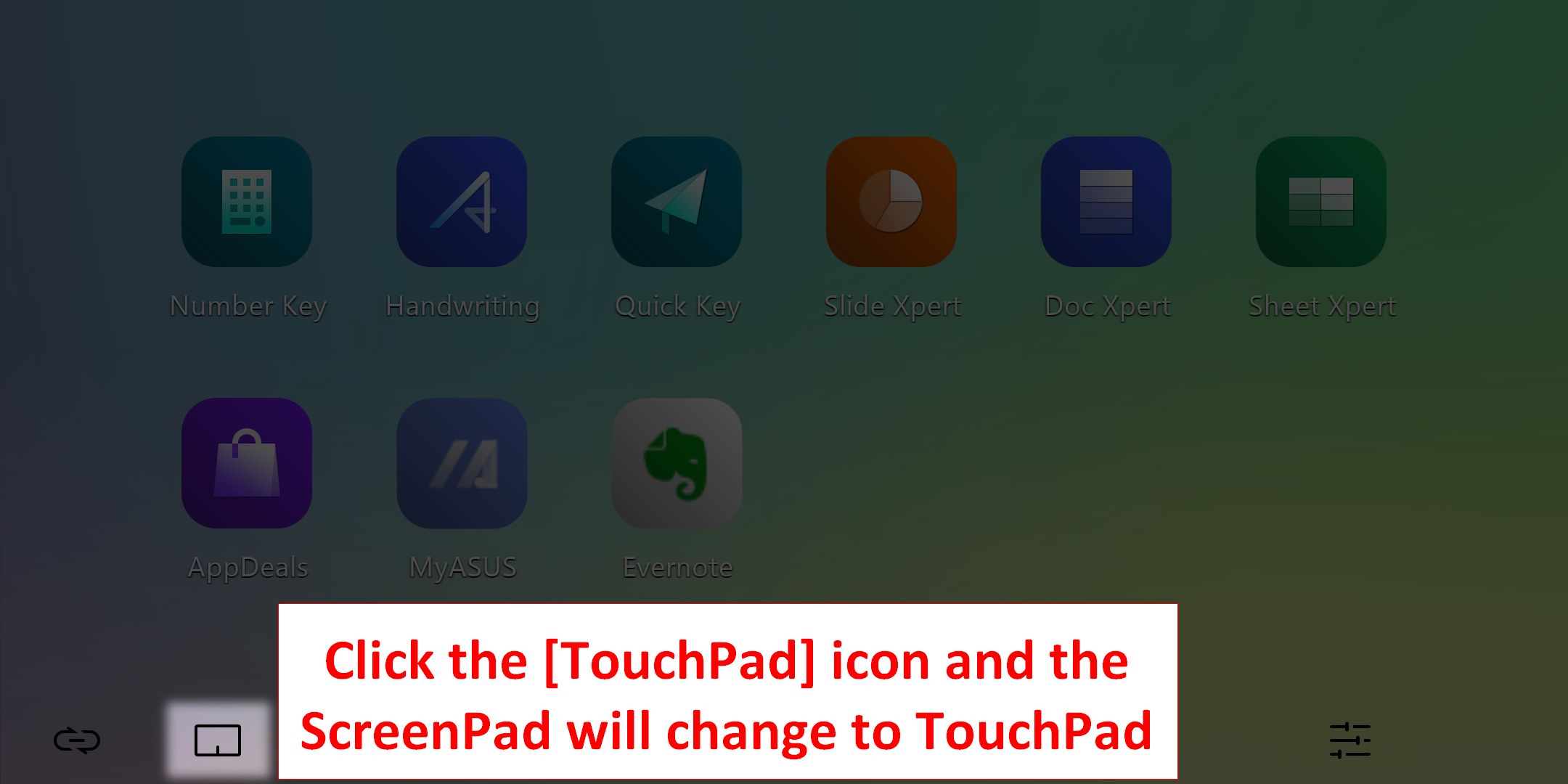
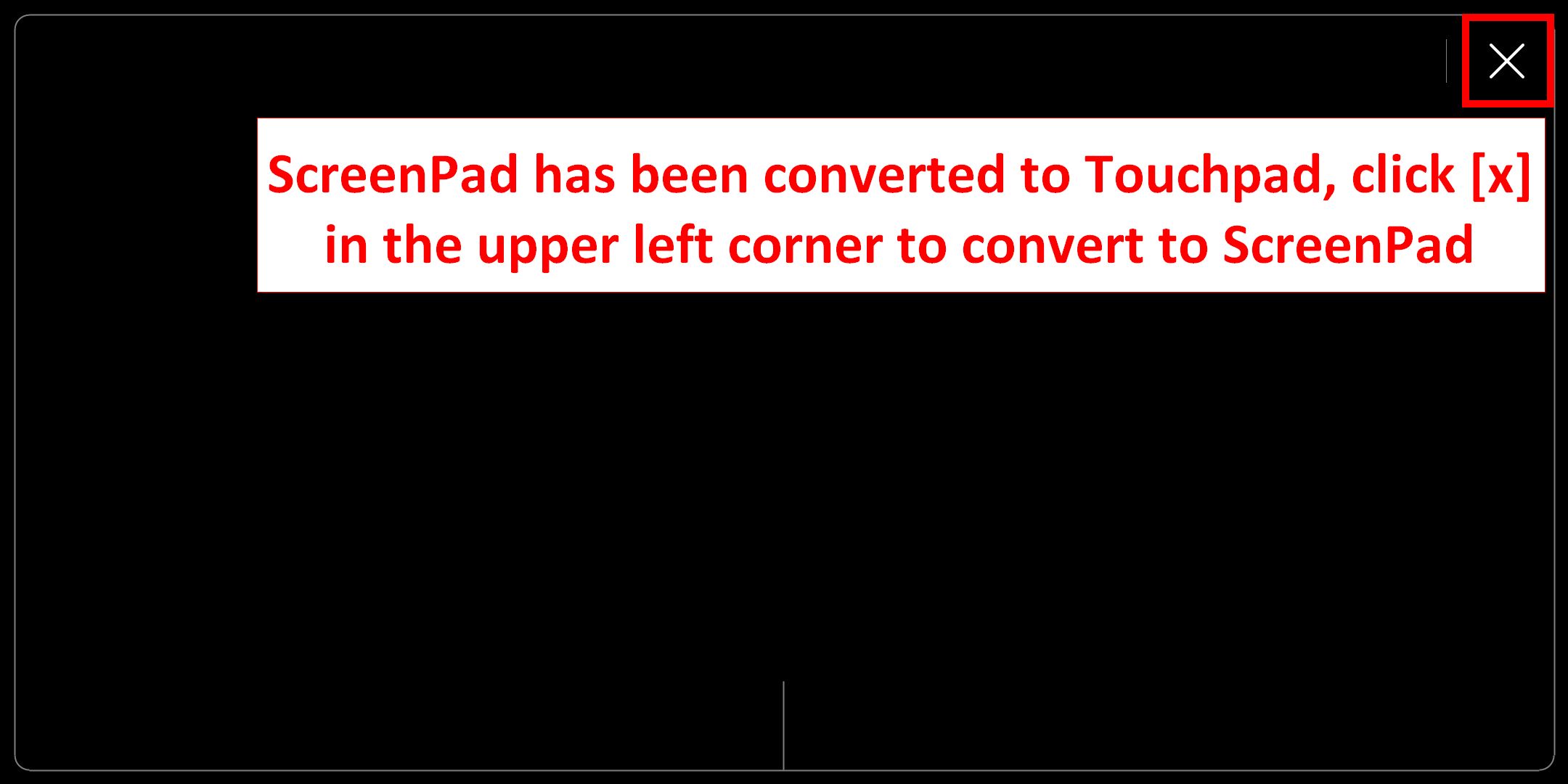
Você pode desativar a função do touchpad clicando no [x] no canto superior direito.
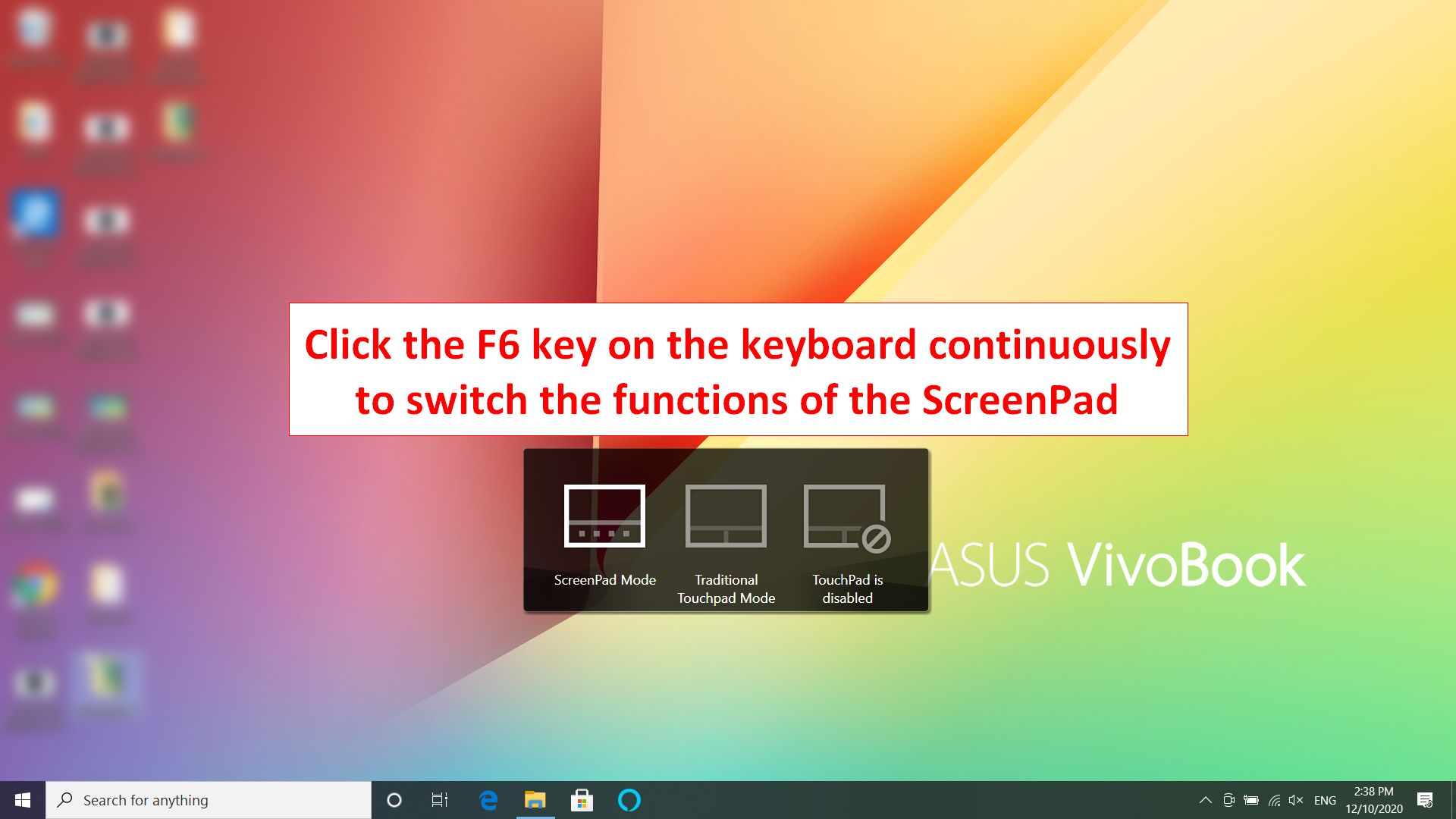
2.2 Você também pode clicar na tecla F6 do teclado para selecionar o modo ScreenPad, o modo touchpad tradicional e o touchpad desativou três modos do ScreenPad.
3.  [Alternador de aplicativos]
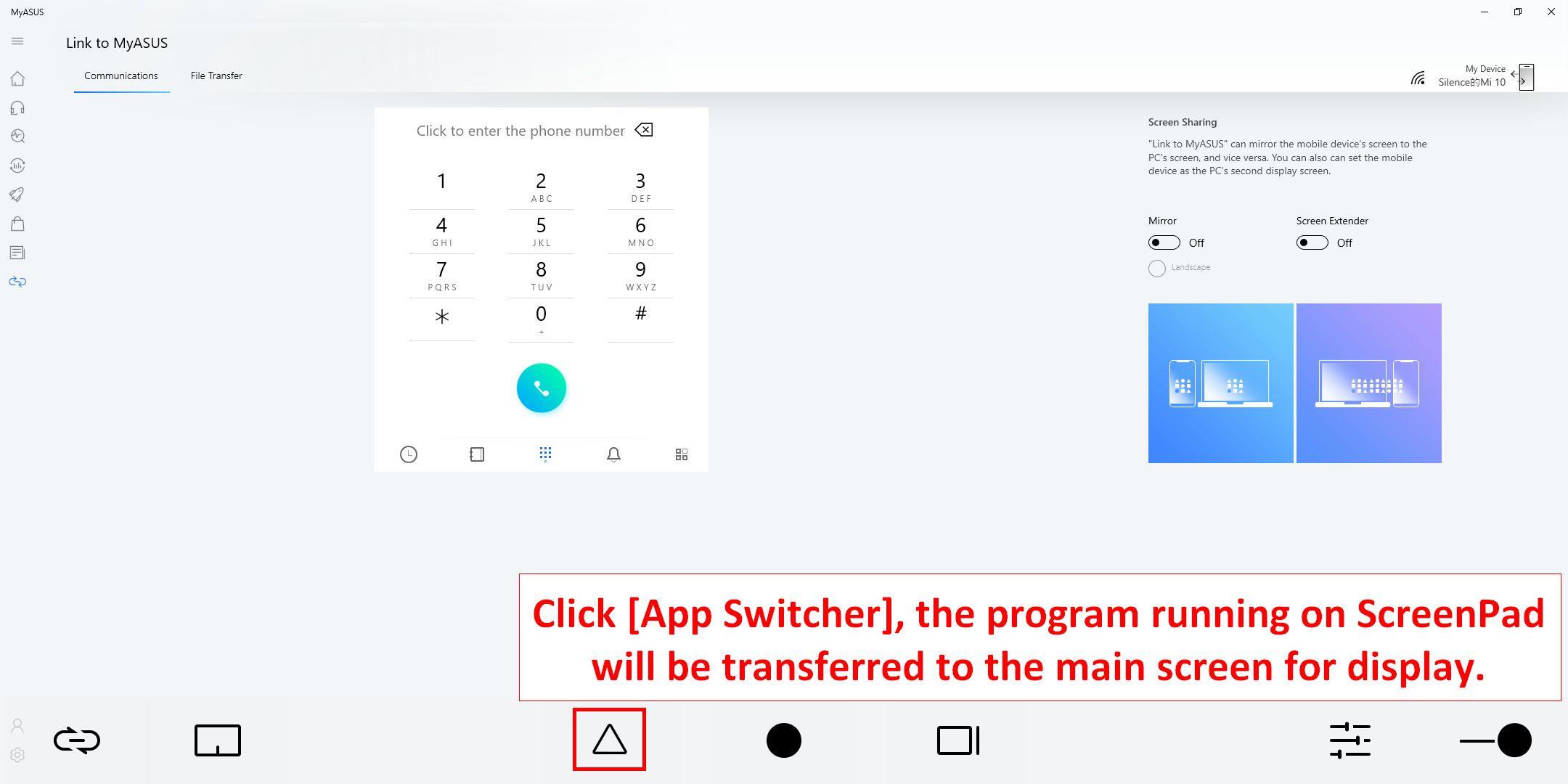
3.1 Clique em [Alternador de aplicativos], o programa em execução no ScreenPad será transferido para a tela principal para exibição.
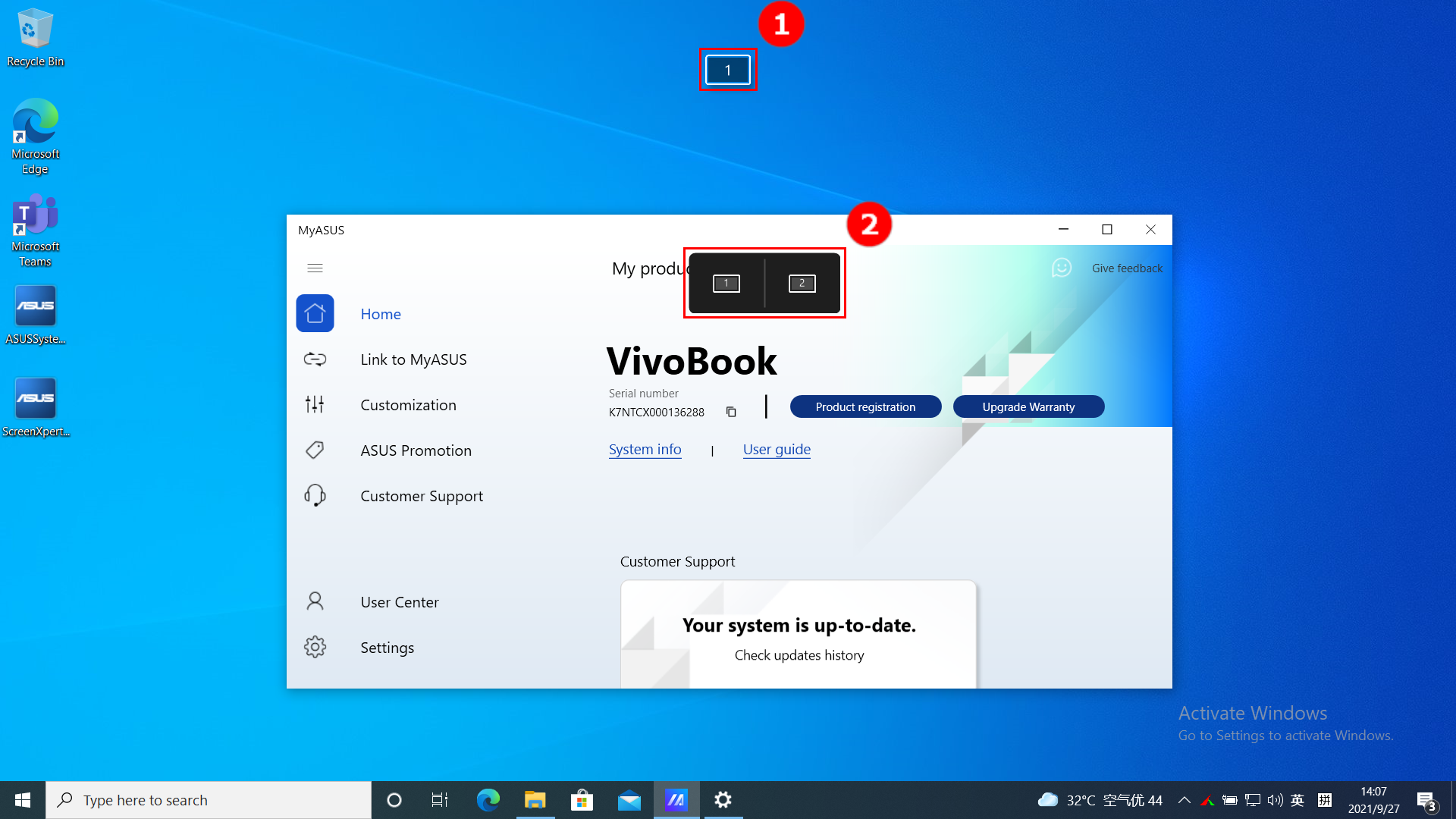
3.2 Arrastar a janela do aplicativo na tela inicial exibe ①[Indicador de tela] para confirmar a localização da tela. Ele também exibirá o recurso de menu ②[App Switcher], que contém os ícones das telas 1 e 2.
3.3 Se você arrastar o mouse até o intervalo ③[Tela 1], quatro ícones utilizáveis serão exibidos.
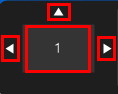
Arraste o mouse até a [Seta para a esquerda] e a janela do aplicativo aparecerá na Tela 1 ocupando metade do lado esquerdo da tela.
Arraste o mouse até a [Seta para cima] e a janela do aplicativo será exibida em tela inteira na Tela 1.
Arraste o mouse até a [Seta para a direita] e a janela do aplicativo aparecerá na Tela 1 ocupando metade do lado direito da tela.
Arraste o mouse para a [Área Central] e a janela do aplicativo será centralizada na Tela 1. A imagem a seguir será ilustrada como exemplo da [Área Central].
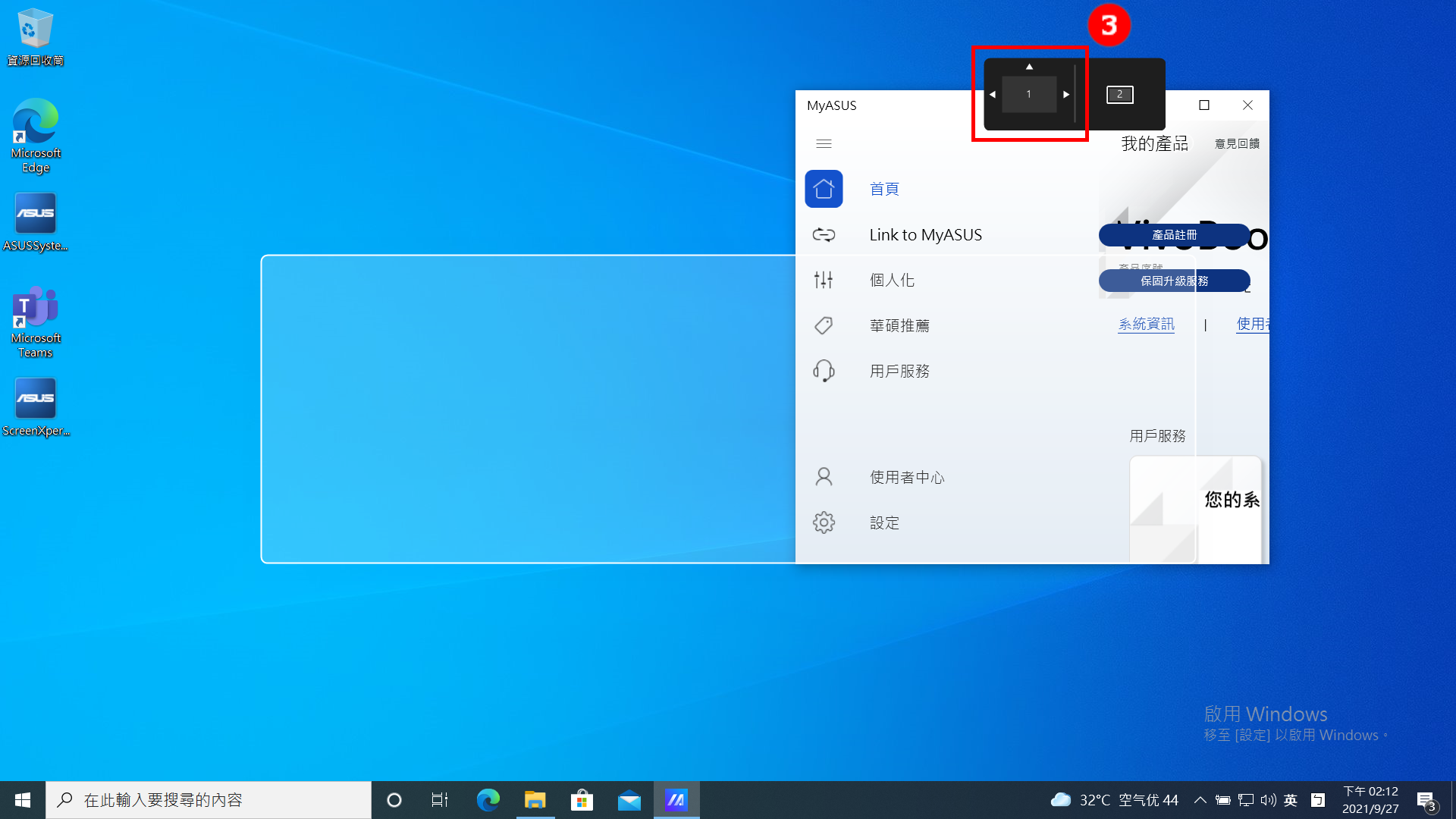
3.4 A janela do aplicativo já está centralizada na Tela 1.
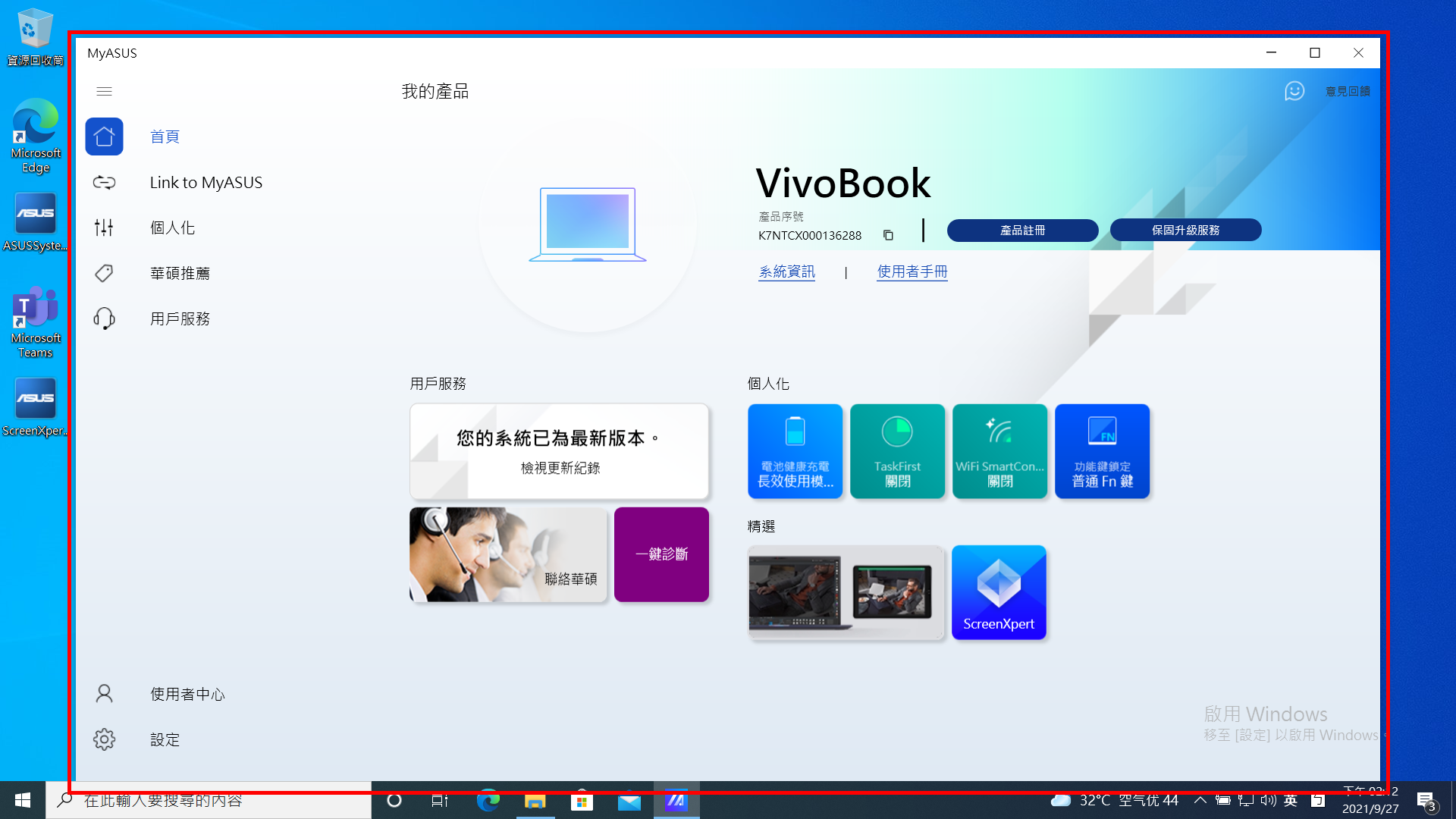
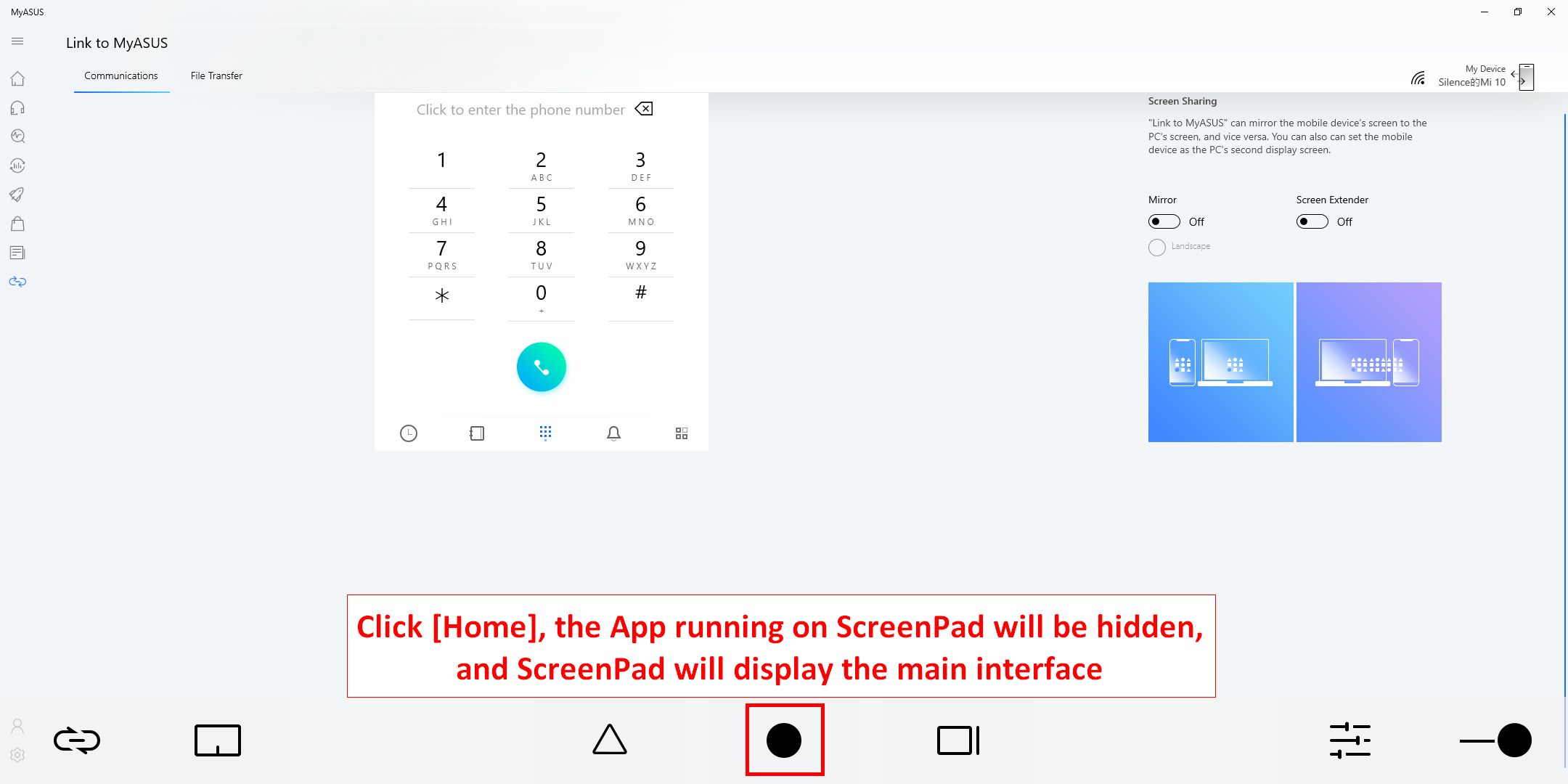
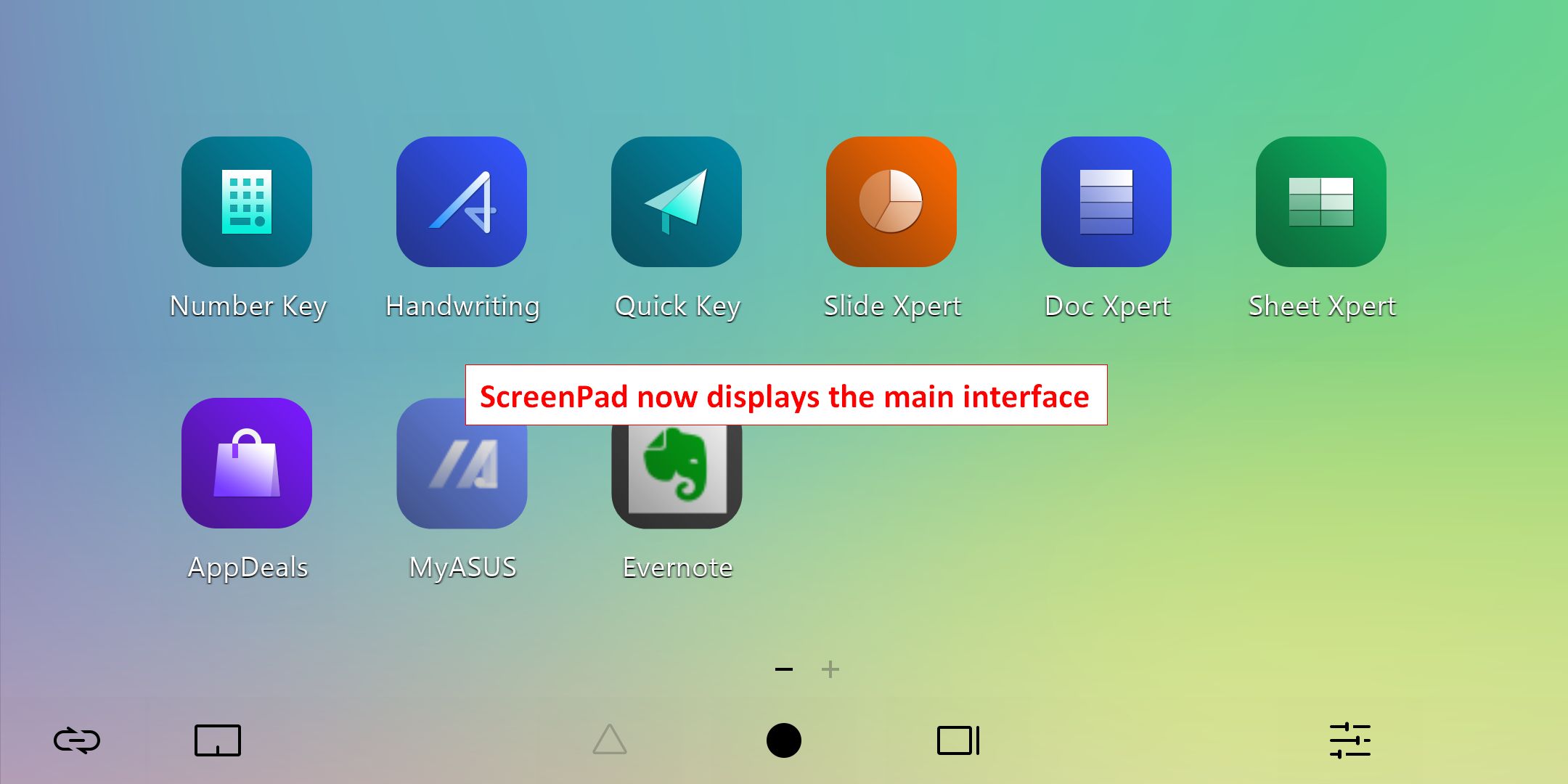
4.  [Pagina inicial], quando uma janela for exibida no ScreenPad, clique no ícone, o ScreenPad retornará à interface principal.
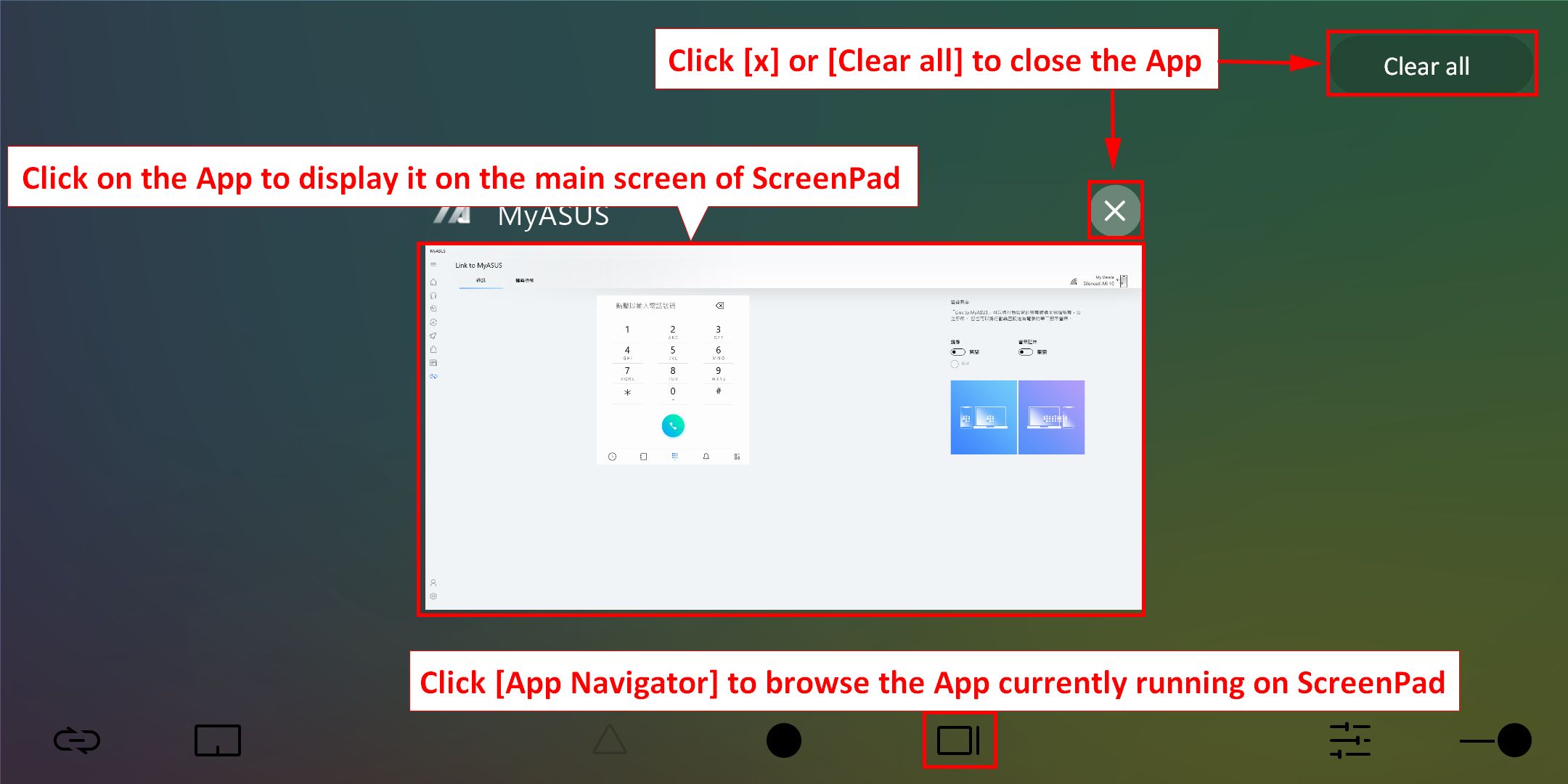
5.  [Navegador de aplicativos], você pode navegar pelos aplicativos em execução no ScreenPad neste momento. Você pode clicar nos aplicativos para exibi-los no ScreenPad ou clicar em [X] ou [Limpar tudo] no canto superior direito para fechar o aplicativo em execução no ScreenPad.
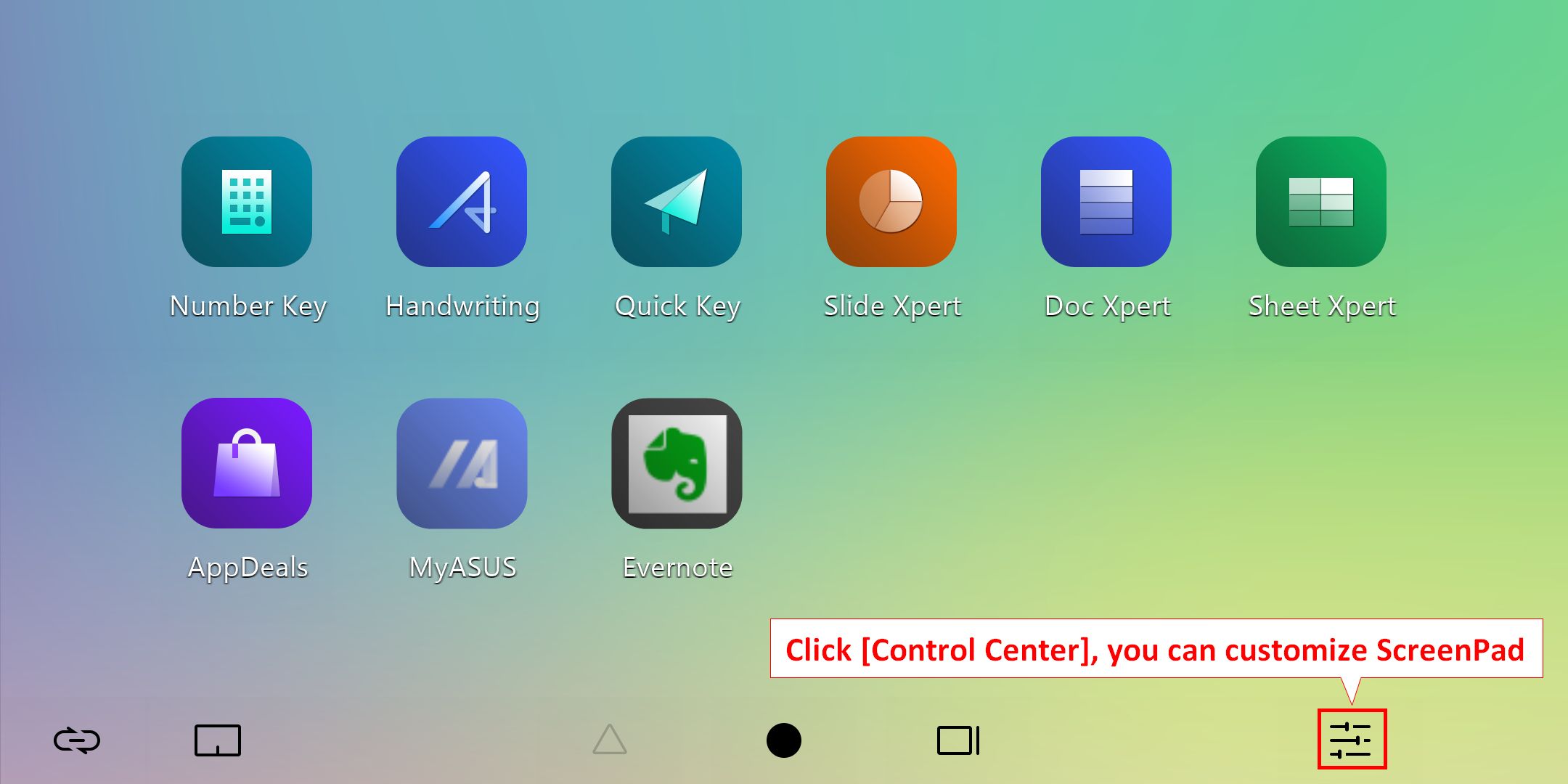
6.  [ícone Centro de Controle], para configurar e personalizar seu ScreenPad.
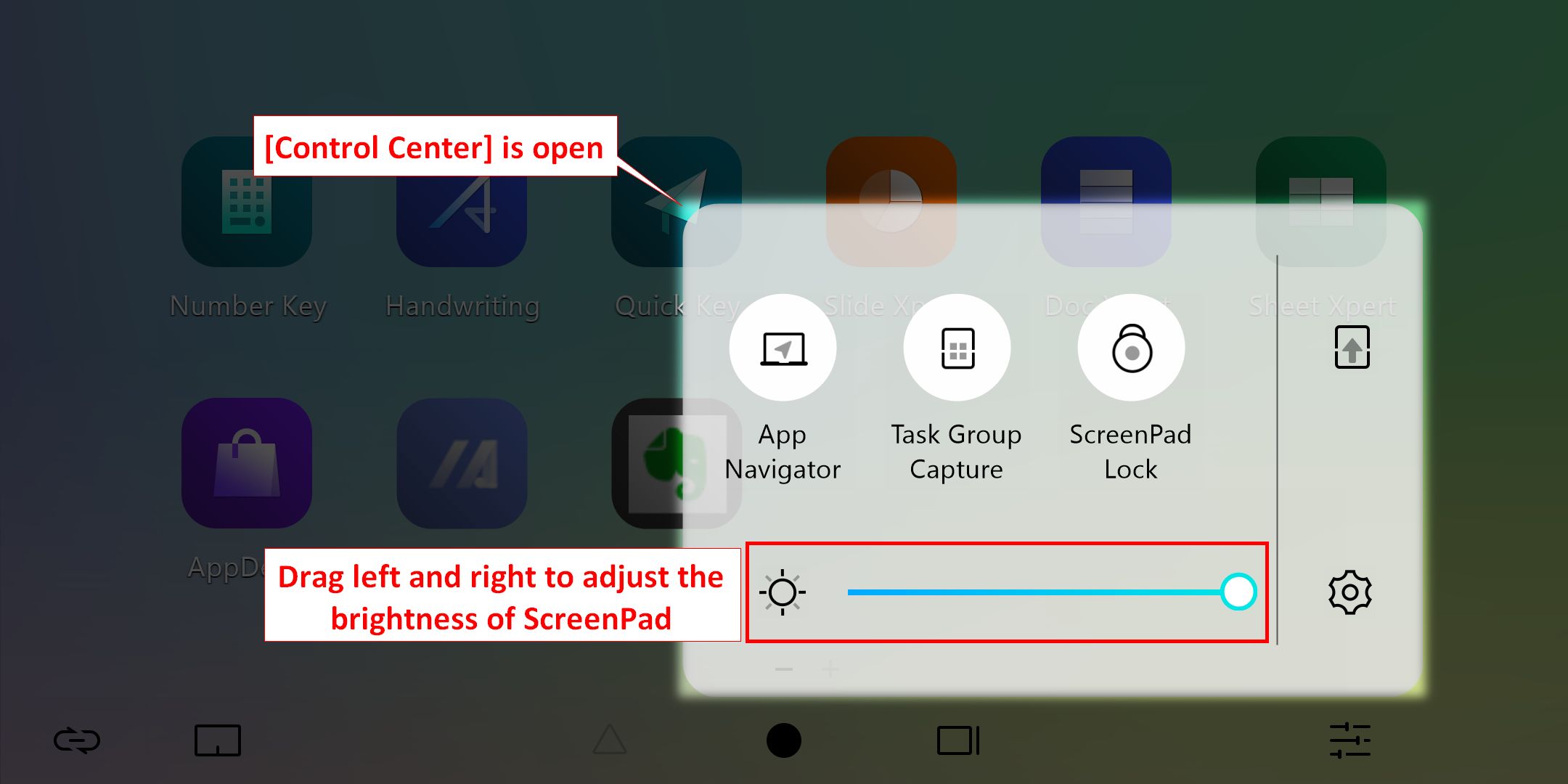
6.1 Arraste para a esquerda e para a direita com o dedo para ajustar o brilho do ScreenPad.
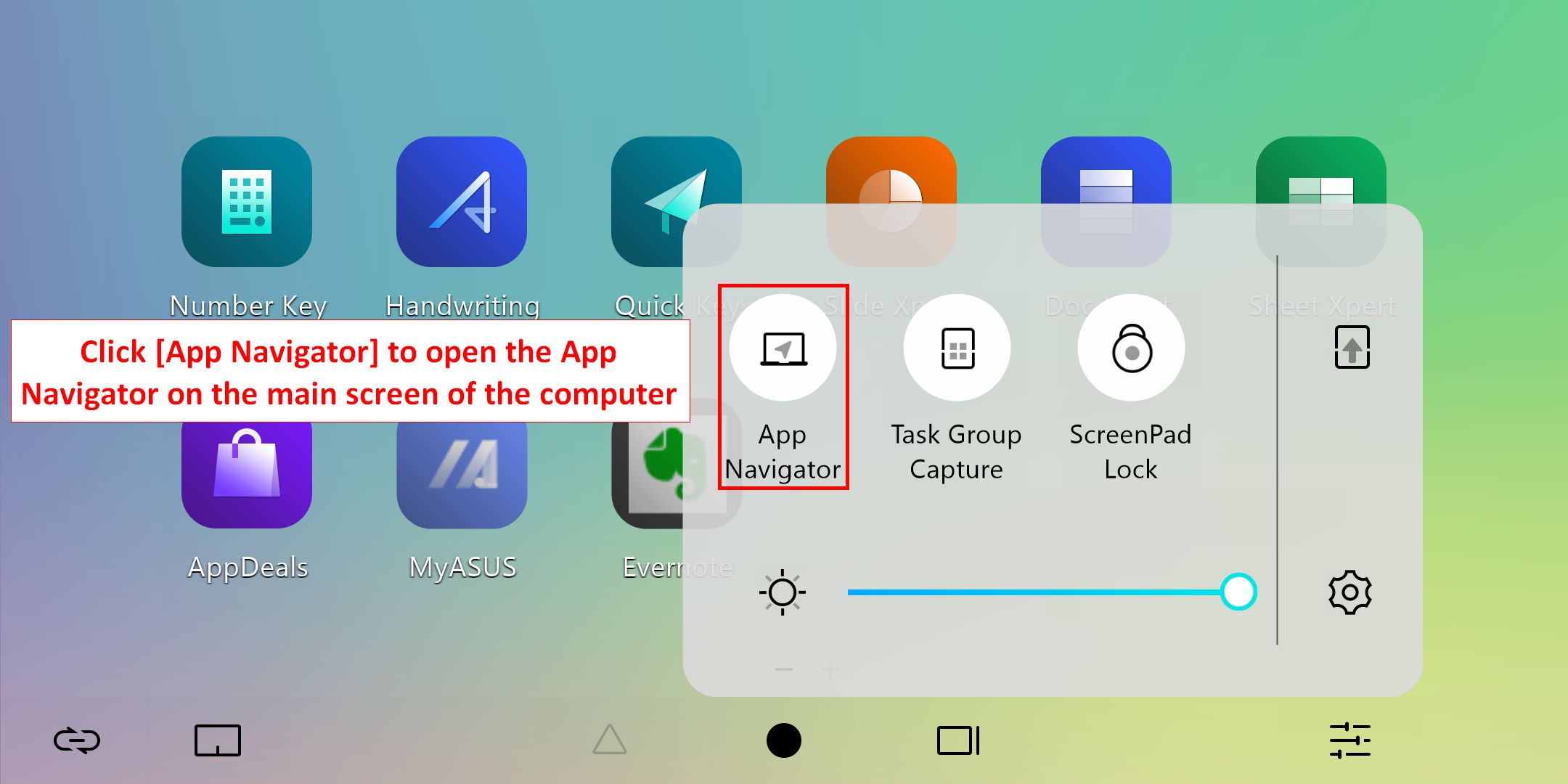
6.2.1 Clique em [Navegador de apps] para abrir o Navegador de apps na tela principal do laptop
6.2.2 O Navegador de App foi aberto na tela principal do laptop. A parte superior é a área de exibição da tela principal do laptop e a parte inferior é a área de exibição do ScreenPad. Você pode arrastar o aplicativo com o mouse para decidir se deseja exibi-lo na tela principal ou no ScreenPad.
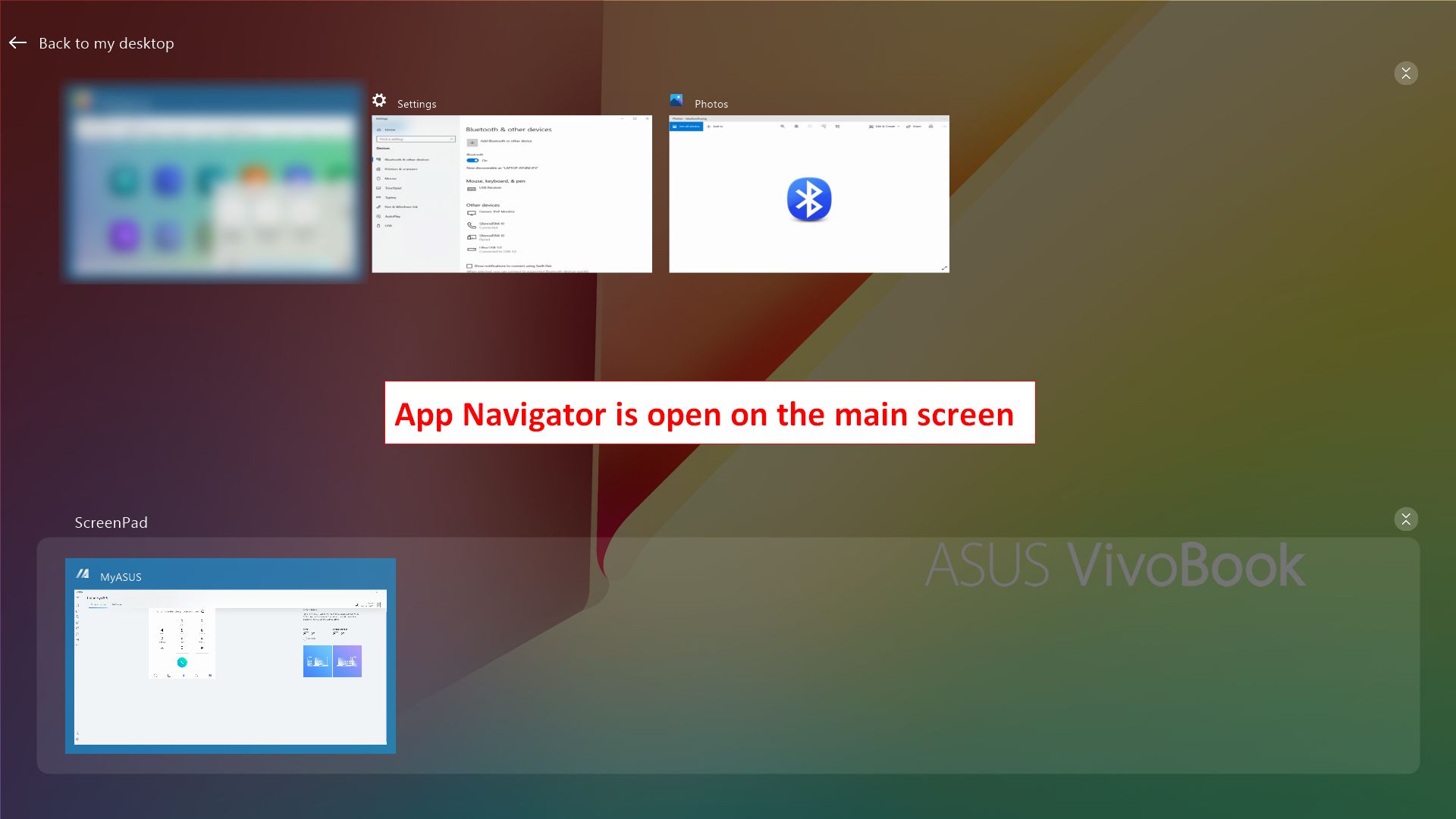
6.3.1 Clique em [Captura de grupo de tarefas] para organizar todos os aplicativos atualmente em execução no laptop em um grupo para que você possa abrir esses aplicativos rapidamente.
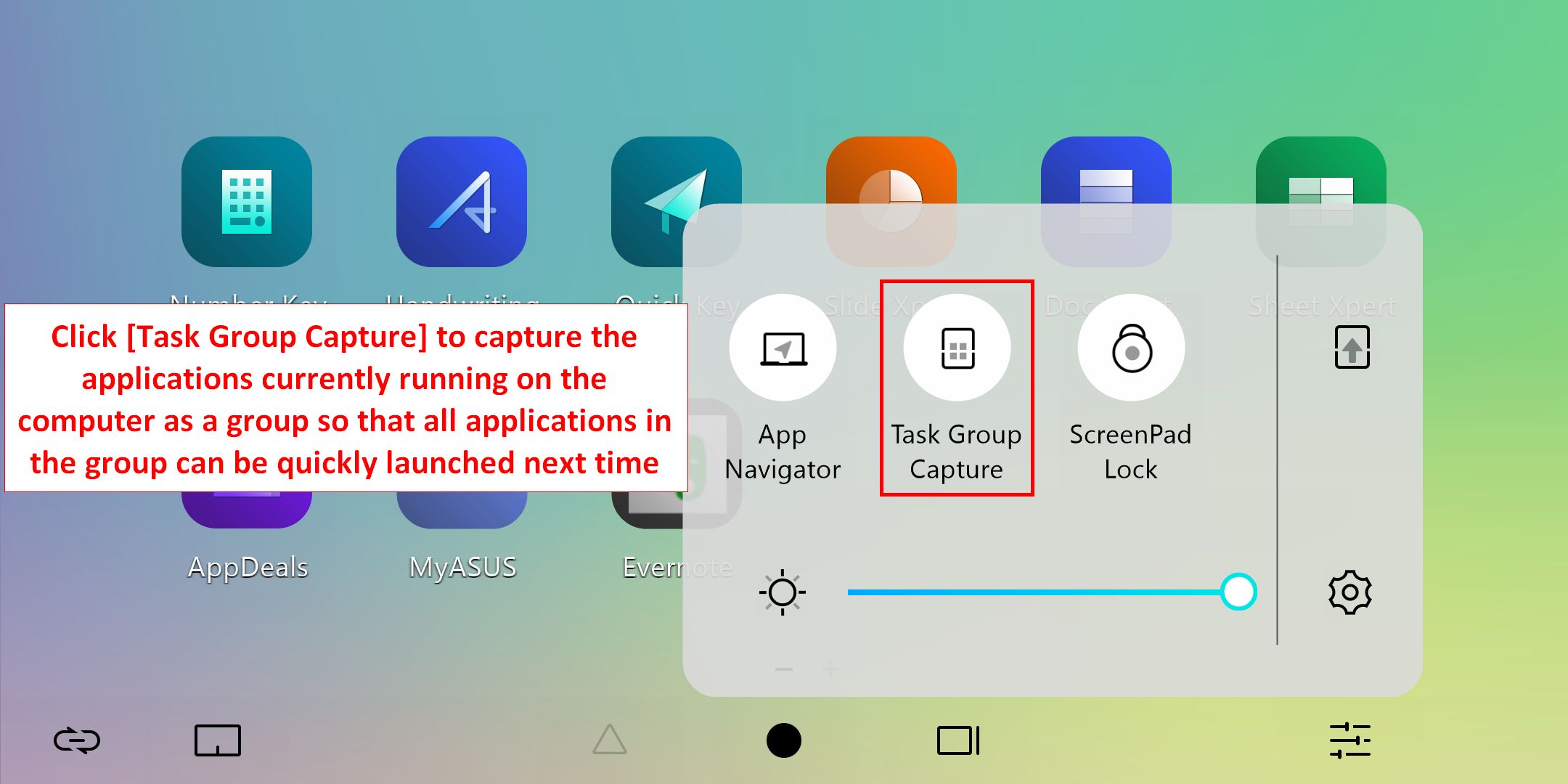
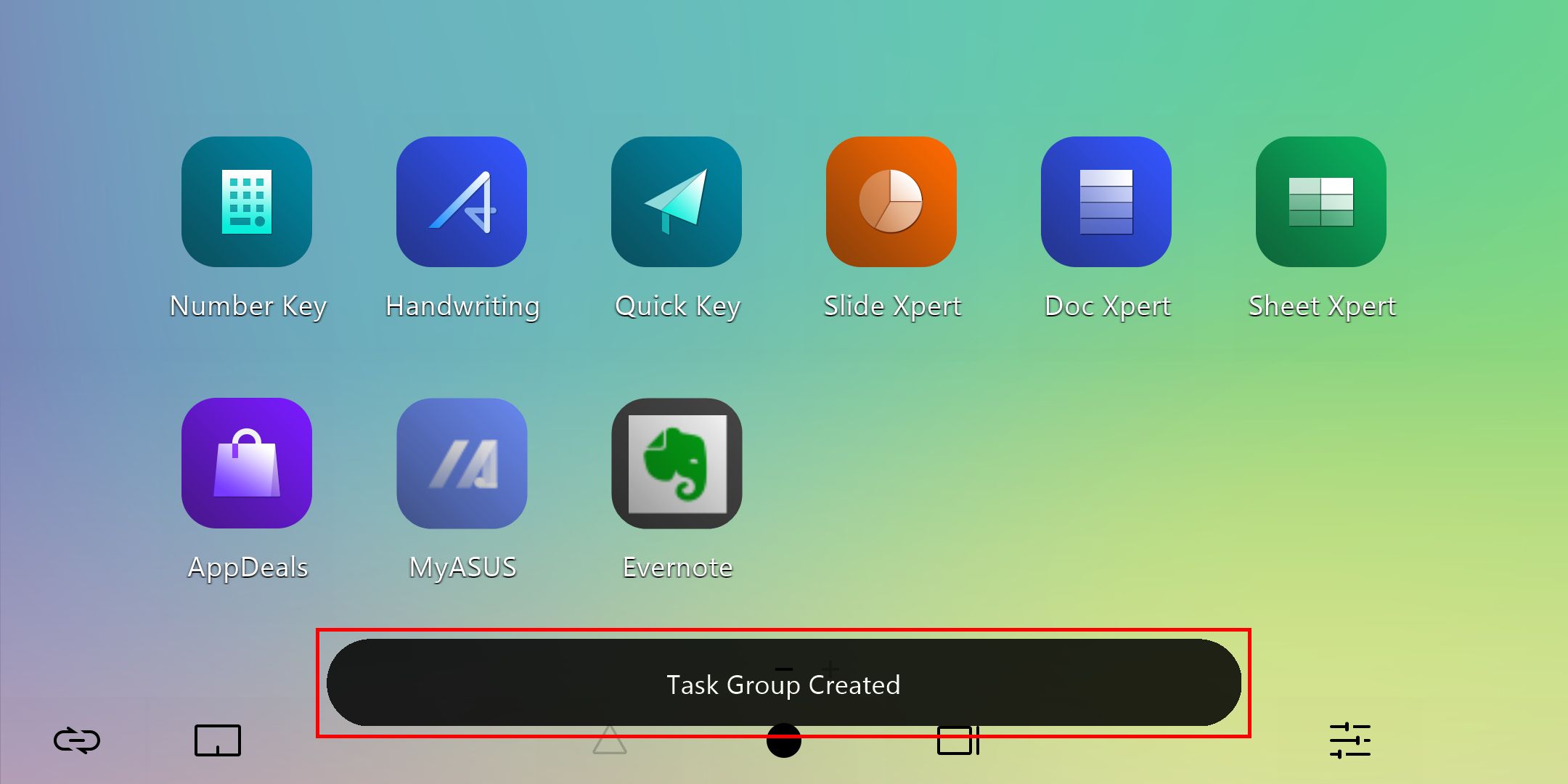
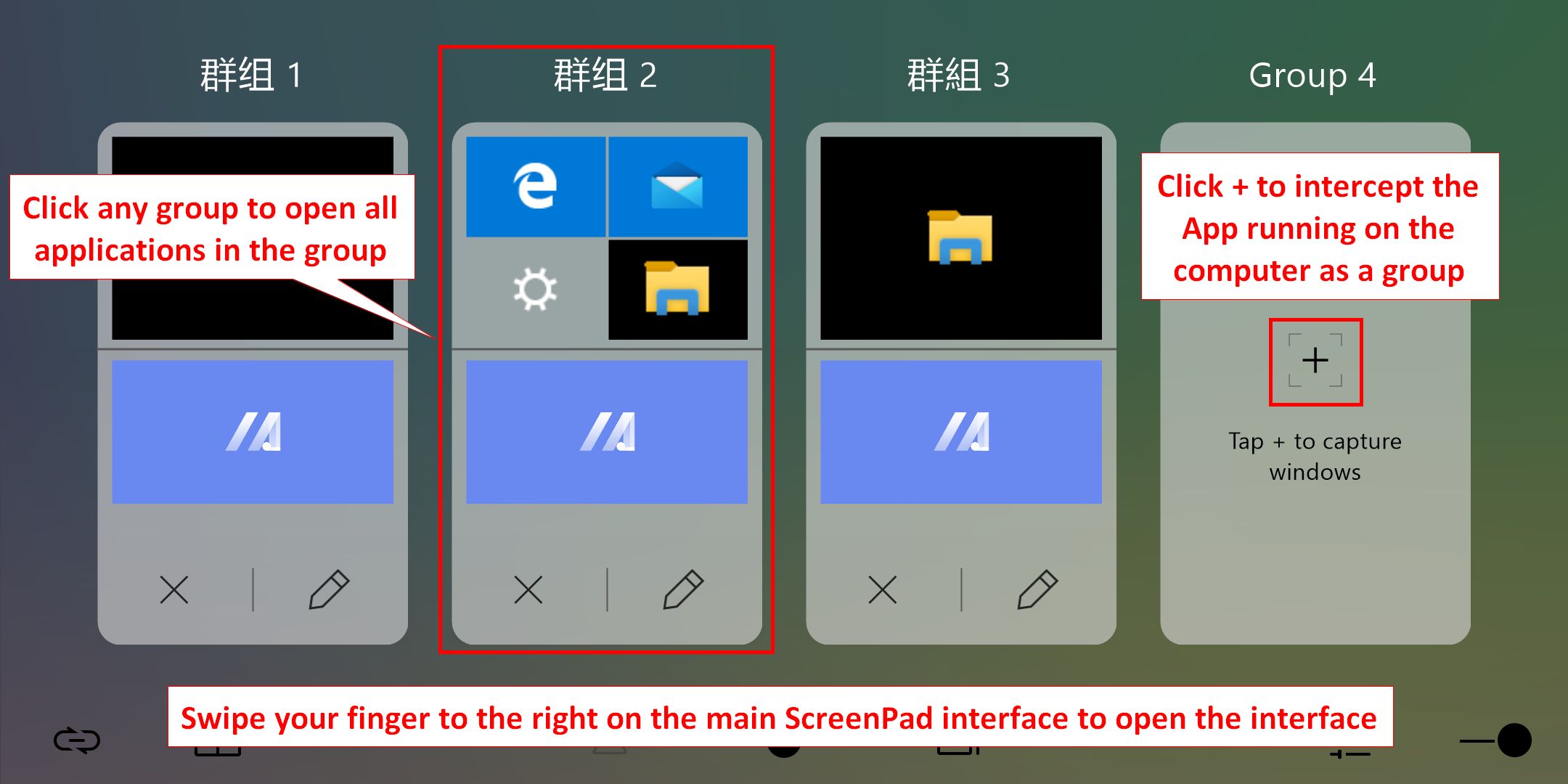
6.3.2 Deslize o dedo para a direita no ScreenPad principal para abrir a interface de edição de grupo. Clique em qualquer grupo para abrir todos os programas do grupo no laptop. Clique no ícone [+] para adicionar todos os aplicativos em execução no seu laptop como um grupo, para que você possa iniciá-los rapidamente na próxima vez.
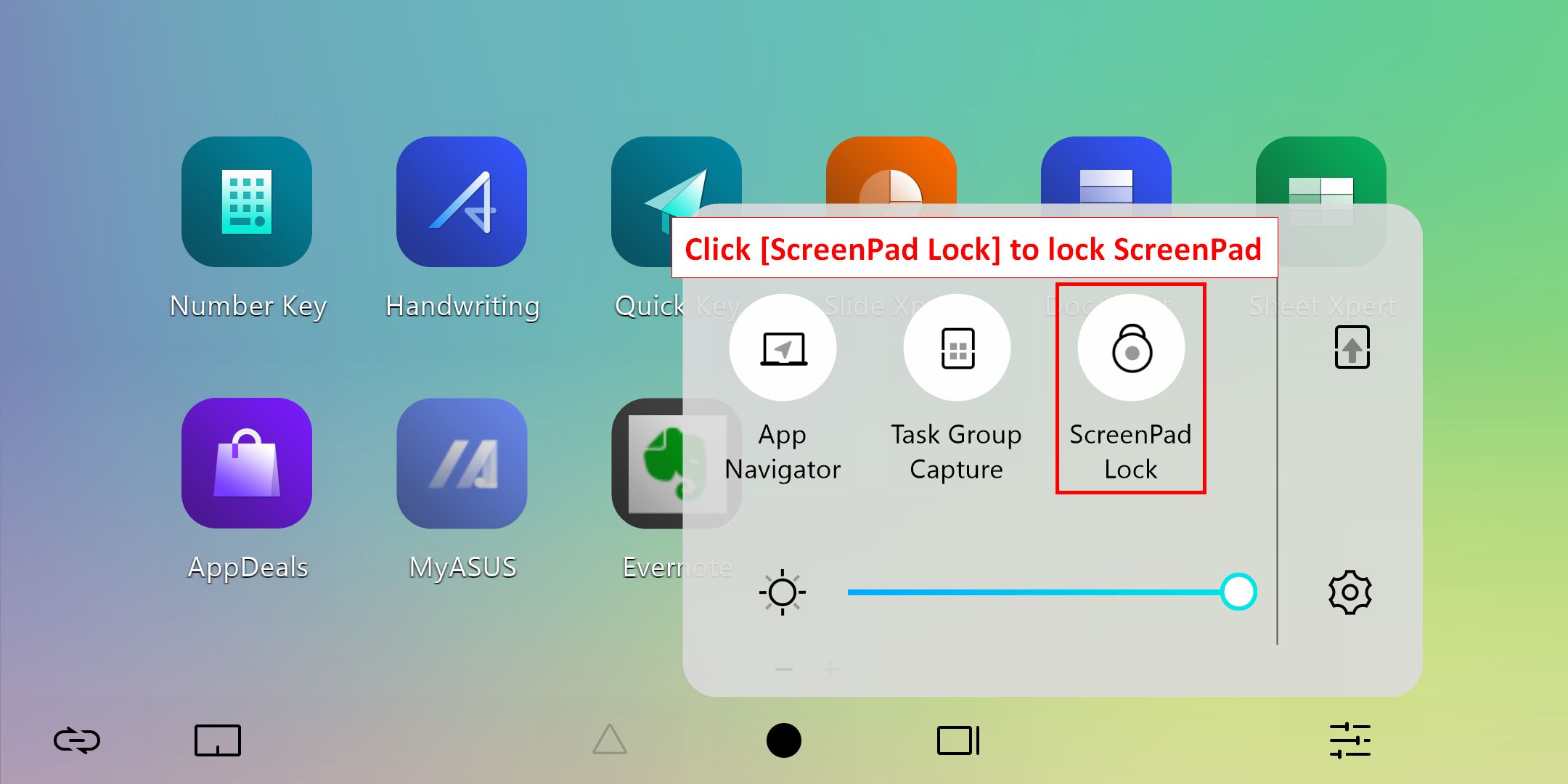
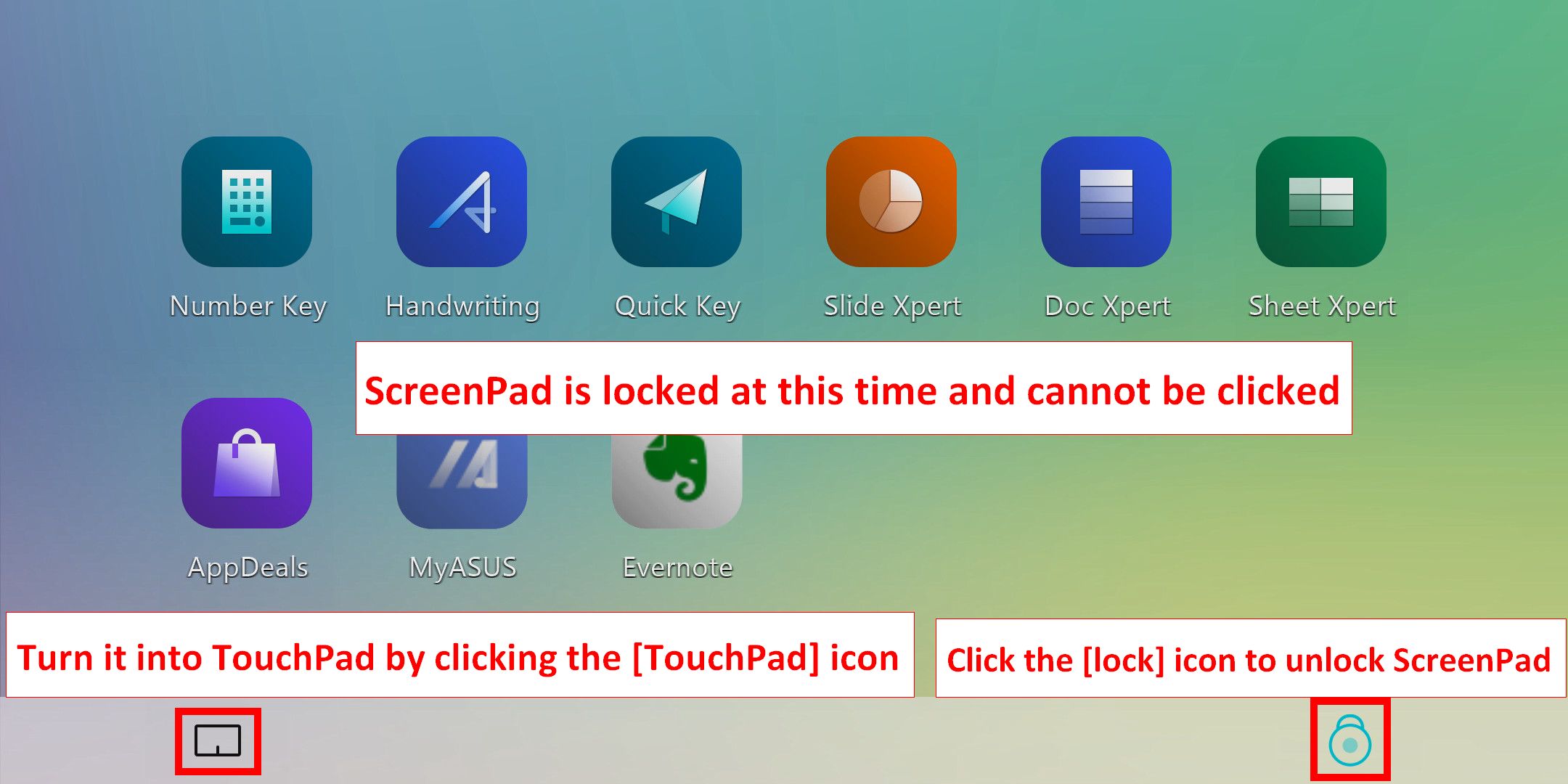
6.4 Clique em [ScreenPad Lock] para bloquear ou desbloquear a função de toque do ScreenPad. Clique no ícone [TouchPad] no canto inferior esquerdo para ativar o TouchPad e clique no ícone [Lock] no canto inferior direito para desbloquear o ScreenPad.
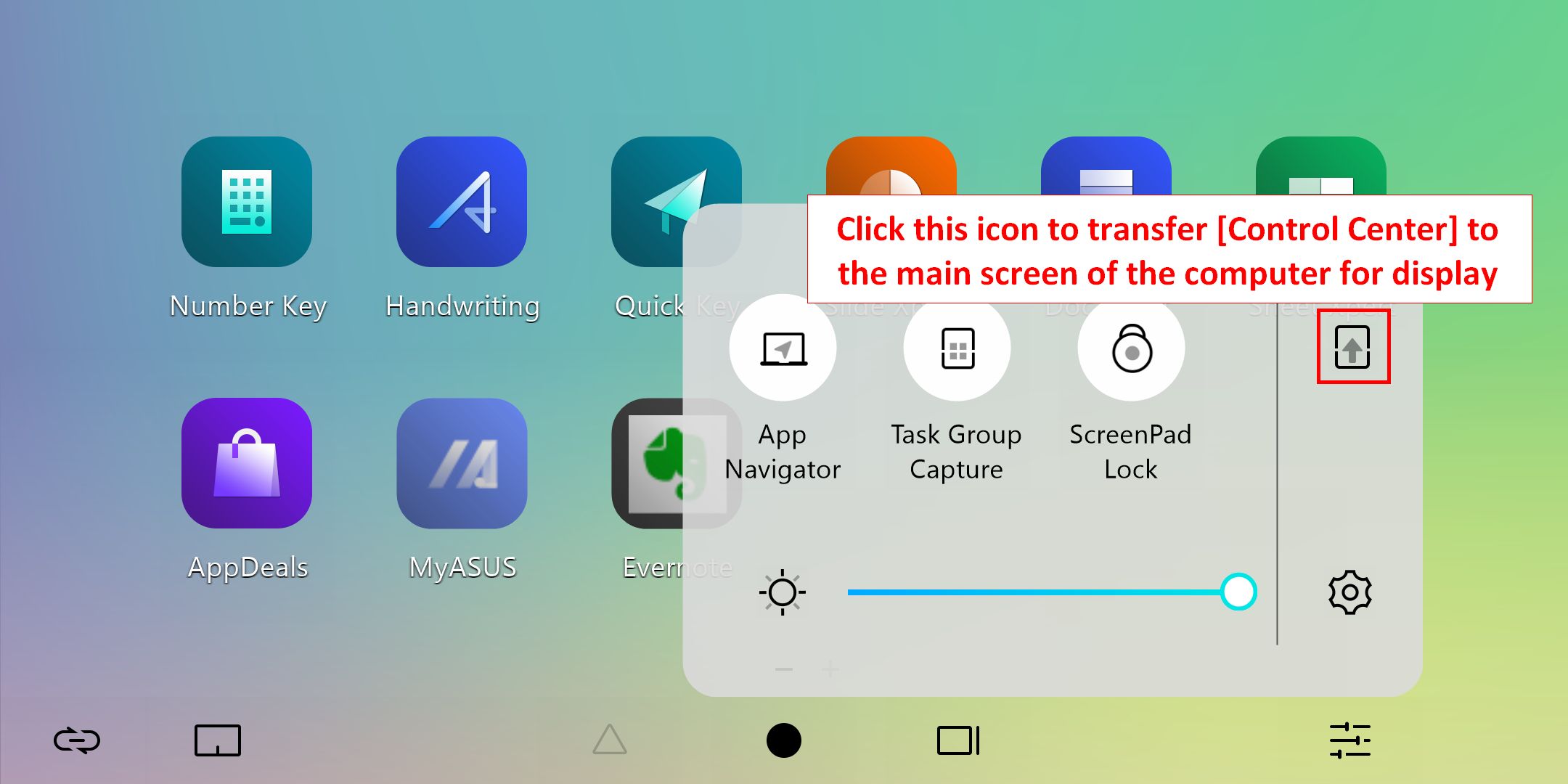
6.5.1 Clique  para transferir a exibição do [Centro de Controle] para a tela principal do laptop.
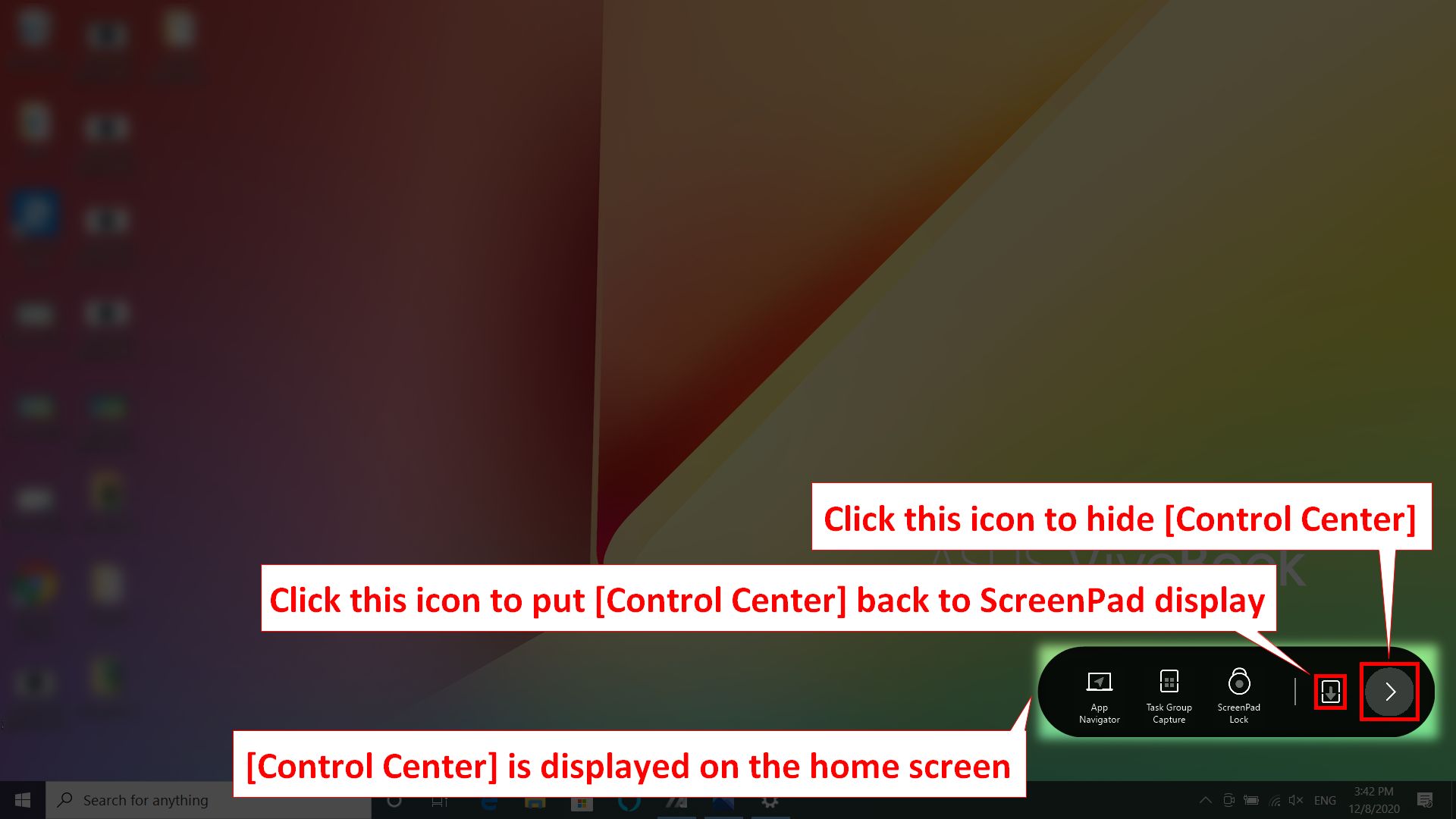
6.5.2 Clique em  para transferir a exibição do [Control Center] para o ScreenPad. Clique em
  para ocultar a [Central de Controle] na tela principal do laptop no canto inferior direito.
6.6.1 Clique em [Configurações] para configurar o ScreenPad e personalizar o brilho, o plano de fundo e outros.
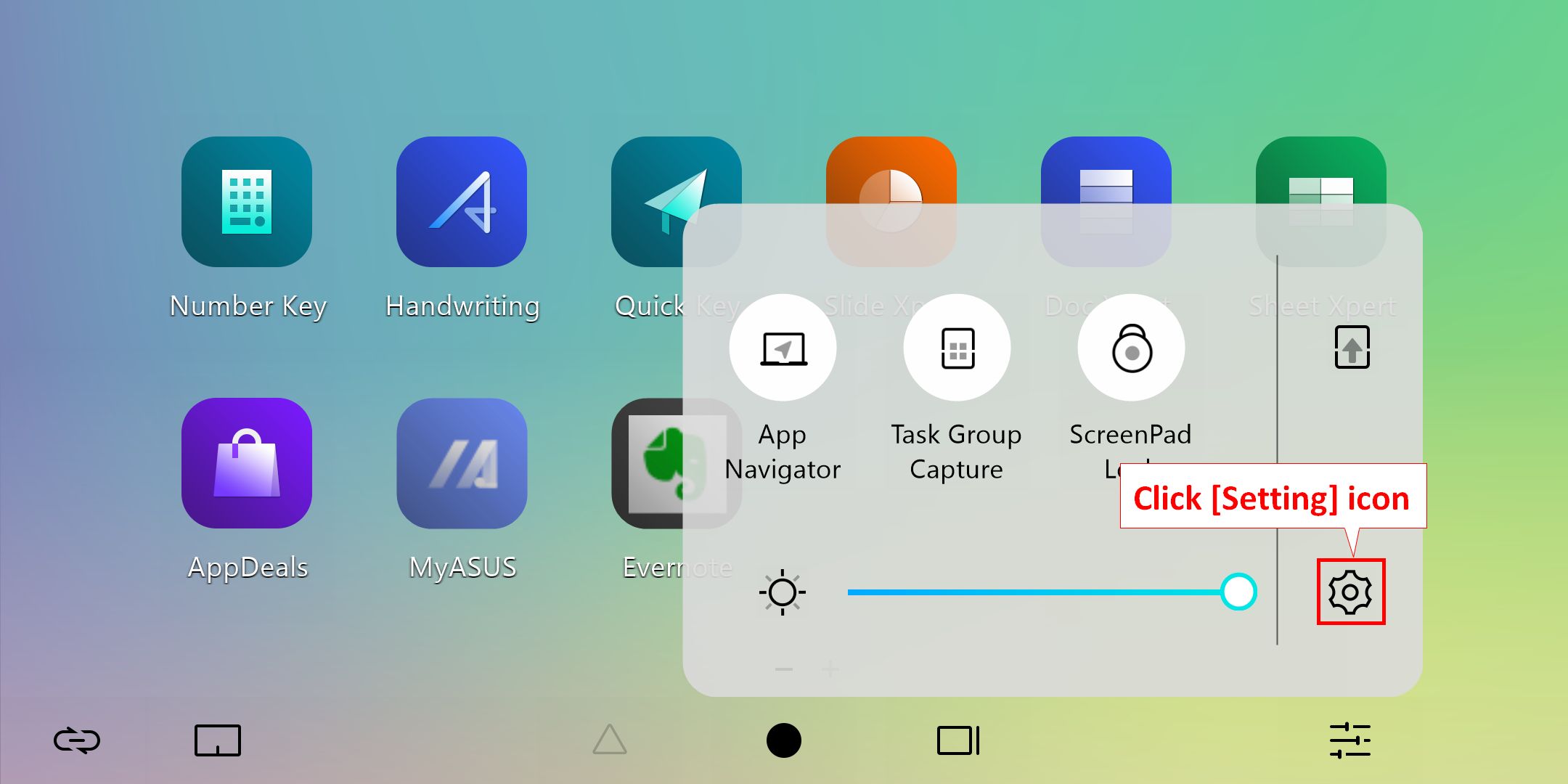
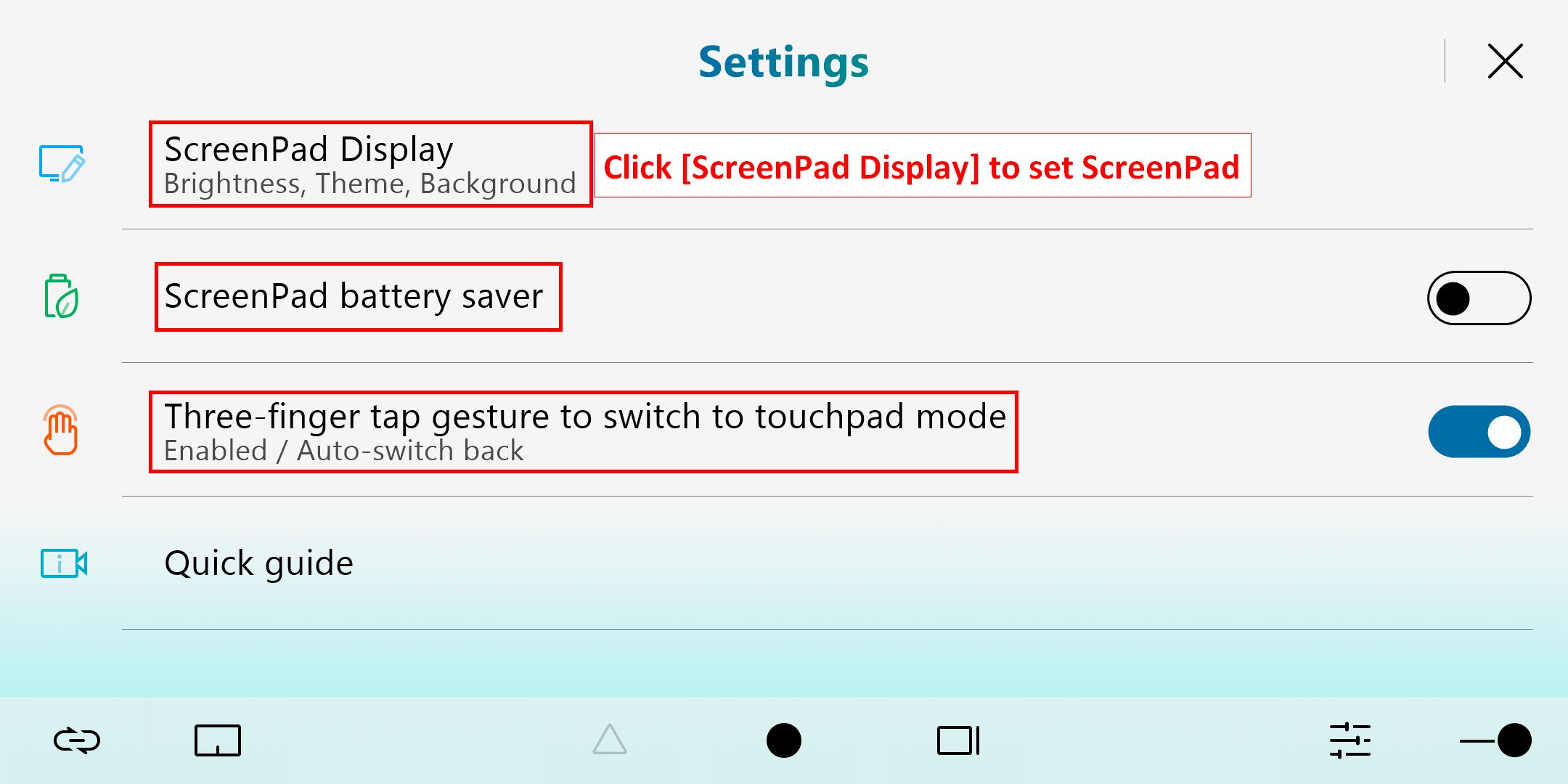
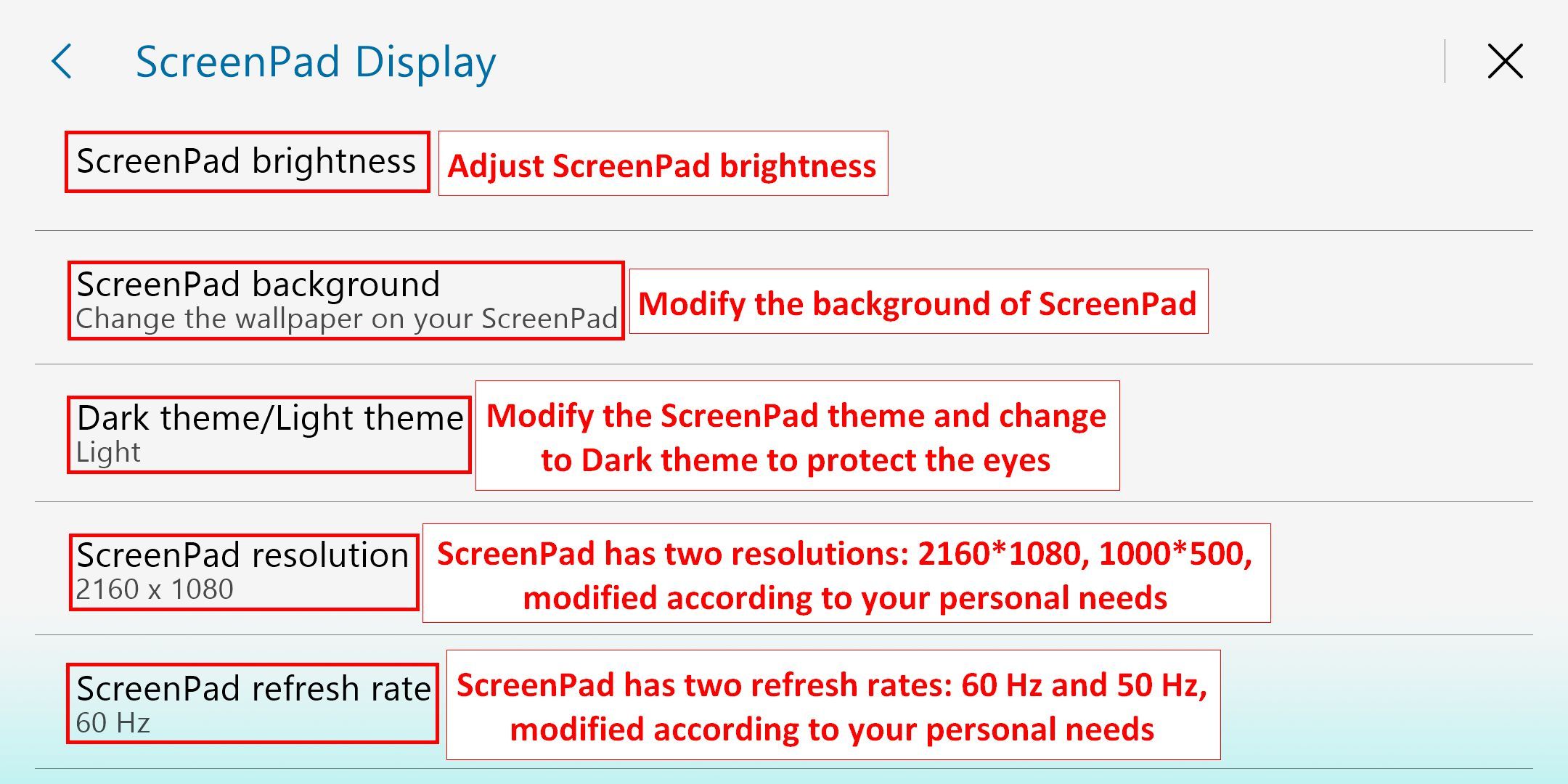
6.6.2 Depois de clicar na tela do ScreenPad, as seguintes opções de configuração aparecerão.
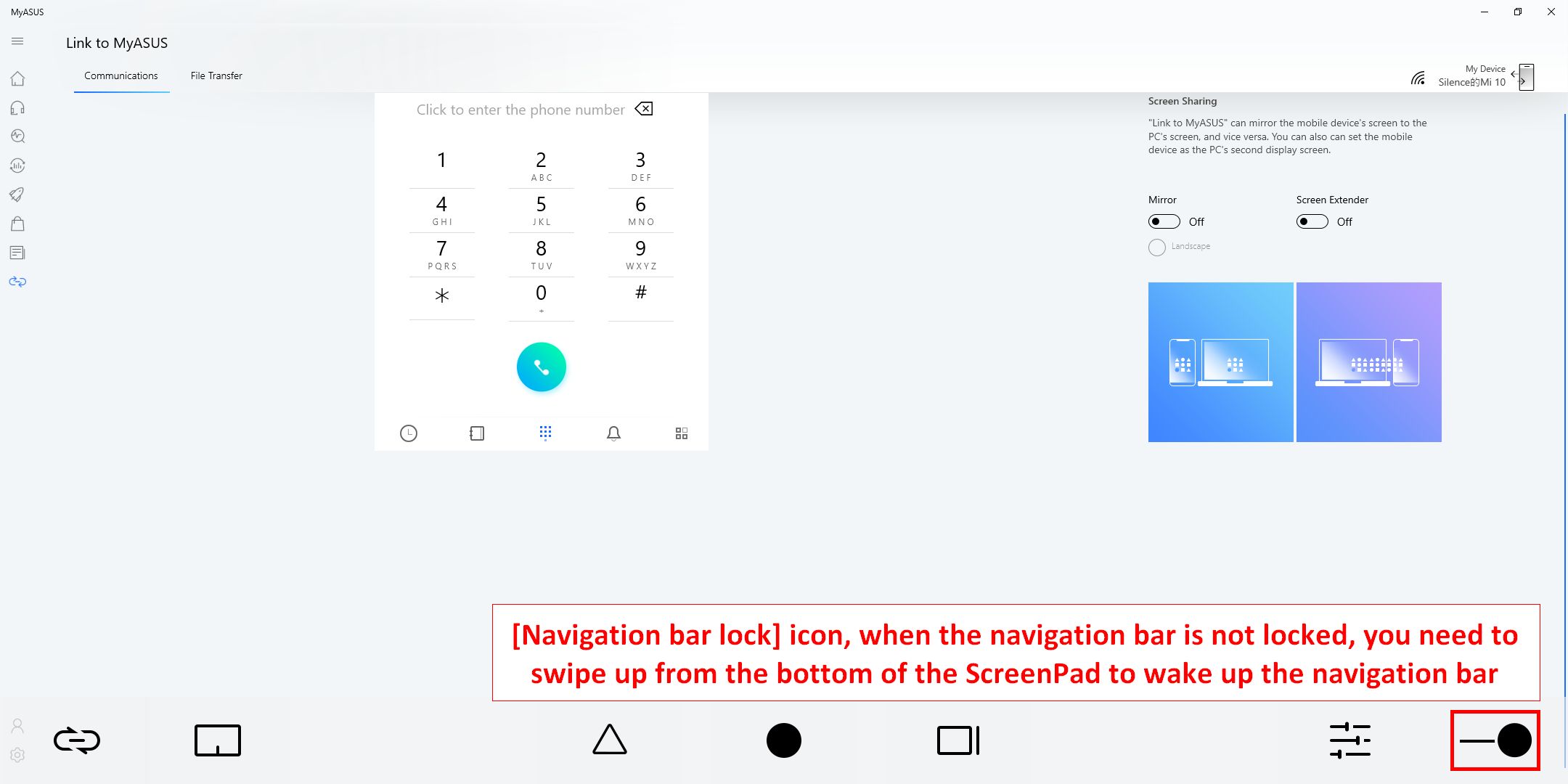
7.  Clique no ícone [Bloqueio da barra de navegação], quando houver aplicativos exibidos no ScreenPad, a barra de navegação na parte inferior ainda será exibida. Se você não ativar o bloqueio, será necessário deslizar de baixo para cima no ScreenPad para ativar a barra de navegação.
8. Adicionado ícone do aplicativo e edição da página inicial no ScreenPad
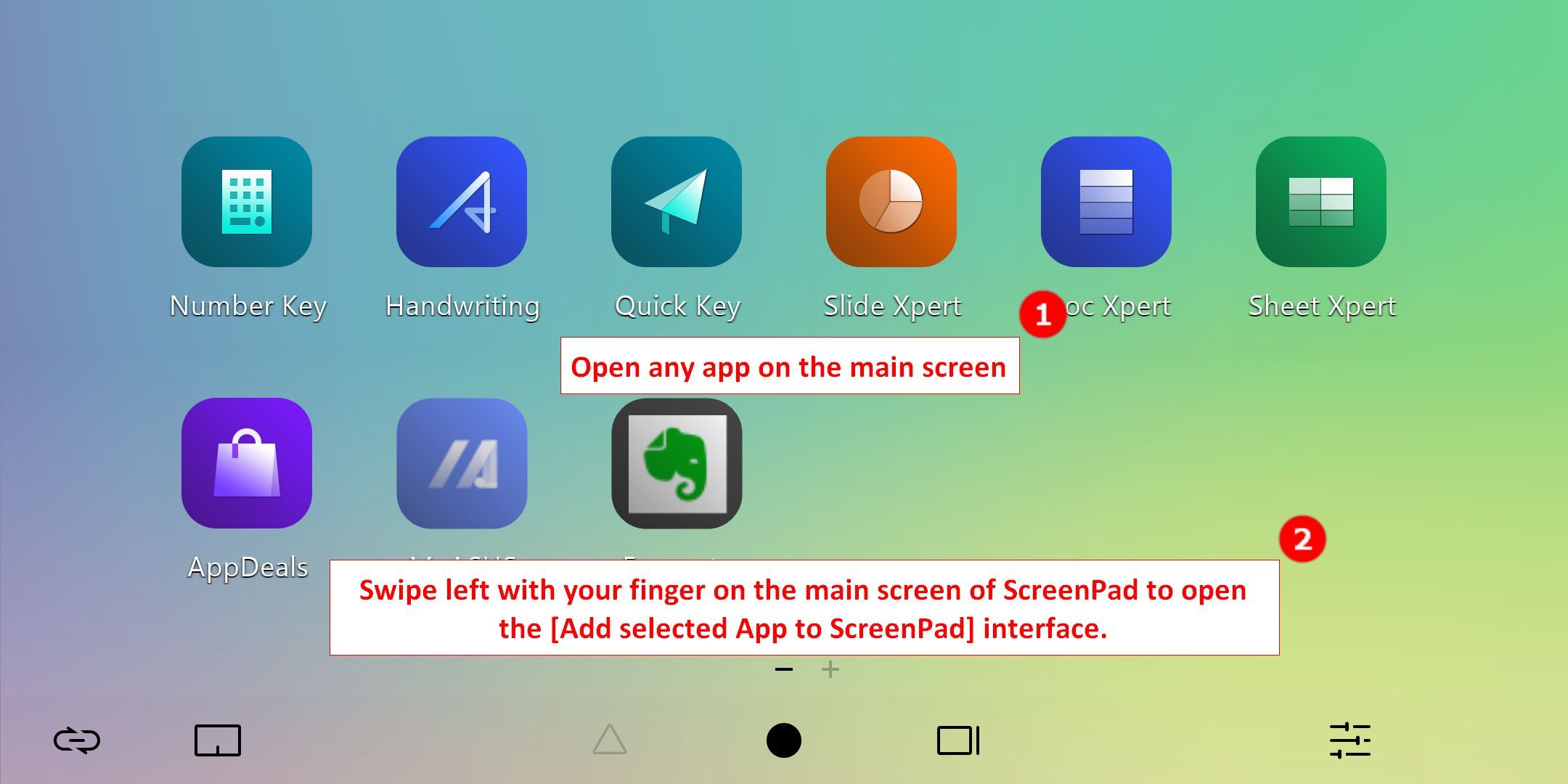
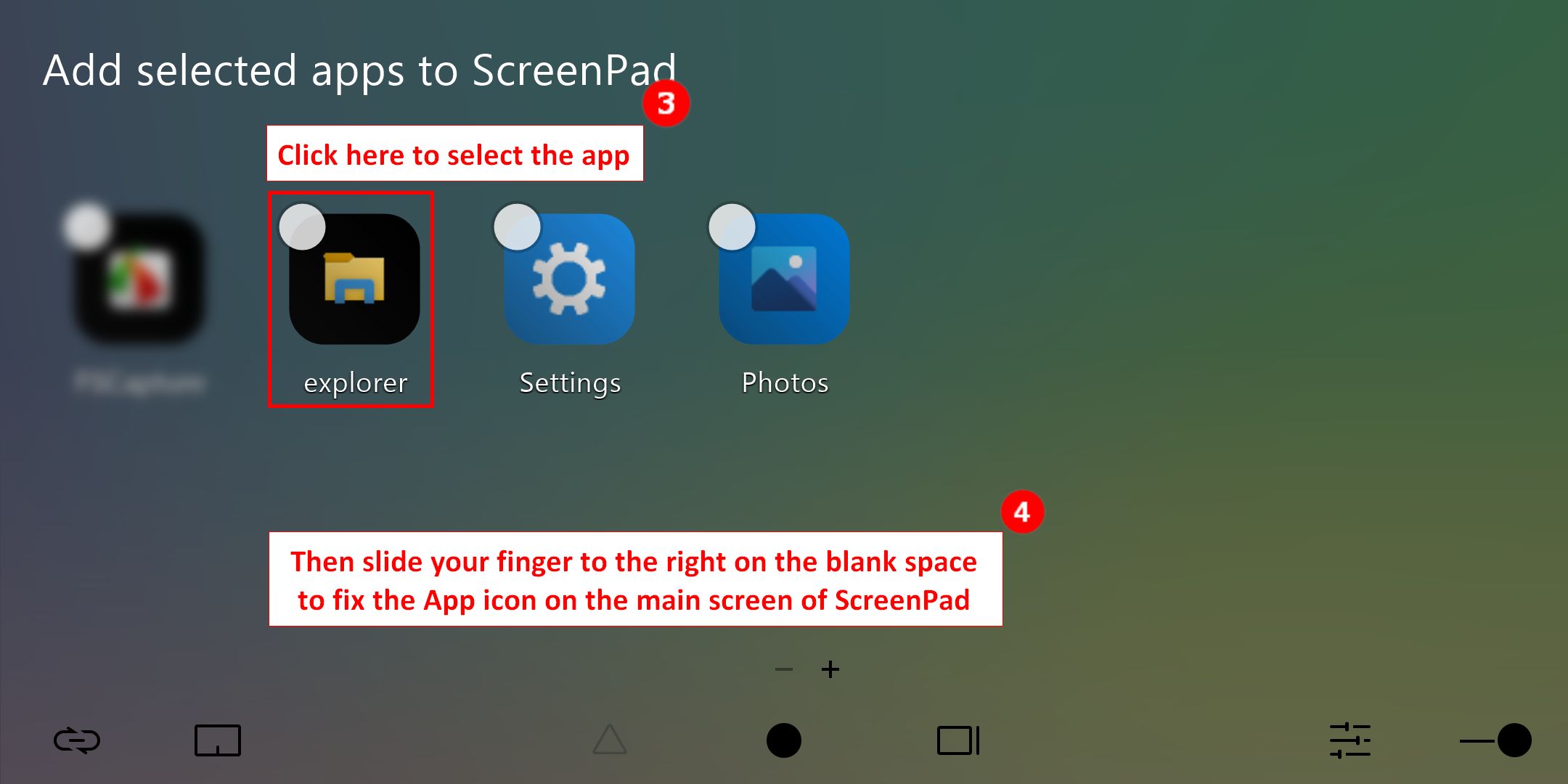
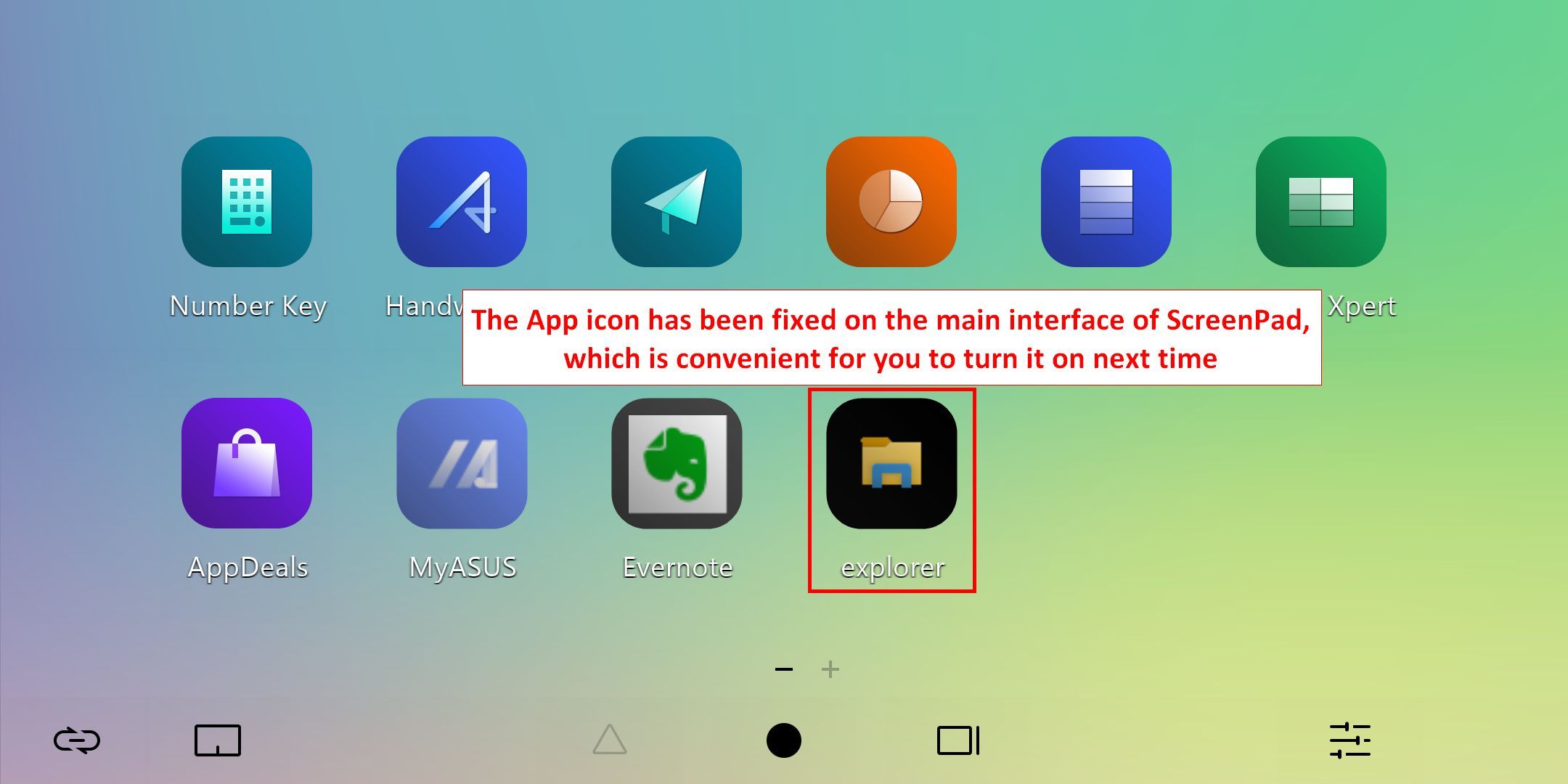
8.1 Se você deseja corrigir qualquer ícone de aplicativo na interface principal do ScreenPad, você precisa ①abrir o aplicativo na tela principal e, em seguida, ②deslizar o dedo para a esquerda na interface principal do ScreenPad para abrir [Adicionar aplicativo selecionado ao ScreenPad]. Na interface, clique no ③ícone do aplicativo e ④deslize o dedo para a direita no espaço em branco para fixar o ícone do aplicativo na tela principal do ScreenPad, para que você possa abrir rapidamente o aplicativo no ScreenPad na próxima vez.
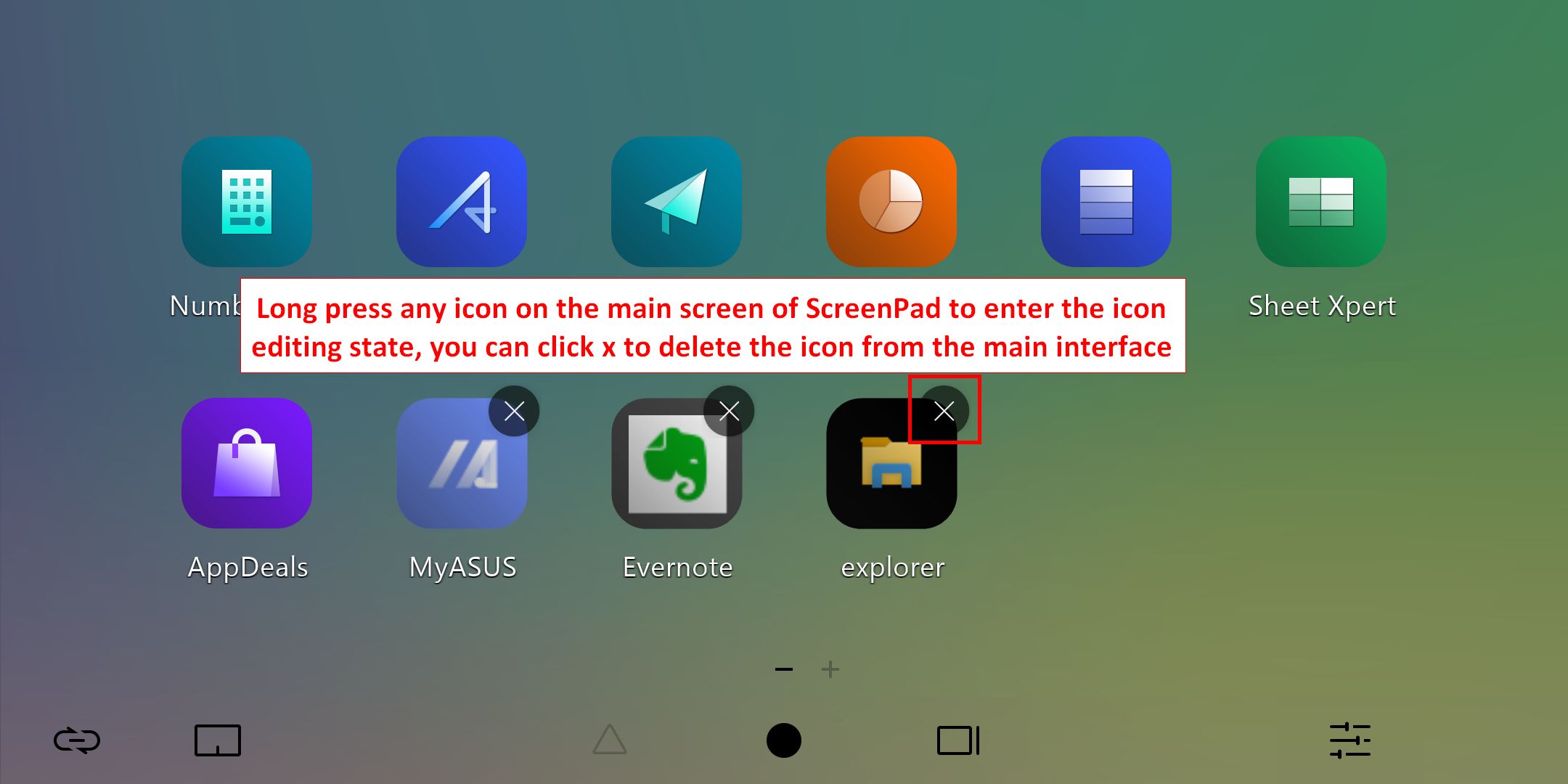
8.2 Pressione e segure qualquer ícone na interface principal do ScreenPad para entrar no estado de edição de ícones. Você pode clicar em [X] para excluir o ícone da interface principal ou arrastar o ícone com o dedo para classificá-lo.
Função de toque e tela externa
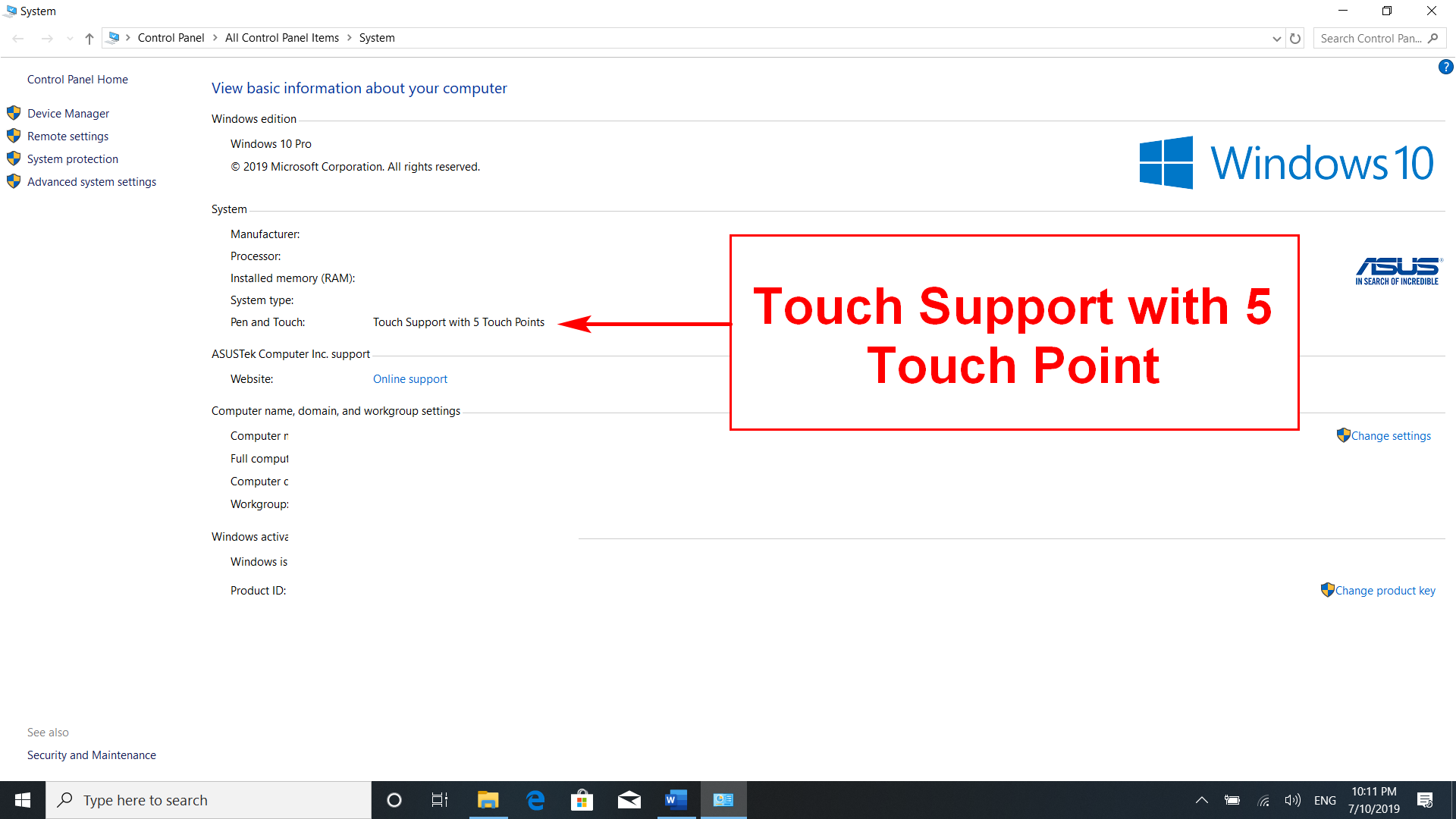
1. Esta tela suporta até cinco pontos de toque.
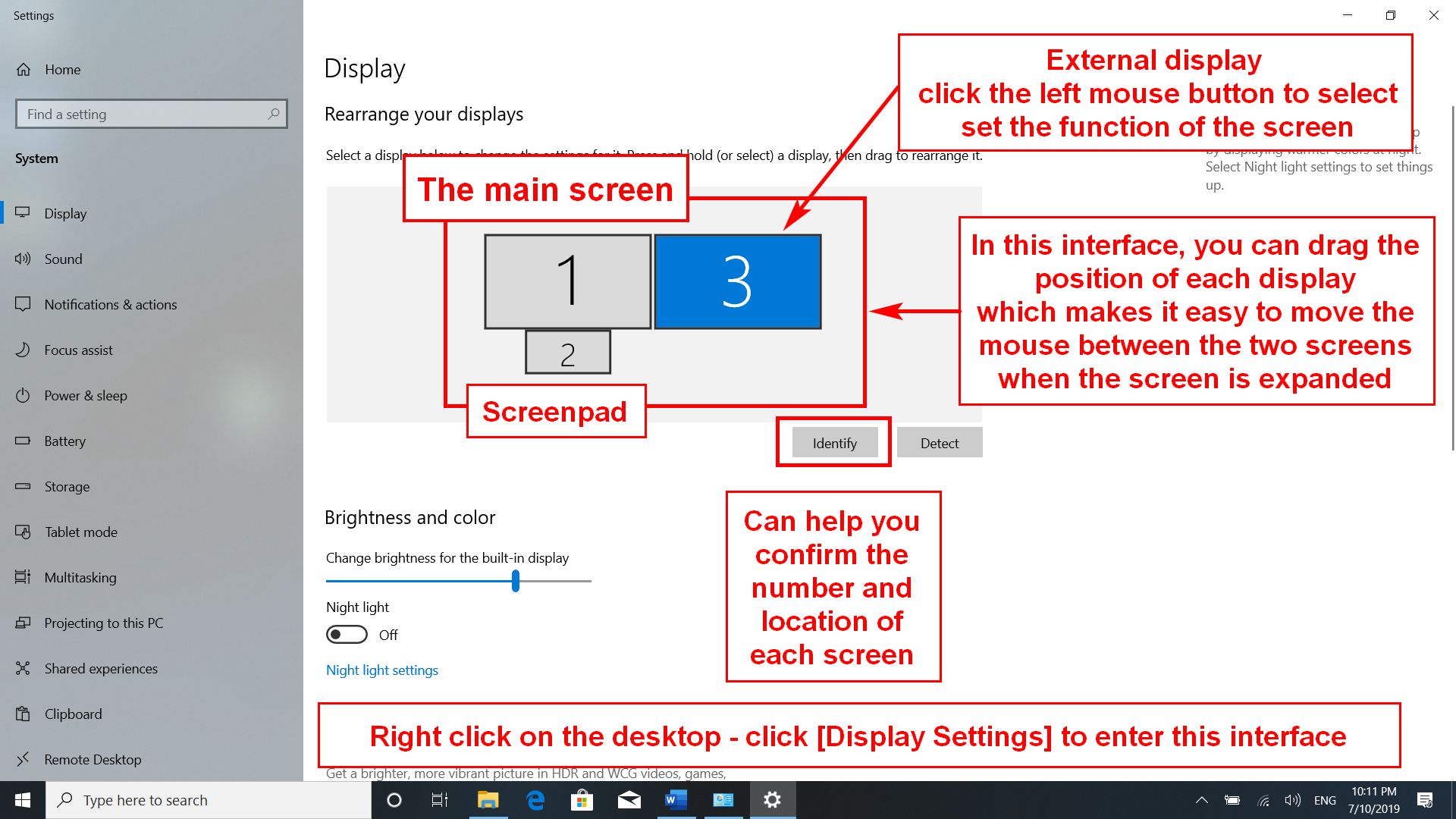
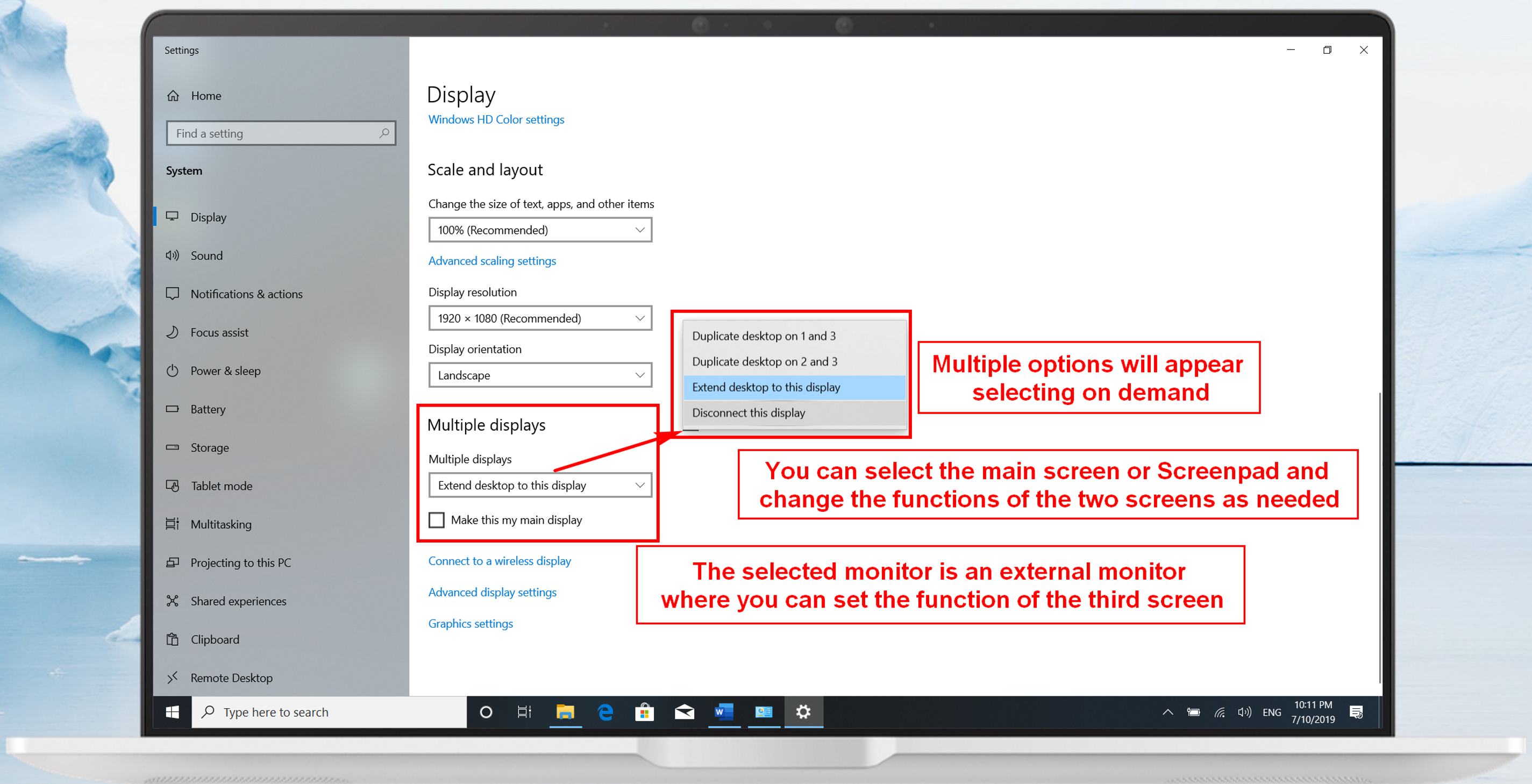
2. O Windows define esta tela como a tela estendida da tela principal. É também a segunda tela do sistema. Ao se conectar à tela externa, ela se torna a terceira tela do sistema. Você pode acessar o sistema em [Configurações de exibição].
Função de aplicativo integrado do ScreenPad
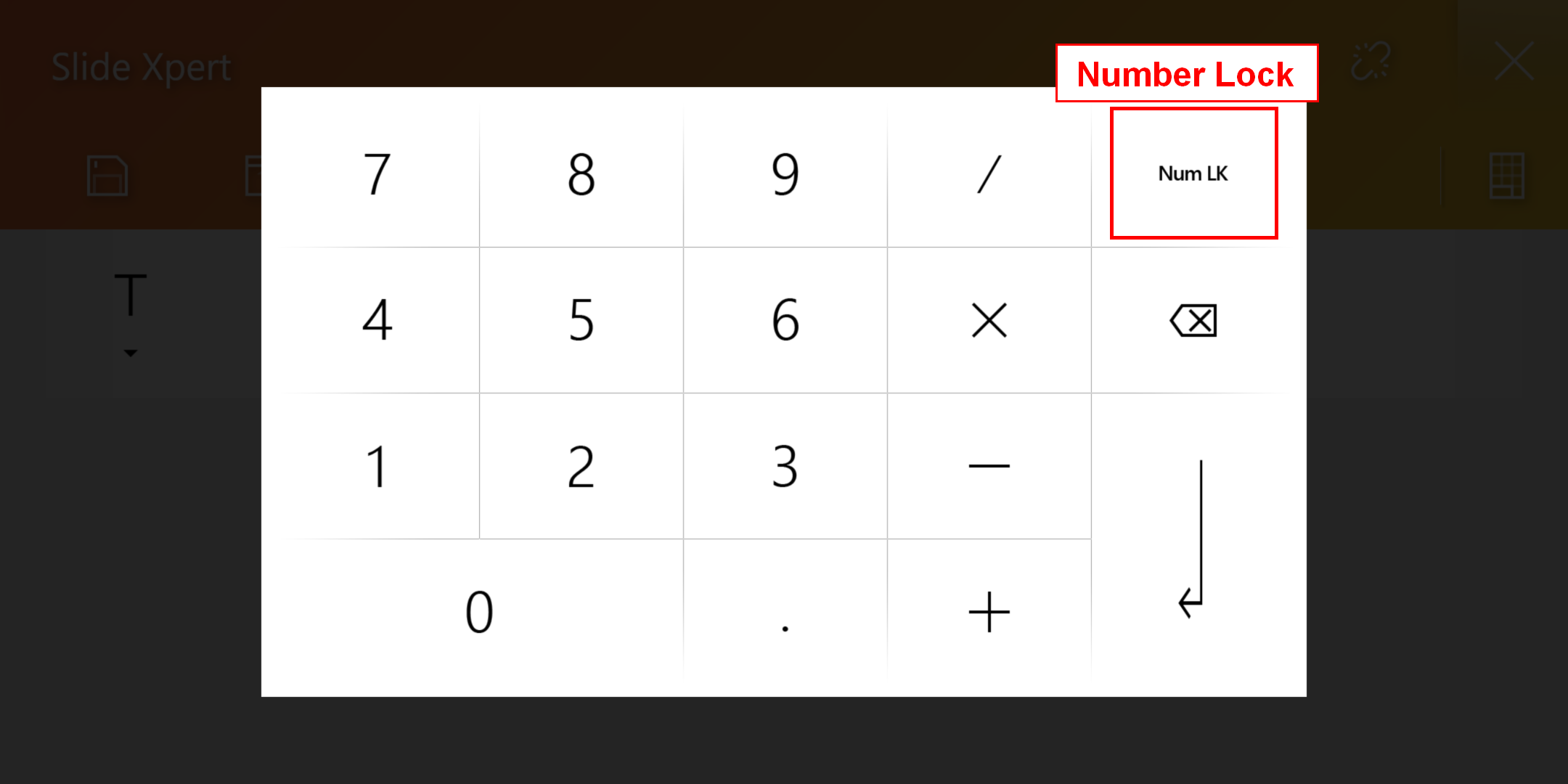
1.  Tecla numérica
Clique no ícone da tecla numérica na interface principal do ScreenPad para usar a função da tecla numérica no ScreenPad.
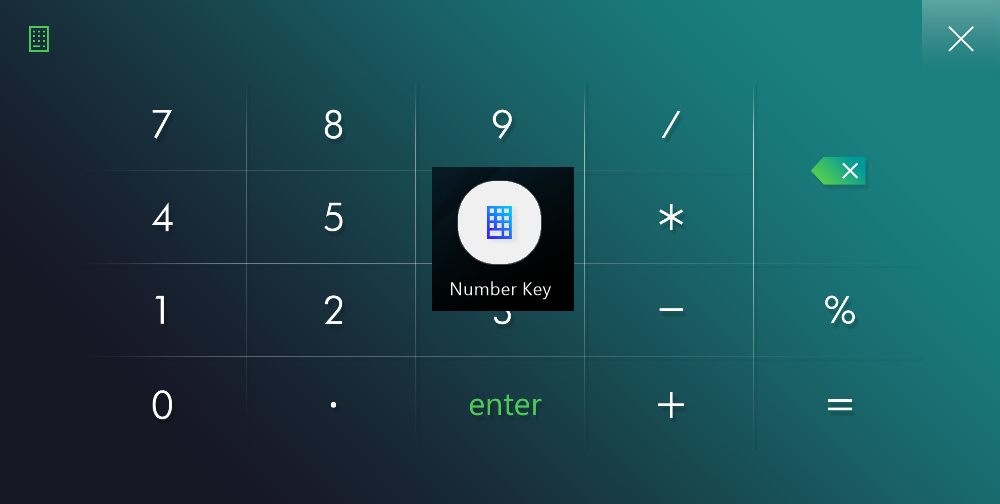
Depois de clicar neste ícone, a função da tecla numérica será desativada para restringir qualquer toque acidental

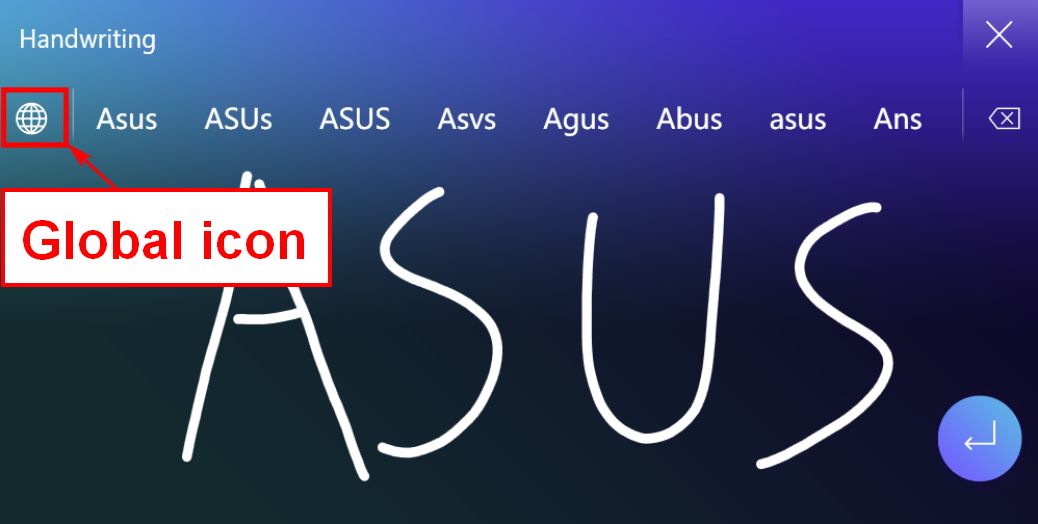
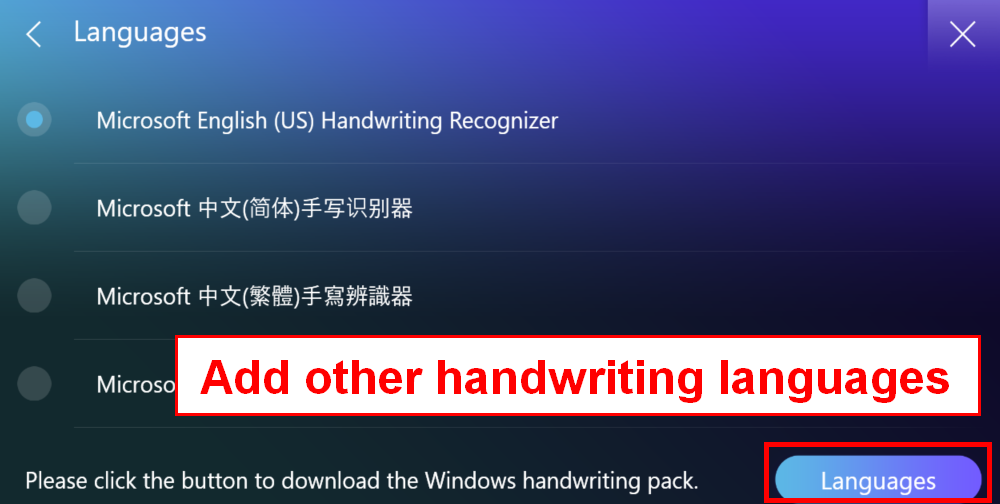
2.  manuscrito Clique no ícone Manuscrito na interface principal para executar a função de manuscrito no ScreenPad.
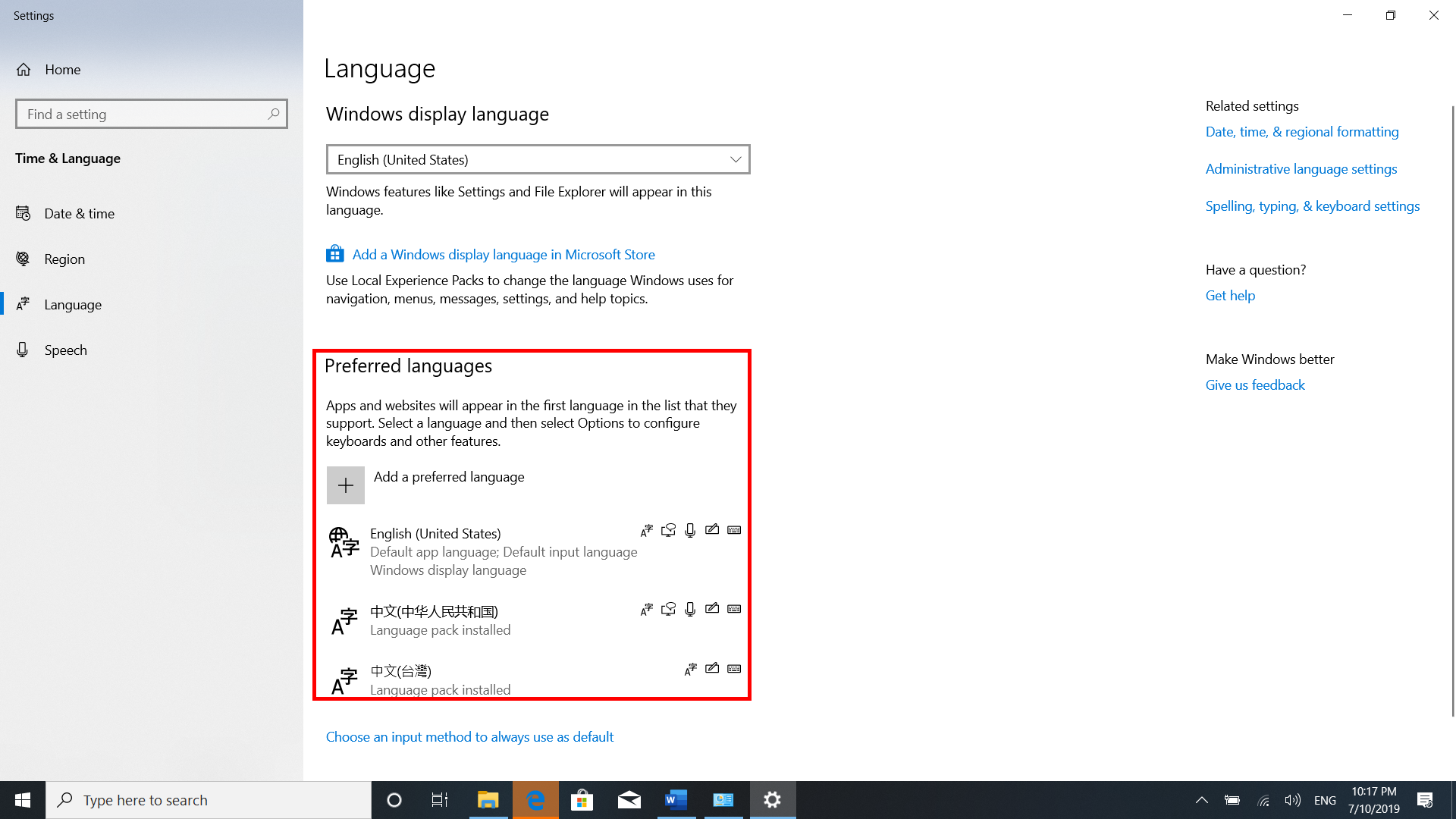
Você pode clicar no ícone global para selecionar um idioma preferido.
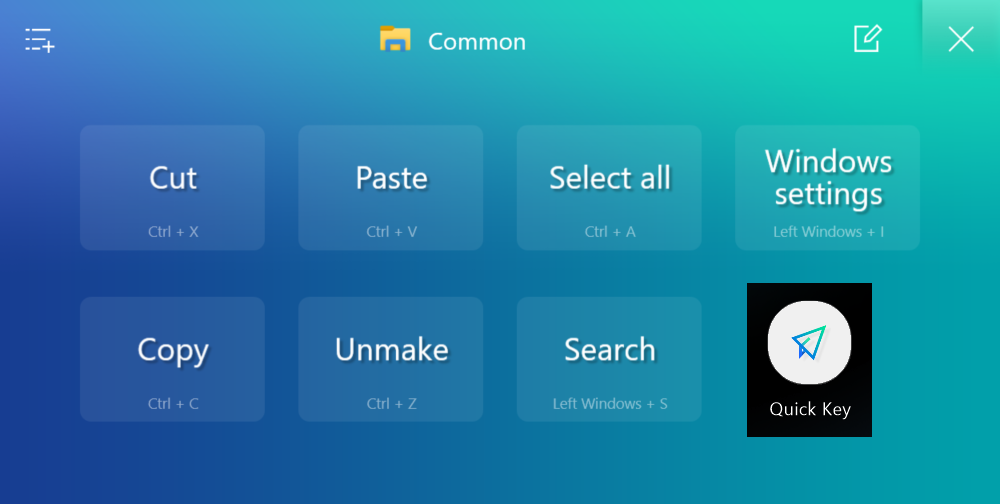
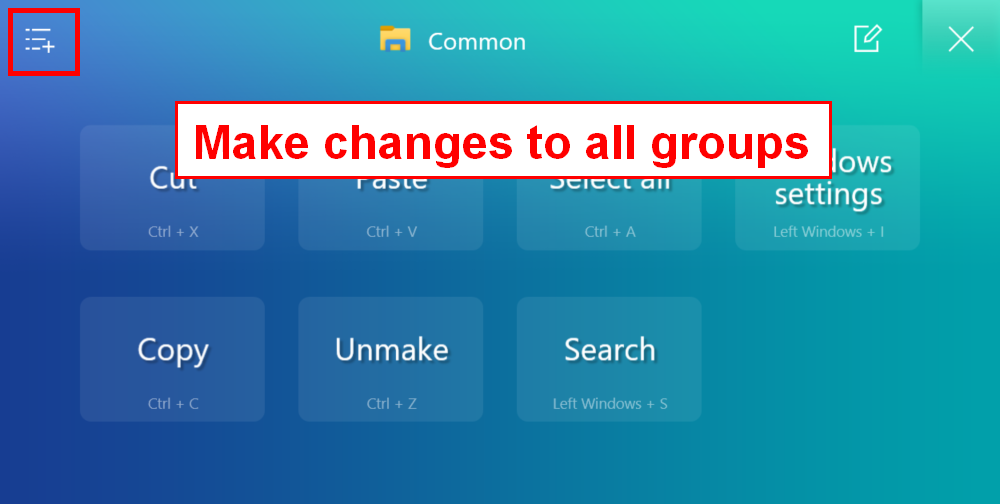
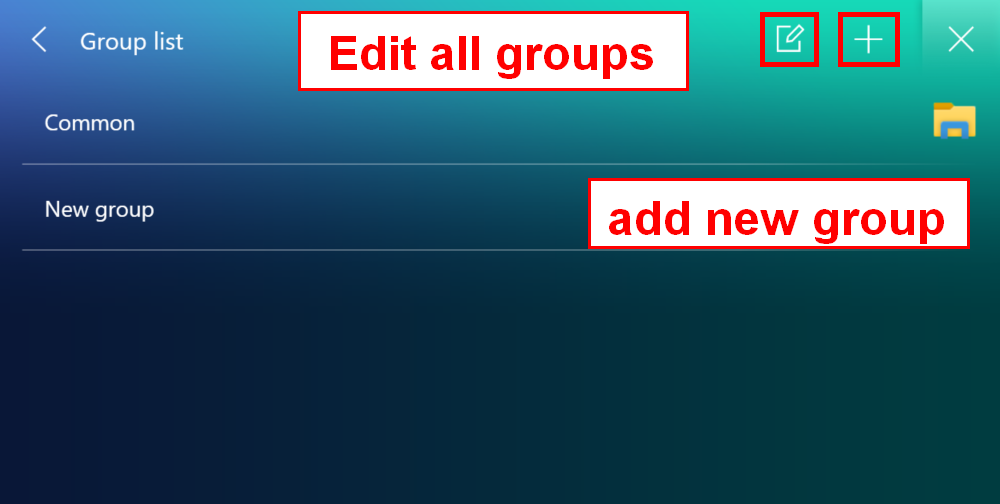
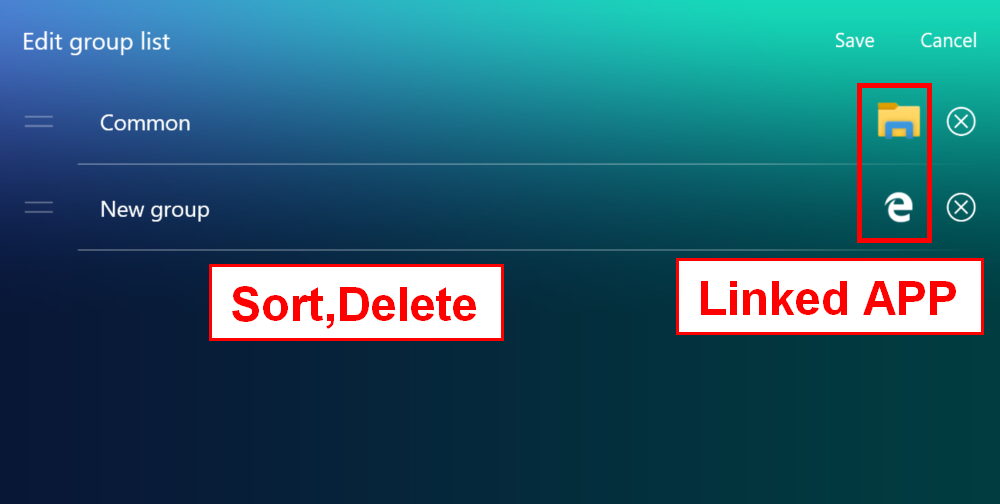
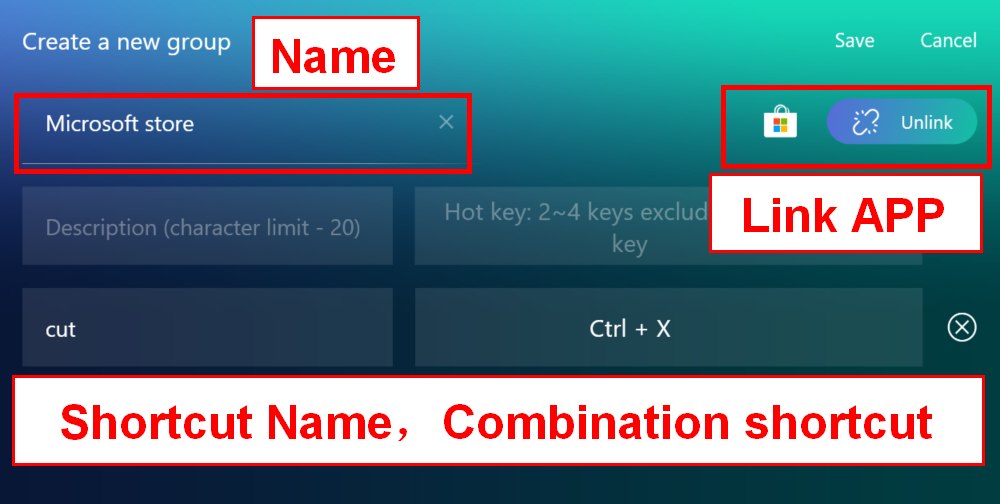
3.  Tecla rápida Clique no ícone [Tecla rápida] no ScreenPad para ativar a função [Tecla rápida]
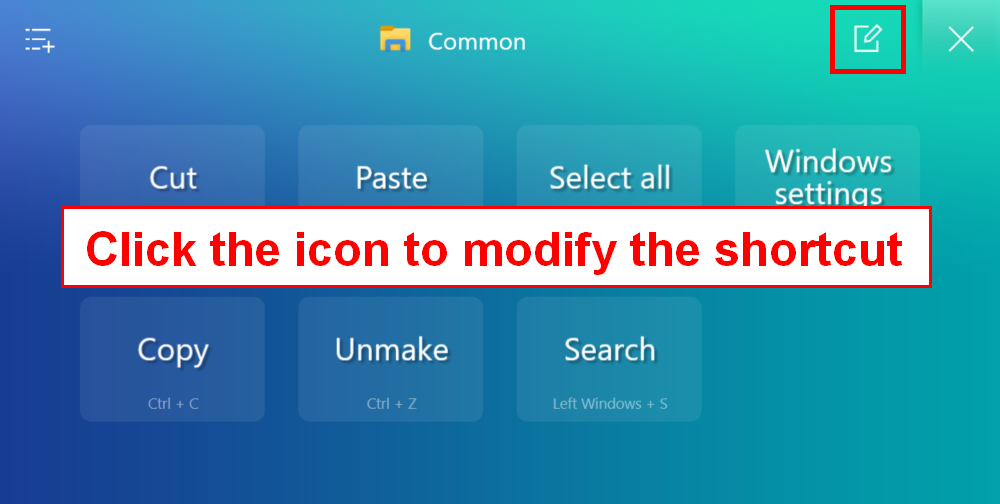
Modifique as teclas de atalho deste grupo.
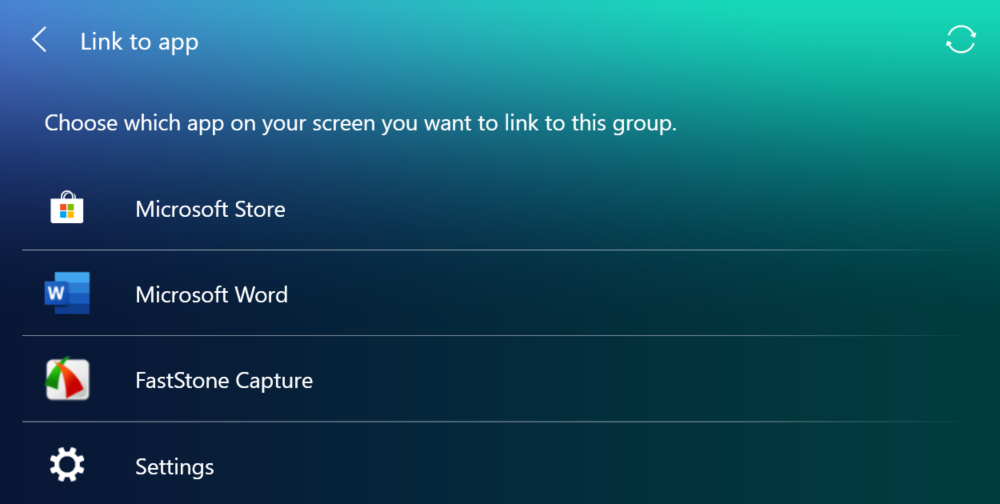
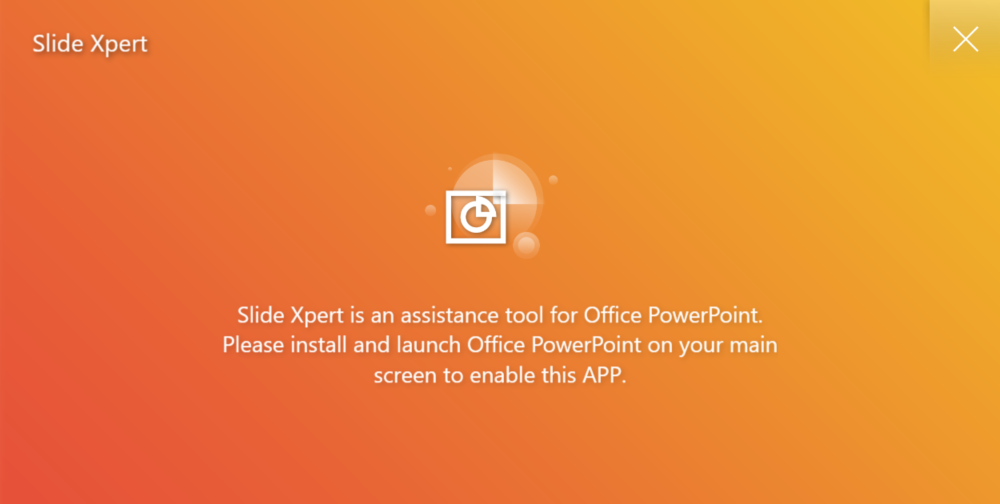
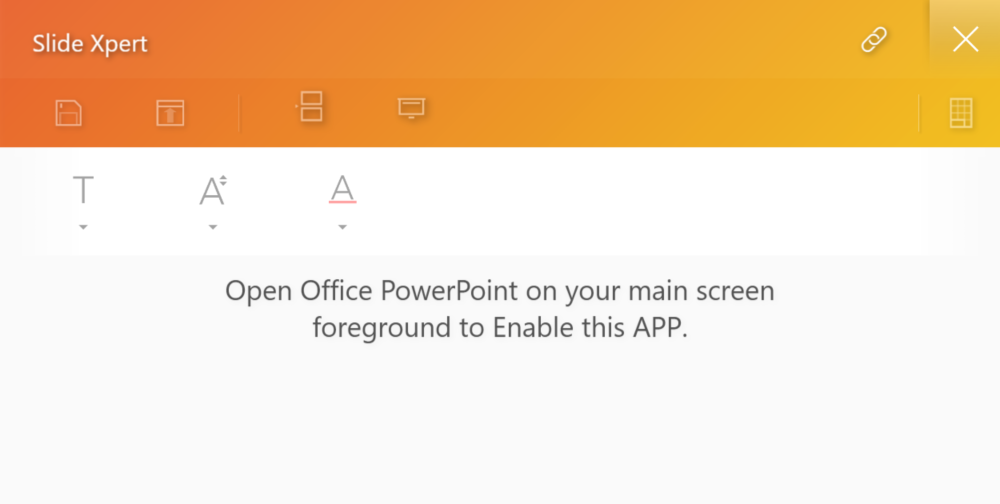
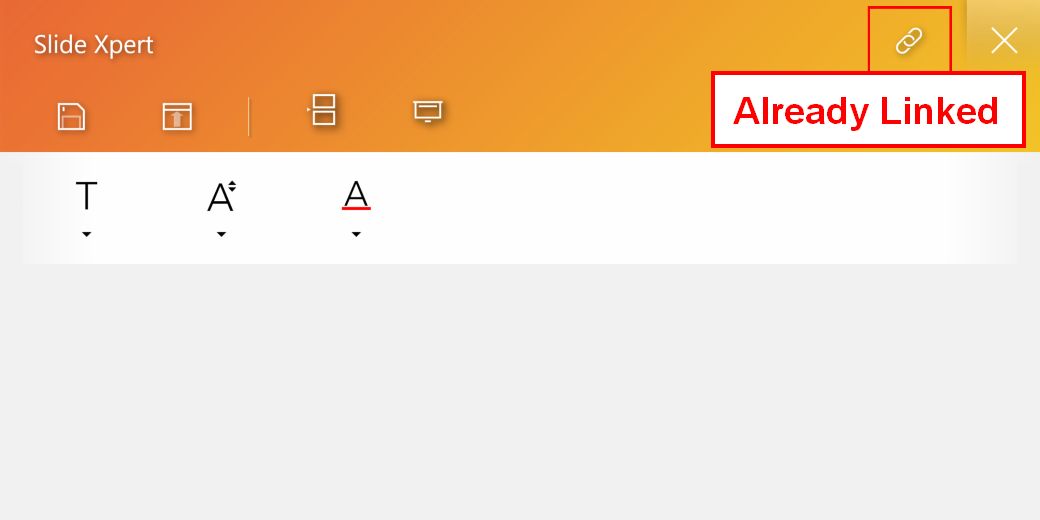
4.  Slide Xpert, um eficiente aplicativo auxiliar de Power Point.
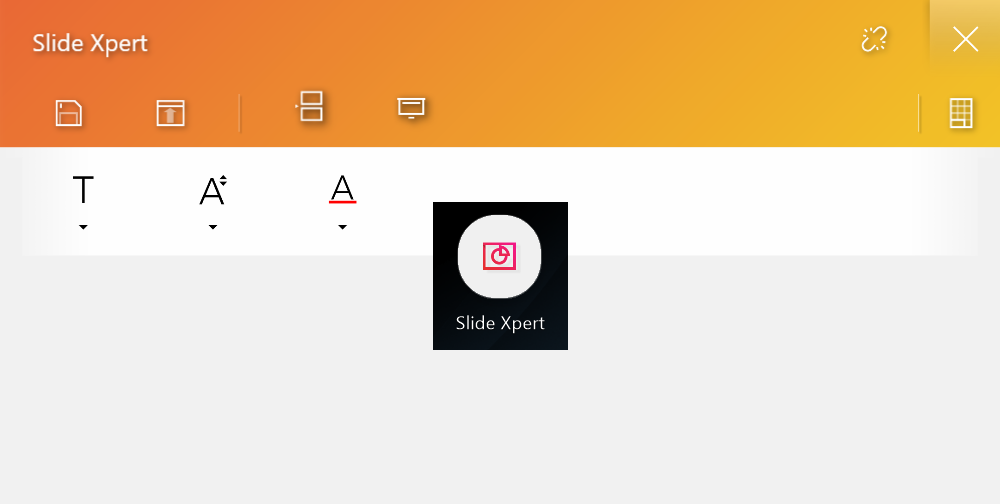
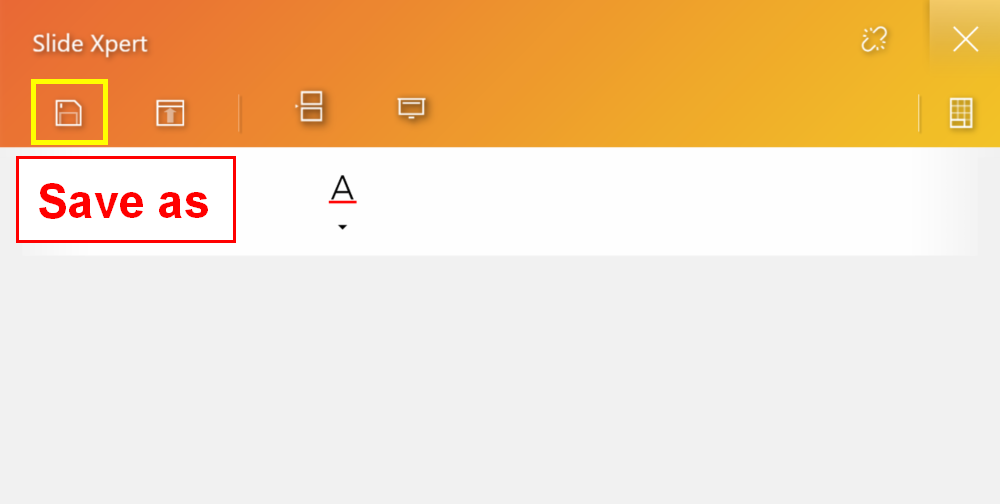
ícone Salvar.
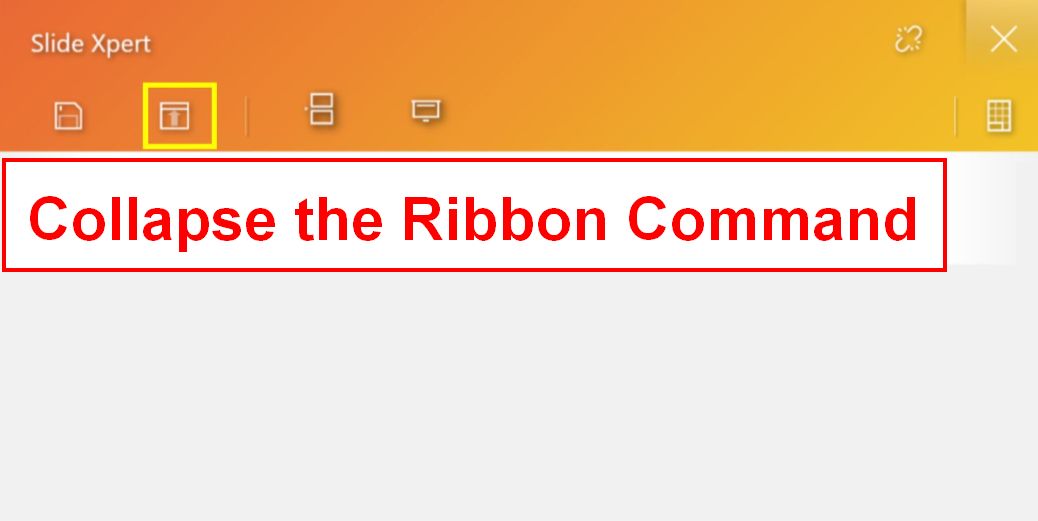
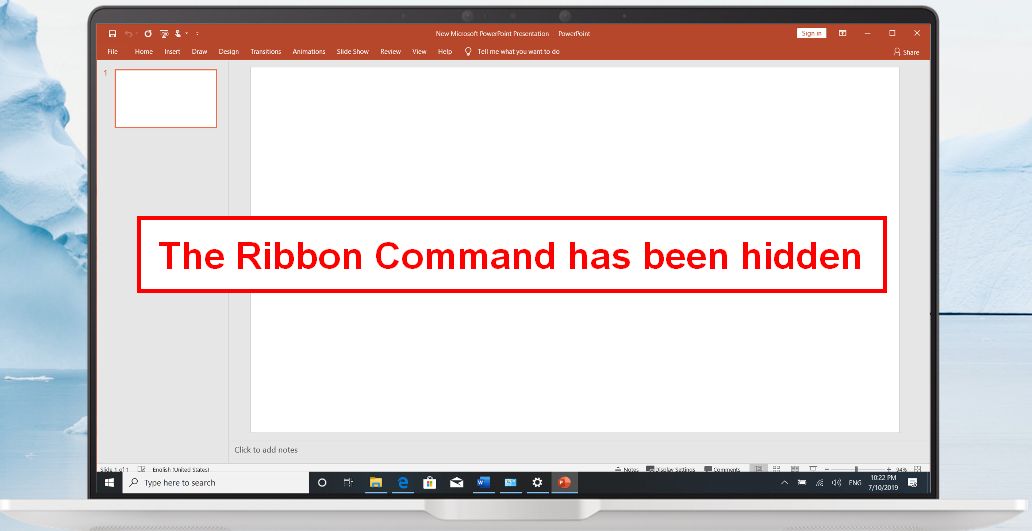
Recolha o comando da faixa de opções.
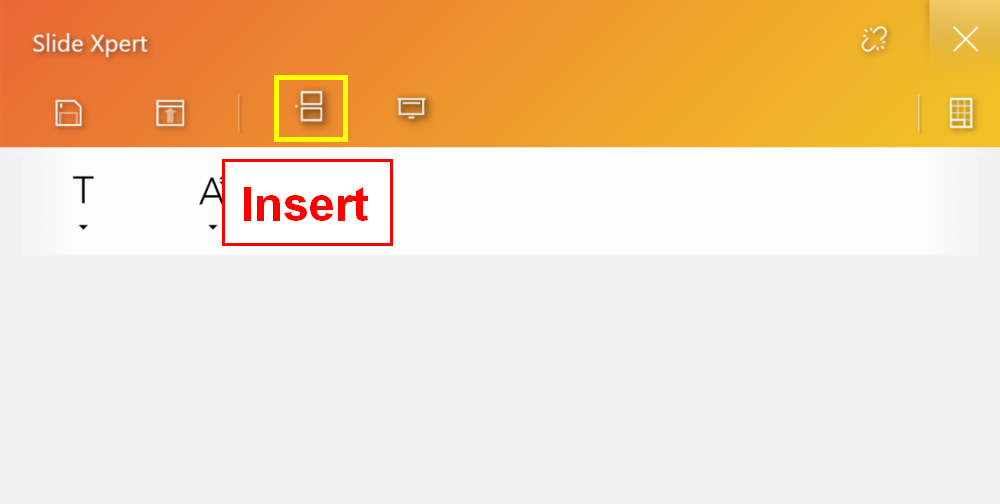
ícone Inserir, você pode adicionar rapidamente um novo slide no PPT.
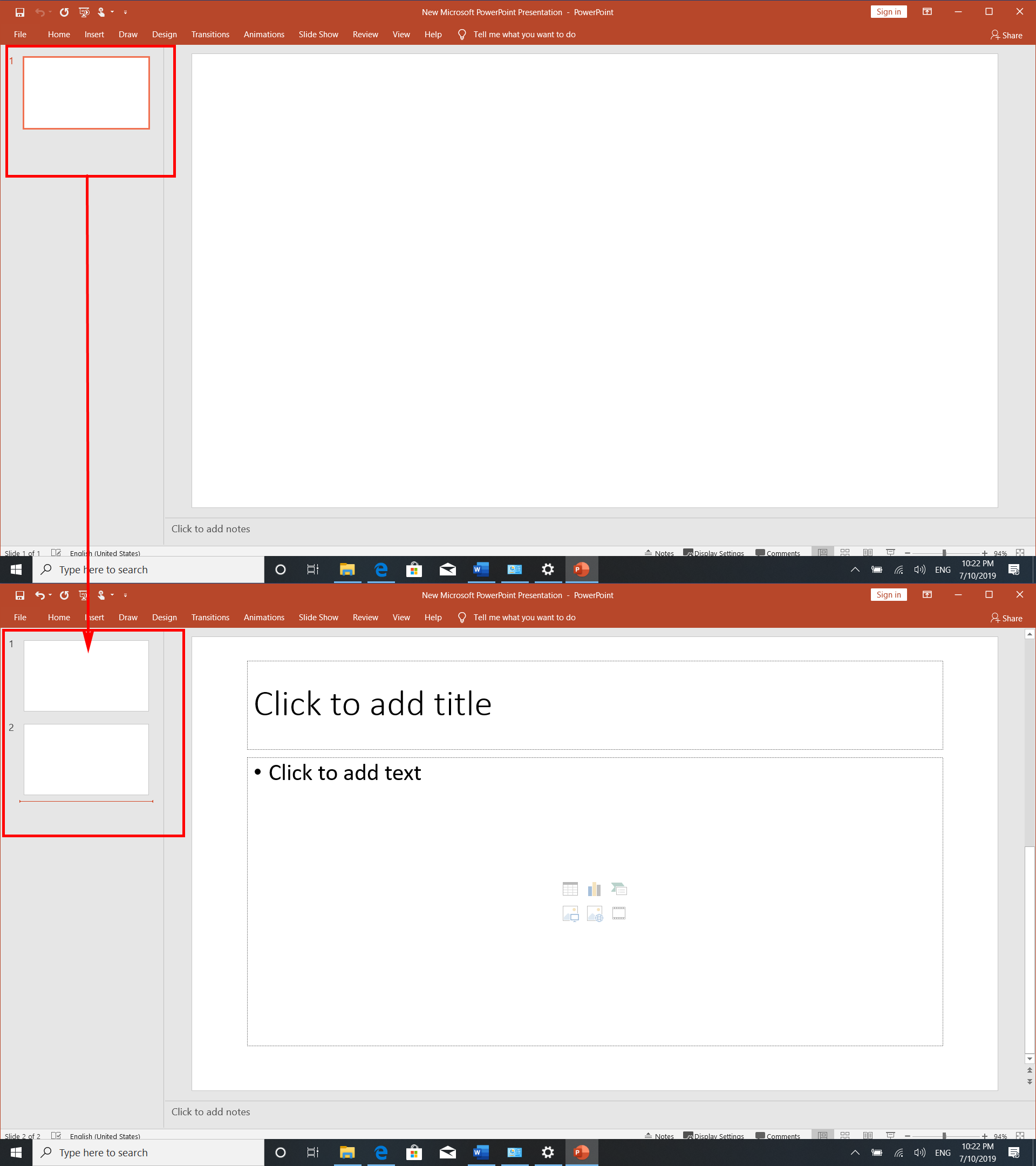
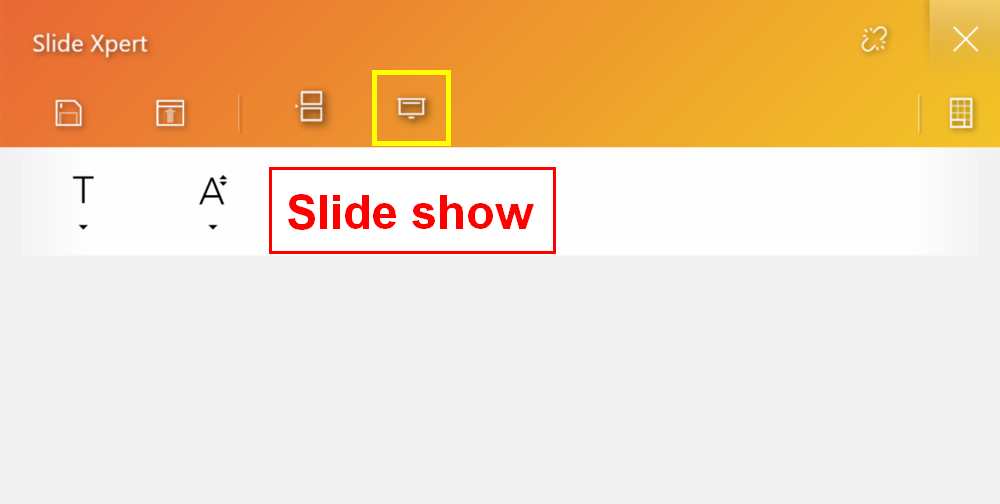
O ícone de apresentação de slides permite abrir rapidamente a função de apresentação de slides.
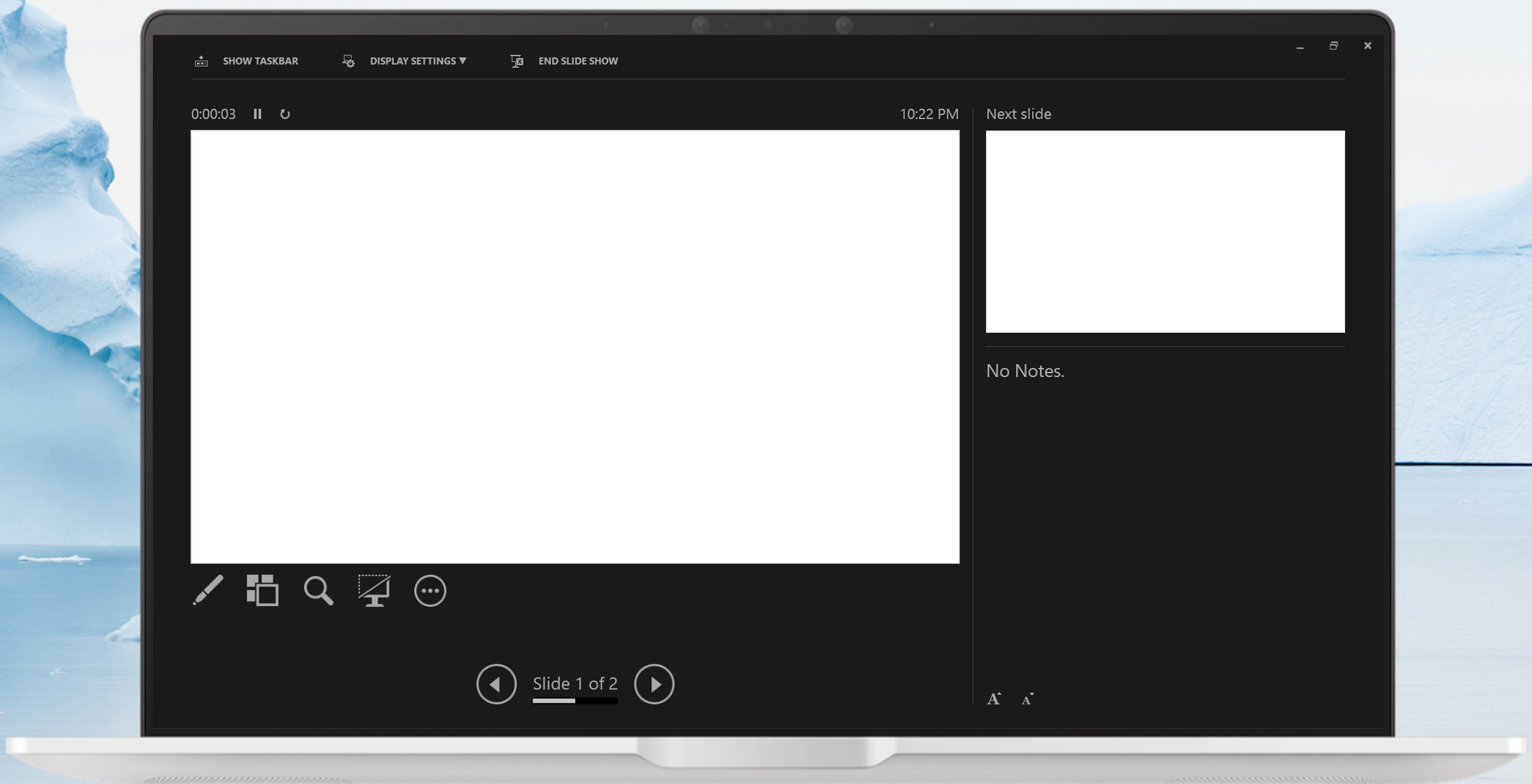
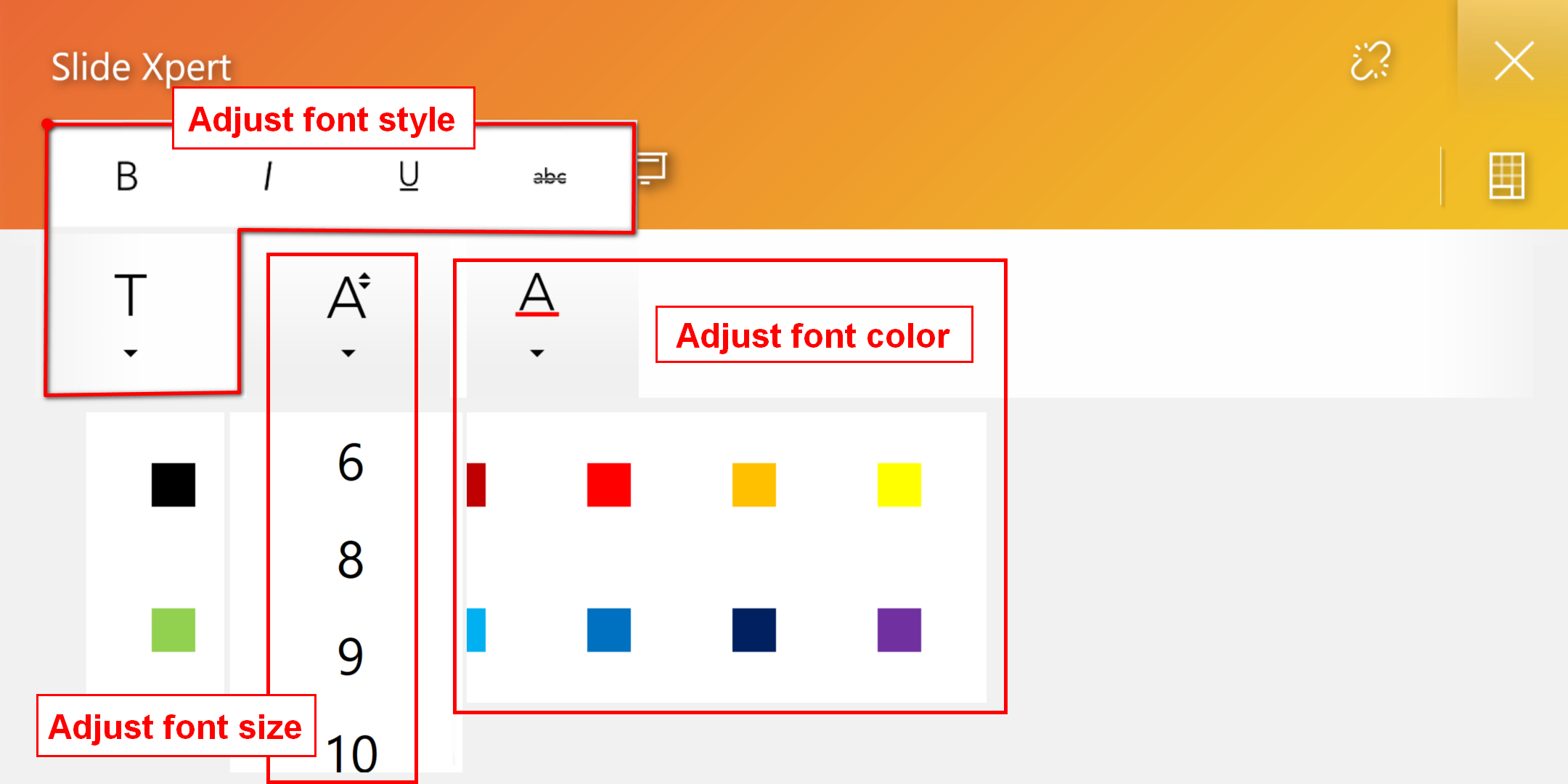
Barra de ferramentas, você pode modificar rapidamente as opções de fonte.
Ícone de chave numérica, teclado digital.
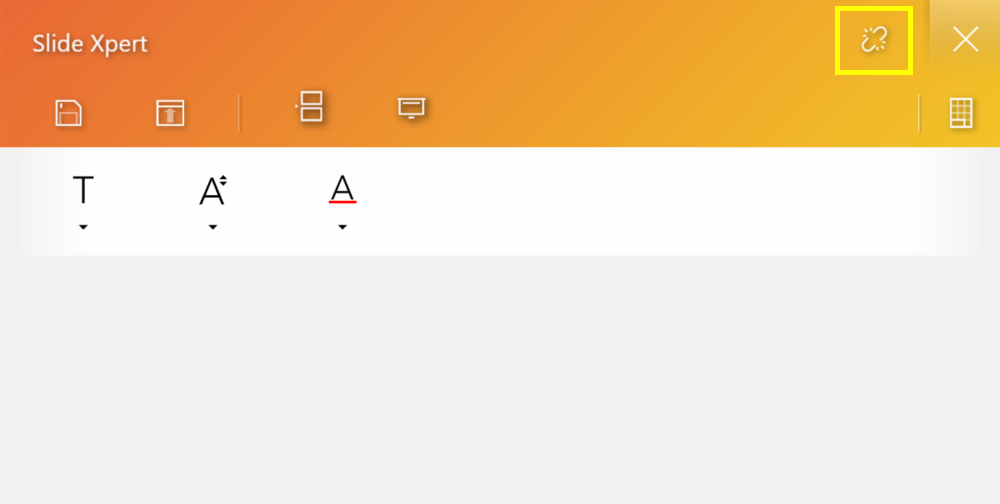
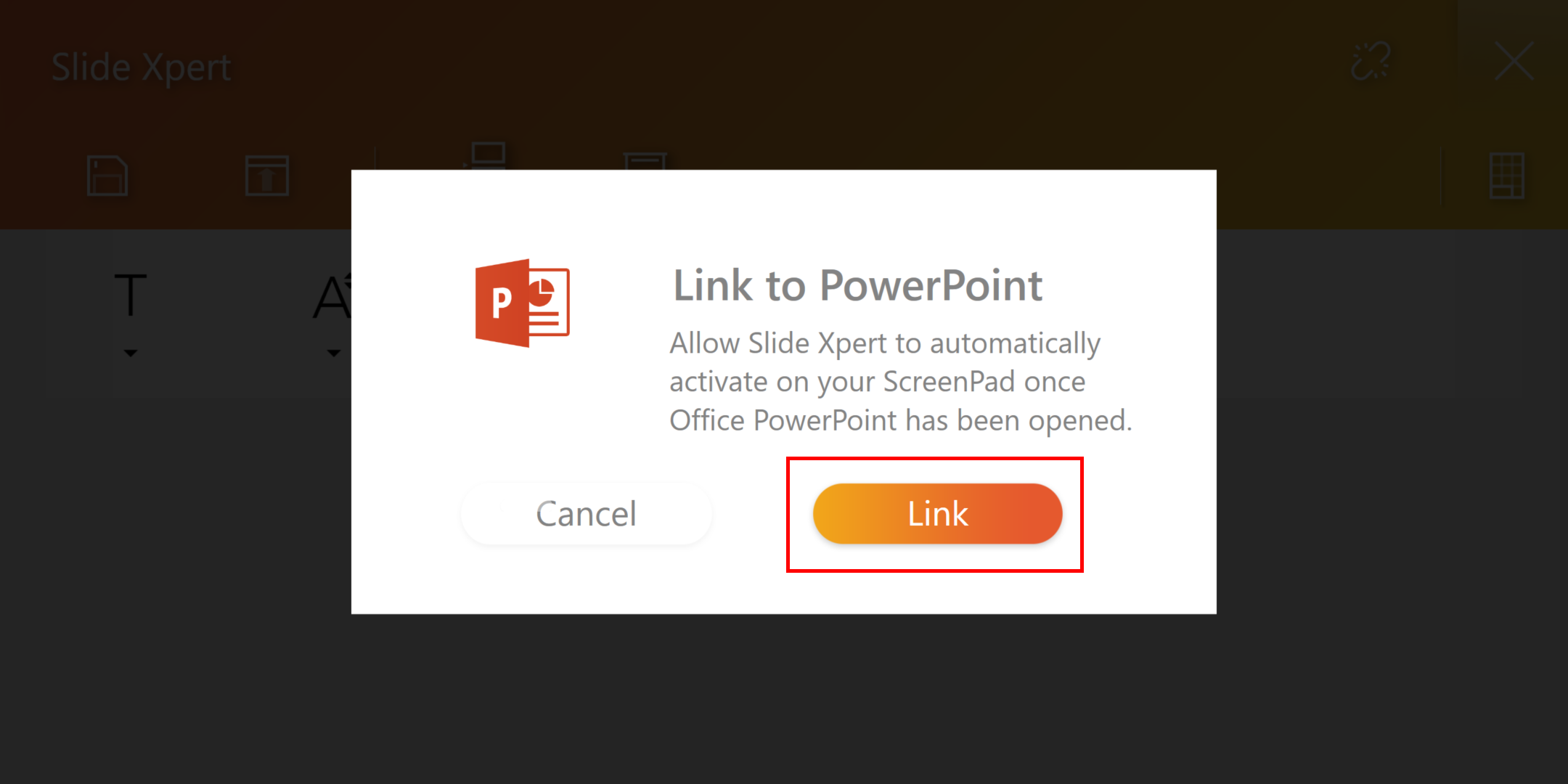
Ícone de link, ao mudar para PowerPoint na tela principal, o ScreenPad abrirá automaticamente o Slide Xpert.
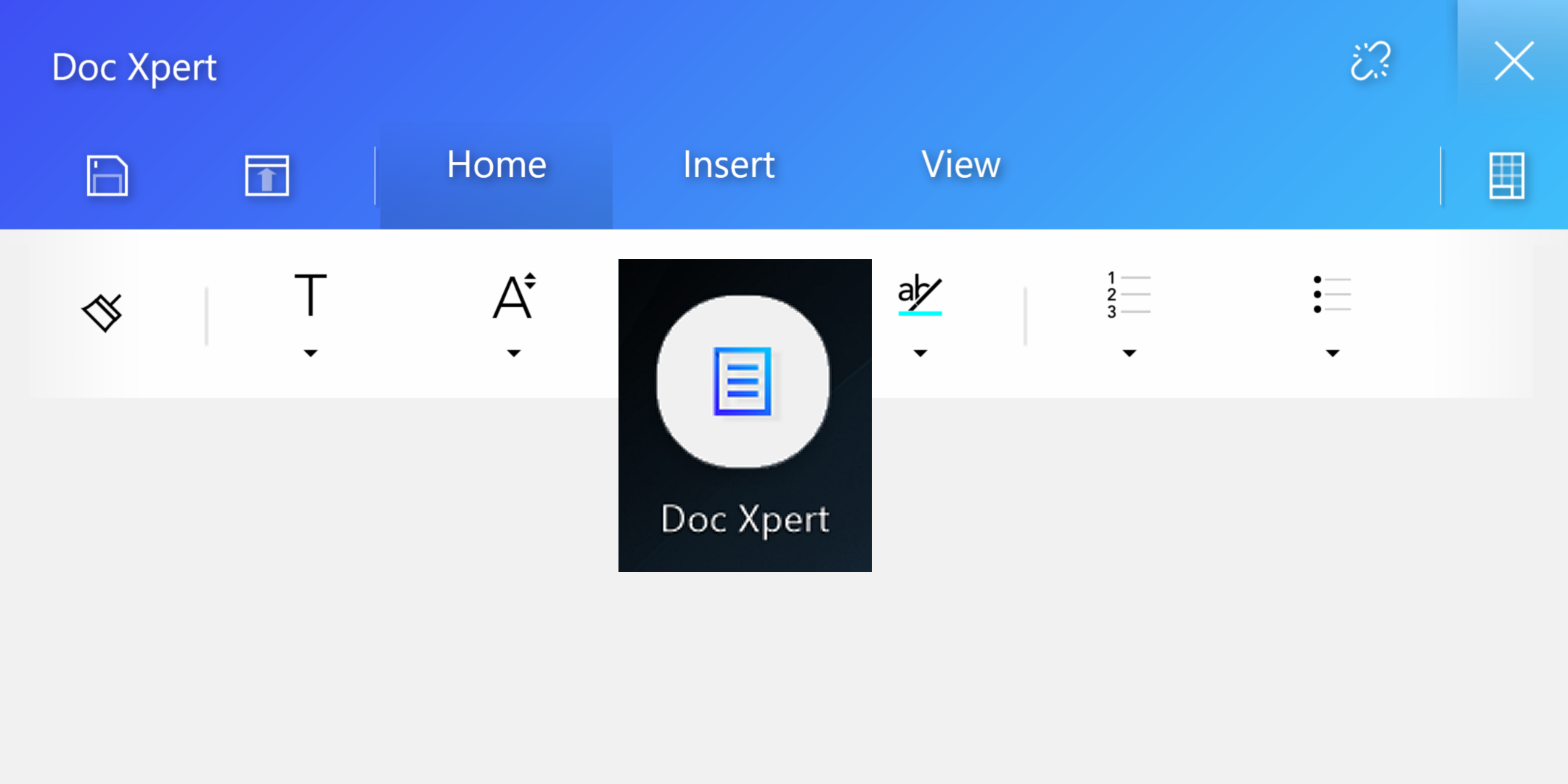
5.  Doc Xpert é um eficiente aplicativo auxiliar do Word. (As funções integradas do aplicativo são muito semelhantes às do Slide Xpert, consulte a introdução do Slide Xpert)
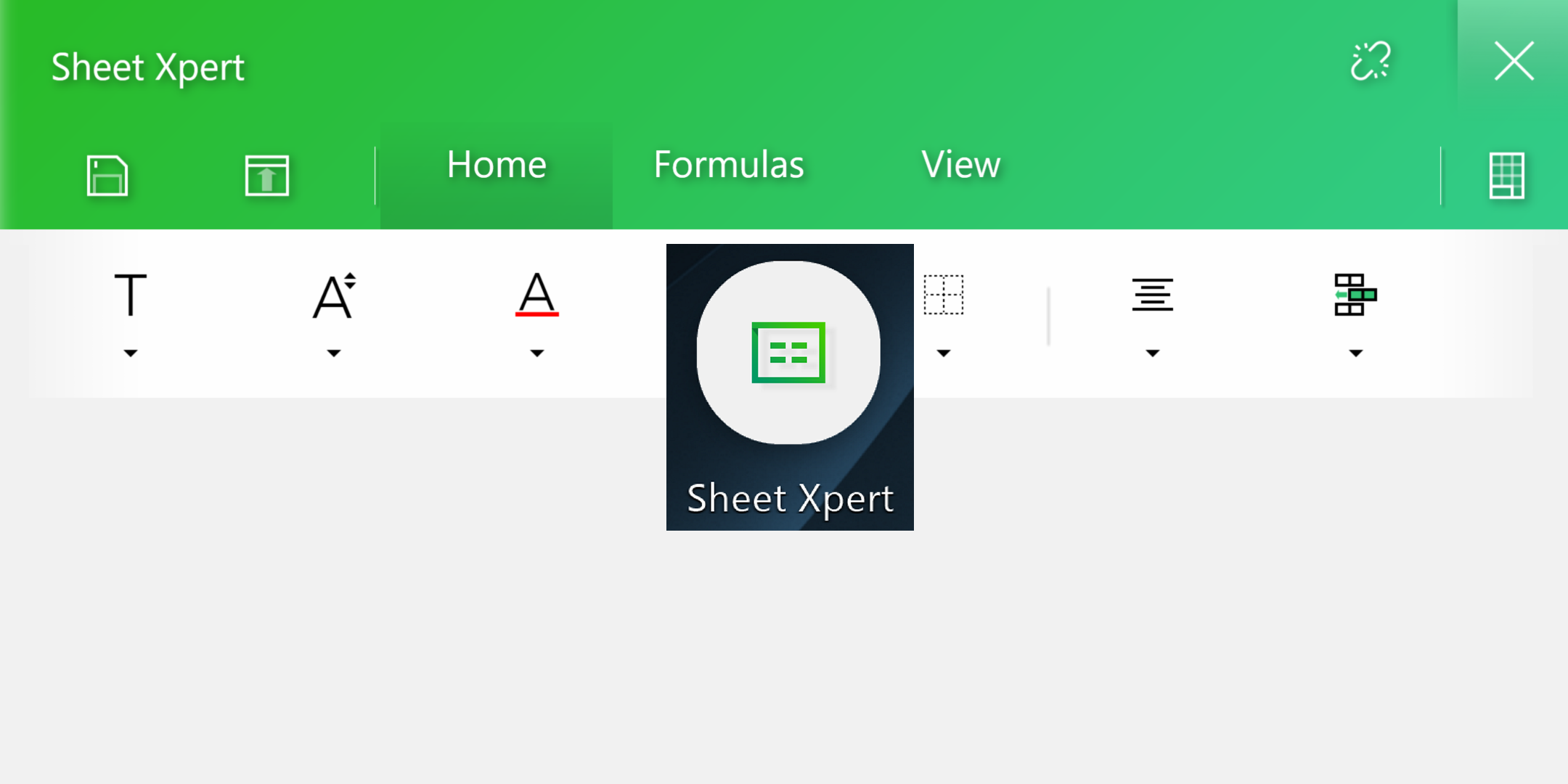
6.  Sheet Xpert é um eficiente aplicativo auxiliar do Excel. (As funções integradas do aplicativo são muito semelhantes às do Slide Xpert, consulte a introdução do Slide Xpert)
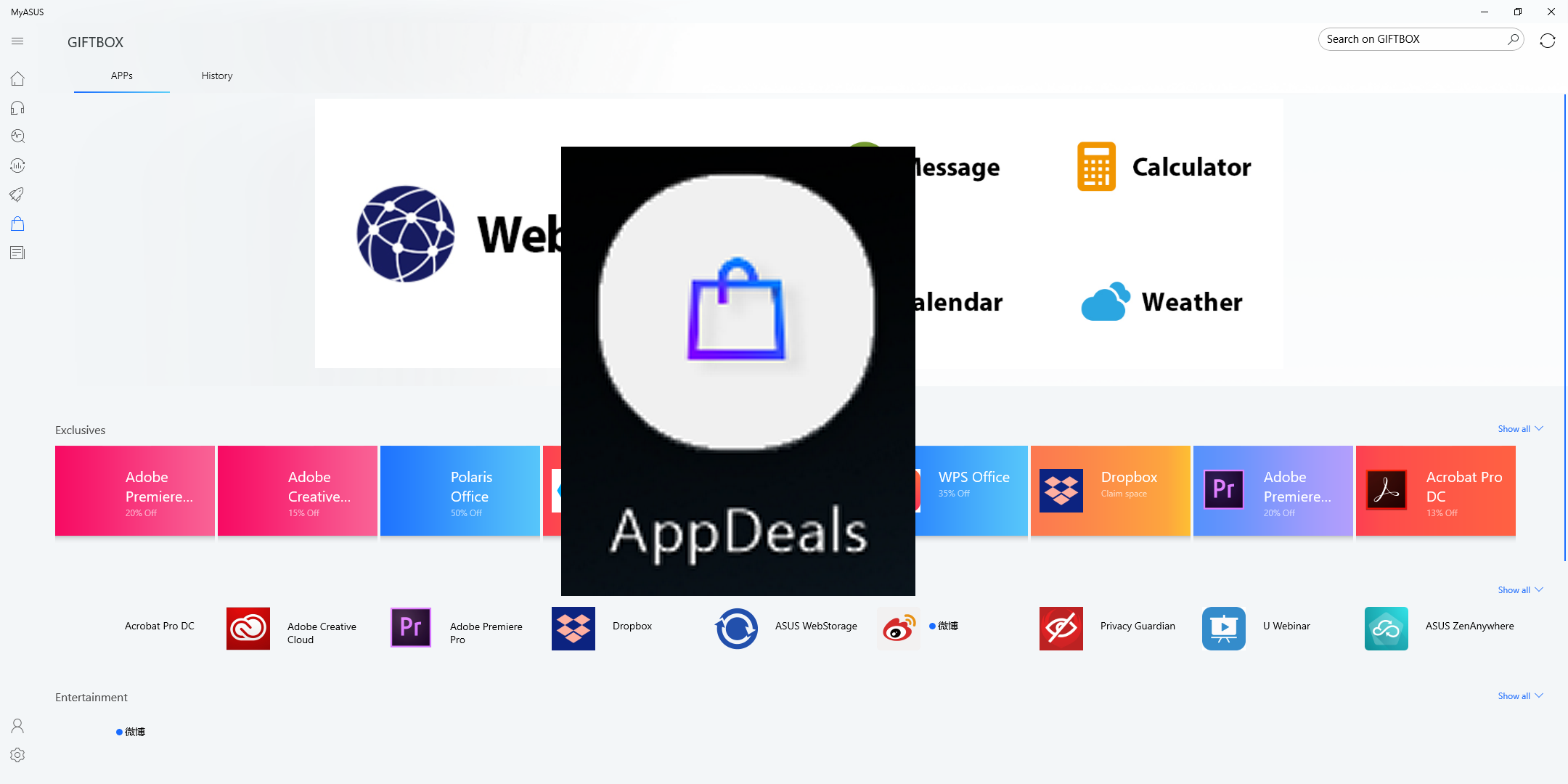
7.  Ofertas de aplicativos. No AppDeals, você pode baixar manualmente o aplicativo desejado e fixá-lo na tela principal do ScreenPad para iniciar rapidamente e melhorar sua eficiência.
Você pode consultar estas perguntas frequentes para uma introdução detalhada do AppDeals : https://www.asus.com/support/FAQ/1031975
Instalar e desinstalar o ScreenXpert
Para instalar o aplicativo e o driver ScreenXpert:
1.Acesse o Site oficial da ASUS e pesquise o modelo do seu notebook.
2.Clique em [suporte] e em [Driver e Ferramentas]
3.Escolha o sistema operacional do seu notebook
4.Faça download do driver e do aplicativo e instale ambos.
Você pode desinstalar o ScreenXpert do conteúdo fornecido no link a seguir:https://www.asus.com/br/support/faq/1013598
Comparação entre o ScreenPad 1.0 e o ScreenPad 2.0
| No. | Nome do AP (Recurso) | ScreenPad 1.0 | ScreenPad 2.0 |
| 1 | Music player (offline) | V | X |
| 2 | Calendário | V | X |
| 3 | Tecla numérica | V | V |
| 4 | Calculadora | X | V |
| 5 | Word | V | V |
| Excel | V | V | |
| PowerPoint | V | V | |
| 6 | ASUS sync | V | X |
| 7 | Spotify | X | V |
| 8 | Adobe sign | V | X |
| 9 | Youtube | X | V |
| 10 | Launcher | V | X |
| 11 | Caligrafia | X | V |
| 12 | Tecla rápida | V | V |
| 13 | KKBox | X | V |
| 14 | Ofertas de aplicativos | X | V |
| 15 | MyASUS | X | V |
| 16 | Alarmes e relógios | X | V |
| 17 | Clima | X | V |
| 18 | Filmes & TV | X | V |
| 19 | Gravador de voz | X | V |
| 20 | Solitário | X | V |
1. P: O ScreenPad pisca quando 1) eu conecto/removo a fonte de alimentação, 2) conecto a tela externa ao meu laptop e a removo, ou 3) quando o laptop é ativado ou reiniciado. É a situação normal?
R: É normal que o ScreenPad seja definido como a tela externa do sistema e, ao realizar as ações acima, você permitirá que o sistema operacional detecte o hardware da tela, o que fará com que a tela fique preta ou piscando. Cintilação semelhante ocorre quando o seu laptop usa uma tela externa HDMI.
2. P: É normal que seu laptop emita sons quando desligado e ligado ou quando o ScreenPad muda para o modo somente tela do laptop?
R: É um fenômeno normal. Para economizar mais energia, o ScreenPad é desligado quando não é usado, ligue-o. Este tom é um tom de inicialização. Quando o laptop usa um dispositivo externo USB, haverá um tom semelhante.
3. P: O que devo fazer quando a resolução do ScreenPad (2160x1080) é maior que a resolução de um aplicativo?
R: Recomenda-se usar a resolução 1000x500 e a resolução 2160x1080 em situações especiais, como assistir filmes.
4. P: Ao usar o ScreenPad, o texto parece desfocado.
R: A resolução do ScreenPad pode ser ajustada para 2160 x 1080, que é uma resolução de 2K. Você também pode ajustar manualmente a resolução nas configurações de vídeo do seu laptop.
5. P: Quando assisto a um filme, às vezes sinto um leve atraso, o que eu faço?
R: Nas configurações do ScreenPad você pode ajustar a taxa de atualização da tela, o padrão de fábrica de 50 FPS, que se baseia em considerações de economia de energia. Você pode mudar manualmente para 60 FPS para que não haja atraso.
6. P: Quando um aplicativo é exibido em tela inteira no ScreenPad, as notificações do sistema (como plug-in de fone de ouvido, etc.) ficam ocultas, o que devo fazer?
R: Para localizar o recurso de notificação oculta (versão Windows 1903), clique com o botão direito no menu Iniciar, selecione Sistema e entre no Focus Assistant para definir o modo de tela inteira para ainda receber notificações.
7. P: Não é fácil encontrar o mouse no ScreenPad, o que devo fazer?
R: Ao usar a tela inicial em vez do ScreenPad, você pode alternar temporariamente para o modo TouchPad por meio do ícone do TouchPad ou do atalho F6.
8. P: Ao definir "apenas segunda tela" configurando os atalhos "Fn" e "F8" quando a tecla de função está bloqueada, a tela principal é exibida no ScreenPad, quando o monitor externo está conectado e "apenas segunda tela" é alternado . É normal que a imagem ainda seja exibida no ScreenPad em vez do monitor externo?
R: Como o sistema define o ScreenPad como a segunda tela e o monitor externo como a terceira tela, a exibição da tela principal é normal no screenpad ao alternar o modo "apenas segunda tela". Você pode ir para Mostrar configurações para ajustar as configurações de ordem da tela.
9. P: O que posso fazer para alternar outros modos definindo "Somente tela do computador" e definindo os atalhos "Fn" e "F8" quando a tecla de função está bloqueada e, em seguida, usar "Win + P" pode não ser eficaz?
R: Devido à perda de energia do ScreenPad no modo "Somente tela do computador", acesse Configurações de exibição para ajustar as configurações de ordem da tela e use o atalho F6 (ou bloqueio de tecla de função com os atalhos "Fn" e "F6") para alternar modo. Para evitar isso, você pode atualizar o driver ScreenXpert para 1.0.26.0, o aplicativo ScreenXpert para 1.0.20.0 ou superior.
10. P: E se eu mudar a tela de exibição com o atalho F8 (ou o bloqueio da tecla de função quando você a bloqueia) e ficar preso em "Apenas segunda tela" ou "Apenas tela do computador"?
R: Como o modo "Somente tela do computador" desligará o ScreenPad, voltando ao estado de pré-desligamento, e o atalho F8 só pode ser alternado sequencialmente, portanto, ele fica preso entre "somente segunda tela" ou " modo "somente tela do computador". Neste ponto, mude para outro modo por "Win + P" ou use o atalho F6 (ou o atalho "Fn" e "F6" quando a tecla de função estiver bloqueada). Para evitar isso, você pode atualizar o driver ScreenXpert para 1.0.26.0 e o aplicativo ScreenXpert para 1.0.20.0 ou superior.
11.P: Quando jogo em tela cheia, se eu tocar na segunda tela, o jogo voltará automaticamente para a área de trabalho?
R: Se você quiser usar a segunda tela de forma síncrona ao jogar na tela principal, é recomendado que a tela principal entre no modo de janela (incluindo o modo infinito); caso não necessite utilizar a segunda tela, no modo tela cheia, para evitar toques acidentais, é recomendável fechar a segunda tela.
12. P: Por que abro meu laptop depois que ele entra no modo de suspensão e a janela originalmente exibida na segunda tela será exibida na tela principal?
R: Para tornar o modelo com ScreenPad mais econômico de energia, o sistema foi projetado para ser desligado quando o ScreenPad não estiver em uso e ligado quando estiver ligado. Portanto, quando o notebook estiver em suspensão, a janela exibida na segunda tela será transferida para a tela principal devido à falha de energia da segunda tela.
13. P: O ScreenPad piscará algumas vezes quando o notebook for ligado. Isso é normal?
R: É normal, se o seu notebook utilizar tela externa HDMI, a tela externa também piscará, pelo mesmo motivo.
14. P: Ao arrastar alguns aplicativos da Microsoft na tela principal, talvez você não consiga abrir as duas funções "Alternador do Windows" e "Adicionar ao Launcher". Por que?
R: O motivo pelo qual alguns aplicativos da Microsoft não têm permissões de abertura. no entanto, a ASUS oferece outras alternativas. Para obter detalhes, consulte este artigo "Arraste a janela na tela principal".
15. P: Por que depois que meu laptop atualiza o sistema Windows, descubro que o ScreenXpert não consegue iniciar automaticamente após a inicialização? Por que?
A: A inicialização do ScreenXpert requer o suporte do Windows Service. a velocidade de inicialização do serviço do sistema Windows atualizado é mais lenta do que a do ScreenXpert, o que fará com que o ScreenXpert não seja iniciado automaticamente. solução como abaixo:
1. Abra o ScreenXpert manualmente depois que o laptop for ligado.
2. Reverta o sistema. Vá para Configurações> Atualização e segurança> Windows Update, clique em "Recuperação" na coluna da esquerda, clique em “Começar” em Voltar para a versão anterior do Windows 10.
Se você reinstalou o sistema operacional, instalou um sistema operacional diferente da versão pré-instalada, atualizou o Windows ou, devido a qualquer circunstância, o ScreenPad Plus não funciona corretamente (como o ScreenPad Plus não responde, erro na tela, função dentro do O ScreenPad Plus não funciona, o toque não funciona), siga as etapas abaixo para reinstalar o ScreenPad Plus. Se você tiver problemas de exibição do ScreenPad ou de interface do usuário depois que o computador for atualizado para Windows 11, versão 22H2, por favor consulte aqui.
Nota: Baixe e instale os drivers e programas utilitários necessários na ordem mostrada abaixo:
Modelo suportado: O artigo é aplicável apenas a notebooks ASUS equipados com ScreenPad Plus. Por favor visite Site da ASUS e pesquise o modelo do seu produto. Clique em [Especificações técnicas] para verificar se o seu modelo suporta ScreenPad Plus.
Primeiro de tudo, instale o driver [Intel Graphic] com versão 26.20.100.6952 ou superior. Vá ao Gerenciador de dispositivos e verifique primeiro a versão do driver.
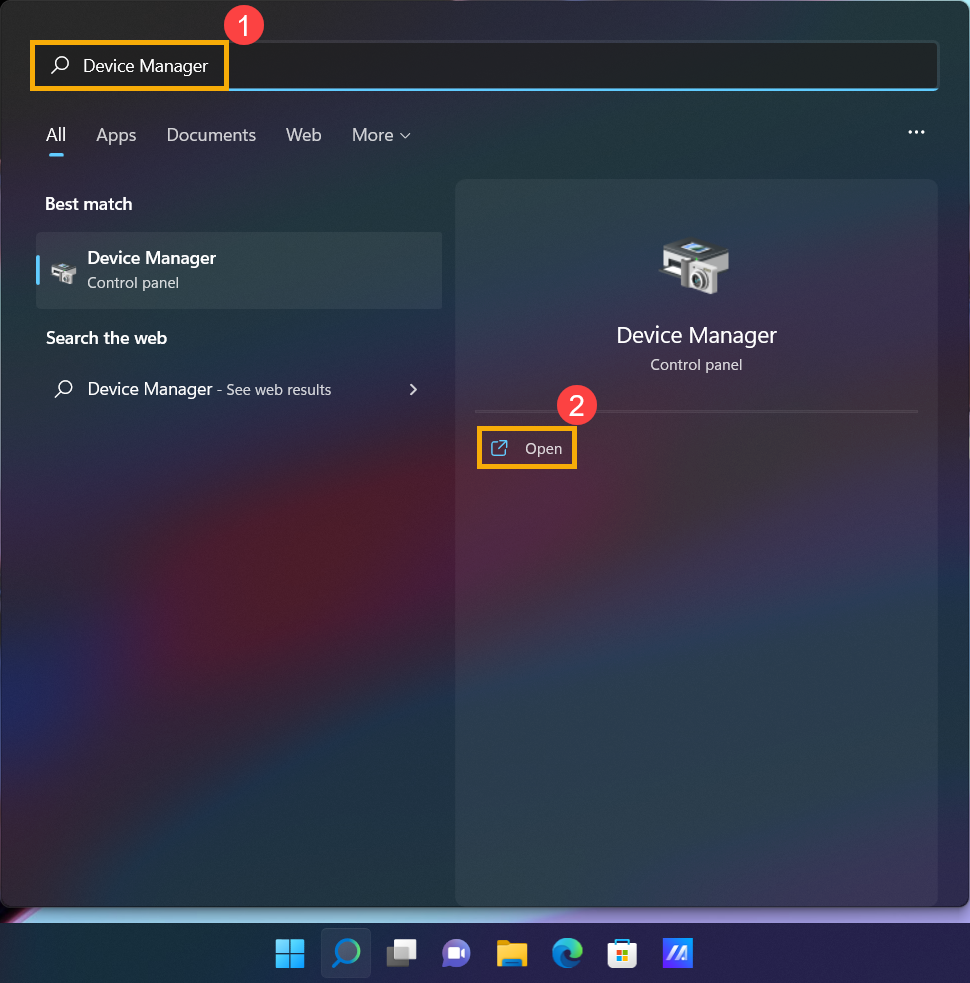
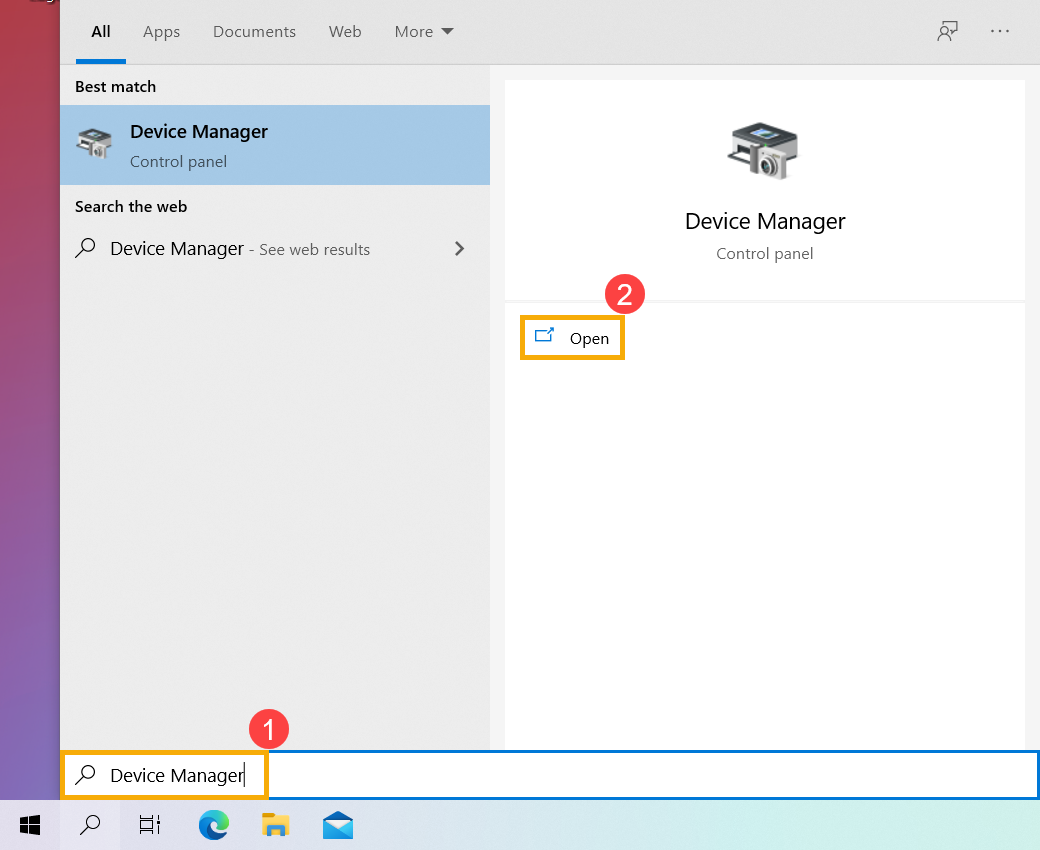
- Digite e pesquise [Gerenciador de Dispositivos] na barra de pesquisa do Windows① e clique em [Abrir]②. (A ilustração de pesquisa do lado esquerdo abaixo está no Windows 11 e a do lado direito está no Windows 10.)
- No Gerenciador de dispositivos, encontre [Adaptadores de vídeo] e clique com o botão direito em [Gráficos Intel UHD]③. No menu suspenso, selecione [Propriedades]④.
Nota: O nome do dispositivo pode ser diferente dependendo dos diferentes modelos.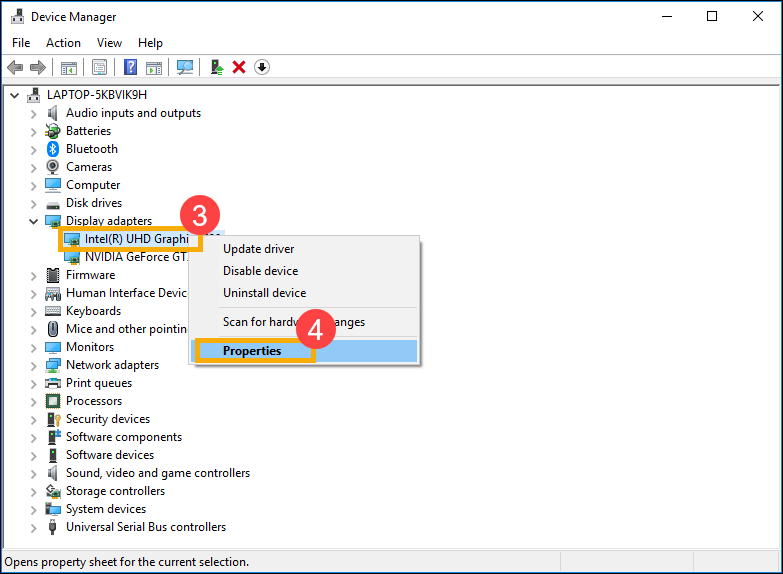
- Selecione a guia [Driver]⑤ e verifique o [Versão do driver]⑥.
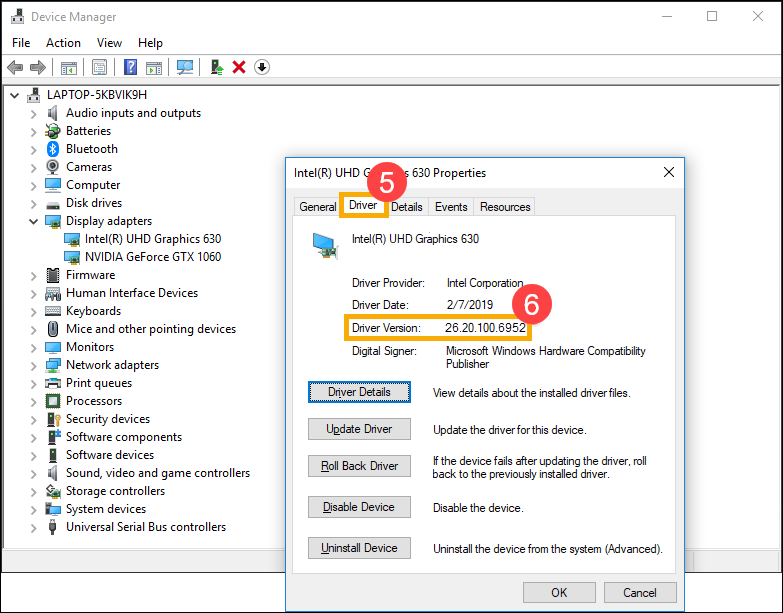
- Se a versão do driver for superior à versão 26.20.100.6952, vá para o próximo capítulo para baixe e instale os drivers e programas utilitários necessários.
Se a versão do driver for inferior à versão 26.20.100.6952, volte ao Gerenciador de dispositivos e clique com o botão direito em [Intel UHD Graphics]⑦ e selecione [Atualizar driver]⑧.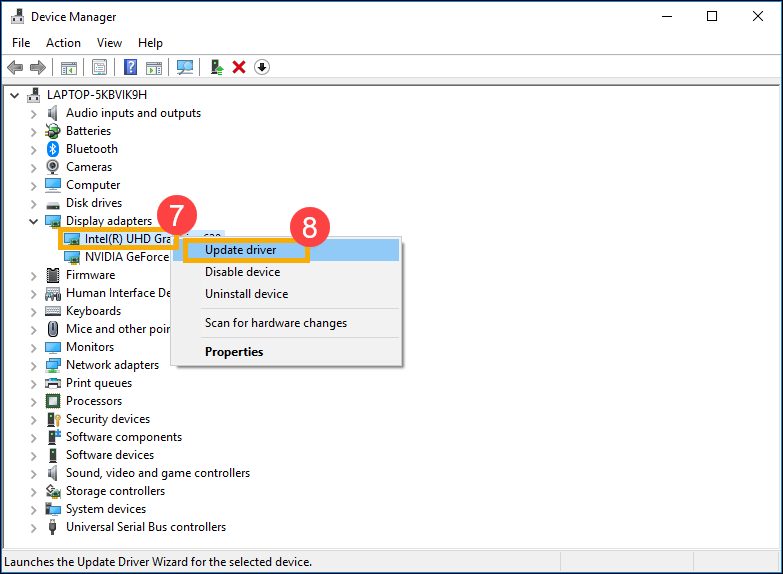
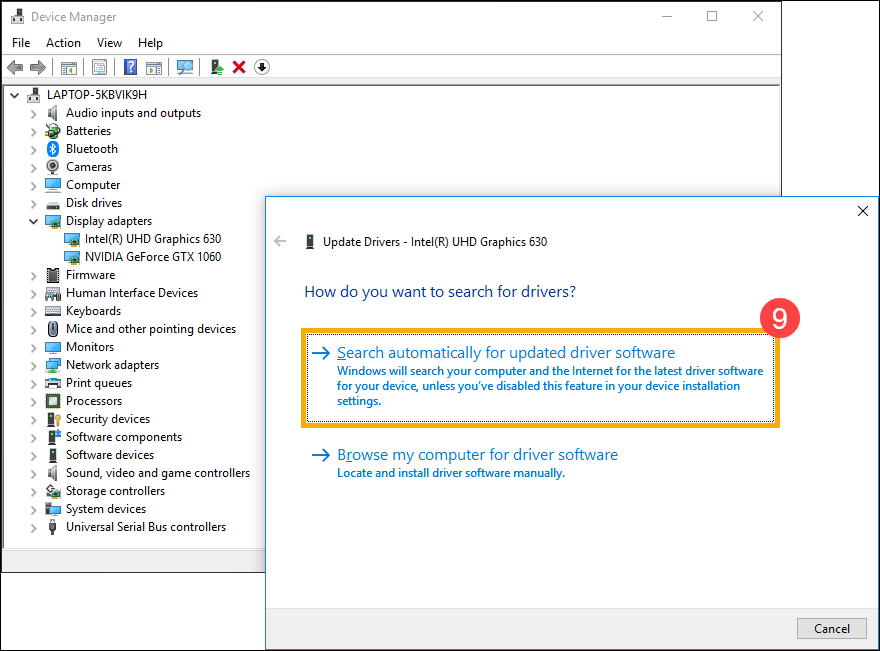
- Clique em [Pesquisar automaticamente software de driver atualizado]⑨ para atualizar drivers on-line.
Please go to the Site de suporte ASUS para baixar e instalar os drivers e programas utilitários necessários, aqui você pode saber mais sobre Como pesquisar e baixar drivers e utilitários. (As imagens a seguir são a versão atual como referência. Baixe a versão mais recente no site de suporte da ASUS.)
Nota: Siga a ordem abaixo para baixar e instalar o programa de drivers e utilitários.
- Baixe e instale o driver [driver Intel(R) Serial IO I2C].

- Baixe e instale o programa utilitário [ScreenXpert (aplicativo da Windows Store)].
Nota: Você irá para a Microsoft Store para baixar e instalar este programa utilitário após clicar no botão DOWNLOAD.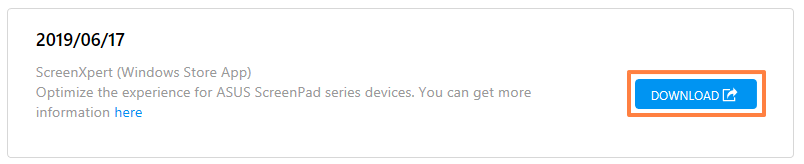
- Baixe e instale o driver [ASUS ScreenXpert Interface (Driver)].
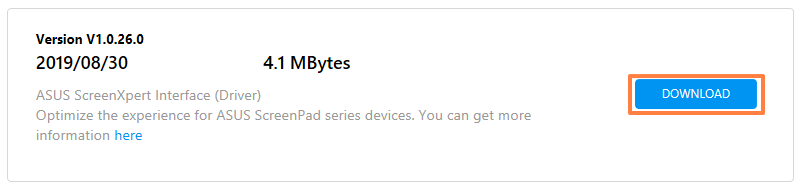
- Baixe e instale o programa utilitário [MyASUS (Windows Store App)].
Nota: Você irá para a Microsoft Store para baixar e instalar este programa utilitário após clicar no botão DOWNLOAD.**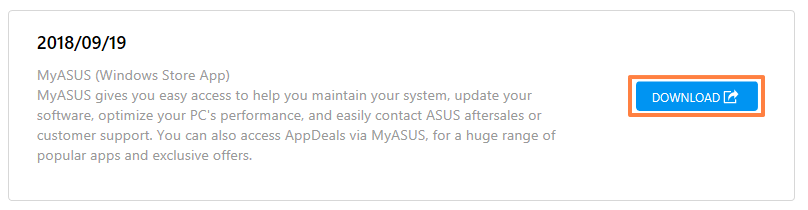
- Baixe e instale o driver [ASUS System Control Interface V3 (Driver)].

- Baixe e instale o programa de correção [ScreenPad2 Optimizer]. clique aqui para baixar o ScreenPad Optimizer.
Nota: Esta ferramenta será capaz de corrigir a resolução, rotação, exibição anormal do ScreenPad Plus e o ScreenPad Plus não pode operar, a fim de garantir a operação do ScreenPad Plus.
Q1: Por que a IU do segundo painel está anormal?
A1: Devido ao comportamento do Windows 11, versão 22H2 alterada, isso fez com que o 'Modo de sinal ativo' fosse alterado. Se um usuário alterar a resolução ou FPS do ScreenPad Plus, a interface do usuário no ScreenPad Plus se tornará anormal. Você pode escolher o seguinte para resolver esse problema.
- Atualize o driver da interface ASUS ScreenXpert para V.3.0.2.0 ou a versão mais recente e reinicie o computador.
- Clique aqui para baixar e executar o ScreenPad Optimizer para V1.2.3.0 ou a versão mais recente.
P2: Por que a interface do usuário do ScreenXpert App Switcher e dos layouts do Microsoft Snap se sobrepõem?
A2: Quando um usuário arrasta a janela do aplicativo, ele mostra os layouts do Snap na parte superior da tela. Este é o novo recurso do Microsoft Windows 11, versão 22H2. A IU pop-up se sobreporá ao ScreenXpert App Switcher.
Você pode desativar a função de layouts instantâneos em Configurações do Windows> Sistema> Multitarefa> Janela instantânea e desmarcar "Mostrar layouts instantâneos quando arrasto uma janela para o topo da tela".
[Notebook] Como instalar a animação de inicialização do ScreenXpert
- Please go to the Site de suporte da ASUS, em seguida, pesquise o modelo do seu produto. Aqui você pode aprender mais sobre Como verificar o nome do modelo.
- Vá para a página de download de drivers e utilitários e encontre a animação de inicialização do ScreenXpert na categoria Software e utilitários e clique em download. Aqui você pode aprender mais sobre Como pesquisar e baixar utilitários.
(O seguinte toma o Zenbook Pro Duo 15 OLED UX582 como referência, baixe o arquivo disponível na página do seu produto.)
- Após o download, clique duas vezes no arquivo e siga as instruções na tela do assistente de configuração para instalar a animação de inicialização do ScreenXpert.
Se você reinstalou o sistema operacional, instalou um sistema operacional diferente da versão pré-instalada, atualizou o Windows ou devido a qualquer circunstância o ScreenPad 2.0 não funciona corretamente (como o ScreenPad não responde, erro na tela, função dentro do ScreenPad não funciona, o toque não funciona), siga as etapas abaixo para reinstalar o ScreenPad 2.0. Se você tiver problemas de exibição do ScreenPad ou de interface do usuário após a atualização do computador para o Windows 11, versão 22H2, por favor consulte aqui.
Nota: Baixe e instale os drivers e programas utilitários necessários na ordem mostrada abaixo:
Modelo suportado: O artigo é aplicável apenas a notebooks ASUS equipados com ScreenPad 2.0. Por favor visite Site da ASUS e pesquise o modelo do seu produto. Clique em [Especificações técnicas] para verificar se o seu modelo suporta ScreenPad 2.0.
Primeiro de tudo, instale o driver [Intel Graphic] com versão 25.20.100.6619 ou superior. Acesse o Gerenciador de Dispositivos e verifique primeiro a versão do driver.
- Digite e pesquise [Gerenciador de Dispositivos] na barra de pesquisa do Windows① e clique em [Abrir]②. (A ilustração de pesquisa do lado esquerdo abaixo está no Windows 11 e a do lado direito está no Windows 10.)
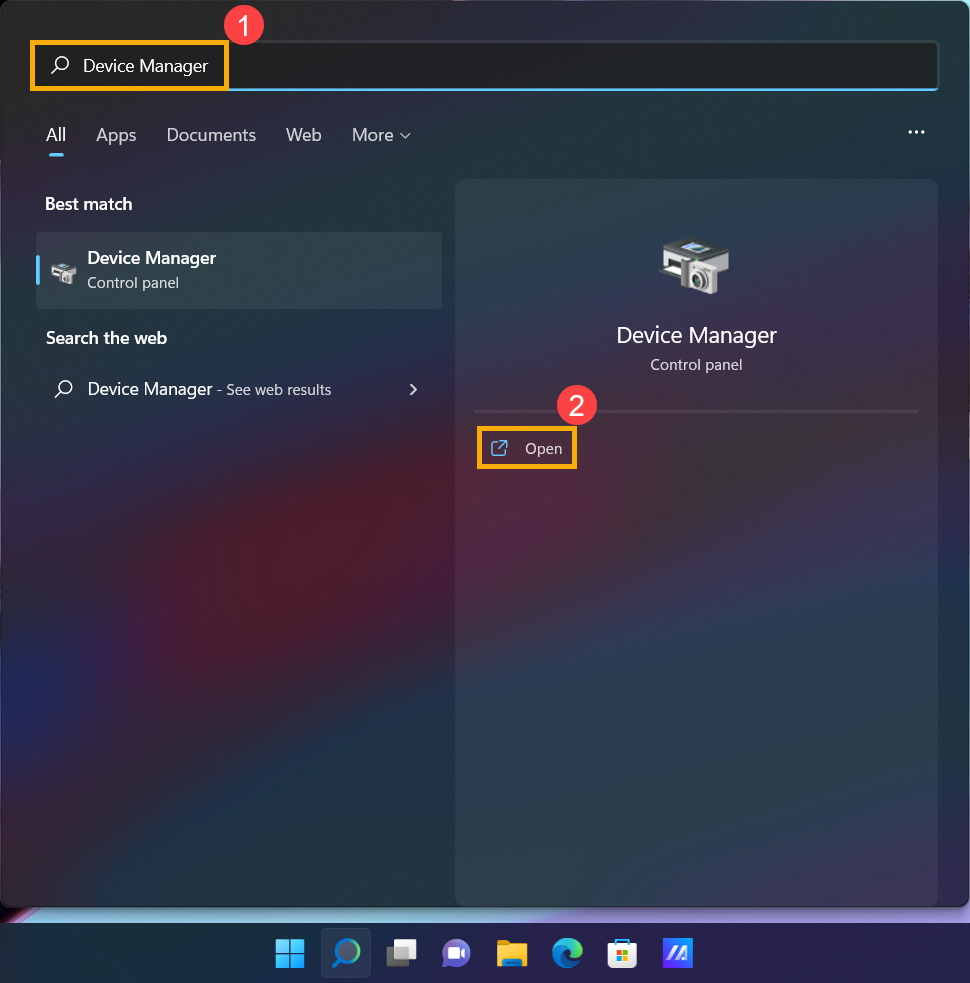
- No Gerenciador de dispositivos, encontre [Adaptadores de vídeo] e clique com o botão direito em [Intel UHD Graphics]③. No menu suspenso, selecione [Propriedades]④.
Nota: O nome do dispositivo pode ser diferente dependendo dos diferentes modelos. - Selecione a guia [Driver]⑤, em seguida, verifique a [versão do driver]⑥.
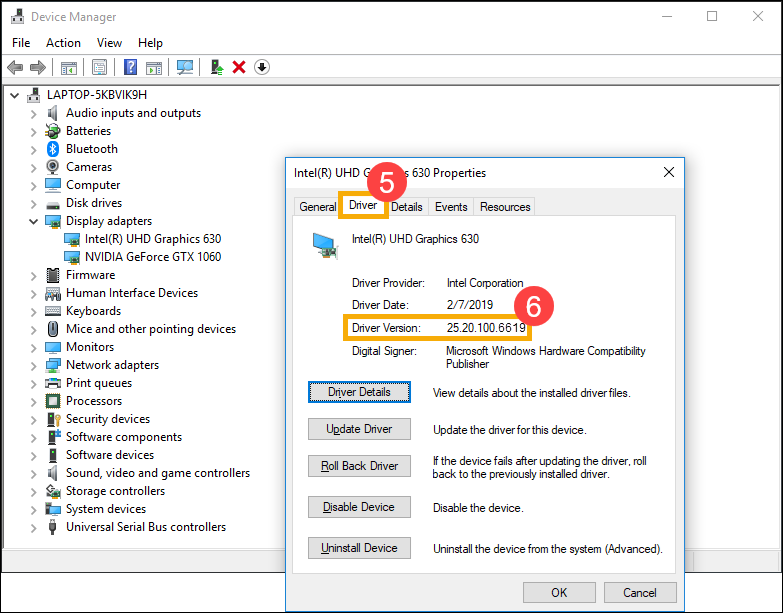
- Se a versão do driver for superior à versão 25.20.100.6619, vá para o próximo capítulo para Baixe e instale os drivers e programas utilitários necessários
Se a versão do driver for inferior à versão 25.20.100.6619, volte ao Gerenciador de dispositivos e clique com o botão direito em [Intel UHD Graphics]⑦ e selecione [Atualizar driver]⑧. - Clique em [Pesquisar automaticamente software de driver atualizado](9) para atualizar os drivers on-line.
Por favor, vá para o Site de Suporte ASUS para baixar e instalar os drivers e programas utilitários necessários, Aqui você pode saber mais sobre Como pesquisar e baixar drivers e utilitários. (As imagens a seguir são a versão atual como referência, faça o download da versão mais recente do site de suporte da ASUS.)
Nota: Por favor, siga a ordem abaixo para baixar e instalar o programa de drivers e utilitários.
- Faça o download e instale o driver [Intel(R) Serial IO I2C driver].
Nota: Se você não pode procurar o driver Intel(R) Serial IO I2C no site de suporte da ASUS, isso significa que alguns modelos foram integrados no driver I2C no Windows, portanto, você não precisa instalá-lo manualmente.
- Transfira e instale o programa utilitário [ScreenXpert (Windows Store App)].
Nota: Você irá para a Microsoft Store para baixar e instalar este programa utilitário depois de clicar no botão DOWNLOAD.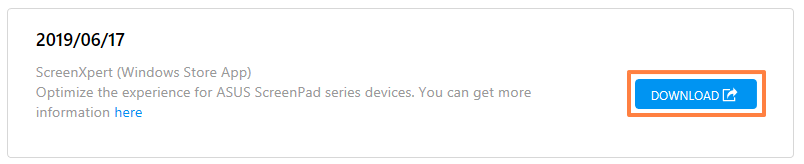
- Faça o download e instale o driver [ASUS ScreenXpert Interface (Driver)].
- Transfira e instale o programa utilitário [MyASUS (Windows Store App)].
Nota: Você irá para a Microsoft Store para baixar e instalar este programa utilitário depois de clicar no botão DOWNLOAD.
- Faça o download e instale o driver [ASUS System Control Interface V3 (Driver)].
- Faça o download e instale o programa de correção [ScreenPad2 Optimizer]. Clique aqui para baixar o ScreenPad Optimizer..
Nota: Esta ferramenta será capaz de corrigir a resolução do ScreenPad 2.0, rotação, ScreenPad 2.0 exibição anormal, e ScreenPad 2.0 não pode operar, a fim de garantir o funcionamento do ScreenPad 2.0.
P1: Por que a interface do usuário do 2º painel é anormal?
R1: Devido ao comportamento do Windows 11, a versão 22H2 foi alterada, isso fez com que o 'Modo de sinal ativo' fosse alterado. Se um usuário alterar a resolução do ScreenPad, ele mostrará uma tela preta no ScreenPad. Você pode escolher o seguinte para resolver esse problema.
- Atualize o controlador ASUS ScreenXpert Interface para V.3.0.2.0 ou a versão mais recente e, em seguida, reinicie o computador.
- Clique aqui para baixar e execute o ScreenPad Optimize para V1.2.3.0 ou a versão mais recente.
P2: Por que a interface do usuário do ScreenXpert App Switcher e os layouts do Microsoft Snap se sobrepõem?
R2: Quando um usuário arrasta a janela do aplicativo, ele mostra os layouts do Snap na parte superior da tela. Este é o Microsoft Windows 11, versão 22H2 novo recurso. A interface do usuário pop-up se sobreporá ao ScreenXpert App Switcher.
Você pode desativar a função de layouts de ajuste do formulário Configurações do Windows > Sistema > Multitarefa > janela Ajustar e desmarcar "Mostrar layouts de ajuste quando eu arrastar uma janela para a parte superior da tela".
P3: Por que o menu Iniciar aparecerá junto quando eu passo o dedo para cima a partir da parte inferior do ScreenPad para chamar a barra de navegação?
R3: A ASUS altere o gesto de deslizar para cima do ScreenXpert para clicar num ícone de seta para mostrar a barra de navegação. Por favor, atualize o ScreenXpert App para V3.0.7.0 ou a versão mais recente, em seguida, obter uma melhor experiência.