Produto
ELMGR7093DX4, ELMGR7093DX6, ELMGR709HXX4, ELMGR709HXX6, GR70, MINIPC PB50, MINIPC PB60V, MINIPC PB61V, MINIPC PB62, MINIPC PN52, MINIPC PN80, PA90, PB40, PB40-B, PB50, PB50-B, PB60, PB60-B, PB60G, PB60S, PB60S-B, PB60V, PB61S, PB61V, PB61V-B, PB61V-H, PB62, PB62-B, PB63, PB63-B, PB63V, PB64, PB64-B, PL63, PL63-A, PL63-B, PL64, PL64-B, PL64-D1, PL64-D1-B, PN30, PN40, PN40Q, PN41, PN41-A, PN41-B, PN41-S1, PN41-S1-B, PN41-S1-M, PN41-S1-MI, PN42, PN42-B, PN42-E1, PN42-E1-B, PN42-M, PN42-S, PN42-S-B, PN43, PN43-B, PN43-S, PN43-S-B, PN50, PN50-B, PN50-E1, PN50-E1-B, PN50-F, PN50F2, PN50-S1, PN51, PN51-B, PN51-E1, PN51E1-B, PN51-S1, PN51-S1-B, PN52, PN52-B, PN53, PN53-B, PN53-S1, PN53-S1-B, PN54, PN54-B, PN54-S1, PN54-S1-B, PN60, PN60-B, PN60-R, PN61, PN61-B, PN61S, PN61T, PN62, PN62-B, PN62S, PN63, PN63-B, PN63-S1, PN63-S1-B, PN64, PN64-B, PN64-E1, PN64-E1-B, PN64-M, PN65, PN65-B, PN80, PN865
Assuntos relacionados
[Commercial DT/AIO/MiniPC] Como ativar o recurso Wake on LAN (WOL)
O recurso Wake on LAN permite que você desperte o sistema do modo de suspensão ou hibernação por meio da rede. Este artigo descreve como ativar o recurso Wake on LAN no desktop comercial, PC All-in-One ou MiniPC da ASUS.
Para usar o recurso Wake on LAN, primeiro é necessário ajustar as configurações relevantes do sistema operacional Windows e da configuração do BIOS. Siga as etapas abaixo:
Etapa 1: Desativar a inicialização rápida
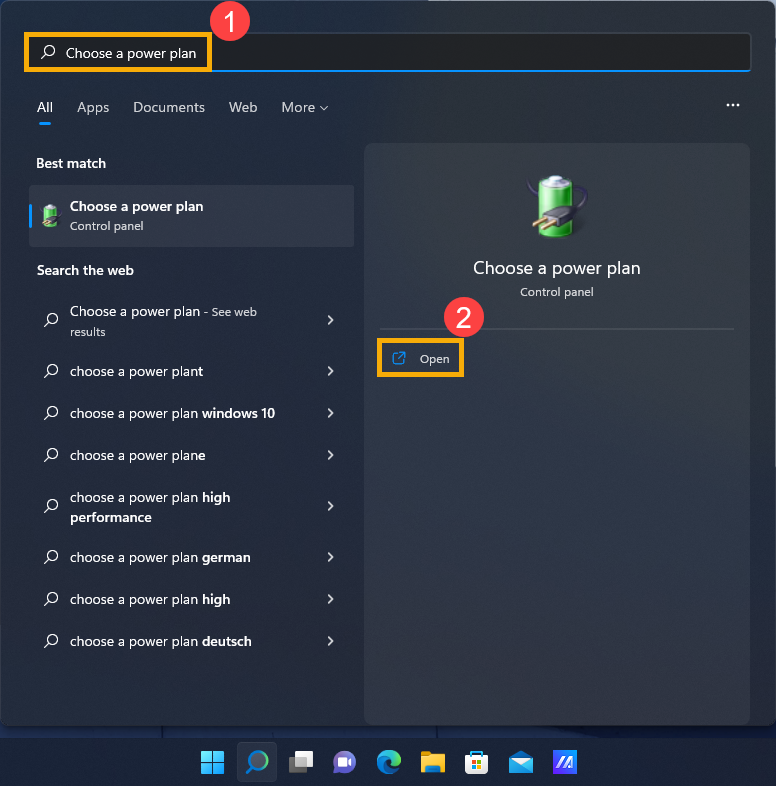
- Digite e pesquise [Escolha um plano de energia] na barra de pesquisa do Windows① e, em seguida, clique em [Abrir]②.
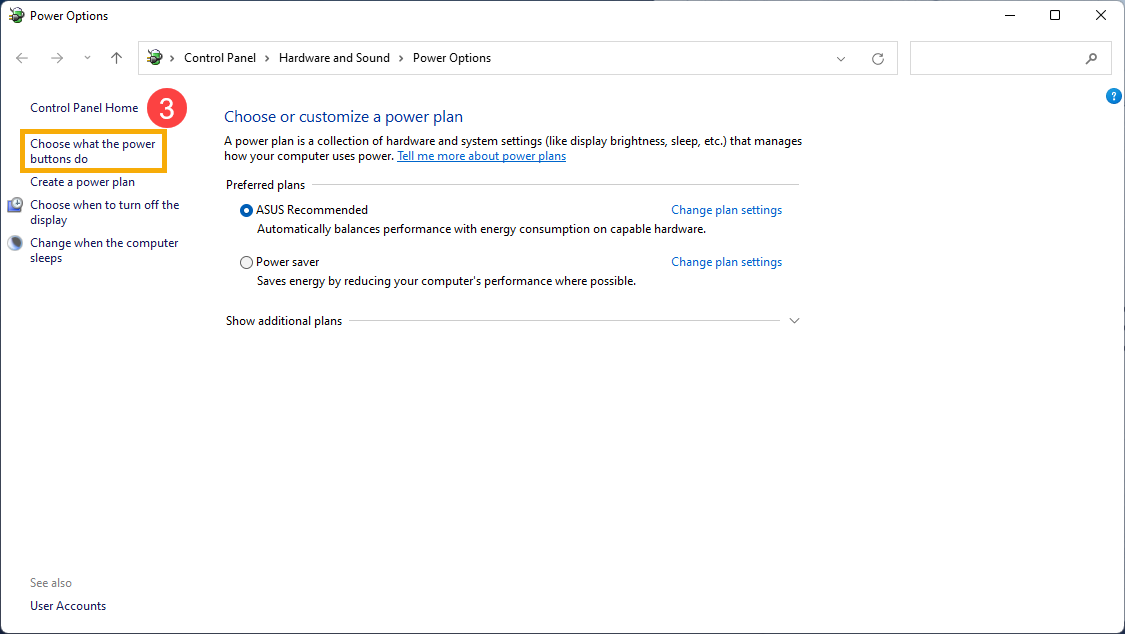
- Selecione [Escolha o que os botões de energia fazem]③.
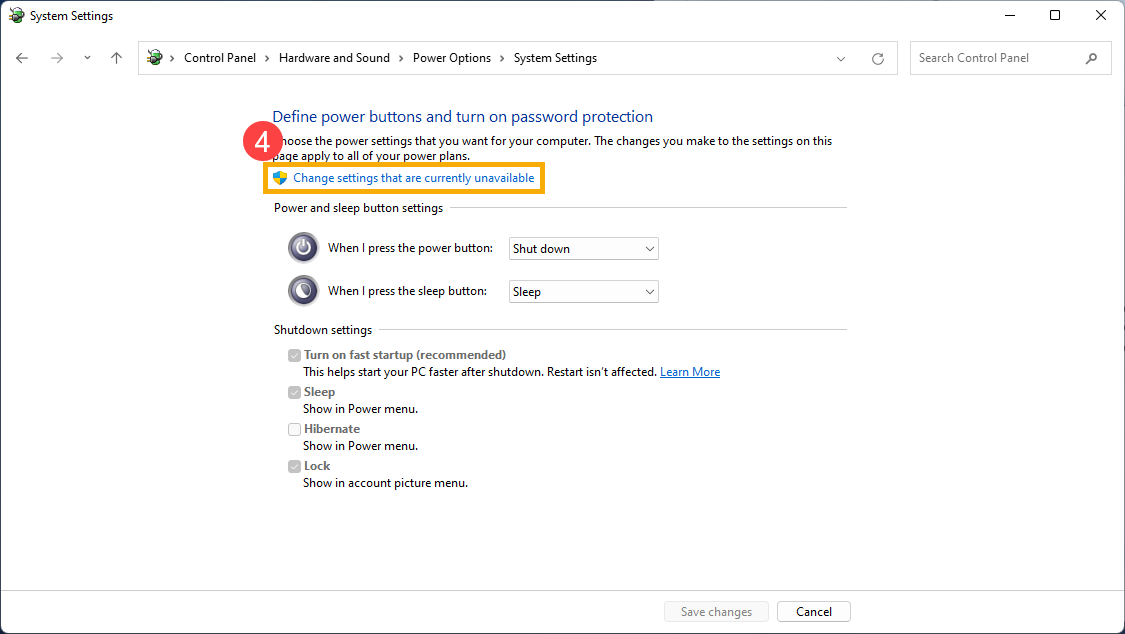
- Click [Alterar configurações que não estão disponíveis no momento]④.
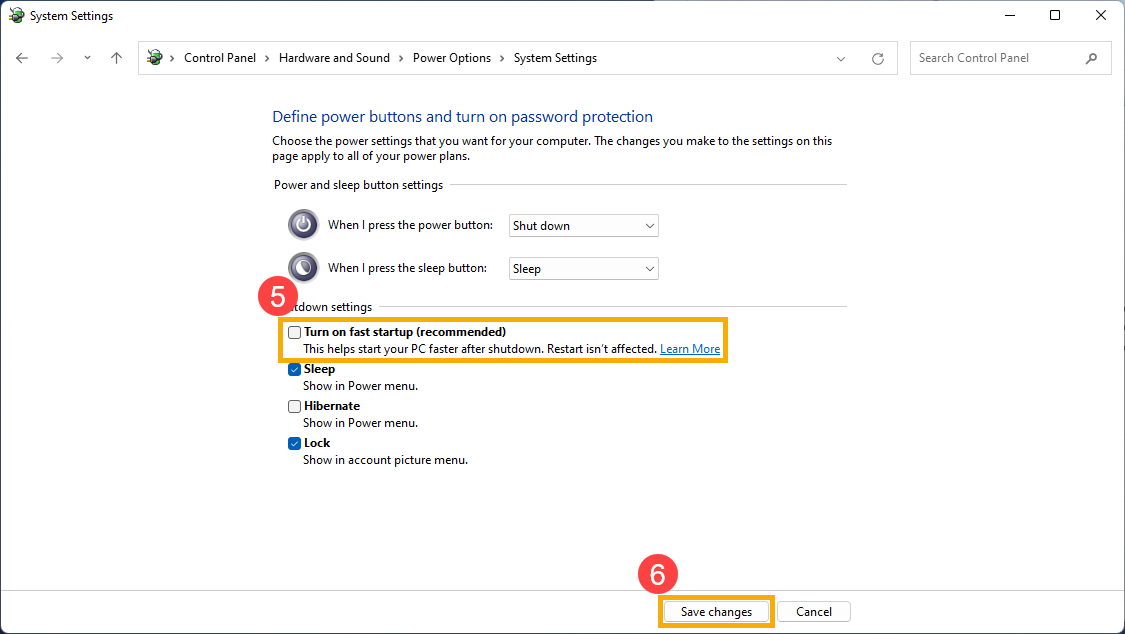
- Não selecionar a caixa de seleção na frente de [Ativar a inicialização rápida]⑤, e selecione [Salvar alterações]⑥.
Etapa 2: Permitir que esse dispositivo ative o computador a partir da configuração do controlador Ethernet
- Clique com o botão direito do mouse no [Menu Iniciar]
 na barra de tarefas①, e selecione [Gerenciador de dispositivos]②.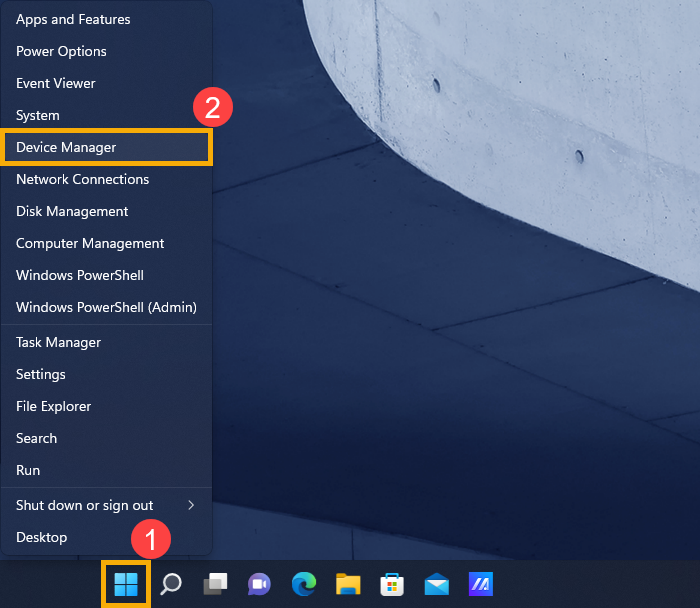
- Marque a seta ao lado de [Adaptadores de rede]③, e clique com o botão direito do mouse em [Seu controlador Ethernet]④ to select [Propriedades]⑤.
Observação: O nome do dispositivo Ethernet pode ser diferente de acordo com os diferentes modelos.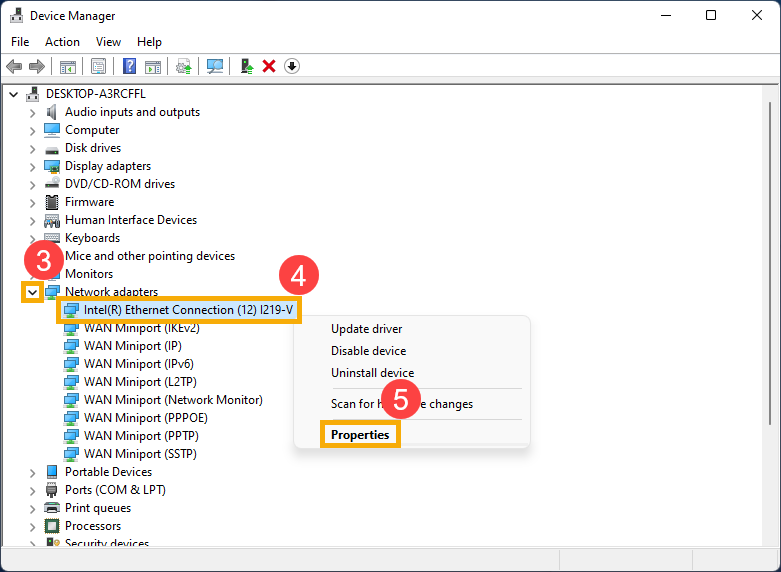
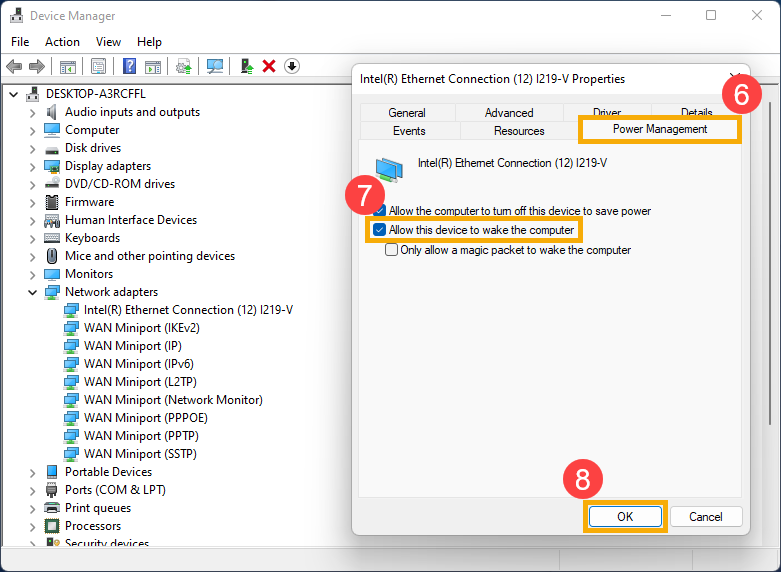
- Selecione o [Gerenciamento de energia]⑥, marque a caixa para [Permitir que esse dispositivo ative o computador]⑦, e, em seguida, selecione [OK]⑧.
Etapa 3: habilite o recurso Wake on LAN na configuração do BIOS
- Enquanto o computador ainda não estiver ligado, pressione e mantenha pressionada a tecla [F2] no teclado, e, em seguida, pressione o botão [Botão liga/desliga] (Não solte a tecla [F2] até que a tela de configuração do BIOS seja exibida.). Aqui você pode saber mais sobre Como entrar na configuração de BIOS.
Observação: Em alguns modelos de desktop mais antigos, talvez seja necessário manter pressionada a tecla [Del] durante a inicialização para acessar a tela de configuração do BIOS.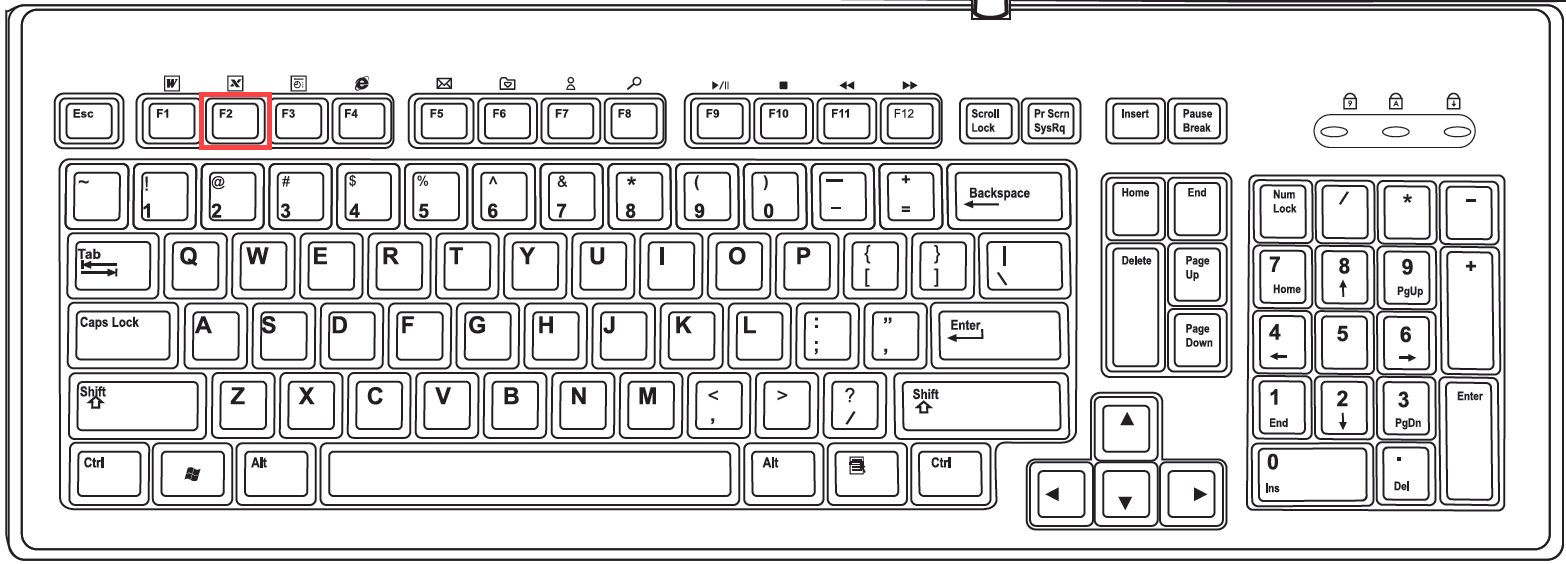
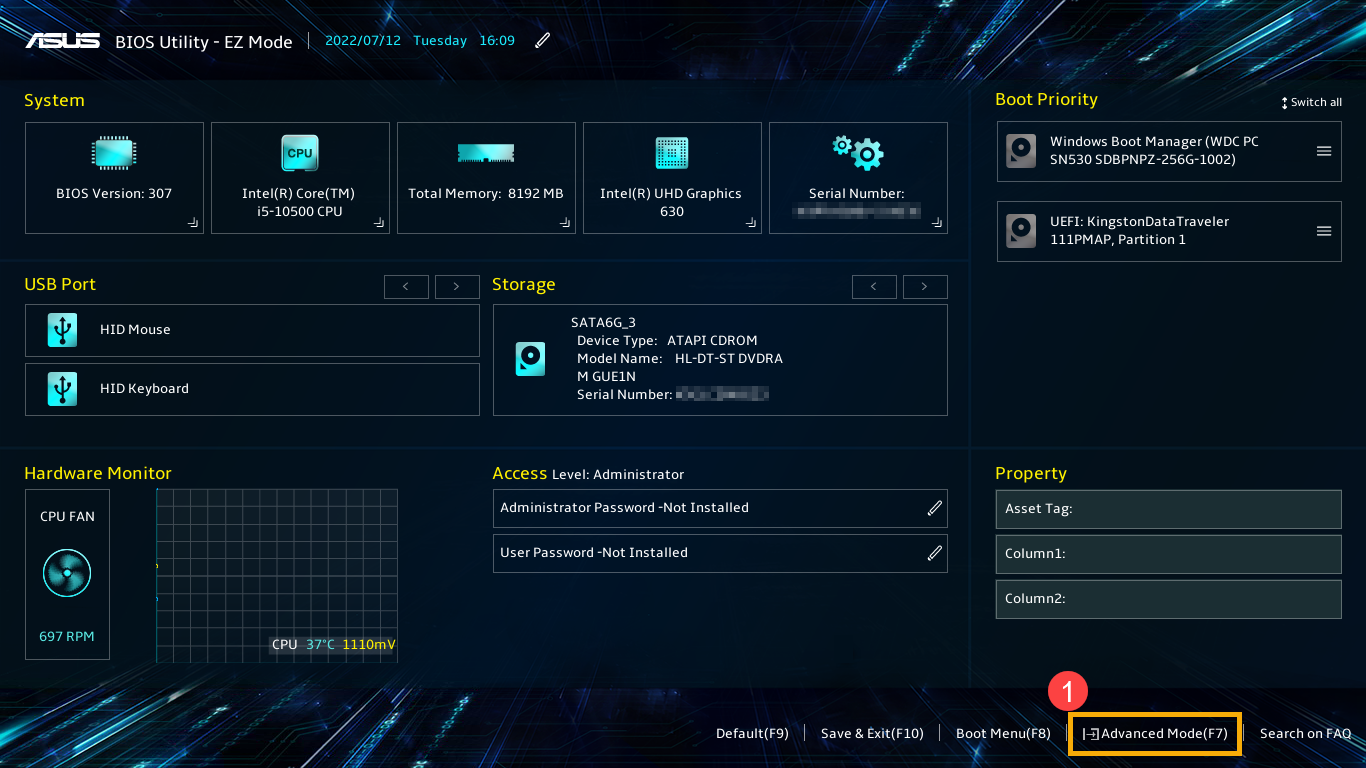
- Depois de entrar no BIOS Utility, ir para o Modo avançado pressionando a tecla de atalho [F7] ou use o cursor para clicar na opção①.
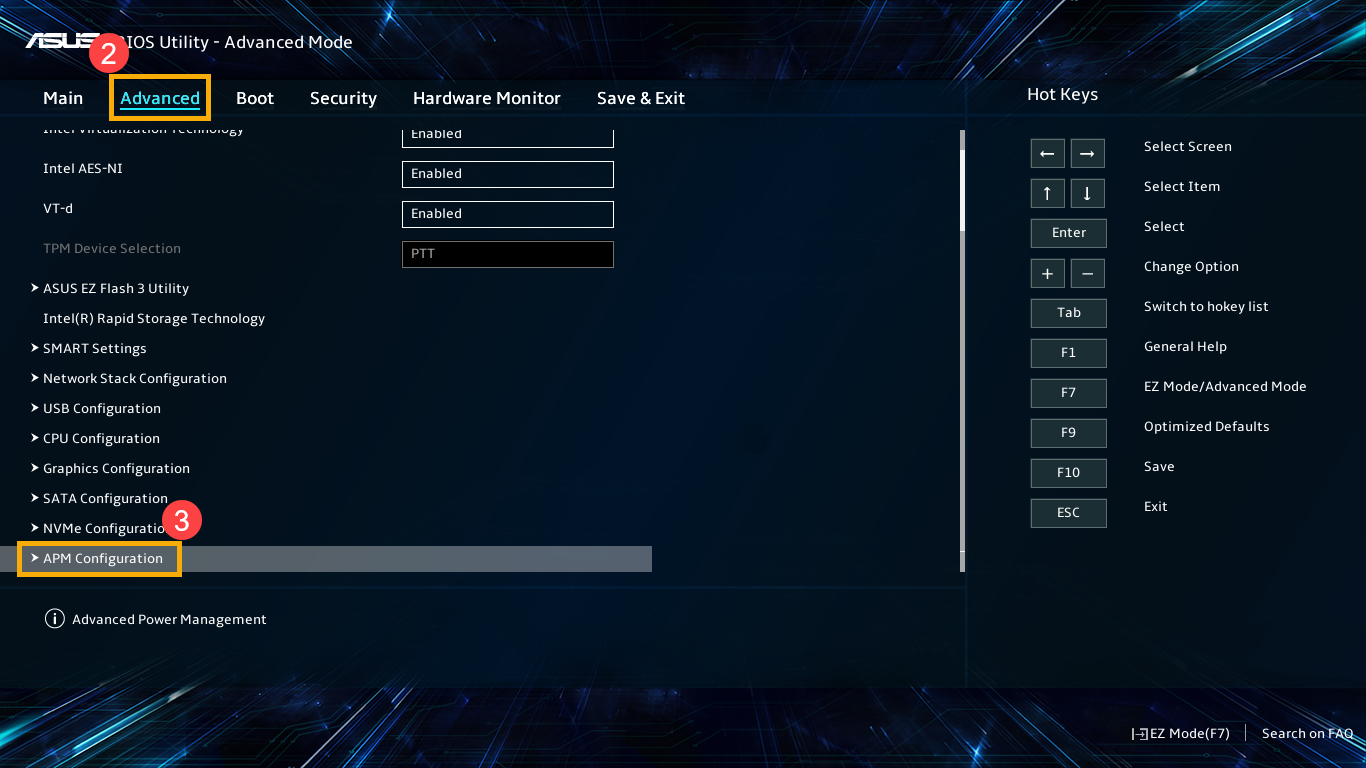
- Após entrar no modo avançado, selecione a opção [Avançado]②, e, em seguida, selecione [APM Configuration]③.
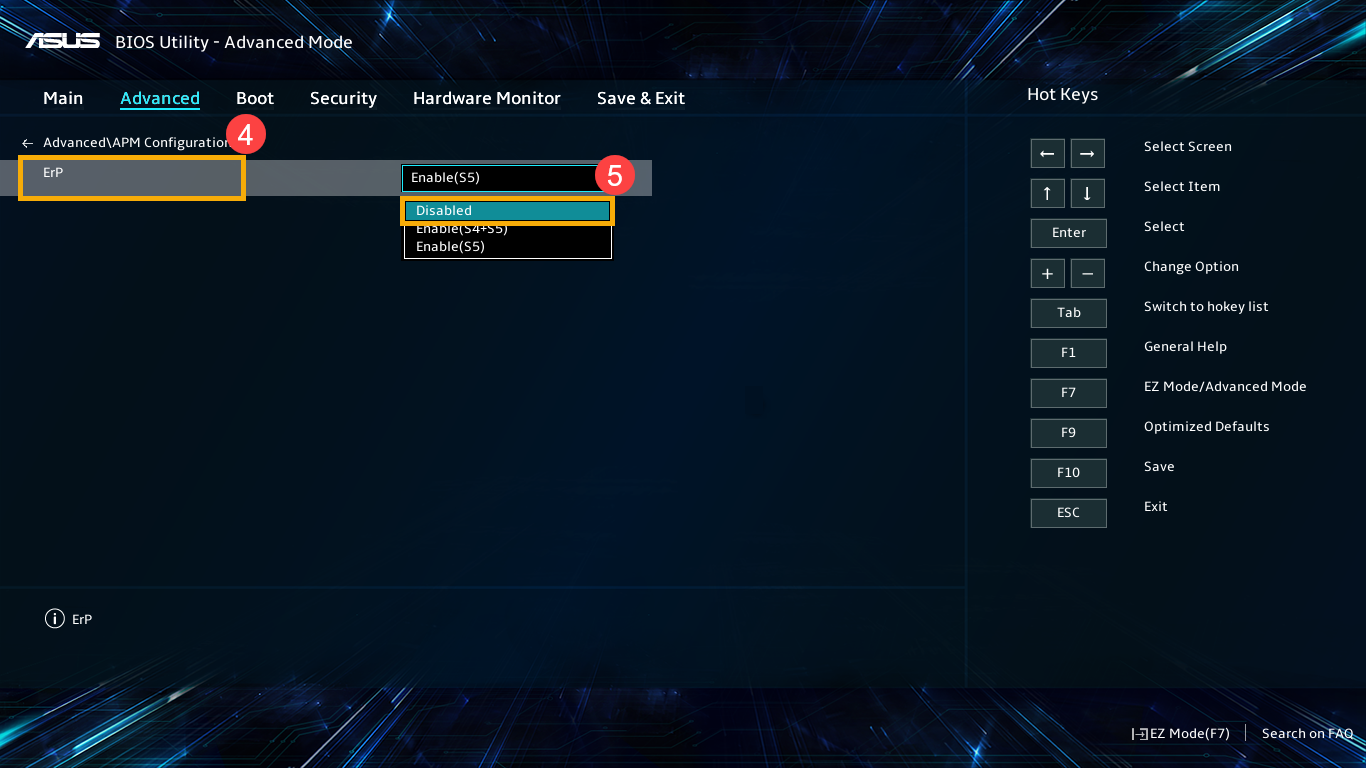
- Após acessar APM Configuration, select [Erp]④ e selecione [Disabled]⑤.
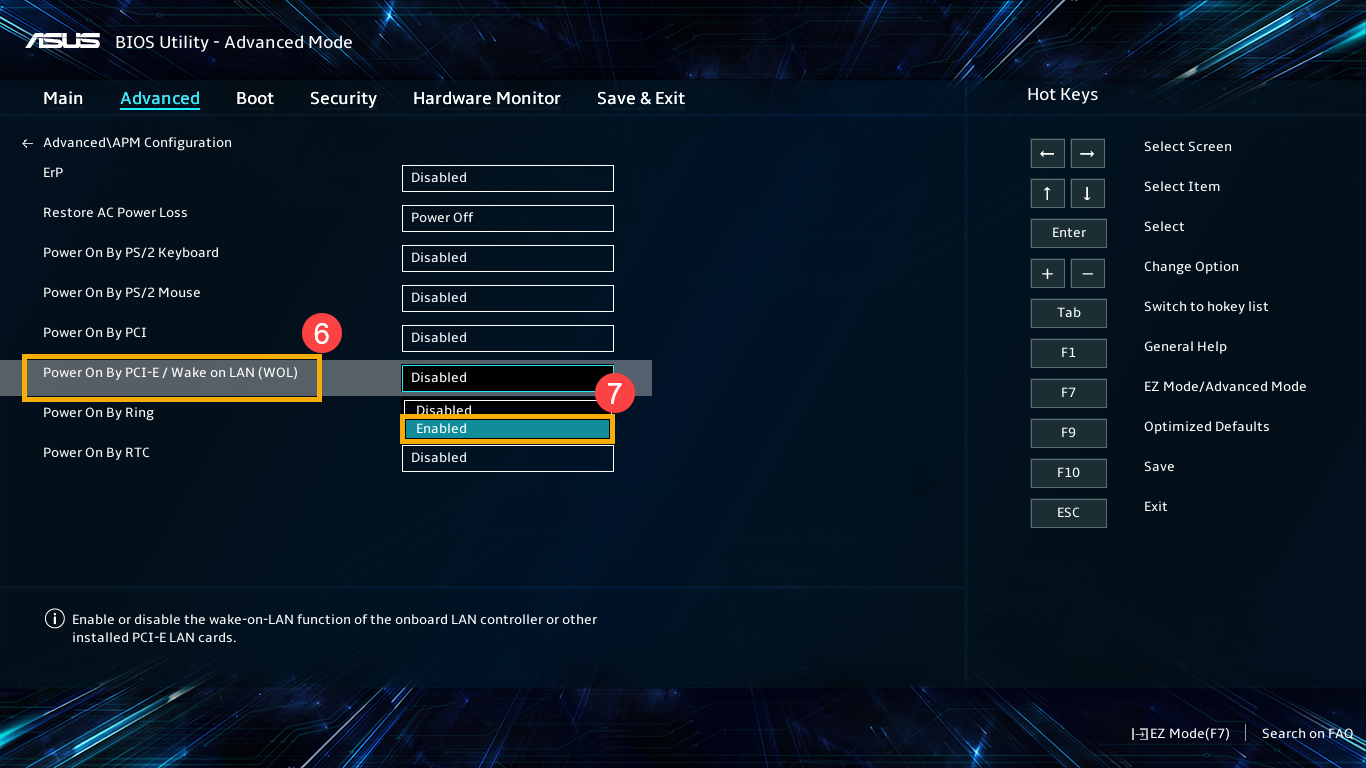
- Select [Power On By PCI-E]⑥ e selecione [Enabled]⑦.
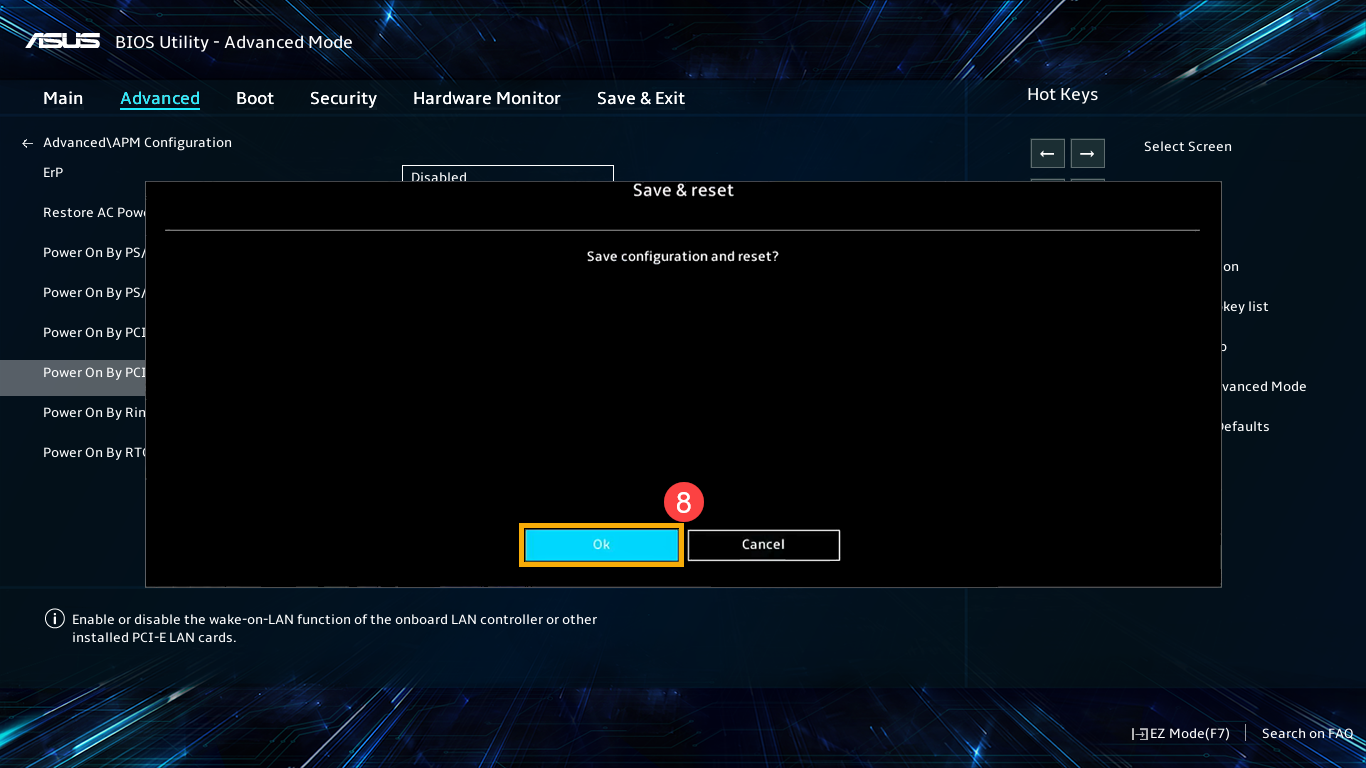
- Press a tecla [F10] e selecione [Ok]⑧ para salvar e sair da configuração.
- O computador será reiniciado automaticamente e, em seguida, entrará no Windows. Agora, você pode usar o recurso Wake on LAN.