[Projetores] Como atualizar o firmware sem fio em projetores ASUS?
Para fornecer instruções mais detalhadas, você também pode clicar no link do vídeo ASUS Youtube abaixo para saber mais sobre Como atualizar o firmware sem fio em projetores ASUS.
https://www.youtube.com/watch?v=s3B4lEx-3Gg
Ao atualizar o firmware, seu projetor será compatível de forma estável com a fonte de mídia à qual ele se conecta e também aprimora a experiência do usuário ao interagir com os dispositivos.
Modelo de suporte: ASUS ZenBeam E1 e ProArt A1
Índice
1.Confirme o dispositivo conectado
2.Verifique se o firmware é a versão mais recente
1.Confirme o dispositivo conectado
Precisa preparar (laptop ou PC ou celular) e projetor, e encontrar um local com conexão de internet estável.
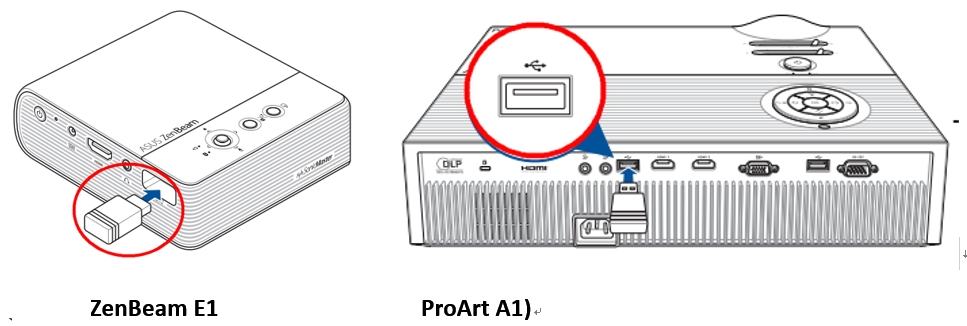
*Observação: Certifique-se de que o receptor Wi-Fi fornecido esteja inserido corretamente no projetor (consulte o manual)
2. Verifique se o firmware é a versão mais recente
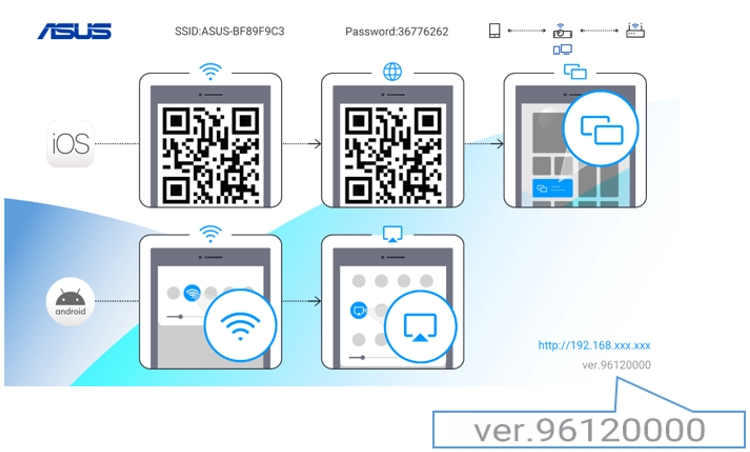
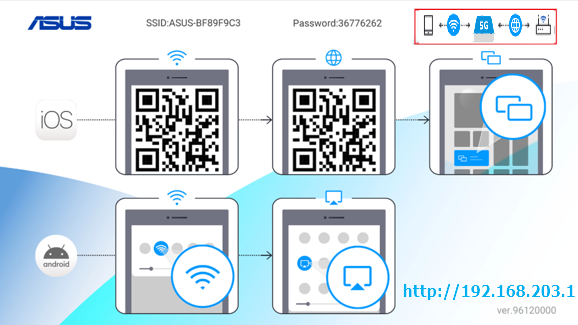
1). O número da versão é exibido no canto inferior direito da página de conexão sem fio do projetor.
1). Conecte seu dispositivo (laptop ou PC ou celular) e o projetor a um ambiente de rede sem fio.
2). Quando a máquina estiver conectada ao roteador (o ícone no canto superior direito aparecerá conforme mostrado abaixo). Por favor, atualize o firmware.
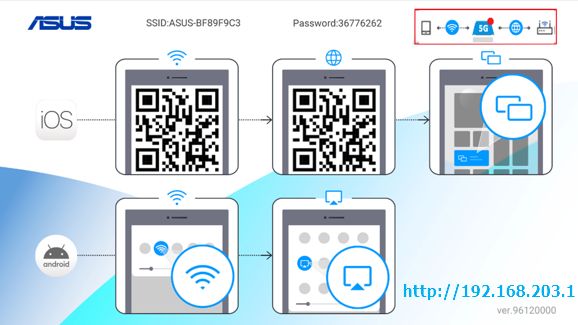
Exemplo:
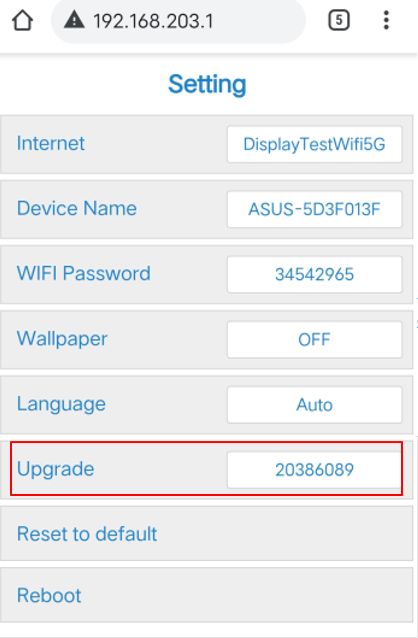
3). Abra o navegador e digite o endereço IP https://192.168.203.1 (Por favor, verifique o endereço IP exibido na sua página de configurações)

4). Na coluna Upgrade, mostra a versão atual do firmware da máquina (como mostrado abaixo)
5). Se não for a versão mais recente, o sistema solicitará automaticamente uma atualização e uma notificação de atualização será exibida conforme mostrado abaixo. Clique em ok e aguarde (por cerca de 2 minutos) para que o processo de atualização seja concluído.
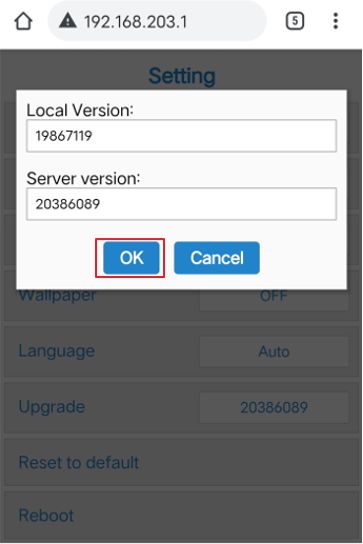
Versão local : A versão atual do firmware da máquina.
Versão do servidor: A versão mais recente do firmware.
*Durante o processo de atualização do firmware, não desligue a energia para evitar falhas de inicialização
3) Por fim, volte ao menu principal.
A mancha vermelha no ícone do projetor desaparece e a atualização do firmware é concluída.
4). Recomenda-se reiniciar o projetor.
Pergunta 1. Existem precauções durante o processo de atualização do firmware?
Resposta 1: Durante o processo de atualização do firmware, não desligue a energia para evitar falhas de inicialização.
No processo de atualização da versão do firmware, se você encontrar interrupção na rede, não se preocupe, volte para a etapa 3 e execute a atualização.
Pergunta 2. [Projetor] Introdução ao método de conexão sem fio de vídeo ProArt A1/ZenBeam E2.
Resposta 2: Consulte este Artigo