Assuntos relacionados
[AiMesh] Como vincular meu dispositivo a um roteador AiMesh específico ou a um nó AiMesh?
Para fornecer instruções mais detalhadas, você também pode clicar no link do vídeo do ASUS YouTube abaixo para saber mais sobre como gerenciar sua rede expansível AiMesh com o aplicativo ASUS Router.
Para criar um ambiente de roaming contínuo, vários nós podem ser configurados em um sistema AiMesh, permitindo que os dispositivos se conectem facilmente entre si sem qualquer outra ação.
Se você preferir vincular seu dispositivo a um nó específico, este FAQ irá ajudá-lo a operar tanto na ASUS Web GUI quanto no aplicativo ASUS Router.
Introdução
Observação
1. O seguinte recurso requer versão de firmware posterior à 3.0.0.4.386.xxxx.
- Você pode encontrar a lista de modelos compatíveis em Roteadores e Sistemas Ai-Mesh WiFi
- Para mais informações sobre AiMesh, acesse: Sistema Wi-Fi mesh para toda a casa AiMesh | ASUS
2. ZenWiFi AC não é compatível com este recurso.
Lista de dispositivos não suportados:
- ZenWiFi AC Mini (CD6)
- ZenWiFi AC (CT8)
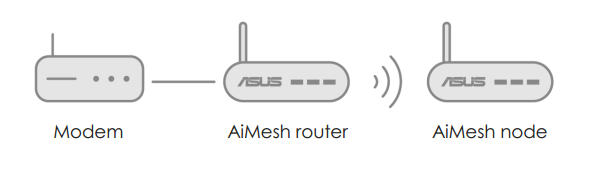
3. Definição de nomes
Roteador AiMesh: O primeiro roteador conectado ao modem é chamado de roteador AiMesh.
Nó AiMesh: outros roteadores conectados ao roteador AiMesh são chamados de nós.
1). Conecte seu computador ao roteador via conexão cabeada ou Wi-Fi e digite o IP LAN do seu roteador ou o URL do roteador http://www.asusrouter.com para acessar a WEB GUI.

Consulte Como acessar a página de configuração do roteador (GUIA Web) para saber mais.
2). Vá para [AiMesh] ->na aba [Topologia].
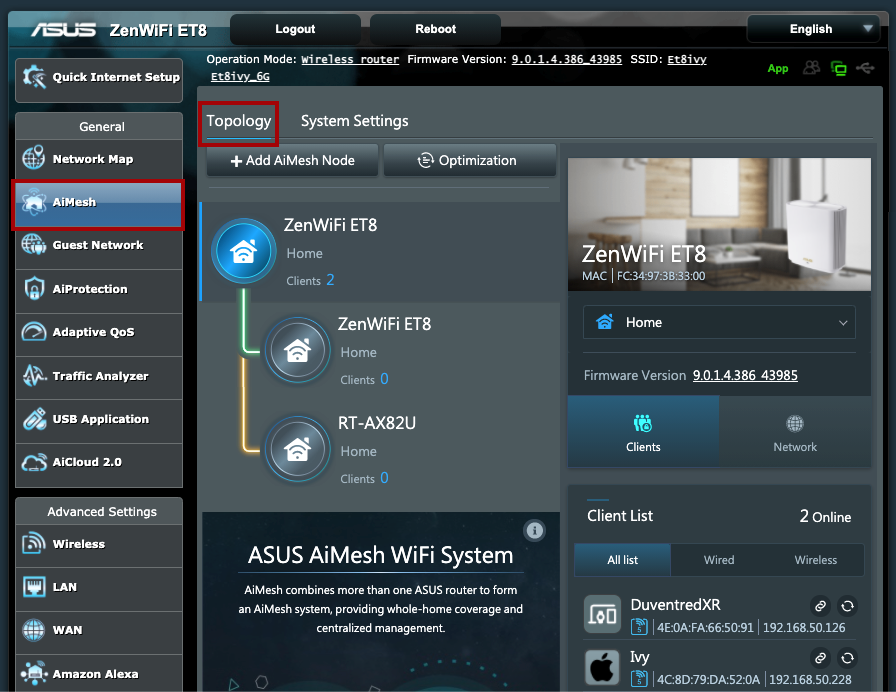
3). Localize a lista de Clientes na coluna da direita e encontre o dispositivo que você gostaria de vincular.
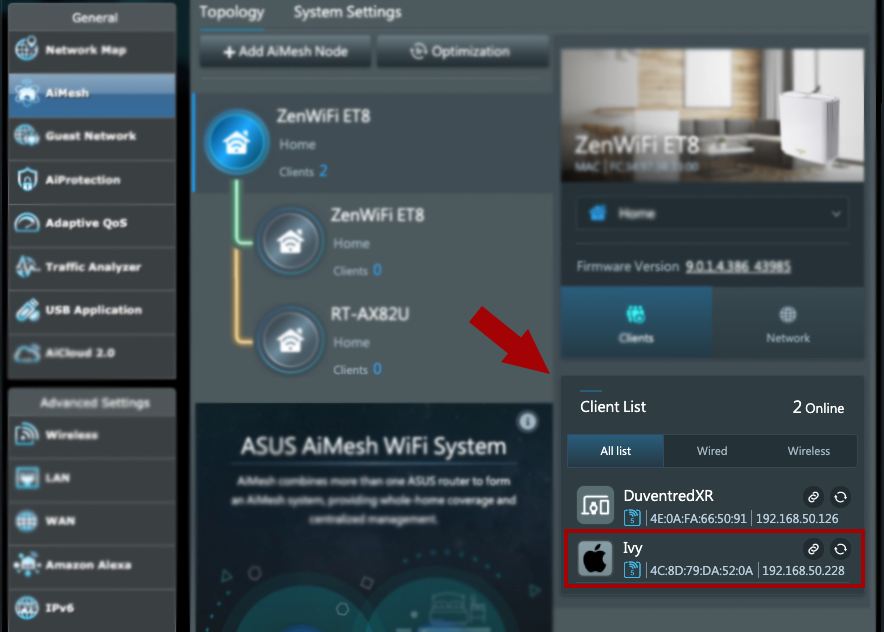
Nota: Se você não conseguir ver o dispositivo específico na lista, tente os seguintes passos:
1. Verifique se seu dispositivo está conectado ao nó AiMesh.
2. Você está na aba “Todas as listas”.
3. Selecione outros nós na coluna do meio.
4). Clique em Vincular logo após o nome do dispositivo.
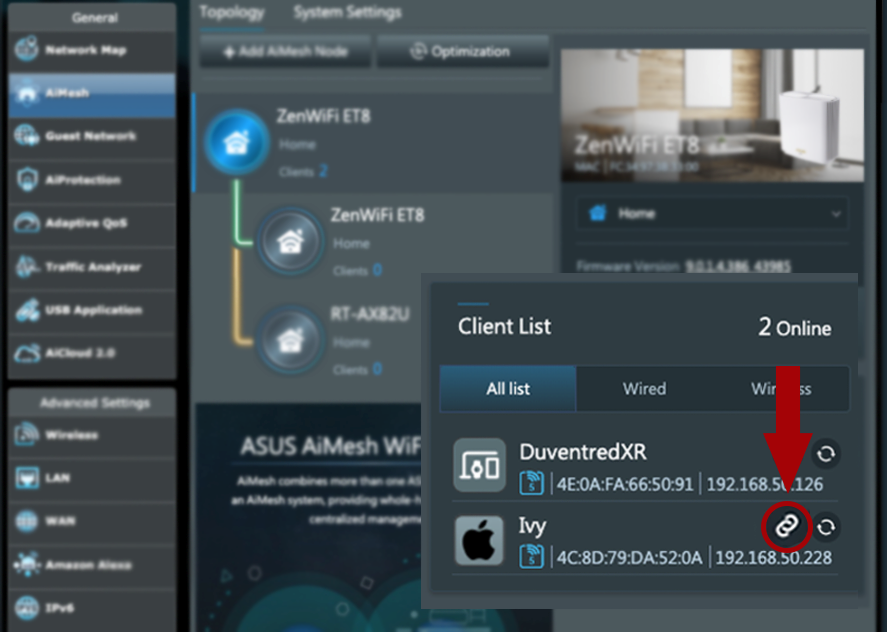
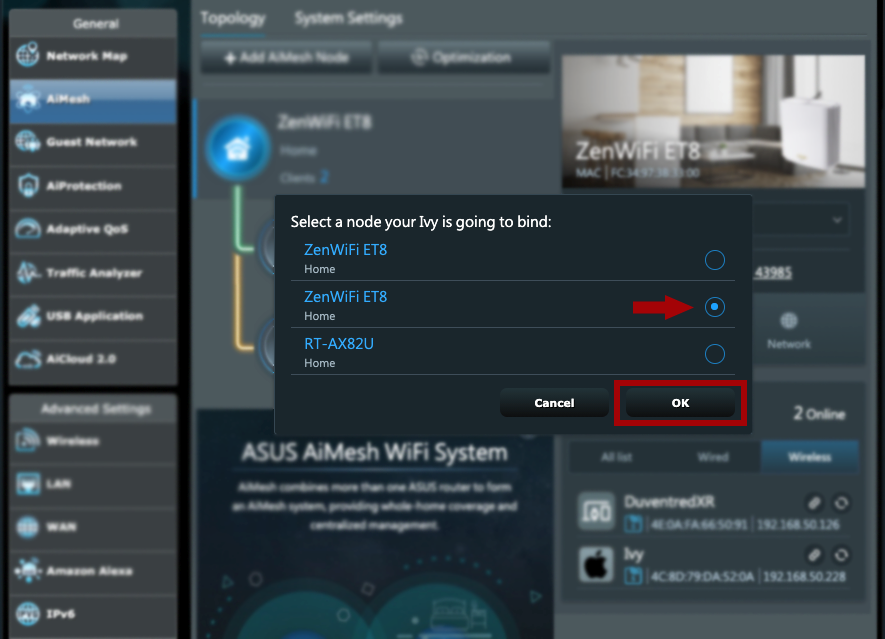
5). Selecione um nó ao qual seu dispositivo será vinculado e pressione Ok.
6). Agora seu dispositivo foi vinculado. (O ícone fica branco)
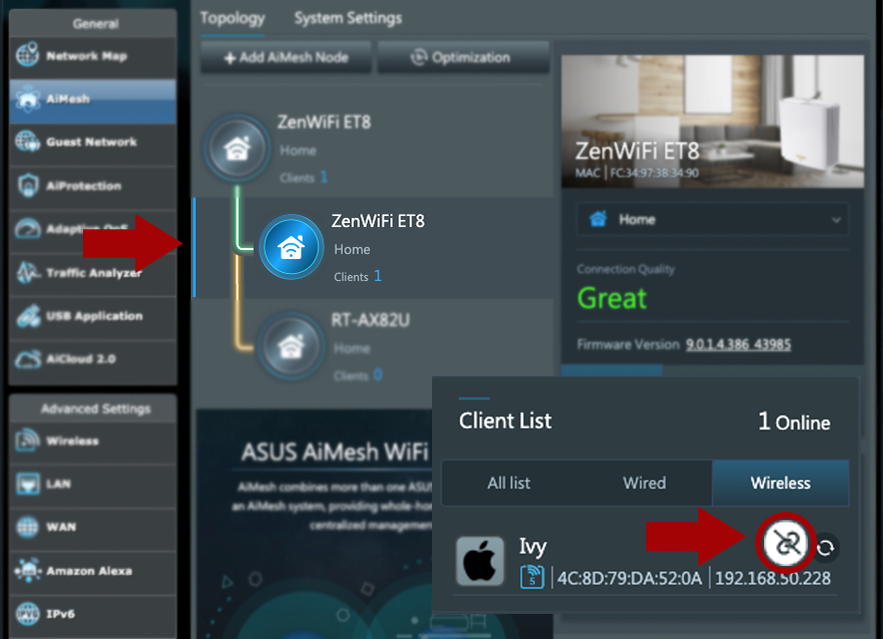
Nota: Clicar no ícone branco Desvincular pode simplesmente remover sua condição de vinculação.
Nota: Se o roteador ao qual seu dispositivo estava originalmente conectado possui um sinal fraco ou está muito distante, fazendo com que o dispositivo fique offline, o sistema AiMesh irá conectar automaticamente seu dispositivo a outro roteador com um sinal melhor.
Nota:
- Quais modelos de roteadores ASUS suportam o Aplicativo ASUS Router?
- Por favor, instale primeiro o aplicativo ASUS Router em seu dispositivo smartphone. O aplicativo ASUS Router com versão superior a iOS 1.0.0.6.38 ou Android 1.0.0.6.38 oferece suporte a este recurso.
- Para informações sobre como instalar o aplicativo ASUS Router, consulte Como configurar o roteador ASUS Wi-Fi via Aplicativo ASUS Router? (QIS, Configuração Rápida de Internet)
1). Faça login no seu Aplicativo ASUS Router e clique em Dispositivos na parte inferior.
2). Localize seu dispositivo na aba “TODOS” e clique nele.
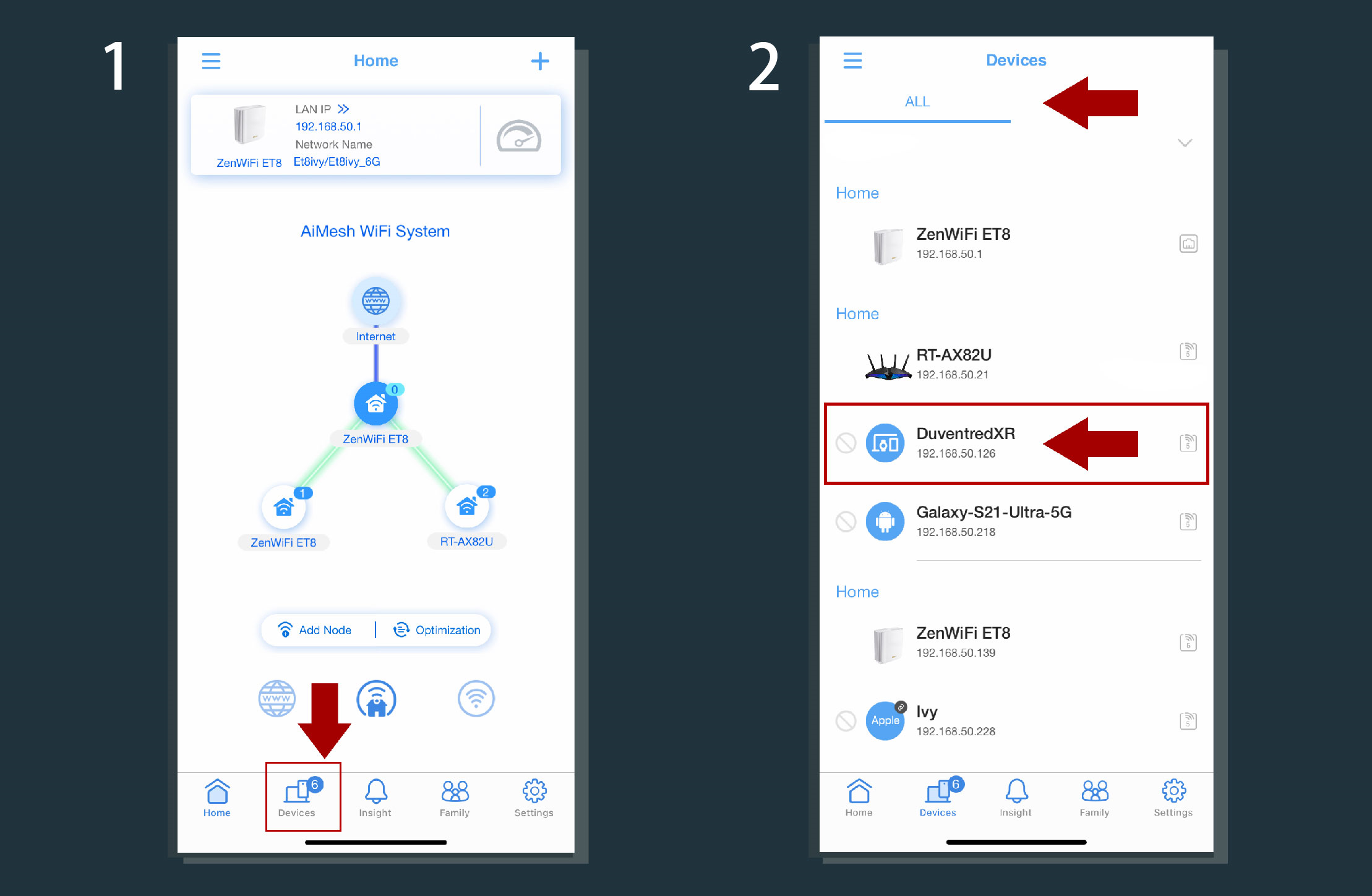
3). Clique em Vincular na parte superior.
4). Selecione um nó em que seu dispositivo será vinculado e toque em Aplicar.
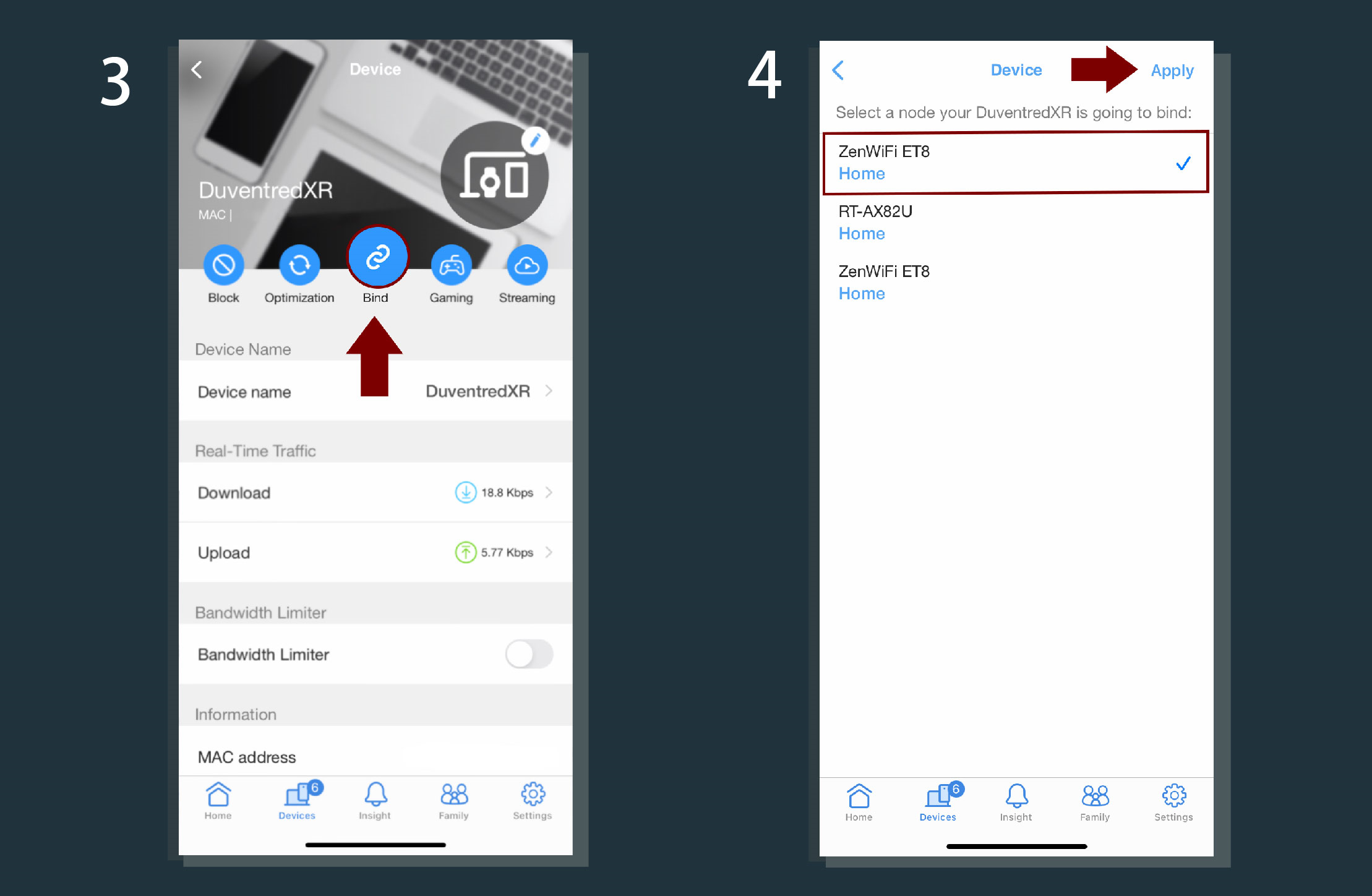
5). Agora seu dispositivo foi vinculado.
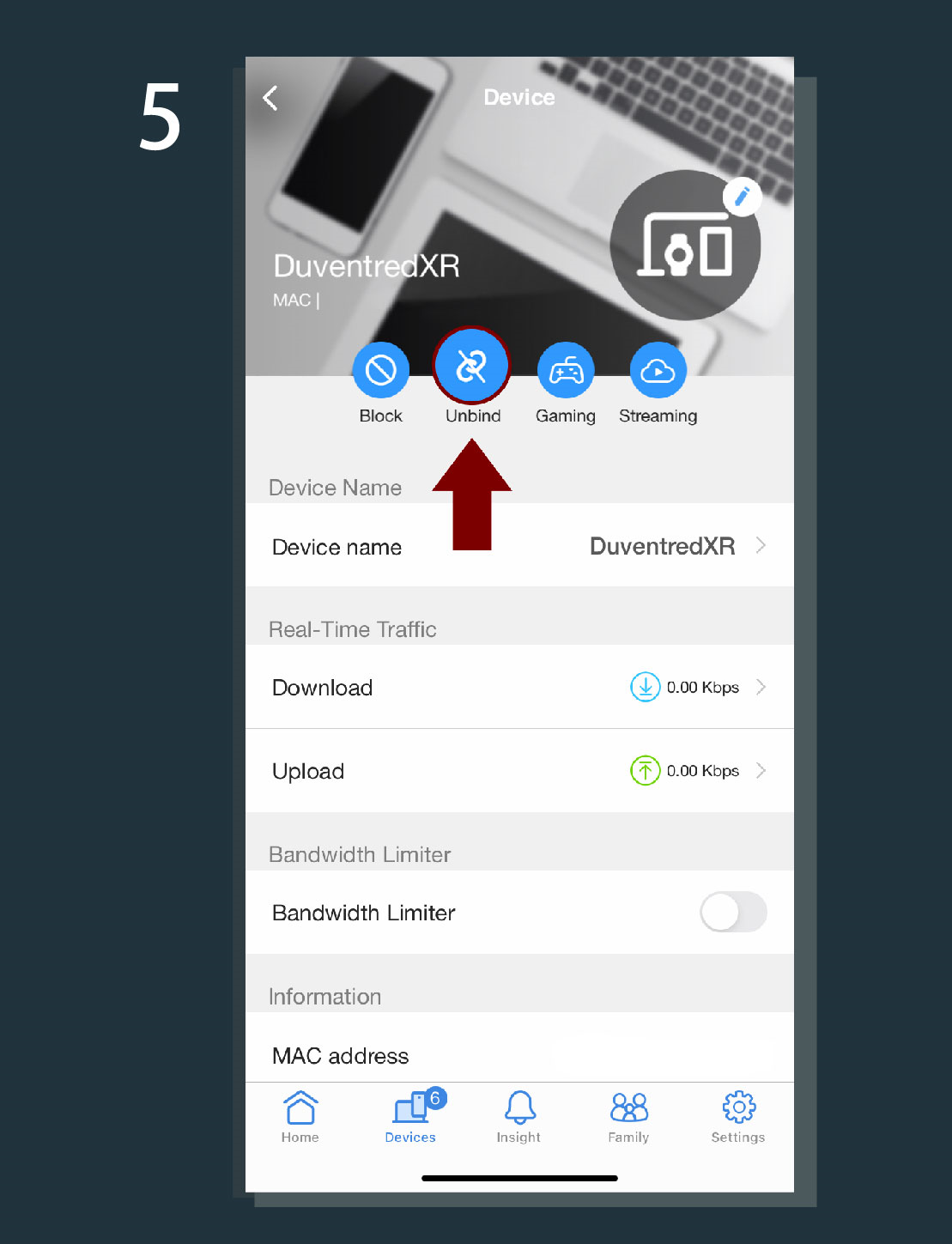
Aviso:
(1) Clicar no ícone Desvincular pode simplesmente remover sua condição de vinculação.
(2) Em algumas circunstâncias, o sistema irá lembrar automaticamente que seu dispositivo pode perder a conexão com a internet devido à conexão fraca atual.
Sinta-se à vontade para continuar o processo de vinculação ou toque em “Coisas para tentar” abaixo, procurando mais informações úteis para melhorar a conexão com a internet.
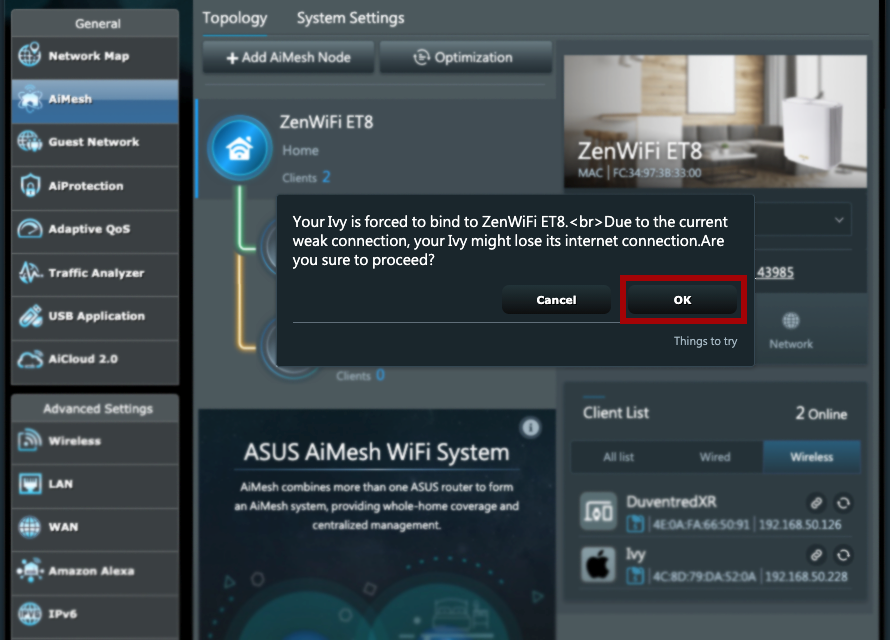
(3) Quando seu nó de vinculação for desligado, o sistema AiMesh irá automaticamente ajudar a reconectar outro roteador qualificado para garantir sua experiência de roaming.
Como obter a (Utilitário / Firmware)?
Você pode baixar os drivers, softwares, firmwares e manuais do usuário mais recentes no Centro de Downloads ASUS.
Se precisar de mais informações sobre o Centro de Download ASUS, consulte este link
.