[Solução de problemas] [xDSL] Por que meus roteadores xDSL não conseguem estabelecer uma conexão com a Internet?
Quando você não conseguir estabelecer uma conexão DSL com êxito após definir as configurações relacionadas à WAN, consulte as etapas a seguir para solucionar o problema.
Antes das etapas de resolução de problemas, confirme com seu ISP sobre o tipo de xDSL necessário para o seu plano de serviço xDSL e confirme se os parâmetros de configuração de WAN xDSL relevantes estão corretos e se o cabo está normal, em seguida, verifique as especificações de suporte de taxa de dados xDSL para ASUS Roteador de modem xDSL no site oficial da ASUS
Se o tipo xDSL fornecido pelo ISP não corresponder à especificação xDSL do roteador do modem xDSL atual, isso significa que o modelo não oferece suporte aos serviços fornecidos pelo ISP e a conexão não pode ser estabelecida com êxito. É recomendável comprar um modelo que esteja em conformidade com o plano de serviço do ISP.
Por favor, consulte os seguintes passos para confirmar as especificações do modem roteador xDSL no site oficial da ASUS.
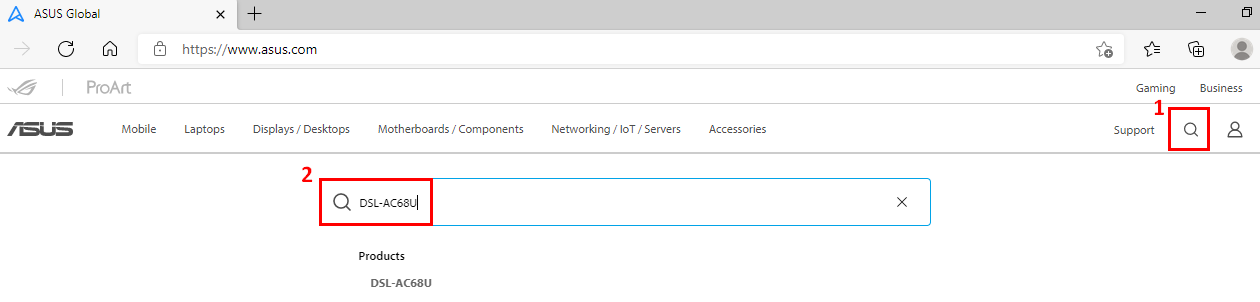
(1) Vá para o site ASUS Global https://www.asus.com/ , clique em pesquisar
(2) Digite o nome do modelo do seu modem roteador ASUS xDSL e pressione a tecla Enter para pesquisar. Aqui, tomamos o DSL-AC68U como exemplo.
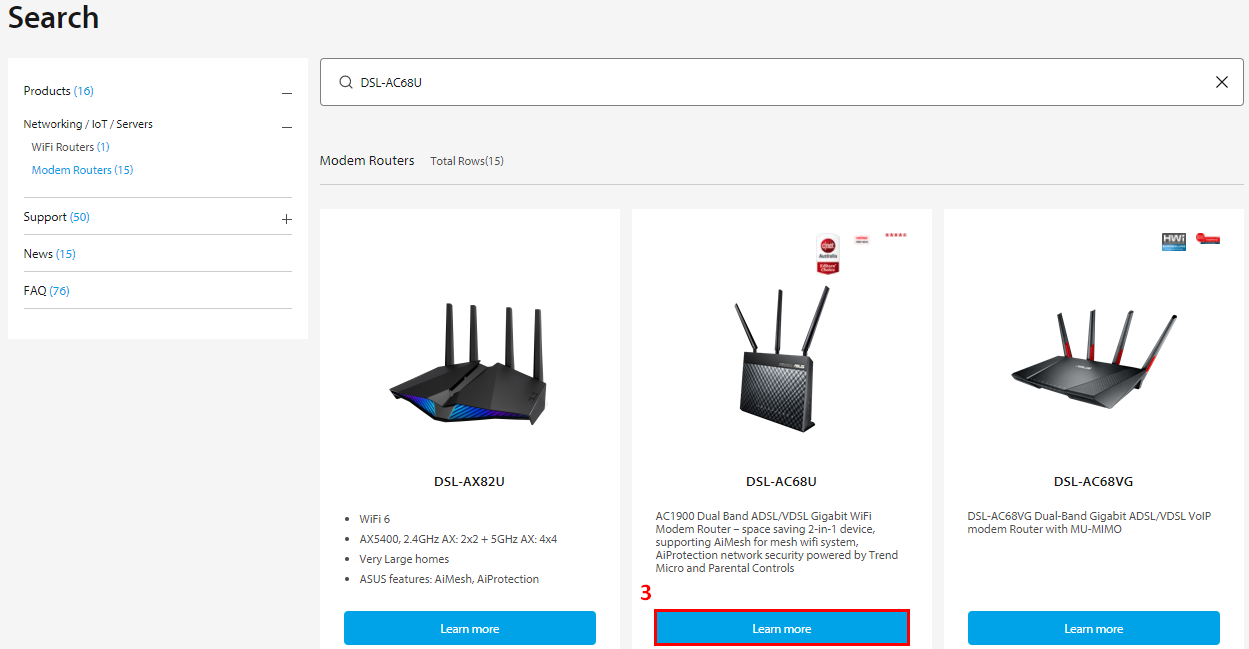
(3) Clique em “mais” para acessar a página do produto DSL-AC68U.
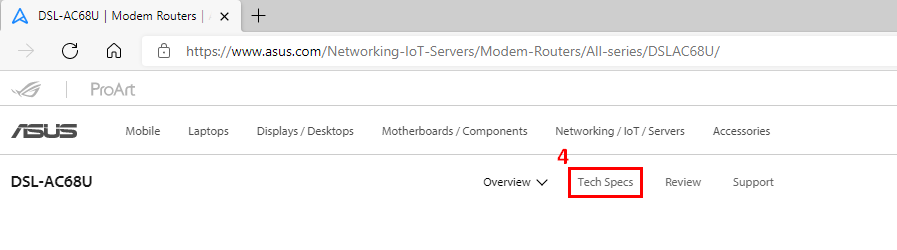
(4) Vá para as especificações técnicas para ver as especificações detalhadas do DSL-AC68U
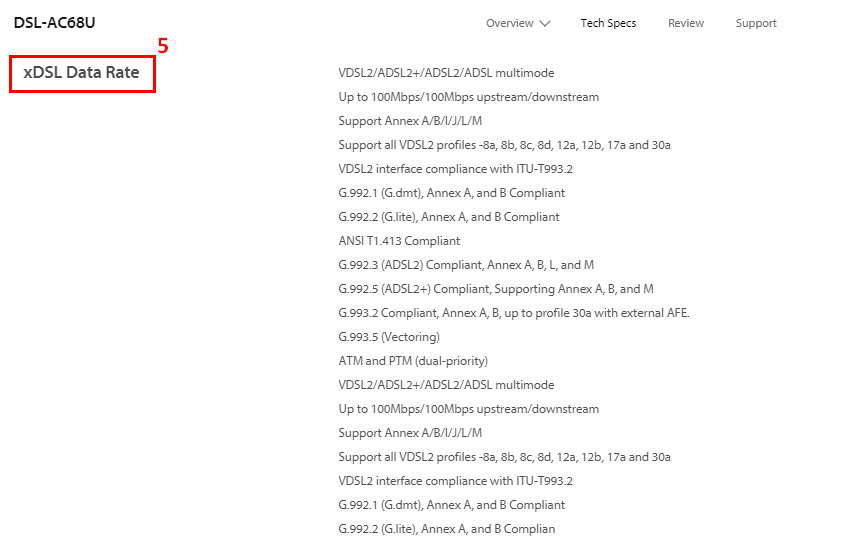
(5) As especificações para o tipo xDSL suportado e taxa de dados.
Etapas de solução de problemas
Passo 1. Certifique-se de que o roteador do modem DSL está conectado corretamente.
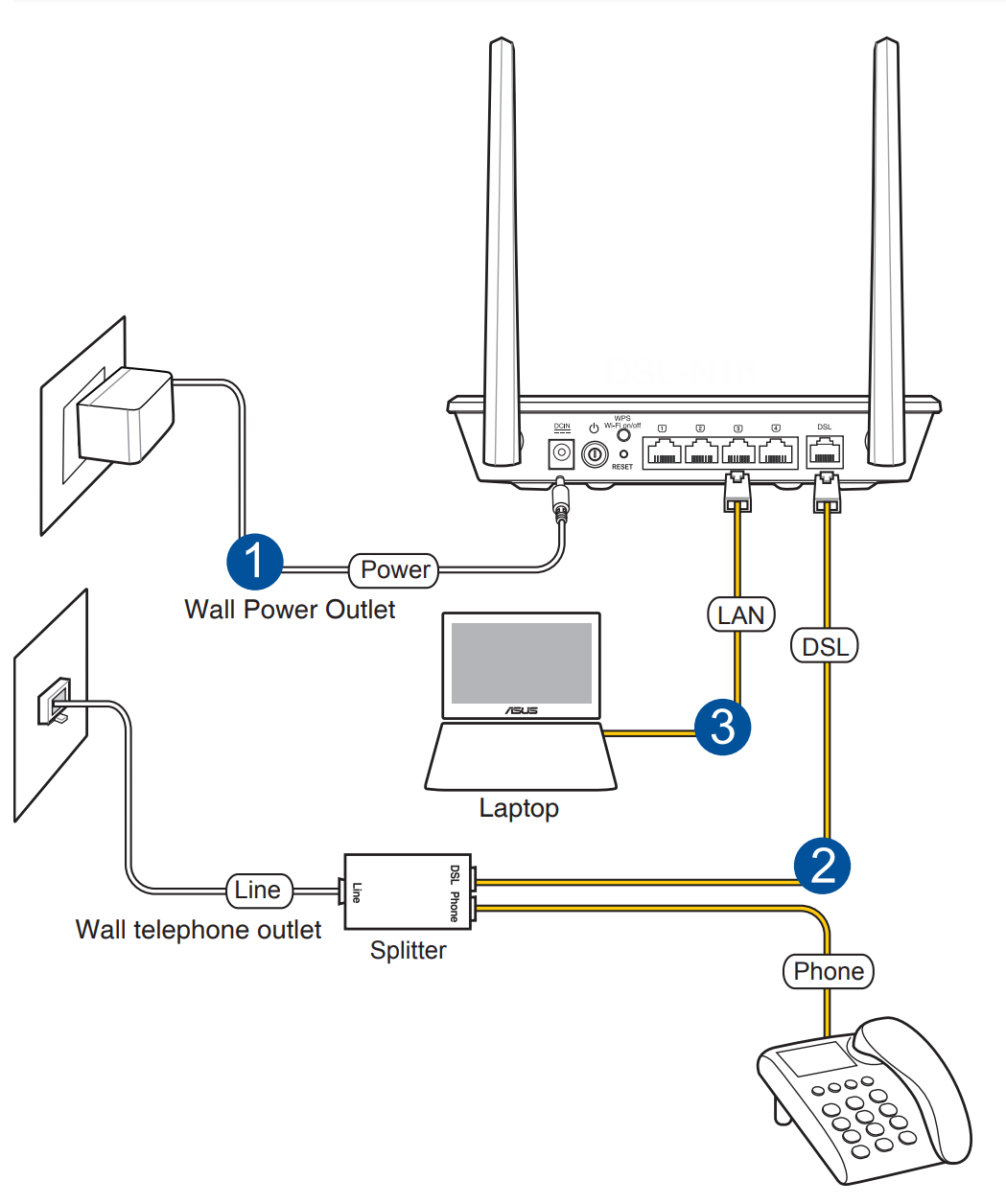
Por favor, consulte a imagem e as etapas a seguir para verificar se os cabos de alimentação e de telefone no roteador DSL estão conectados corretamente à tomada, roteador, tomada de telefone e computador.
Se um dos cabos não estiver conectado, reconecte os cabos.
Detalhe as etapas sobre como conectar os cabos corretamente.
1. Insira o adaptador de energia do roteador do modem DSL na porta DC-IN e conecte-o a uma tomada.
Observação 1: depois de conectar à fonte de alimentação, lembre-se de pressionar o botão Liga / Desliga para ligar o roteador do modem.
Observação 2: depois de ligar o roteador do modem DSL, aguarde cerca de dois a três minutos para que ele inicialize.
2. Há dois cabos telefônicos envolvidos aqui: um do modem para o divisor e um do divisor para a porta telefônica na parede. Pode ser qualquer um deles.
Retire o divisor e conecte o modem diretamente à linha da parede ou substitua os dois cabos telefônicos acima.
Conecte uma extremidade do cabo RJ-11 à porta DSL do roteador do modem DSL e conecte a outra extremidade à porta DSL do seu divisor.
3. Use um cabo de rede (RJ45) para conectar seu computador à porta LAN do roteador do modem DSL.
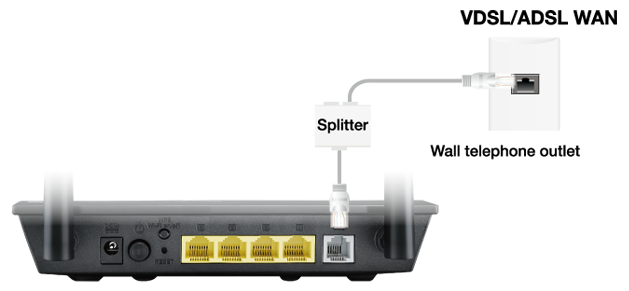
- Observe que as especificações do divisor não são as mesmas. Para evitar a fiação incorreta, verifique a porta e a orientação no divisor para confirmar se a fiação está correta.
- A linha pode ser afetada por sinais de telefone sem o Divisor. Se você não tiver o Splitter em mãos, sugerimos que verifique com seu ISP se ele está disponível.
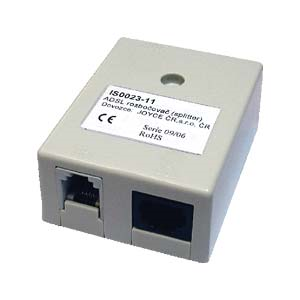
(A imagem abaixo é um exemplo de Divisor)
Passo 2. Atualize o firmware e reinicie o roteador do modem xDSL.
Você pode realizar uma atualização ao vivo ou atualizar manualmente através do ASUSWRT (Web GUI). Antes de fazer login no Web GUI, conecte o cabo do computador ao roteador do modem xDSL e, em seguida, inicie o Web GUI, vá para Configurações avançadas> Administração> guia Atualização de firmware. Clique em Verificar para verificar se o firmware mais recente está disponível.
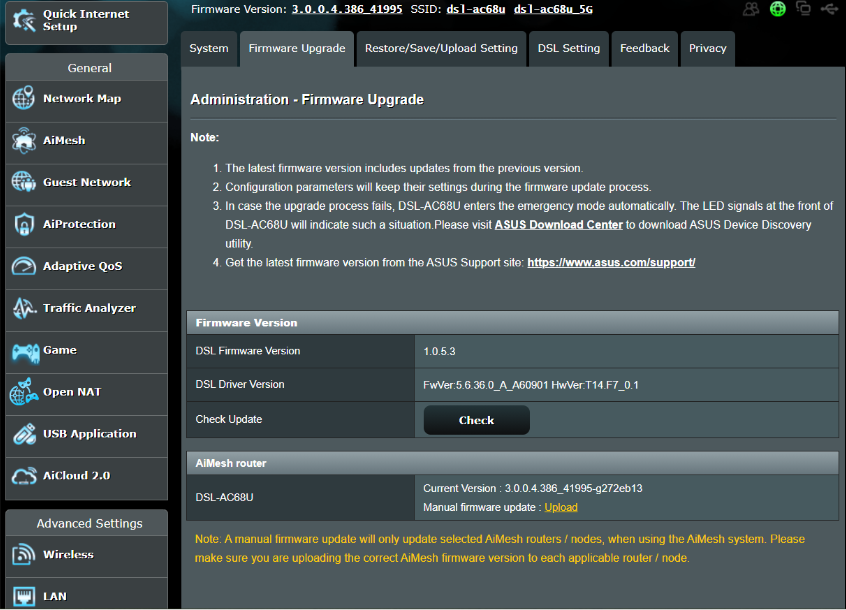
[Nota] Para o processo detalhado de como atualizar o firmware, consulte [Wireless] Atualizar a versão do firmware do seu roteador
Após a atualização do firmware, restaure o roteador do modem xDSL para as configurações padrão
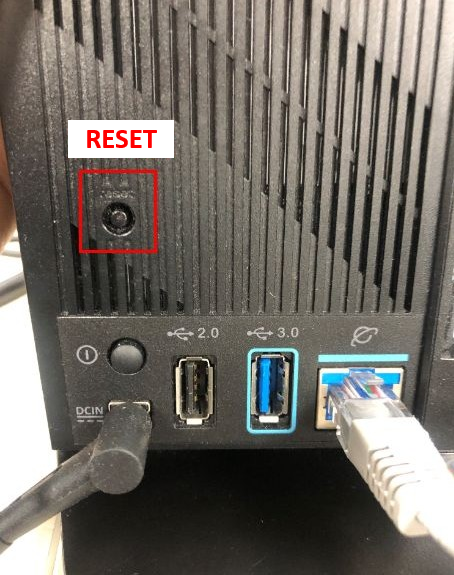
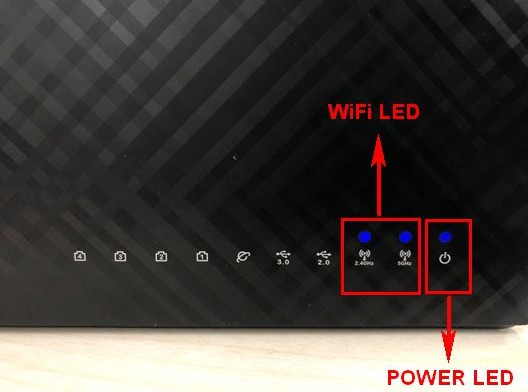
(1) Pressione o botão RESET cerca de 5 ~ 10 segundos até que o indicador LED de energia do roteador comece a piscar, então você pode parar de pressionar.
Nesse ínterim, todos os indicadores LED do roteador devem estar desligados. É um fenômeno normal porque o roteador está se reinicializando.
Aguarde até que o indicador LED de energia e os indicadores LED de Wi-Fi estejam acesos novamente, você pode tentar entrar na GUI do roteador novamente.
Etapa 3. Depois de redefinir o roteador e certifique-se de que o status do indicador LED DSL permaneça aceso, então você pode prosseguir com o processo de configuração da Internet.
Se o LED DSL não acender, entre em contato com o ISP para ter certeza de que a linha está funcionando normalmente ou você pode tentar trocar o cabo RJ11.
Quando o LED DSL acender, conecte seu computador ao roteador do modem xDSL e prossiga com a Configuração Rápida da Internet (QIS). Se ainda não conseguir estabelecer a conexão DSL, tente fazê-lo manualmente.
(1). Na página do mapa de rede do firmware, clique em WAN no lado esquerdo. Para conexão ADSL, selecione ATM como o modo de transferência; para conexão VDSL, selecione VDSL WAN (PTM). Clique em adicionar para continuar.
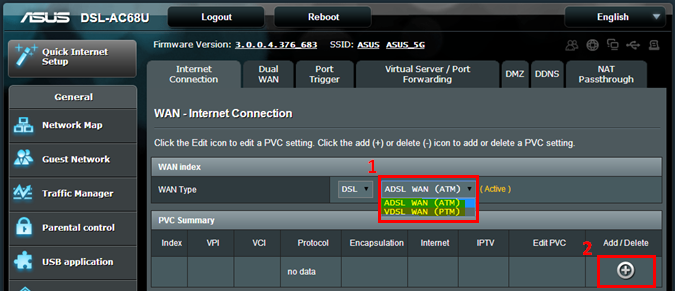
(2). Configure o VPI / VCI, modo de encapsulamento, tipo de conexão, nome de usuário, senha e outras informações necessárias e clique em Salvar na parte inferior da página.
Observação: as informações inseridas abaixo são apenas um exemplo; essas configurações podem variar dependendo do seu ISP. Consulte seu ISP se o roteador não conseguir obter um endereço IP válido ou se você não tiver certeza sobre o tipo de conexão WAN.
Modo de transferência
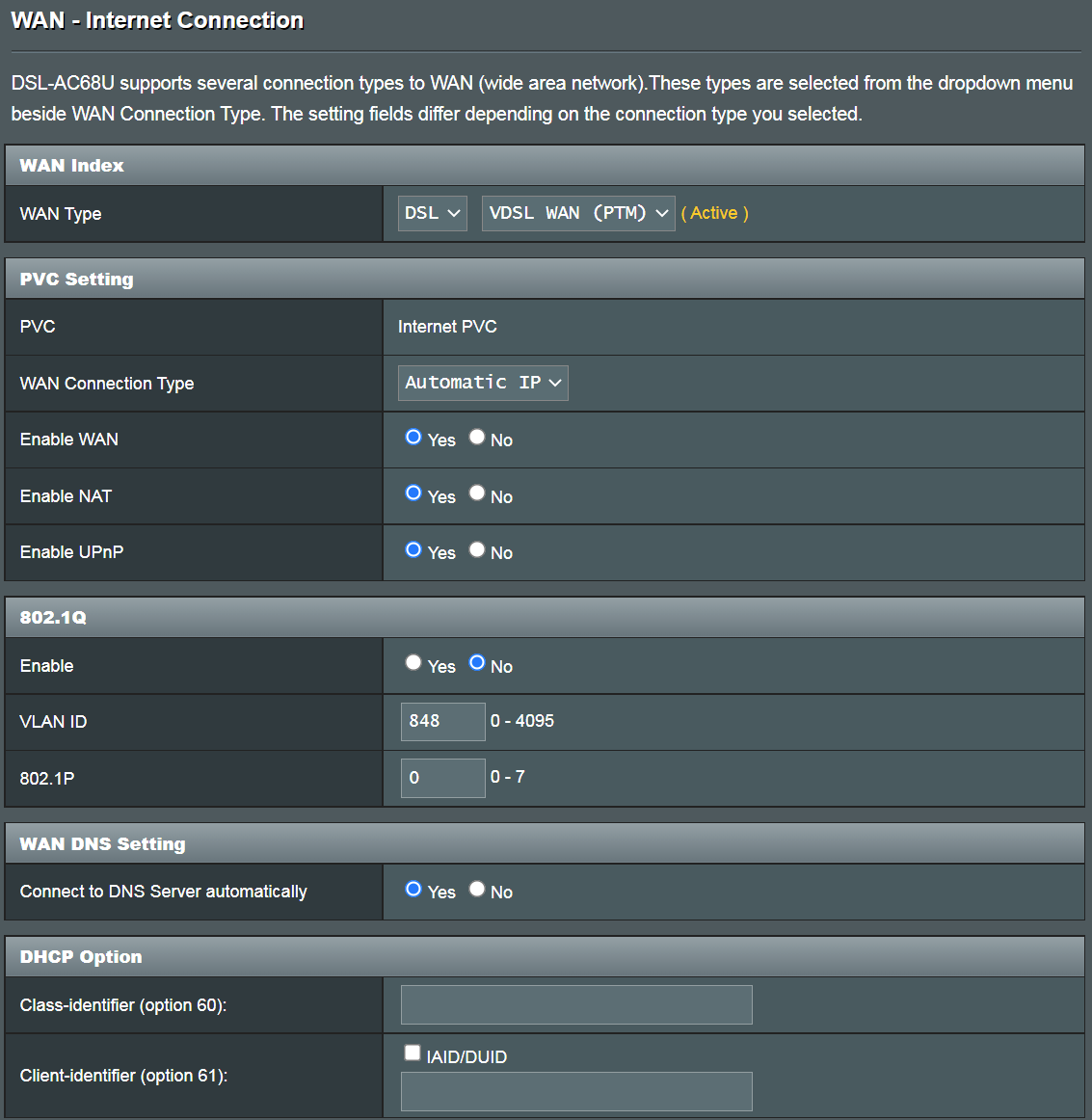
1. VDSL/VDSL2 WAN (PTM)
Tipo de conexão WAN
Aviso: as informações relacionadas precisam ser confirmadas com seu provedor de serviços de Internet (ISP)
(1). IP automático
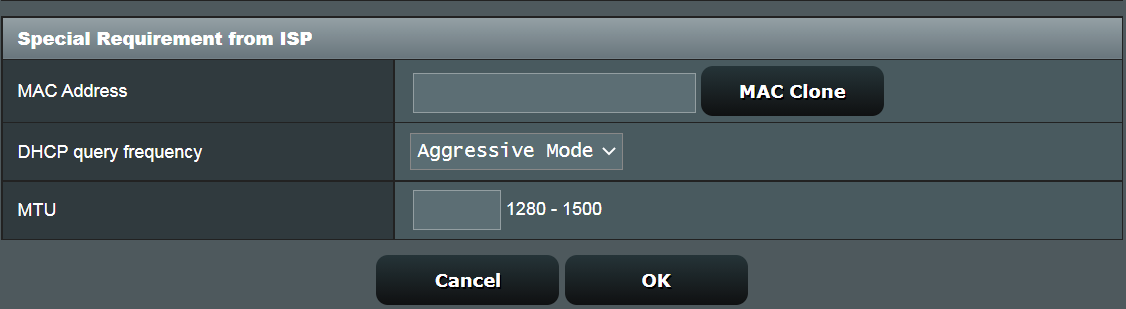
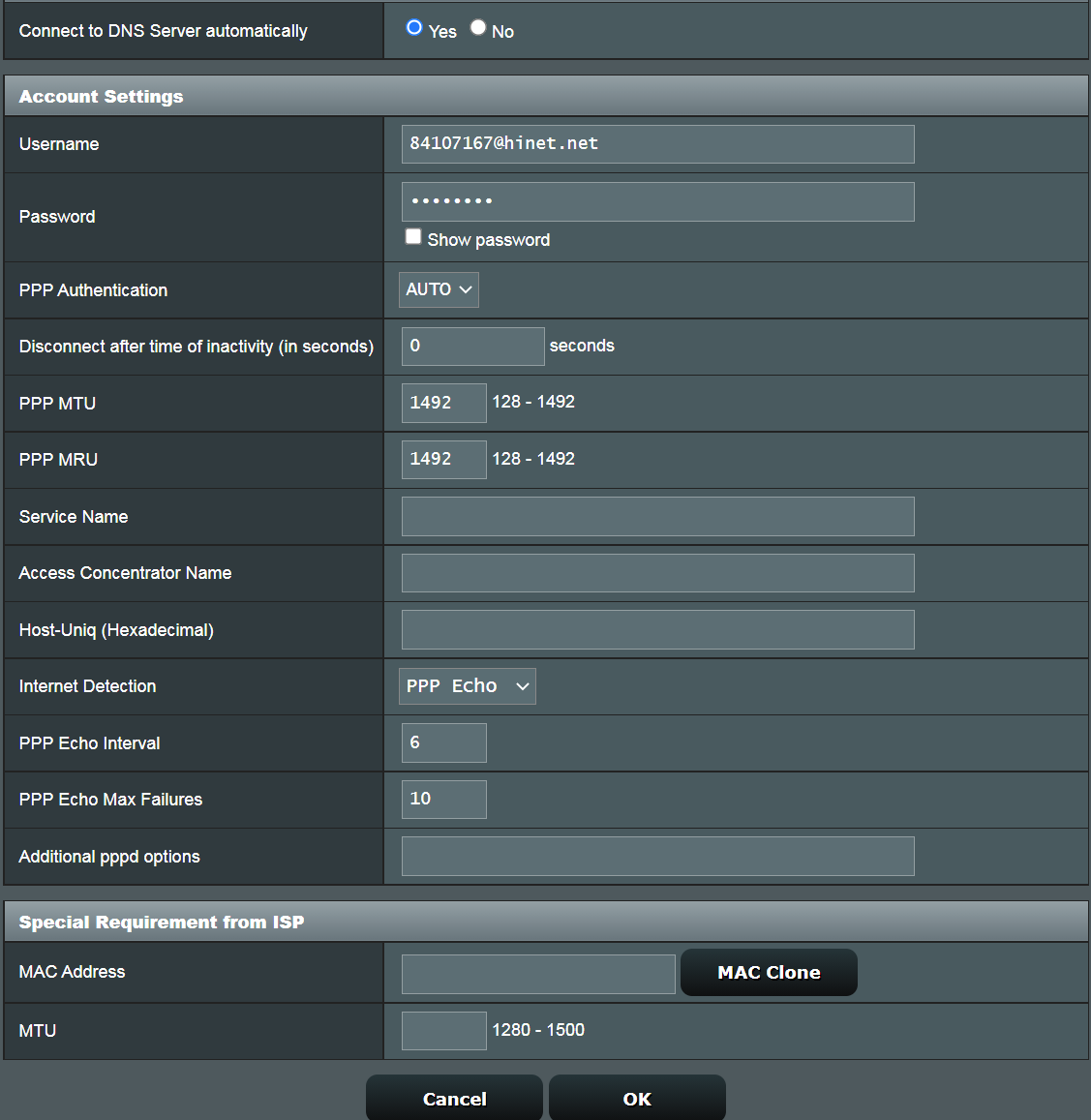
(2). PPPoE
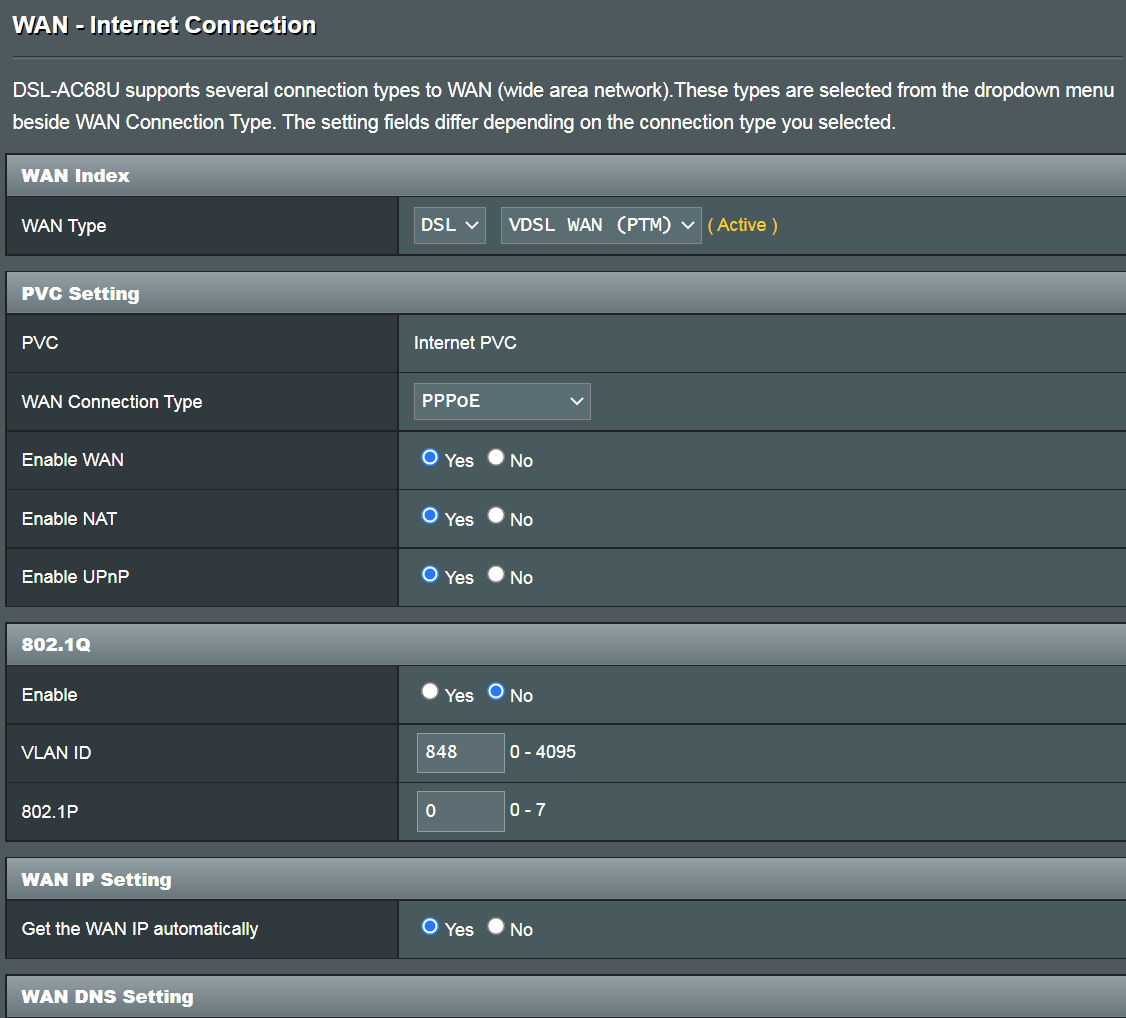
Por exemplo:
Nome de usuário: 87875692@hinet.net
Senha: xxxxxxx
(3). IP. estático
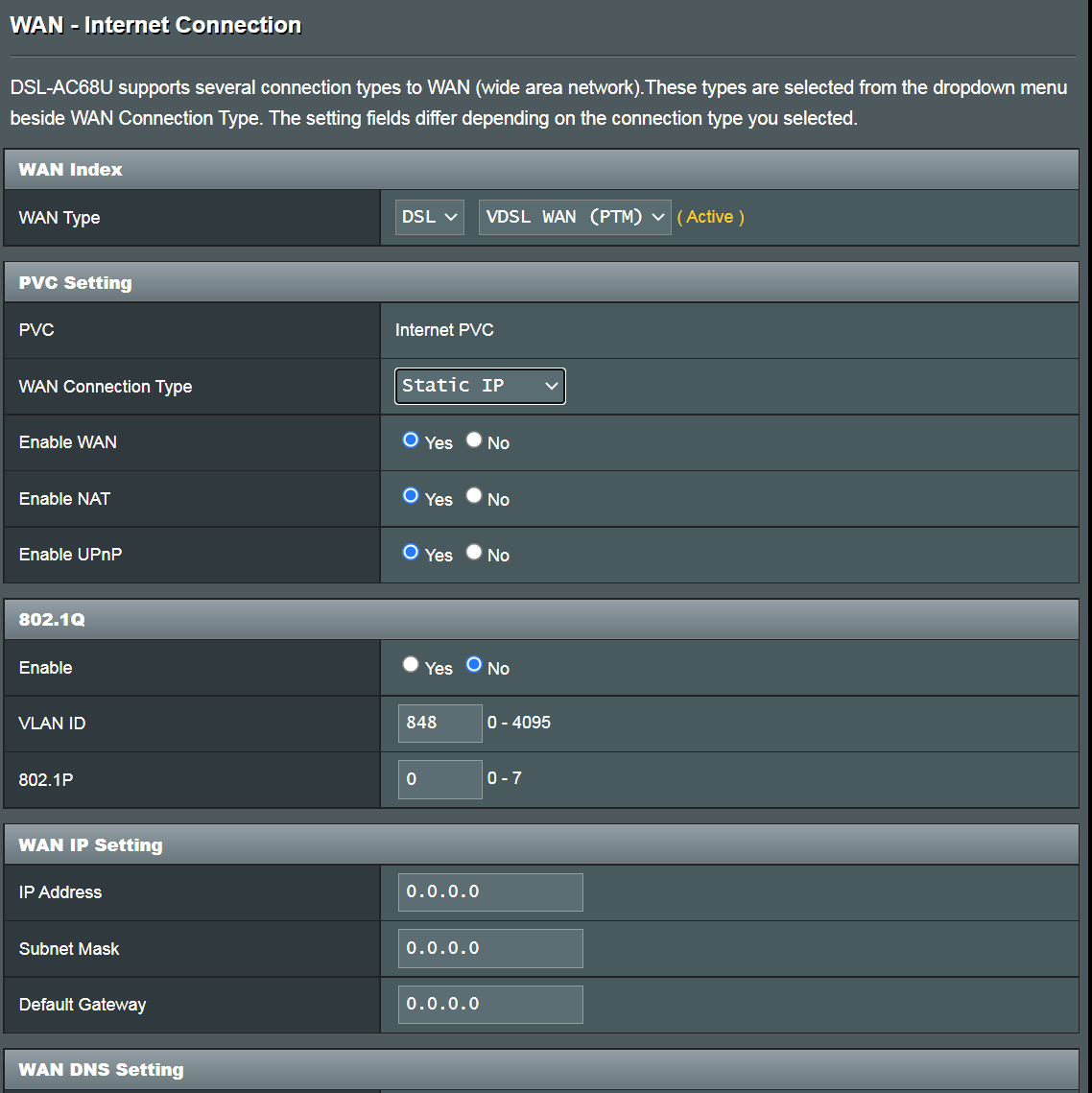
Por exemplo:
Endereço IP WAN: 192.168.100.33
Máscara de sub-rede WAN: 255.255.255.0
Gateway padrão WAN: 192.168.100.1
Servidor DNS1: 192.168.100.1
Servidor DNS2: 8.8.8.8
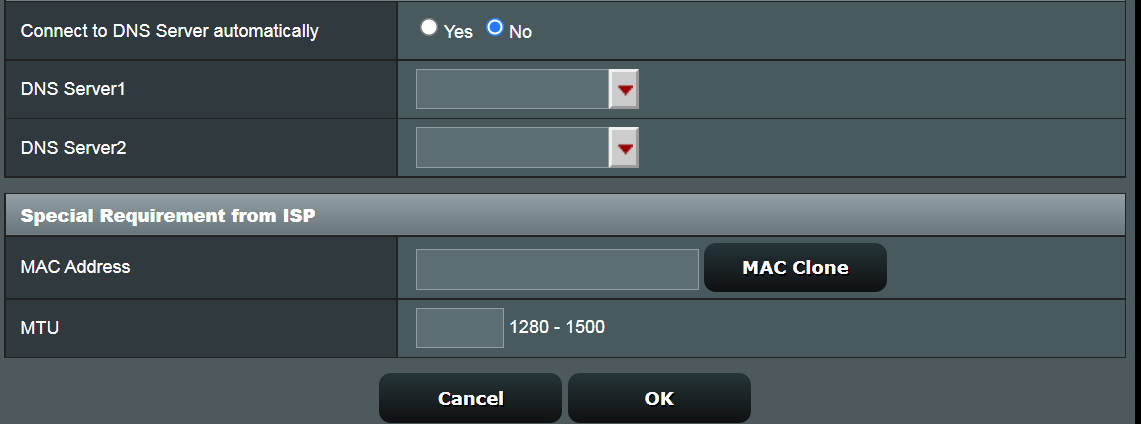
(4). Bridge
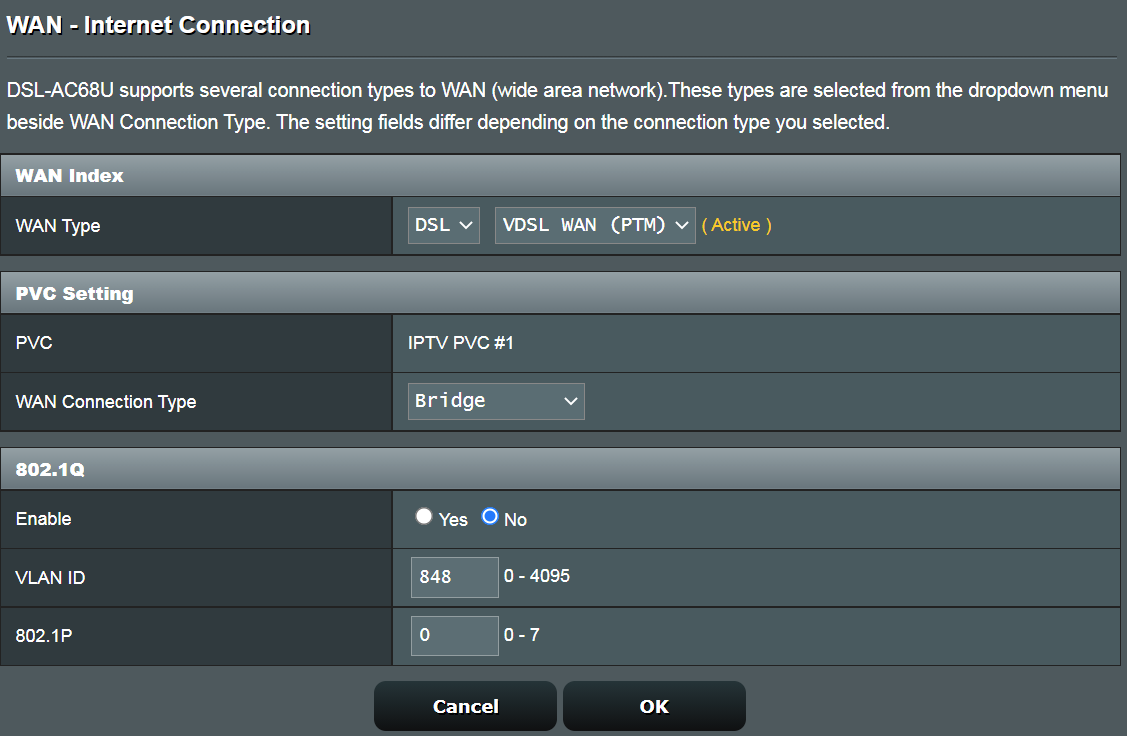
Por exemplo: (varia de acordo com cada região)
Região: Taiwan
Tipo de conexão WAN: PPPoE
Nome de usuário: 87875692@hinet.net
Senha: xxxxxxx
Se ocorrer uma desconexão após um período de uso da Internet, é recomendável tentar desativar PPPoe> detecção de Internet (o padrão é Eco PPP). Em seguida, clique em Aplicar para salvar.
Modo de transferência
2. ADSL/ADSL2/ASDSL2+ WAN (ATM)
Tipo de conexão WAN
Aviso: as informações relacionadas precisam ser confirmadas com seu provedor de serviços de Internet (ISP)
(1). IP automático (MER)
VPI / VCI: 0 / 33
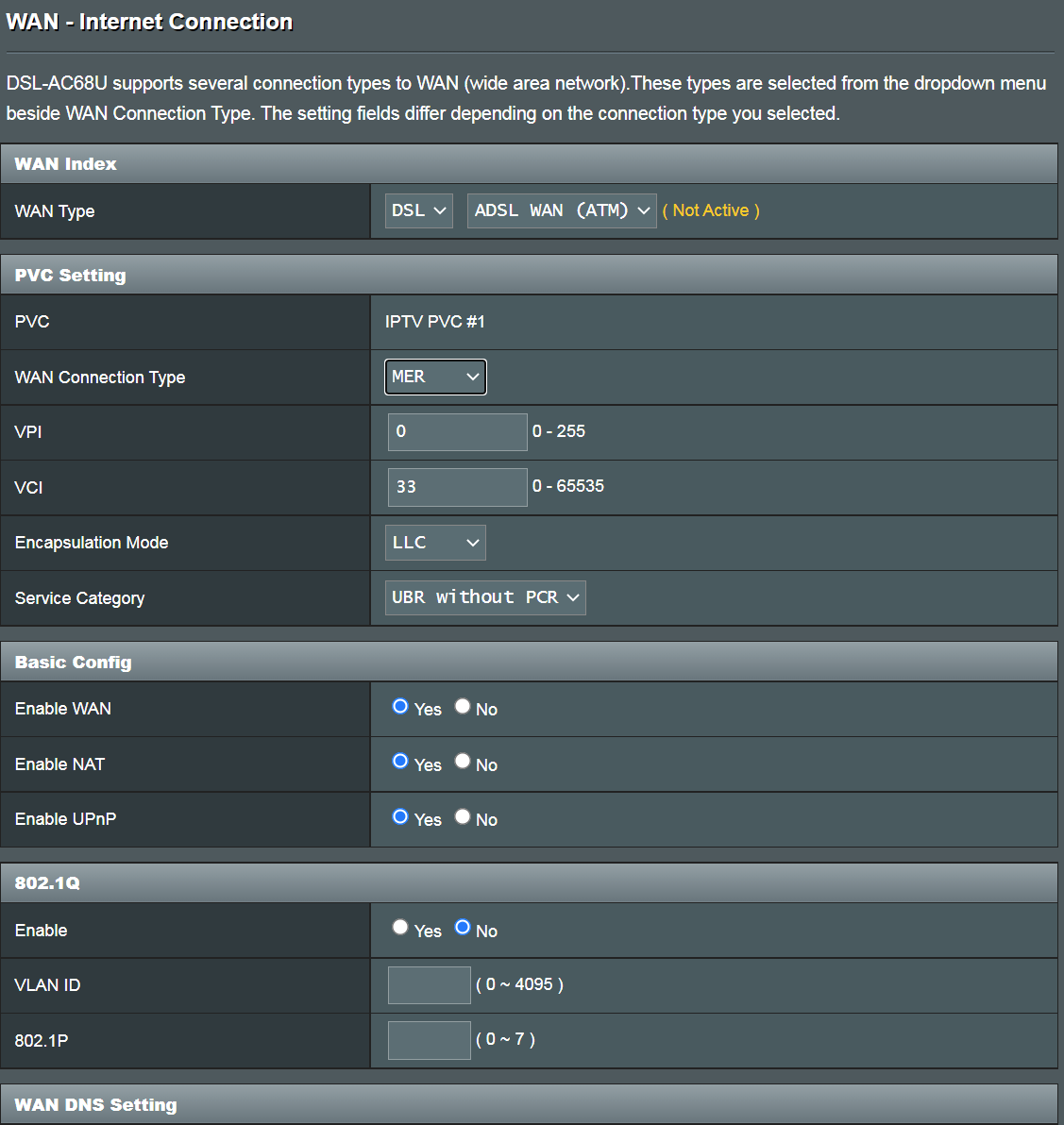
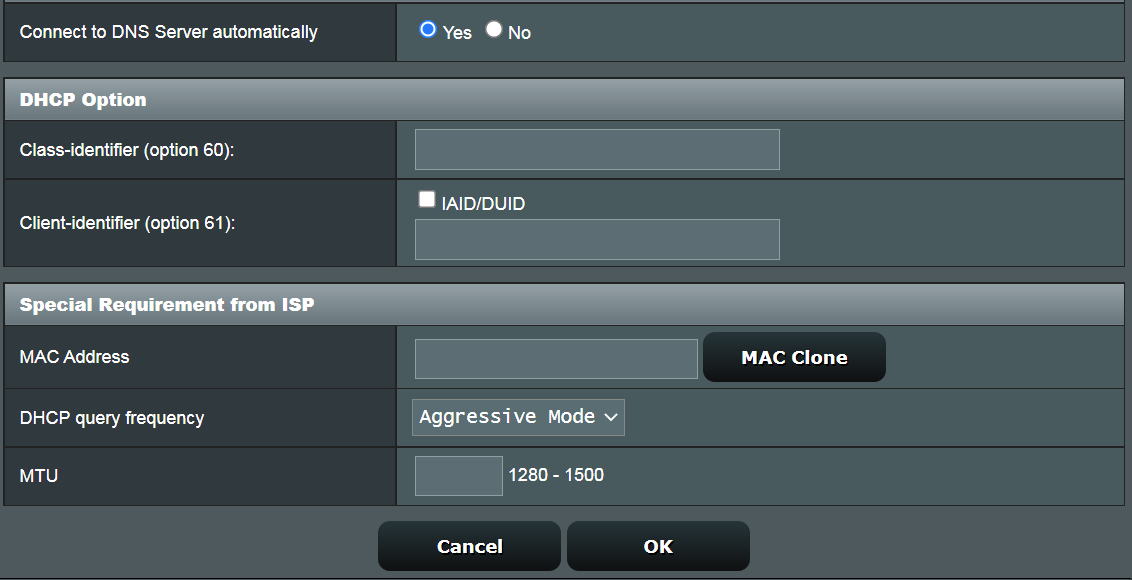
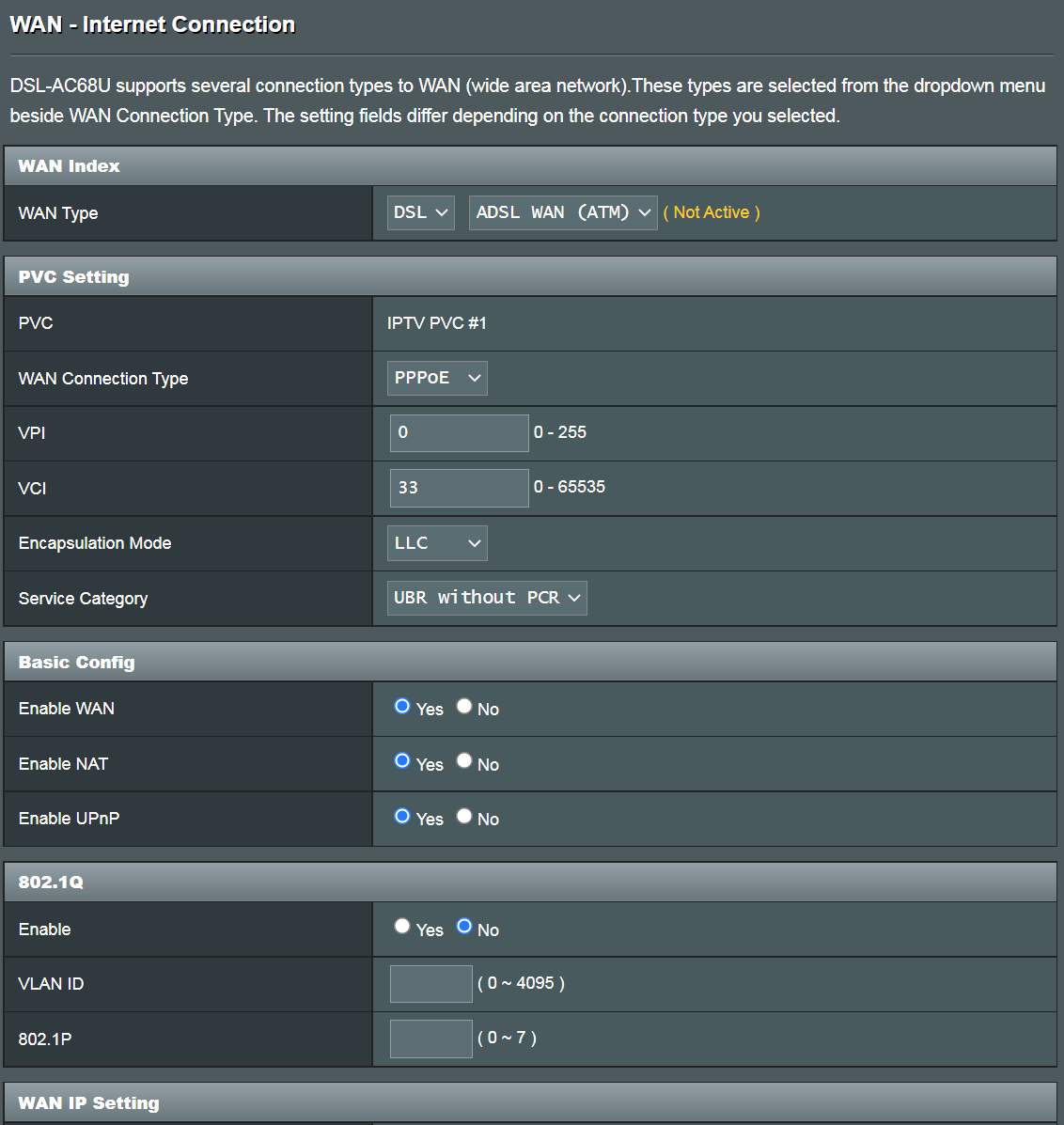
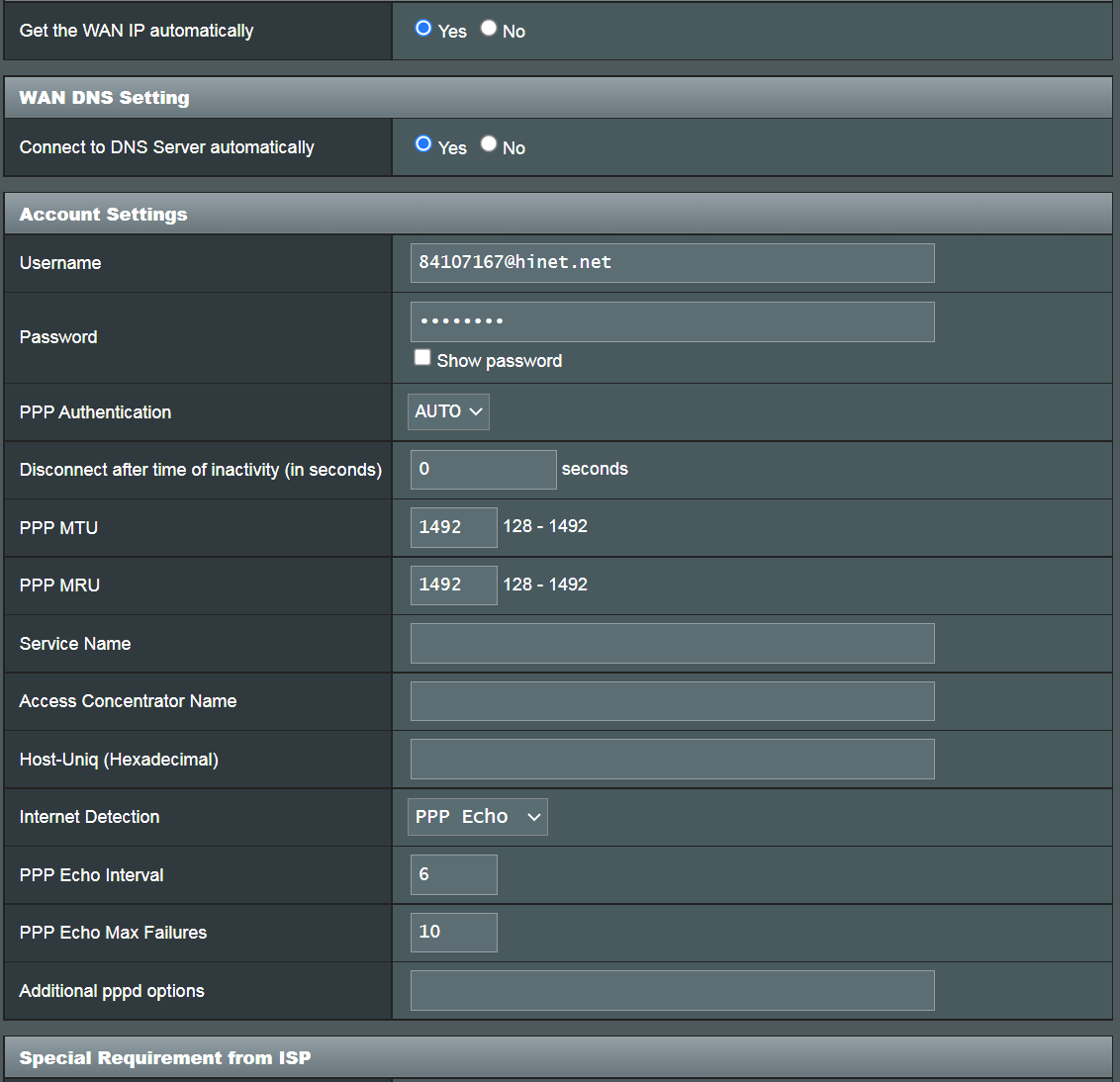
(2). PPPoE
Por exemplo:
VPI / VCI: 0/33
Nome de usuário: 87875692@hinet.net
Senha: xxxxxxx

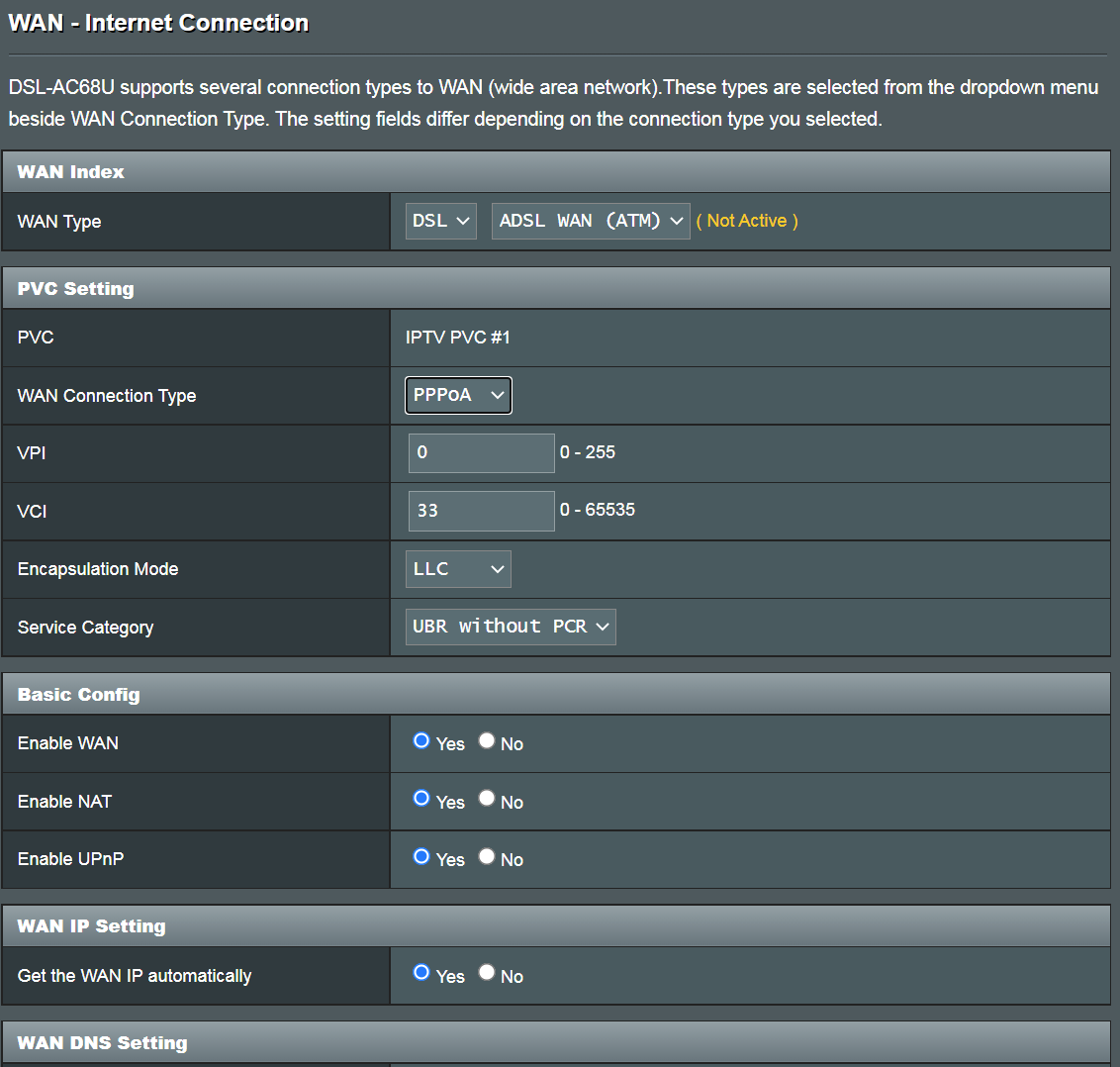
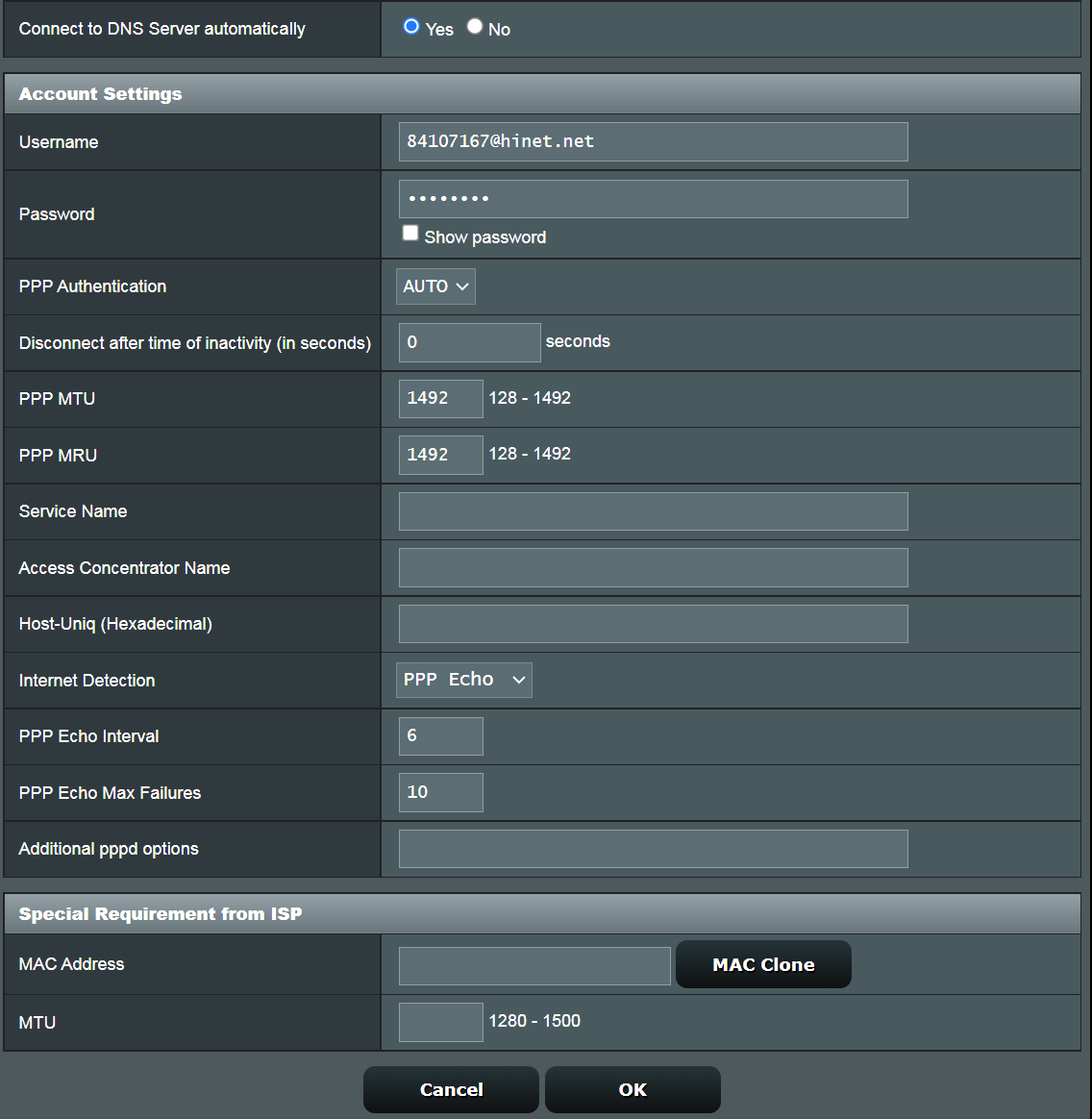
(3). PPPoA
Por exemplo:
VPI / VCI: 0/33
Nome de usuário: 87875692@hinet.net
Senha: xxxxxxx
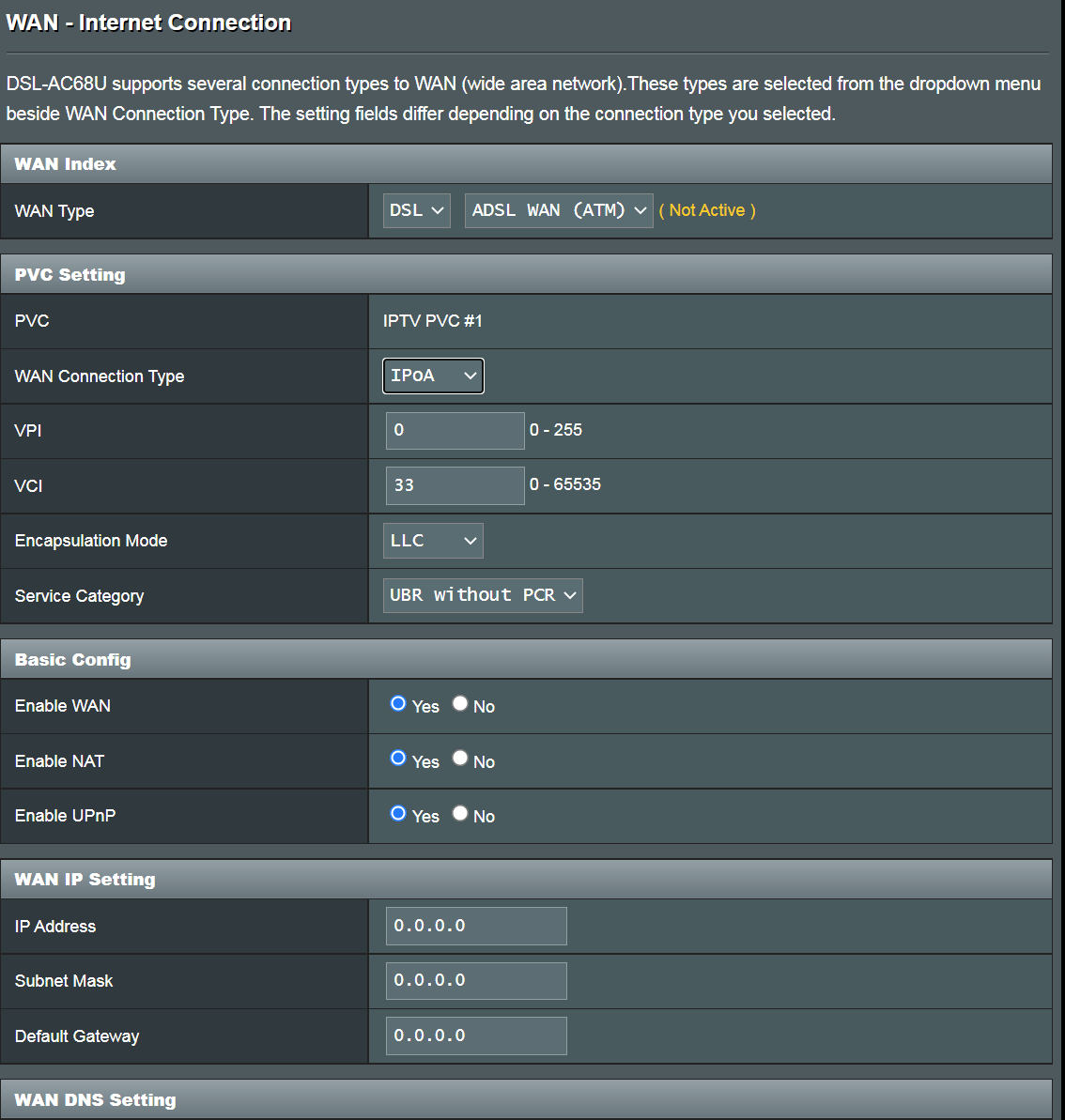
(4). IPoA
Por exemplo:
VPI / VCI: 0/33
Endereço IP WAN: 192.168.100.33
Máscara de sub-rede WAN: 255.255.255.0
Gateway padrão WAN: 192.168.100.1
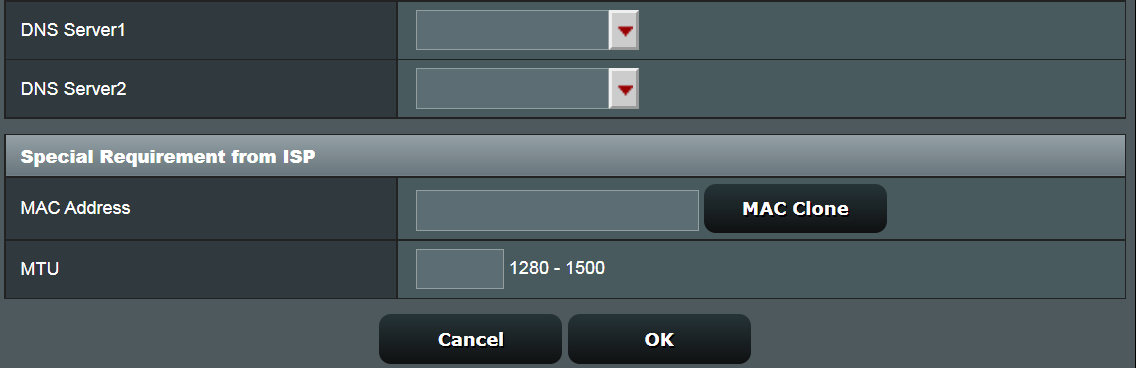
Servidor DNS1: 192.168.100.1
Servidor DNS2: 8.8.8.8
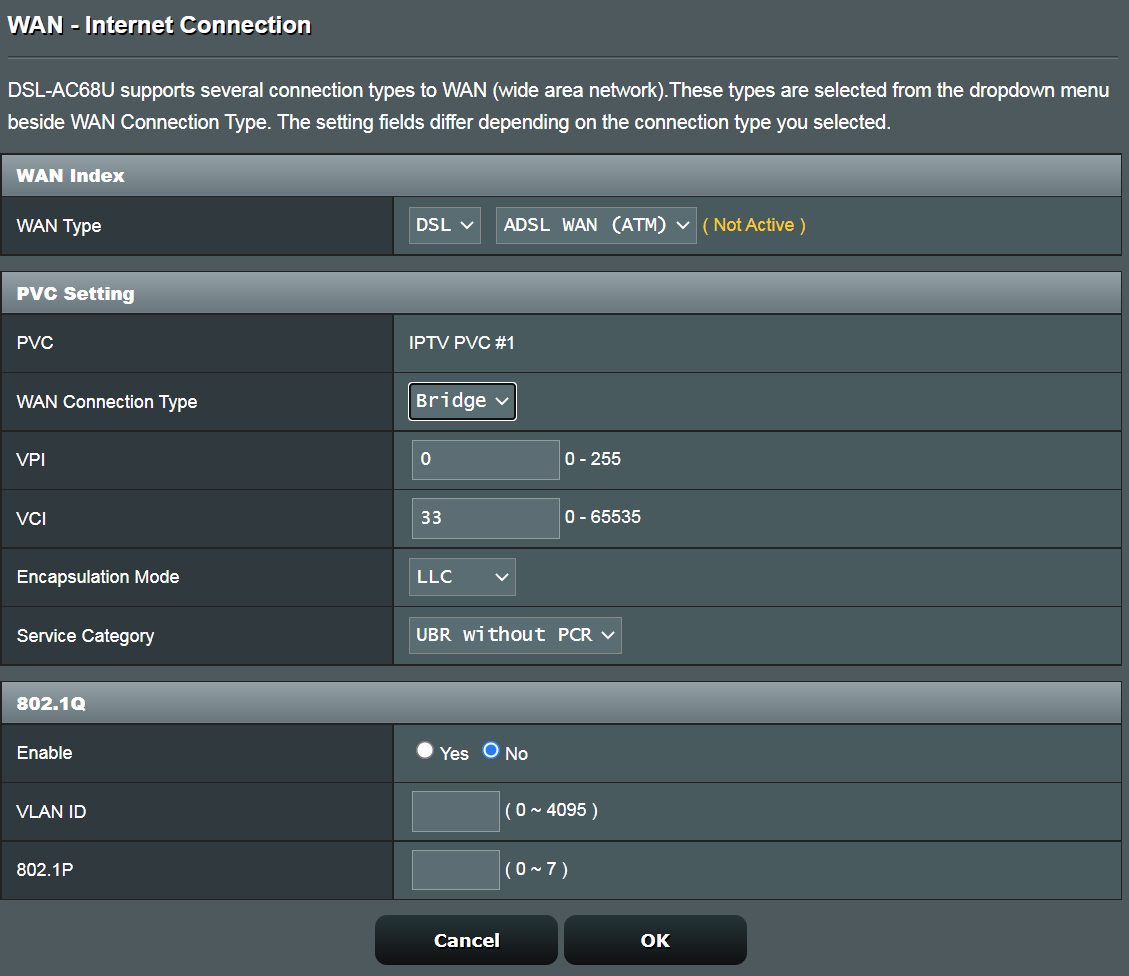
(5). Bridge
VPI / VCI: 0 / 33
Se as etapas acima não ajudarem e o ISP tiver confirmado que a linha está normal, envie um feedback da GUI da web para solucionar problemas adicionais.
Etapas de feedback
1) Redefina as configurações padrão e conclua o QIS.
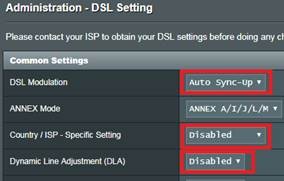
2) Defina “Modulação DSL” para “Sincronização automática”.
3) Defina “Country / ISP - Specific Setting” como “Disabled”.
4) Defina o “Ajuste de Linha Dinâmica (DLA)” para “Desativado”
.
5) Conecte um disco USB ao roteador.
6) Envie um formulário de feedback com a opção “Linha DSL / Wi-Fi Diagnostic *” definida como “linha xDSL” e “Duração da captura do log de depuração de diagnóstico” definida como o tempo que você acha que o problema ocorrerá. (por exemplo, “24 horas”, se não houver nenhum problema durante esse período, você precisará fazer este teste novamente.)
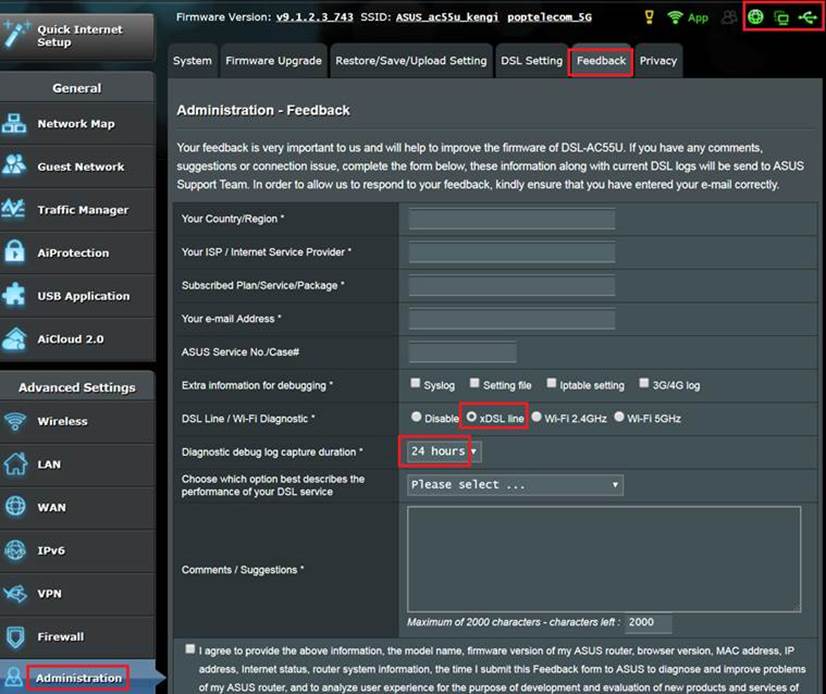
7) Avise-nos após o feedback ser enviado e forneça o e-mail usado para o envio e o tempo de teste que você definiu (o sistema irá enviar automaticamente o log de teste para nós, nós coletamos os dados por e-mail)
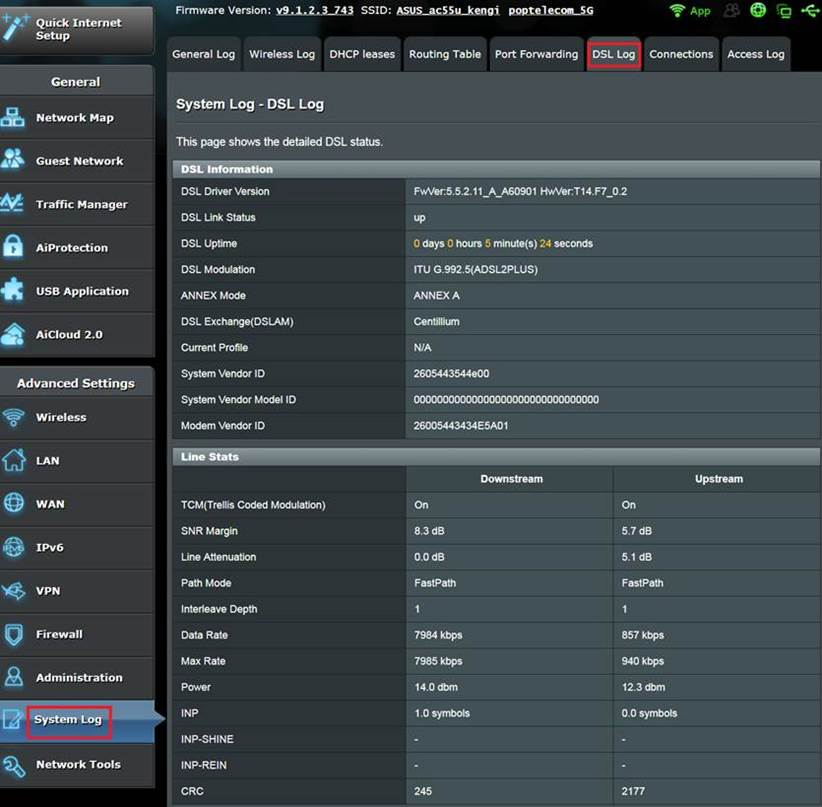
8) Forneça as capturas de tela do “Log DSL” quando normal e anormal. (na página “Registro do sistema -> Registro DSL”, não na página “Registro do sistema - Registro geral”).
Por exemplo.
9). Quando a captura do log de depuração de diagnóstico é feita (o ícone de conexão do canto superior direito muda de volta para verde ),
),
atualize a página da IU e clique no ponto de exclamação no canto superior direito.
Em seguida, clique em “Enviar registro de depuração agora”. (É necessário inserir o disco USB original.)
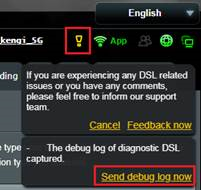
Ao fazer isso, você entrará em uma página de feedback especial. Clique no link abaixo para salvar o log de depuração (WiFi.log.gz). Envie-nos para análise.
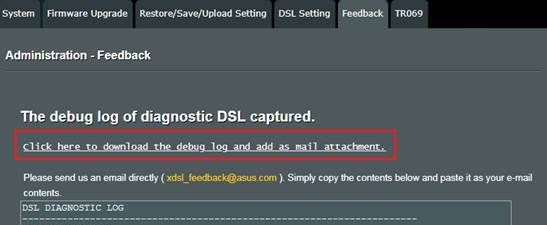
10). Se as etapas acima não puderem ser executadas ou o feedback falhar no envio por algum motivo, você também pode enviar o log localizado em seu USB para nós através do Suporte. (Os registros estarão localizados em USB: \ asus_diagnostic \ WiFi.log.gz)
11). Depois de enviar o log e o e-mail, entre em contato com o centro de serviço ASUS para fornecer informações relacionadas para rastreamento.