Assuntos relacionados
[Notebook/DT/AIO] Solução de problemas - A tela brilhante (quebrada) durante o uso de programas do Office, Chrome e navegador Edge
Se você encontrar problemas de oscilação ou artefatos na tela ao usar o Microsoft Office (Word, Excel, Outlook, etc.), Google Chrome, navegadores Microsoft Edge ou reproduzir vídeos, você pode tentar as seguintes etapas para desabilitar aceleração gráfica de hardware para resolver o problema.
Consulte os seguintes métodos de solução de problemas com base nos cenários em que você encontrar problemas de oscilação ou artefatos na tela:
- Ao usar programas do Microsoft Office (Word, Excel, Outlook, etc.)
- Ao usar o navegador Google Chrome
- Ao usar o navegador Microsoft Edge
- Ao reproduzir vídeos através de um navegador ou aplicativo
Ao usar programas do Microsoft Office (Word, Excel, Outlook, etc.)
Nota: Você precisa configurar separadamente cada programa do Office. (O seguinte toma o programa Excel como referência.)
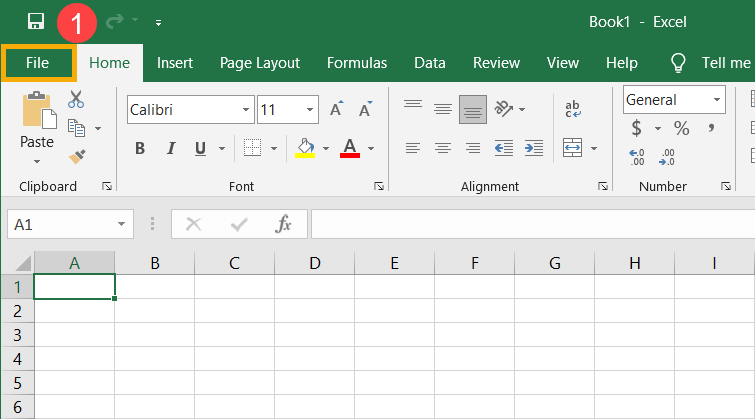
- Execute o programa Office e selecione [arquivo] no canto superior esquerdo①.
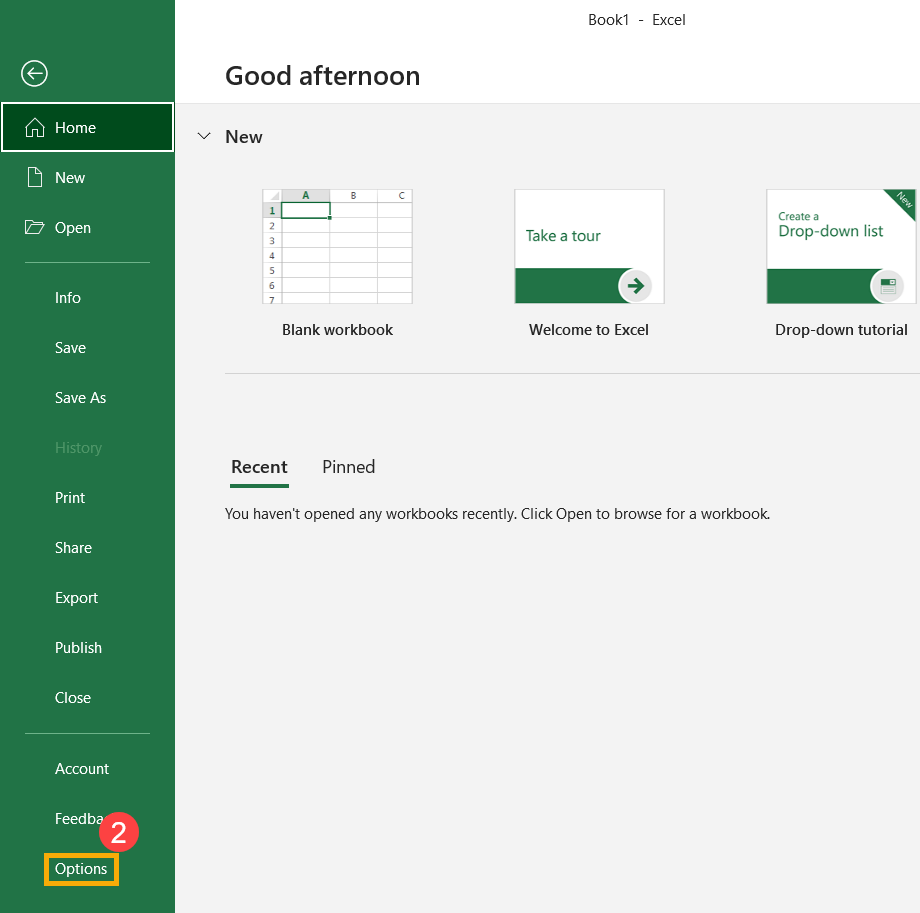
- Selecione [Opções]②.
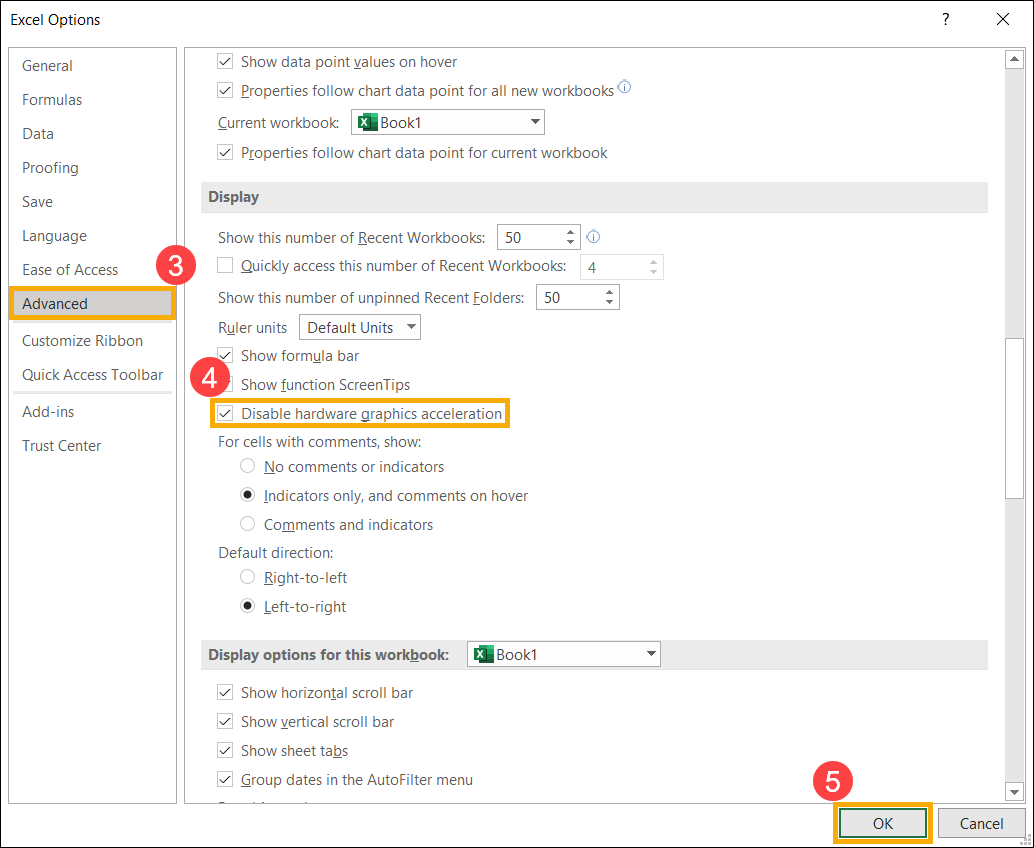
- Selecione [Avançado]③, selecione a opção [Desative a aceleração gráfica de hardware] na seção Exibição④, e então clique [OK]⑤. A aceleração gráfica de hardware será desativada.
Se você não conseguir encontrar a opção Desativar aceleração gráfica de hardware em programas do Office por meio do método acima, consulte a seguinte maneira para desativá-la:
- Pressione Windows
 + R no teclado para abrir o aplicativo Executar, digite [regedit]① e então selecione [OK]②.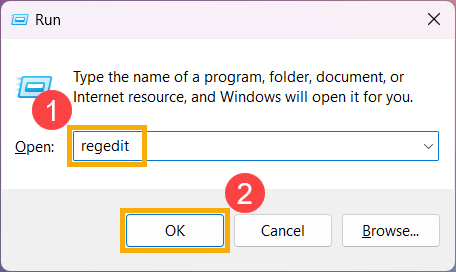
- Depois de abrir o Editor de registro, no painel esquerdo, navegue até uma das seguintes chaves de registro, dependendo da sua versão do Office.
Office 2010: HKEY_CURRENT_USER\Software\Microsoft\Office\14.0\Common\Graphics
Office 2013: HKEY_CURRENT_USER\Software\Microsoft\Office\15.0\Common\Graphics
Office 2016 / 2019: HKEY_CURRENT_USER\Software\Microsoft\Office\16.0\Common\Graphics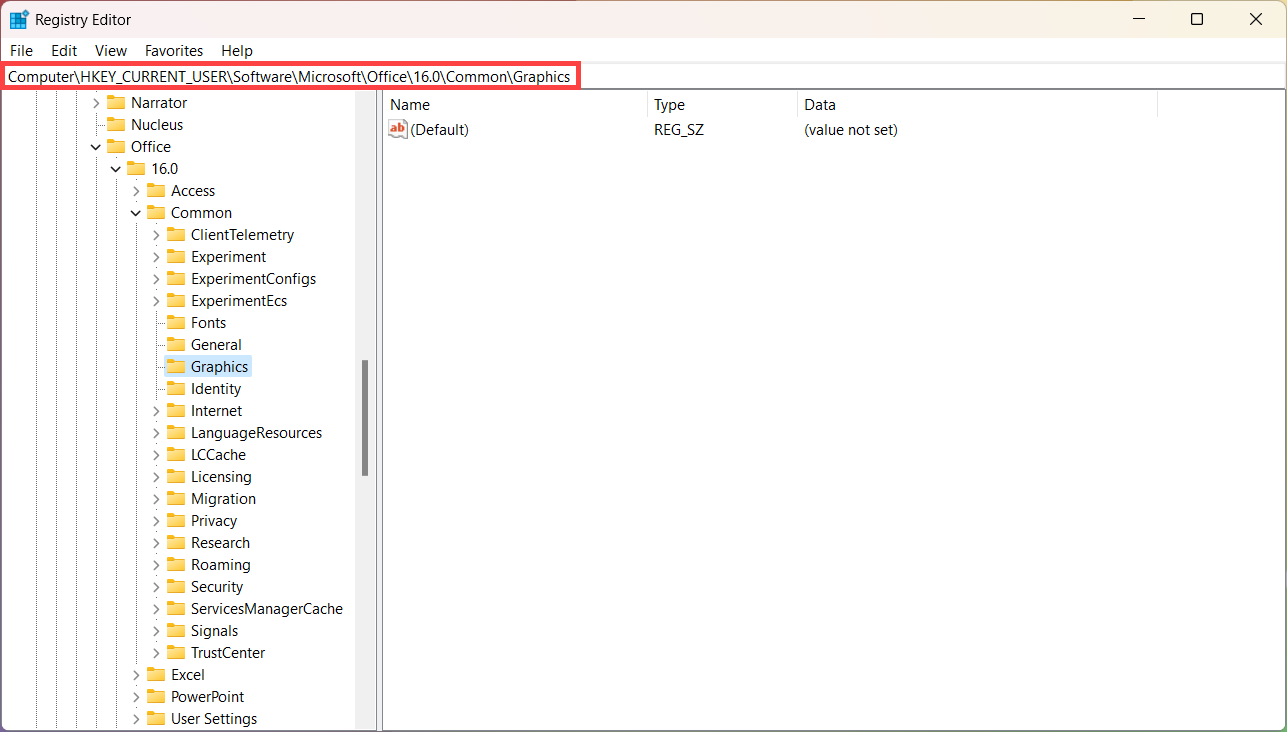
Em Gráficos a chave não existe, você precisa criá-la manualmente. Clique com o botão direito no teclado [Comum]③, selecione [Novo]④ e então selecione [Chave]⑤.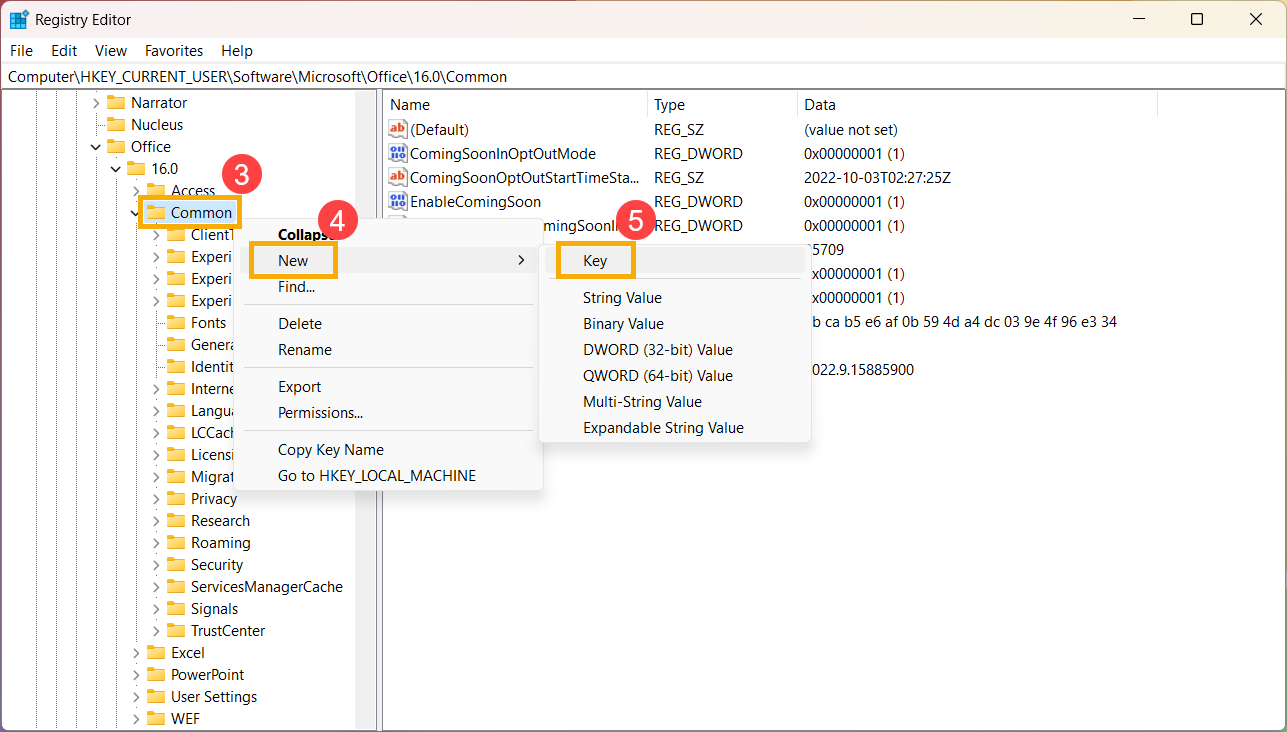
Depois de adicionar a chave, renomeie como [Gráficos]⑥.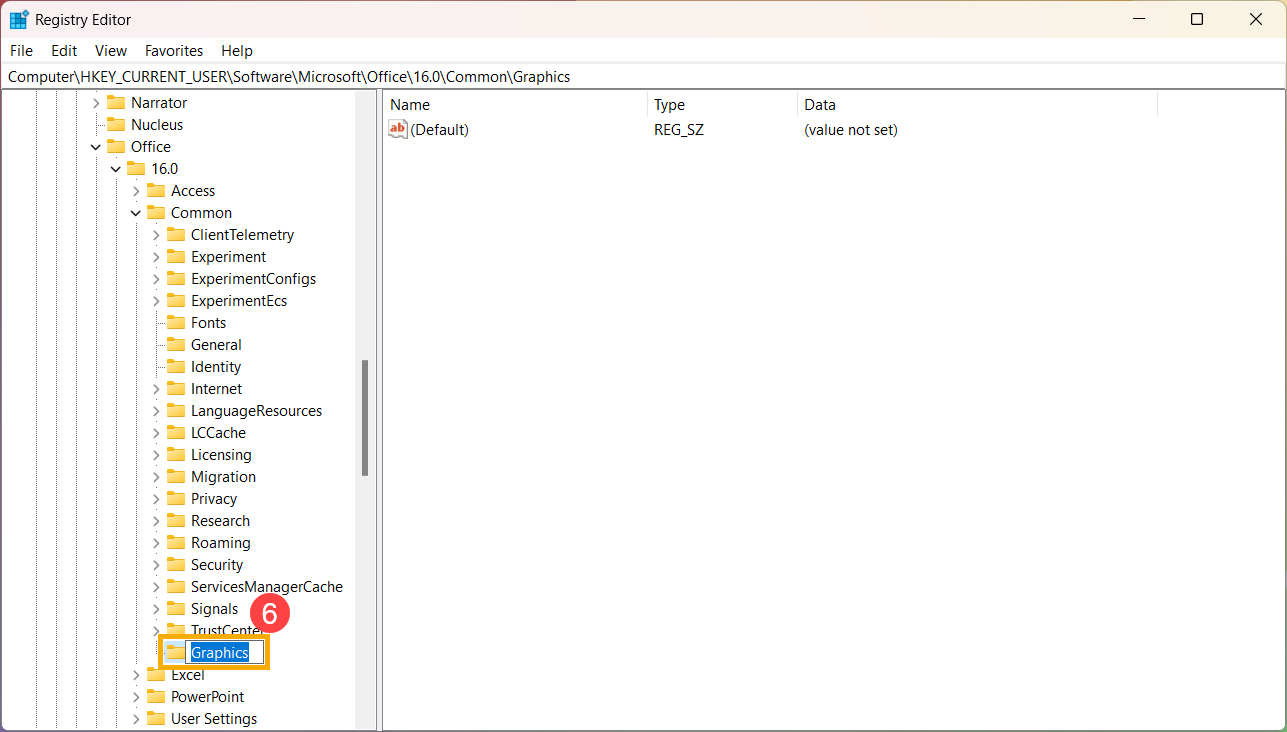
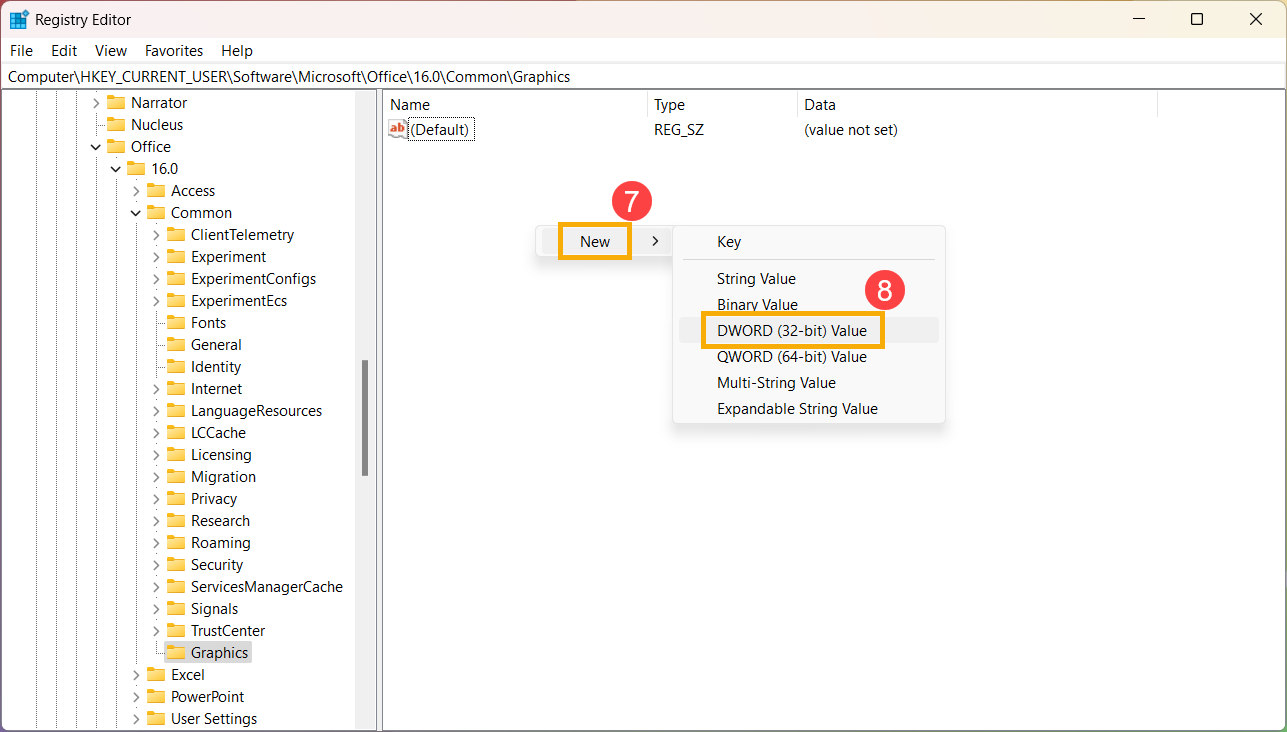
- Selecione a chave Gráfica e clique com o botão direito em qualquer lugar no painel, e selecione [Novo]⑦ e então selecione [Valor DWORD (32-bit)]⑧.
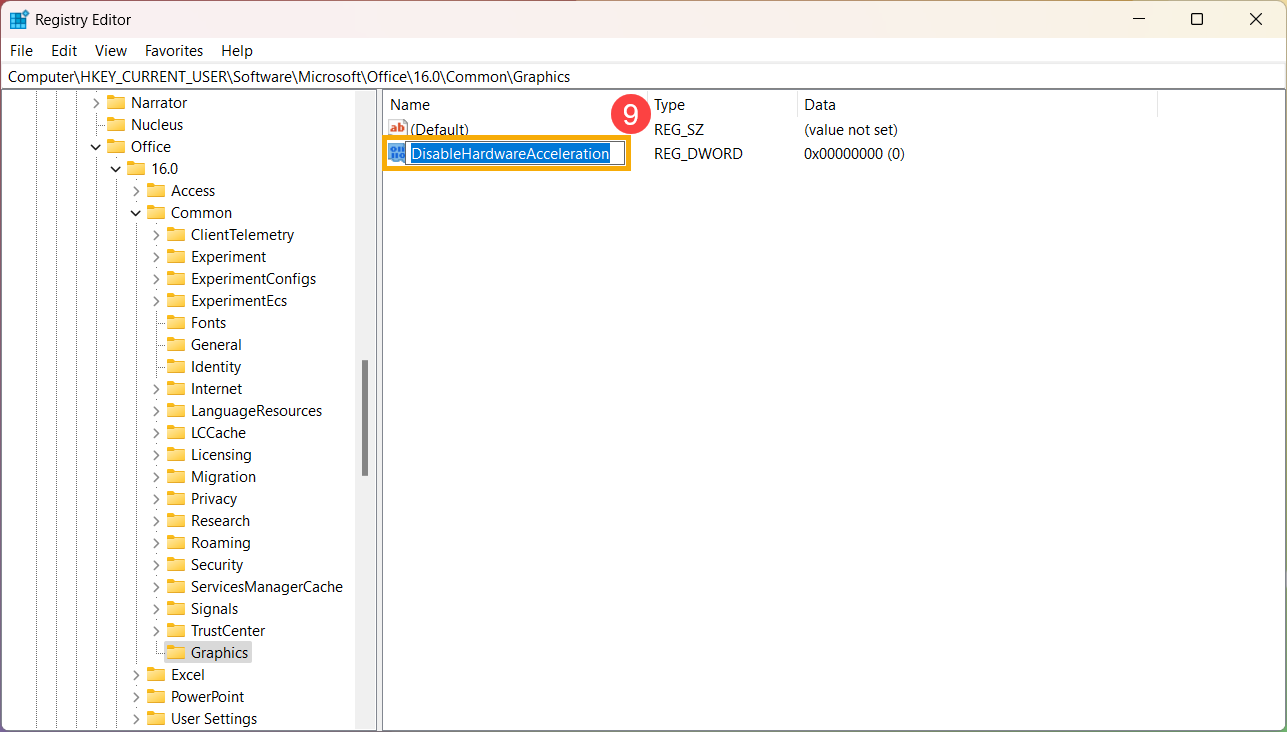
- Depois de adicionar o valor DWORD (32 bits), renomeie como [Desativar aceleração de hardware]⑨.
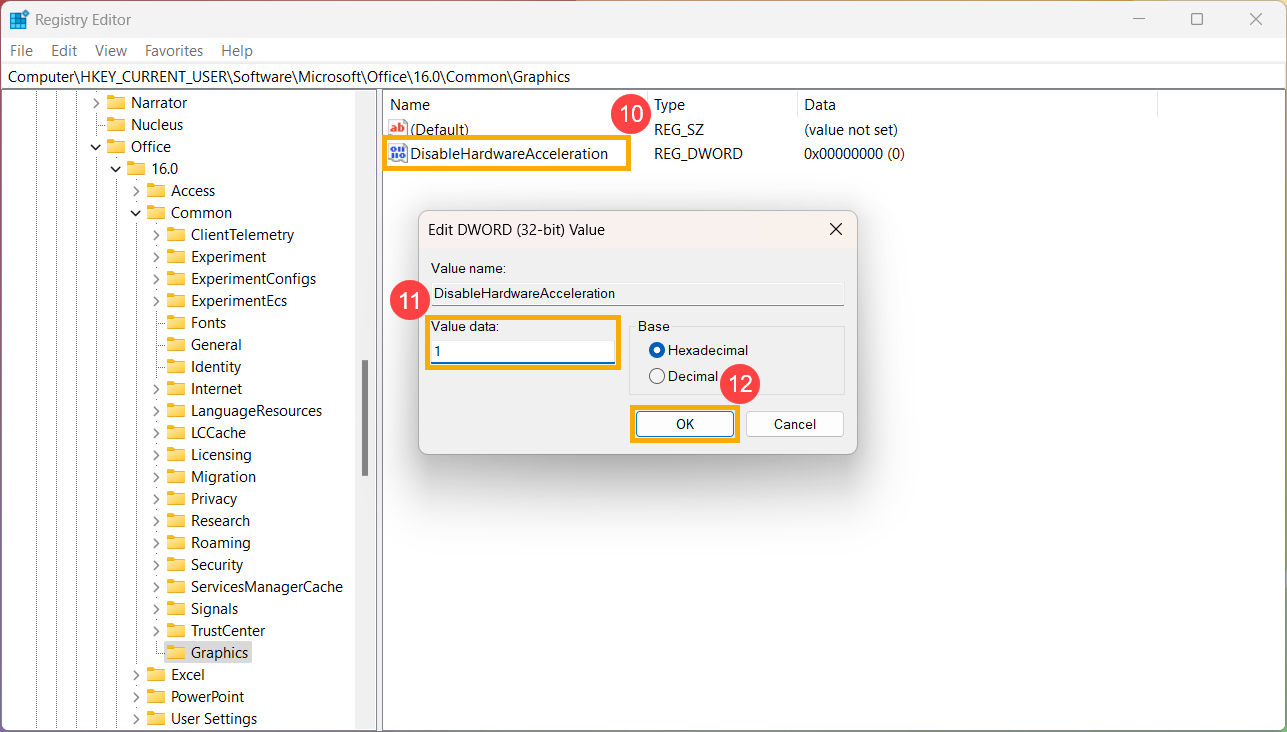
- Dê um duplo clique em Desativar aceleração de hardware⑩, altere o Valor data de 0 para 1⑪ e então selecione [OK]⑫.
- Feche o Editor do Registro e reinicie o seu PC para aplicar as alterações. A aceleração gráfica de hardware será desativada.
Ao usar o navegador Google Chrome
- Execute o navegador Google Chrome, clique no ícone [Mais]
 no canto superior direito①, e então selecione [Configurações]②.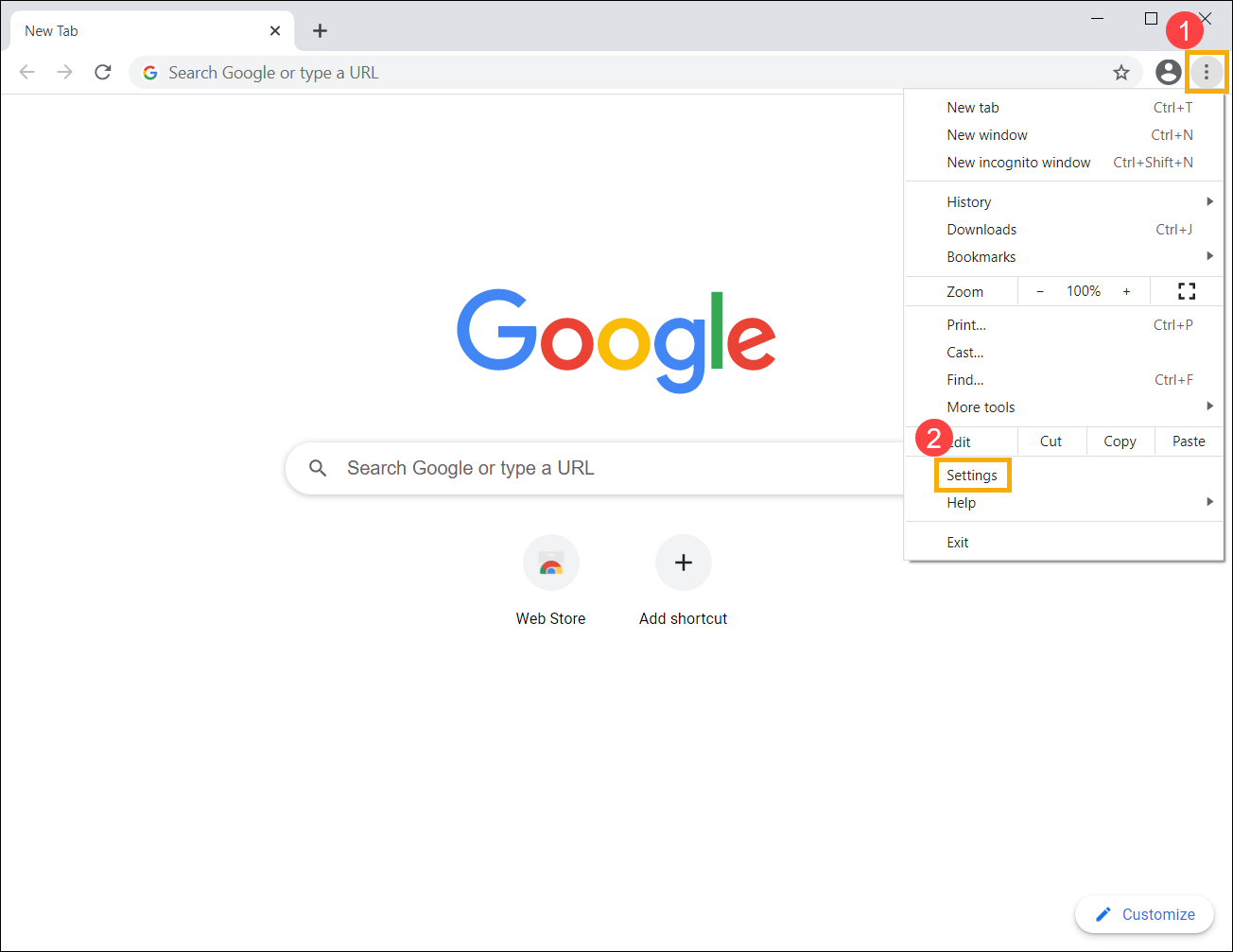
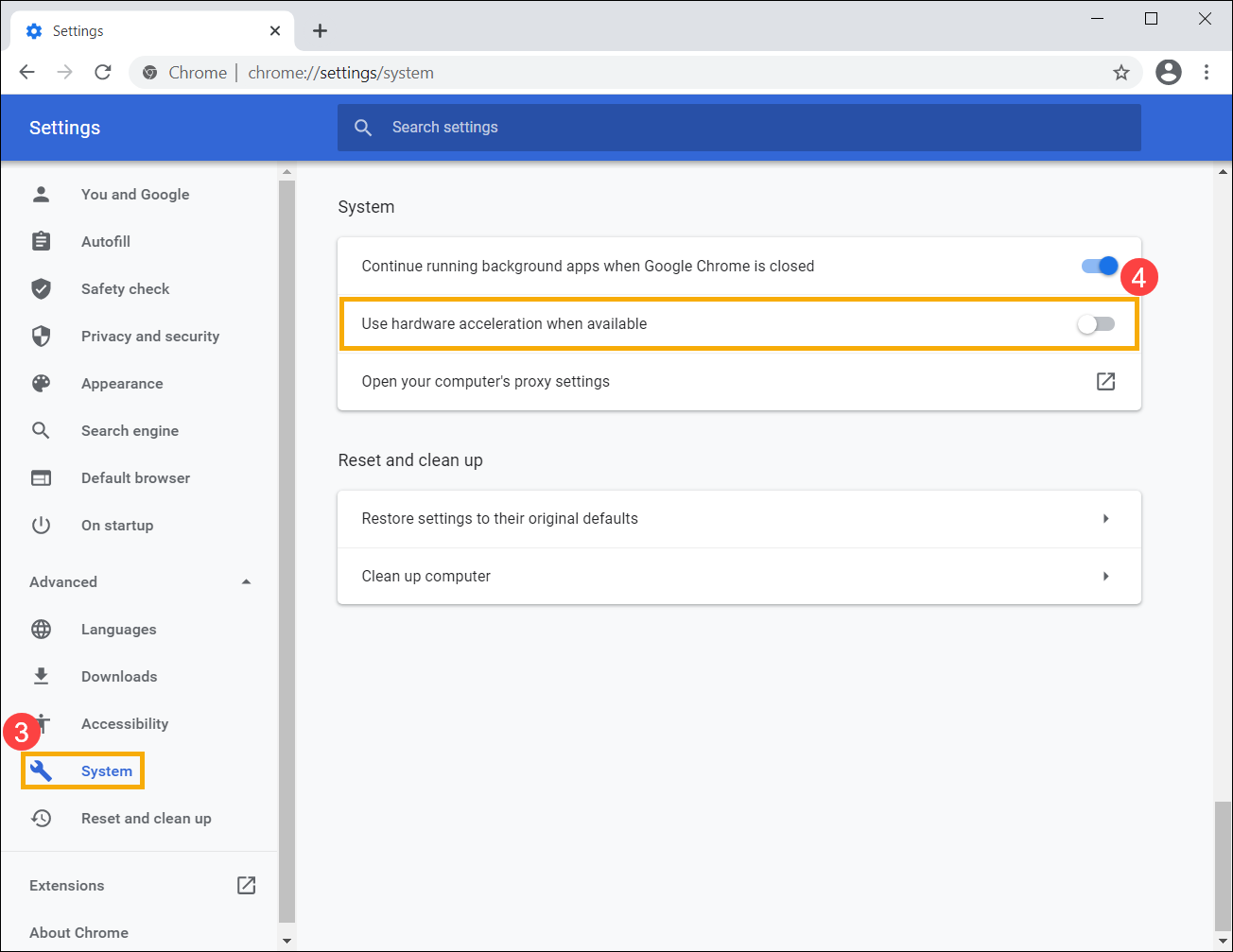
- Selecione [Sistema] na seção Avançado③, e depois mude a opção [Use aceleração de hardware quando disponível] para Desligado④. A aceleração gráfica de hardware será desativada.
Ao usar o navegador Microsoft Edge
- Execute o navegador Microsoft Edge, clique no ícone [Mais]
 no canto superior direito①, e então selecione [Configurações]②.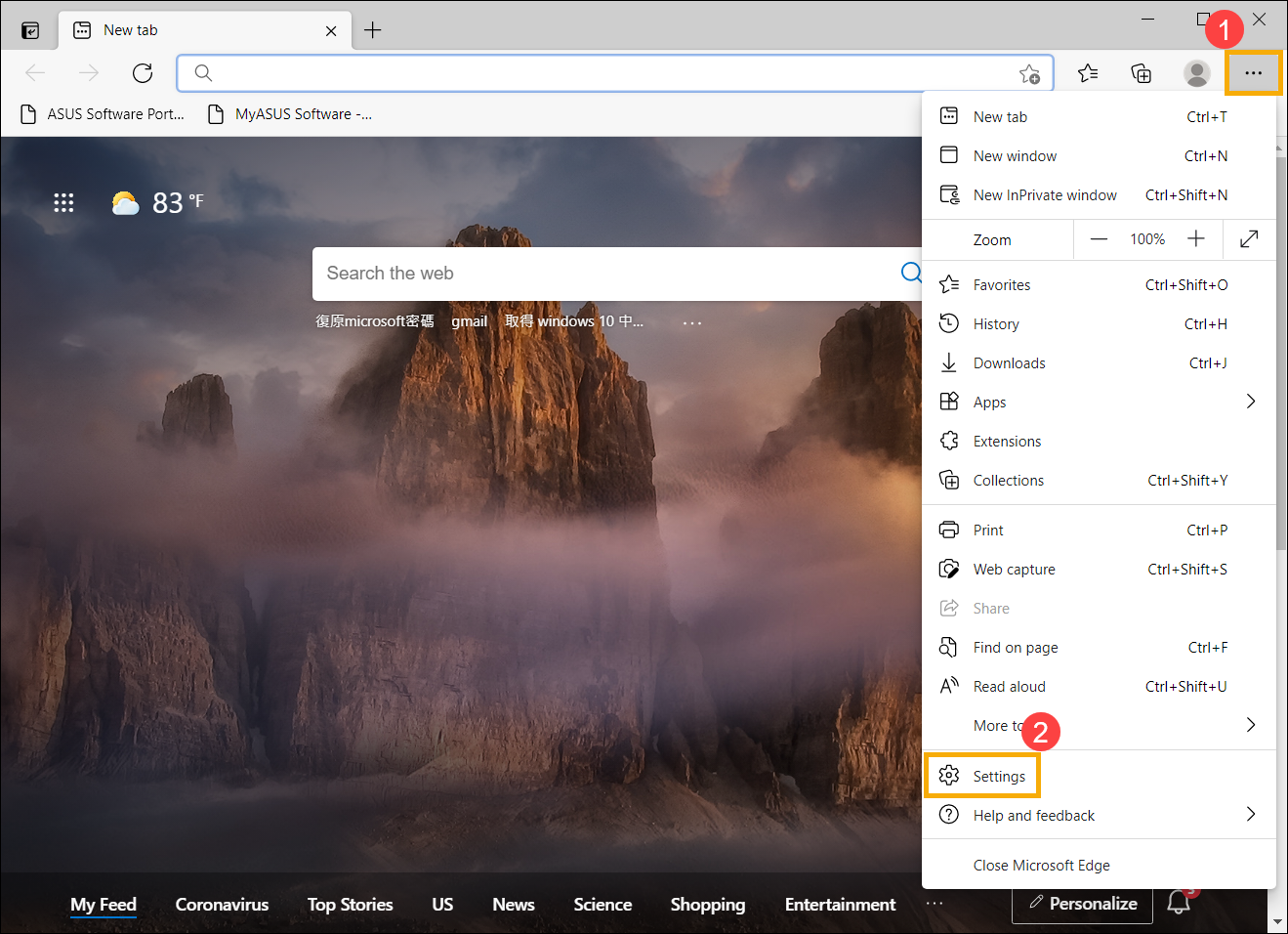
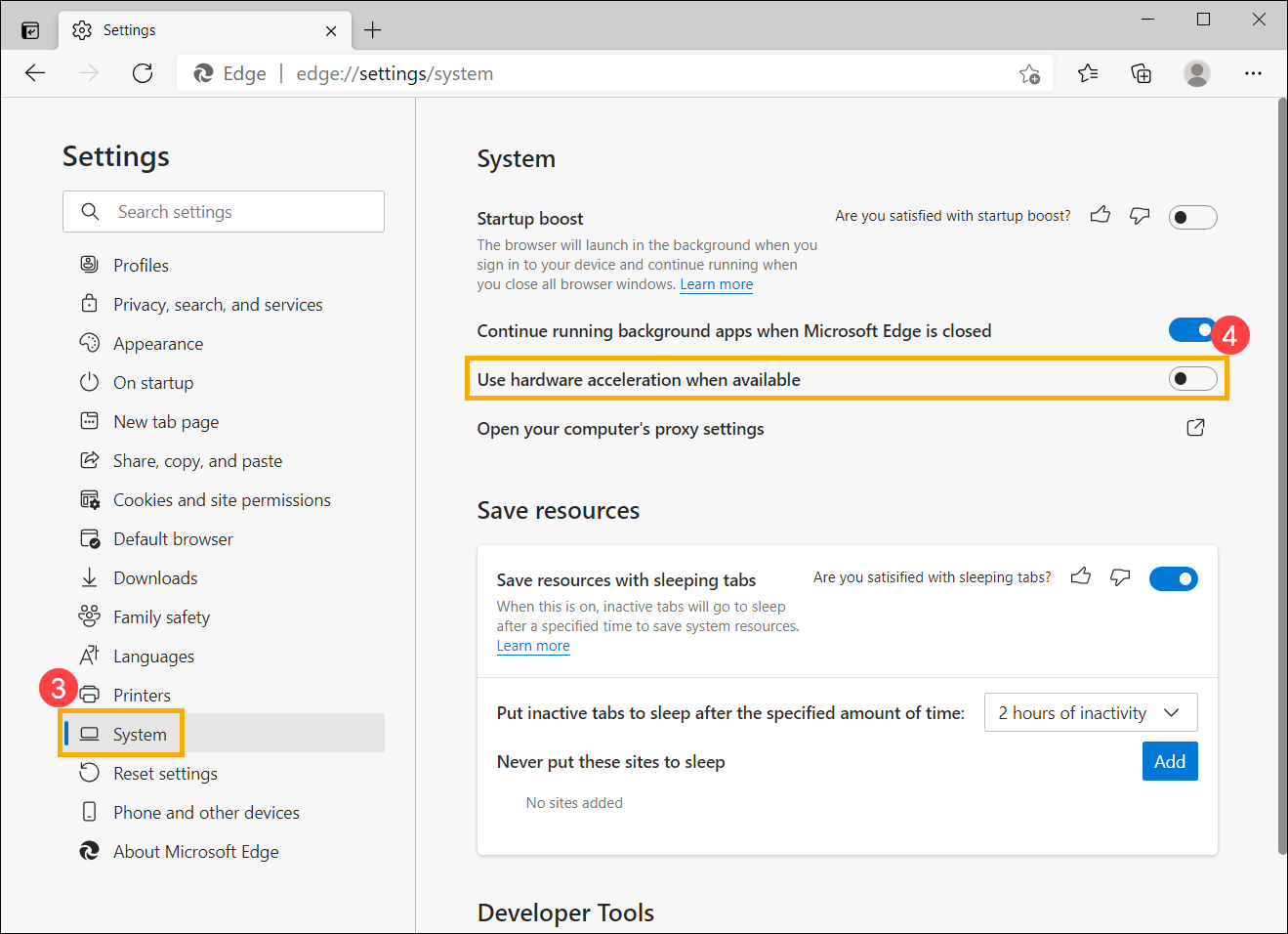
- Selecione [Sistema]③, e depois altere a opção [Use aceleração de hardware quando disponível] para Desligado④. Use aceleração de hardware quando disponível.
Ao reproduzir vídeos através de um navegador ou aplicativo
Se você encontrar tela trêmula ou exibição incompleta ao reproduzir vídeos através dos navegadores Edge e Chrome ou aplicativos de multimídia, você pode tentar desabilitar a Tecnologia de virtualização Intel® para E/S direcionada (Intel® VT-d).
Nota: Esta solução só é aplicável a modelos de computador com CPUs Plataforma Intel Jasper Lake.
Nota: Desativar o Intel® VT-d pode resultar na incapacidade de usar recursos como dispositivos de passagem, virtualização de dispositivos PCIe, MMU de E/S e alocação de recursos entre máquinas virtuais.
- Enquanto o computador está desligado, pressione e segure a tecla [F2]
 no seu teclado, e então pressione o [Botão Power]
 para ligar o computador. Continue segurando a tecla [F2] até que a tela do utilitário BIOS apareça e, em seguida, solte a tecla [F2]. Se precisar de mais orientações sobre como acessar o utilitário de configuração do BIOS, consulte este artigo: Como entrar no utilitário da BIOS.
 - No utilitário da BIOS, pressione o botão [F7] no seu teclado ou clique na opção [Modo Avançado]① exibida na tela.
Nota: As etapas a seguir podem variar ligeiramente na aparência dependendo do modelo.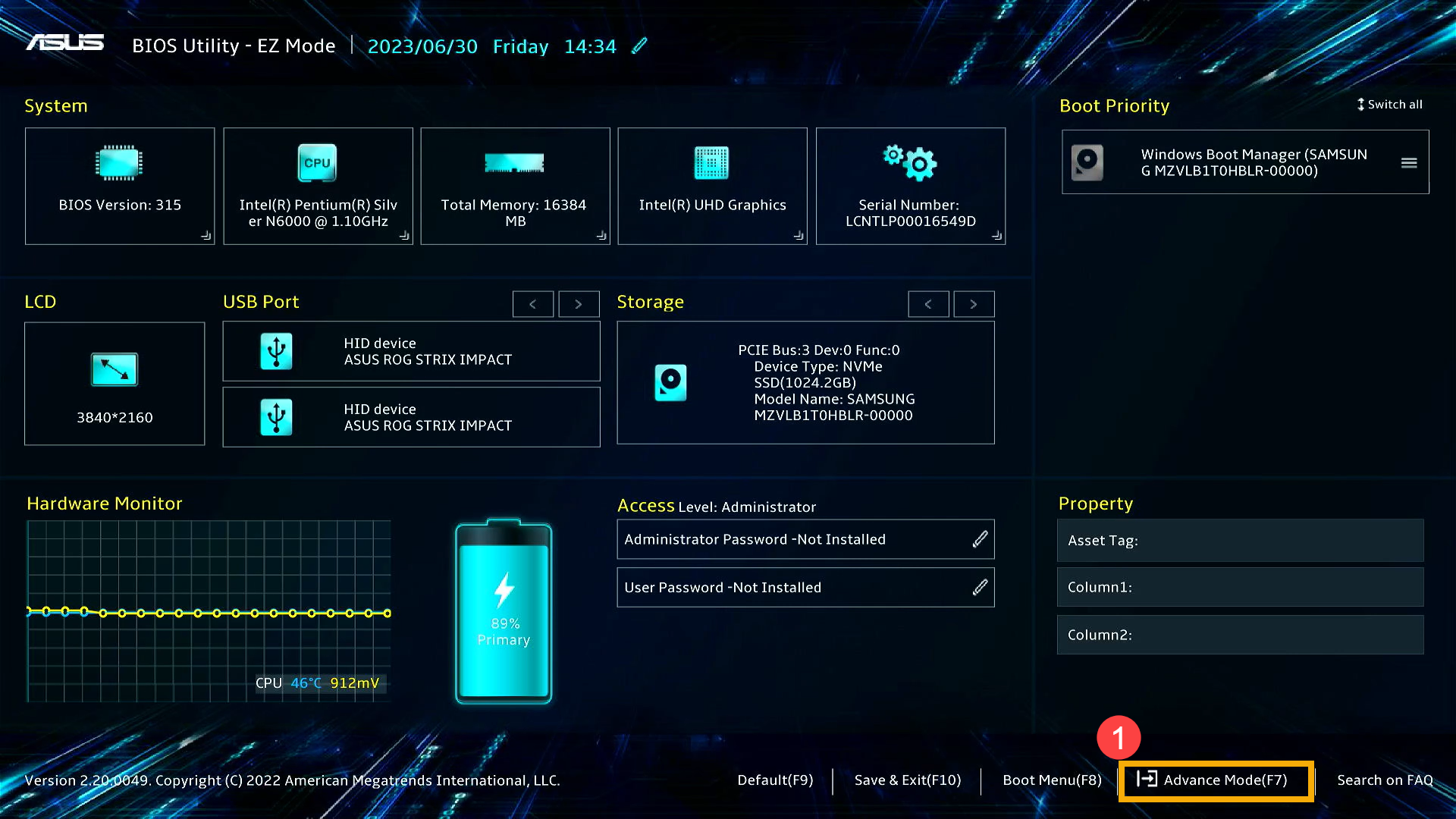
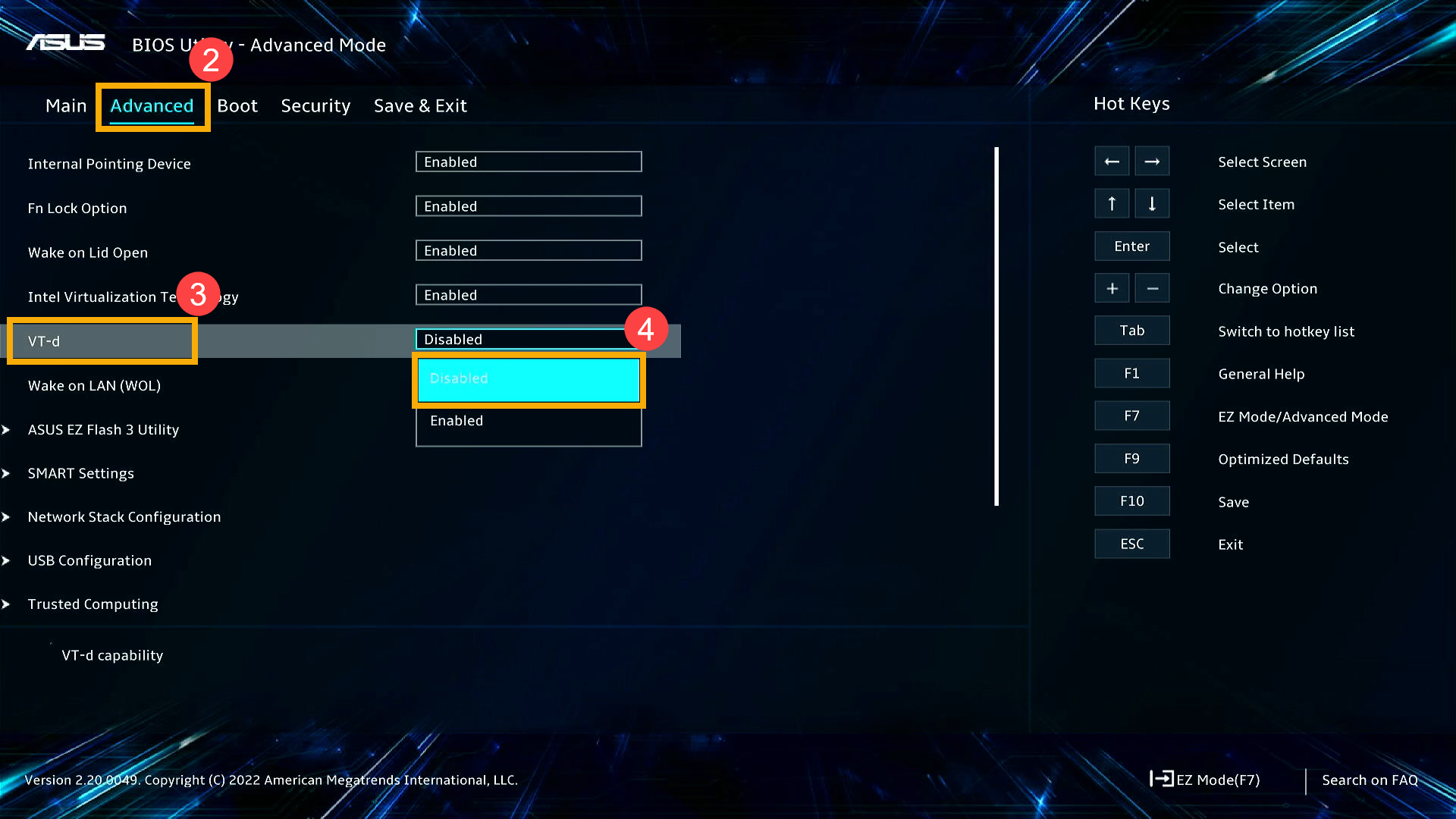
- Navegue até a página [Avançado]②, escolha[VT-d]③ e configure-o para [Desabilitado]④ para desabilitar o Intel® VT-d.
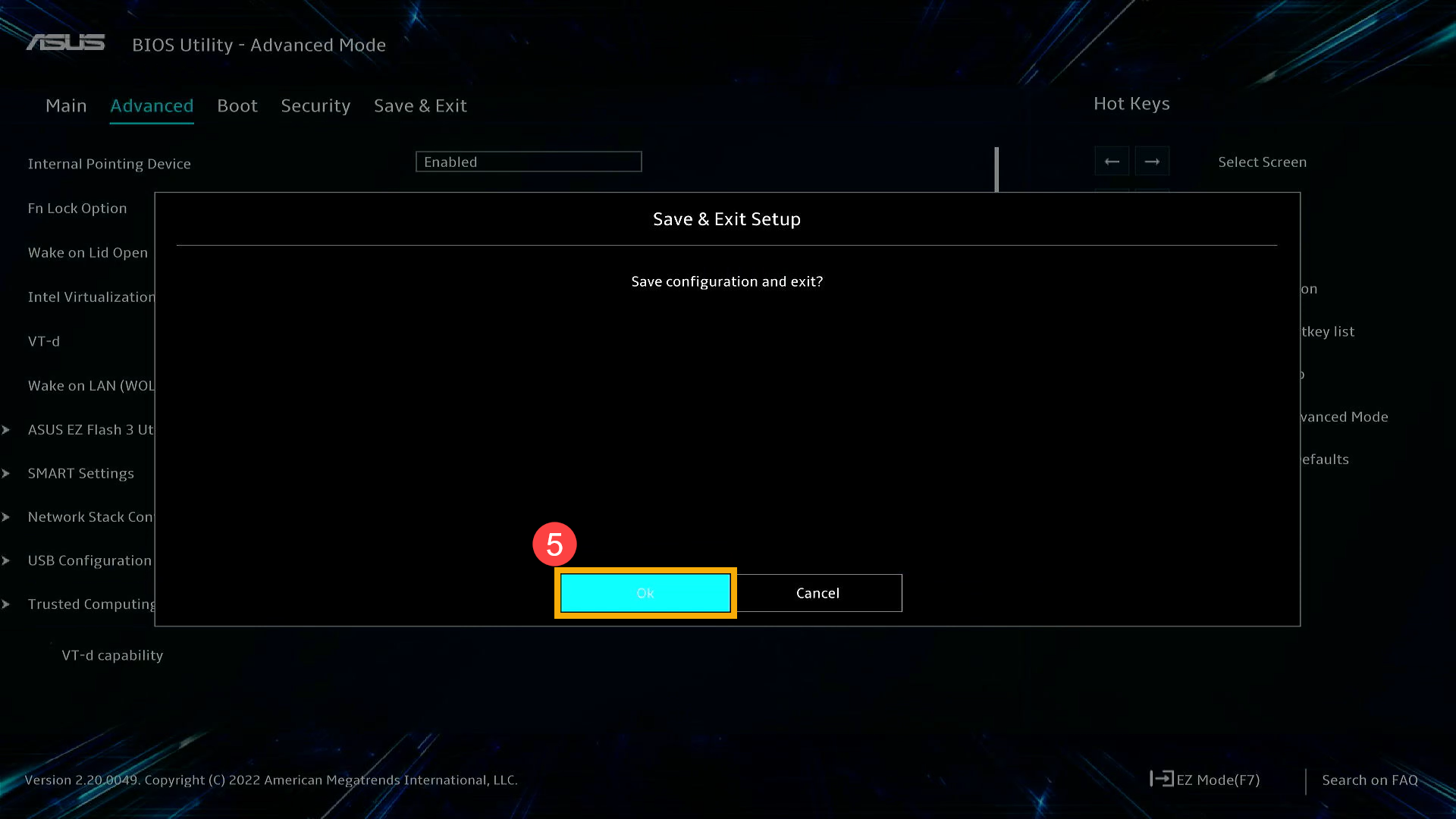
- Salve as configurações e saia do BIOS. aperte o [F10] no seu teclado, e então clique em [Ok]⑤. Seu computador será reiniciado e as configurações entrarão em vigor.
Se o seu problema não for resolvido com a solução e informações acima, entre em contato com a central de atendimento ao cliente da ASUS para obter mais informações.