[Câmera IP] Como instalar e configurar o ASUS ZenEye?
Requisitos antes da configuração
1. Conexão com a Internet e Roteador / AP Wi-Fi
2. Dispositivo móvel iOS ou Android
- Seu dispositivo Apple deve estar executando o iOs 10 ou mais recente
- Seu dispositivo Android deve estar executando Android 4.3 ou mais recente


3. Tomada elétrica interna
4. Fonte de alimentação 100-240v
5. Uma conta ASUS VIP, por favor consulte isto.
6. Outras ferramentas que você pode precisar para montagem na parede
Perfure com brocas (X / Y para orifícios de ancoragem de 6,5 mm)
Chave de fenda Phillips
7. Ambientes de operação
Encontre um local apropriado para montar a câmera de segurança.
Certifique-se de que a câmera opere em ambientes com temperatura entre -20 ° C (-4 ° F) e 45 ° C (113 ° F).
Etapa 1: Configuração do CloudHub
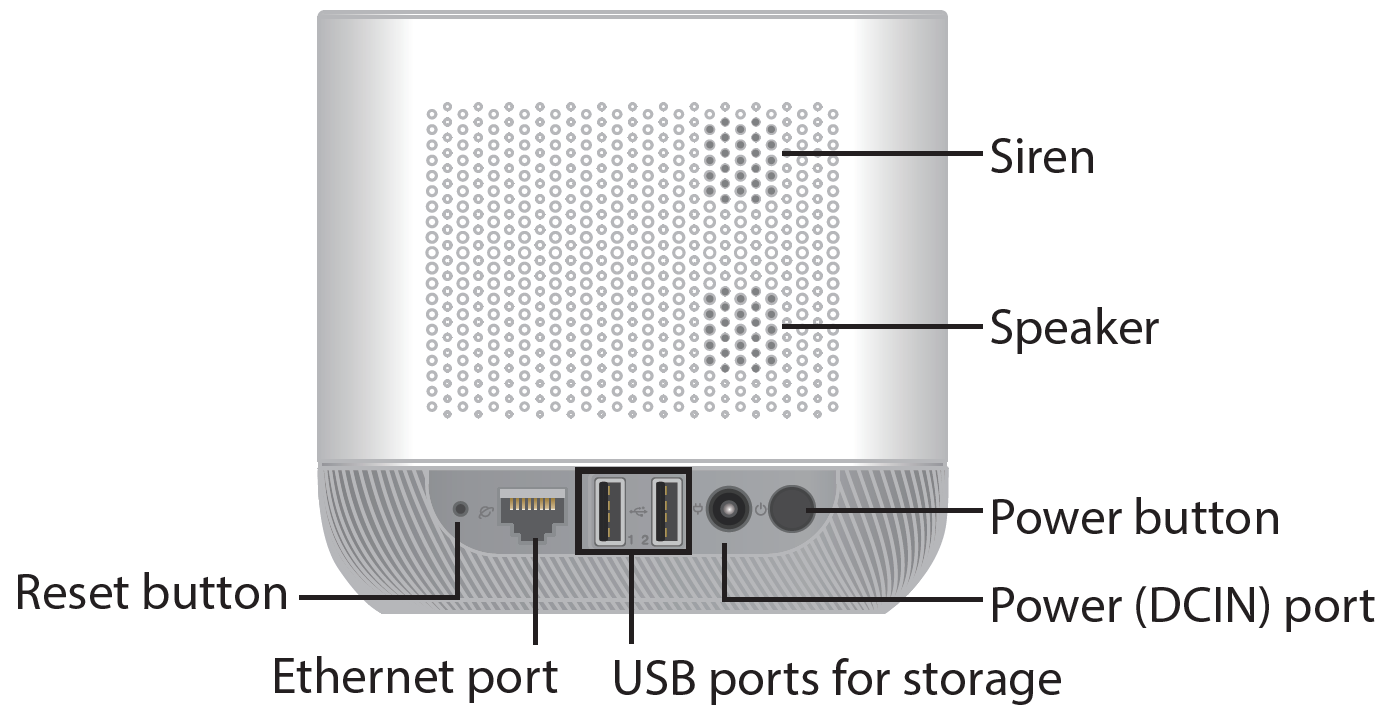
- Conecte o adaptador DC ao CloudHub e uma tomada elétrica e, em seguida, pressione o botão liga / desliga para ligar o CloudHub.
- Conecte o CloudHub ao seu roteador Wi-Fi com o cabo Ethernet fornecido e certifique-se de que seu dispositivo móvel e o CloudHub estejam acessando a mesma rede Wi-Fi.
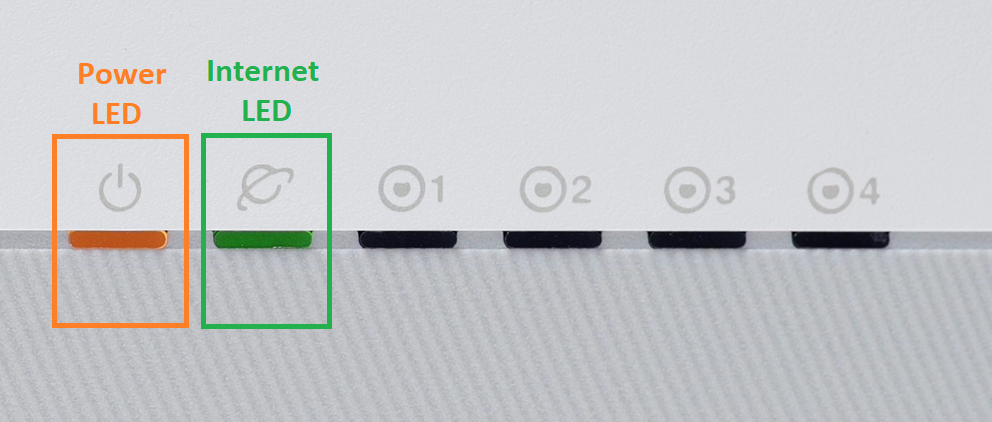
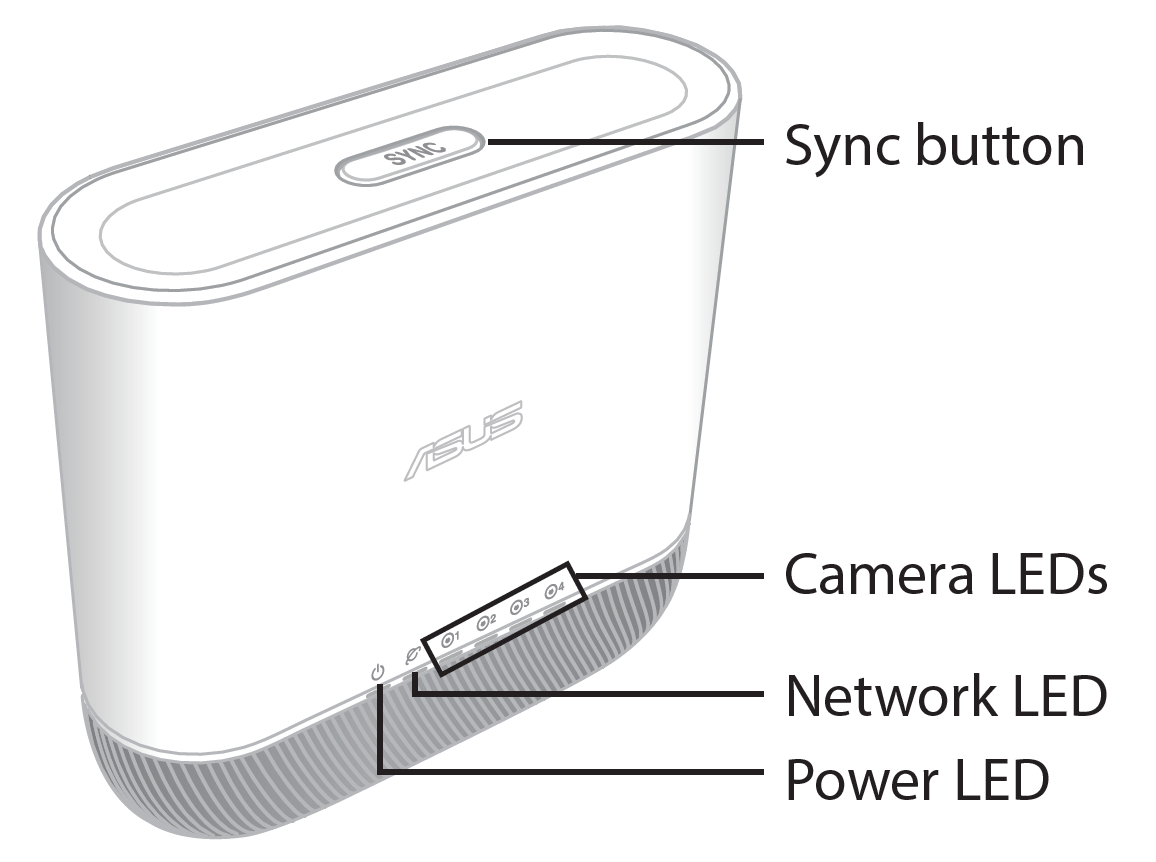
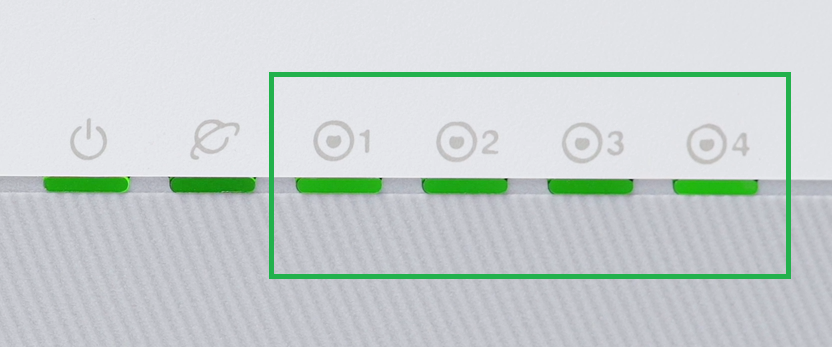
- Aguarde até que a luz de energia fique âmbar e a luz de rede fique verde.
Etapa 2: Configuração do APP
1. Crie uma nova conta ASUS ou faça login em sua conta ASUS existente a partir do seu dispositivo móvel.
[Nota] Registro da conta ASUS, consulte este link.

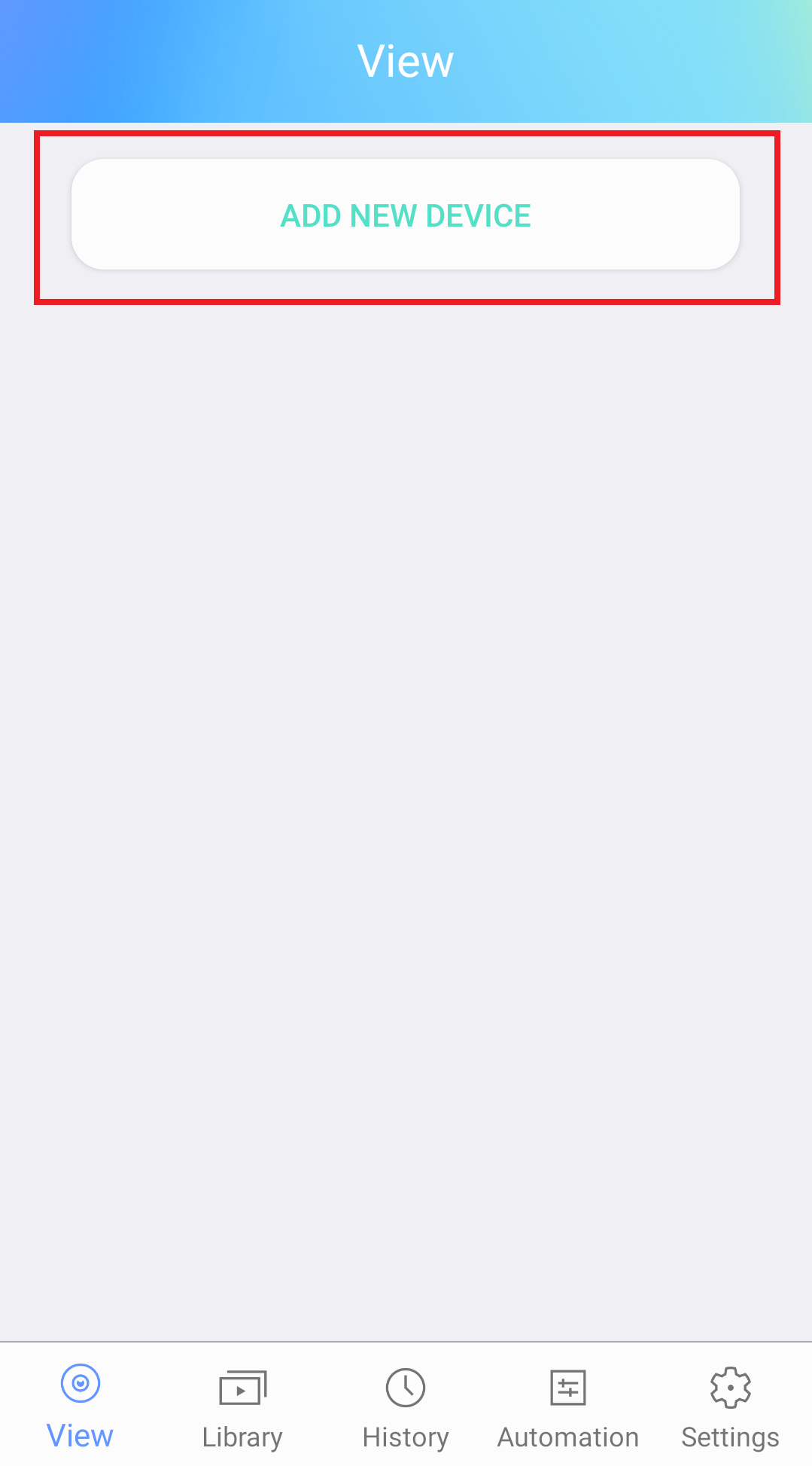
2. Na tela inicial, toque em “Adicionar novo dispositivo”.
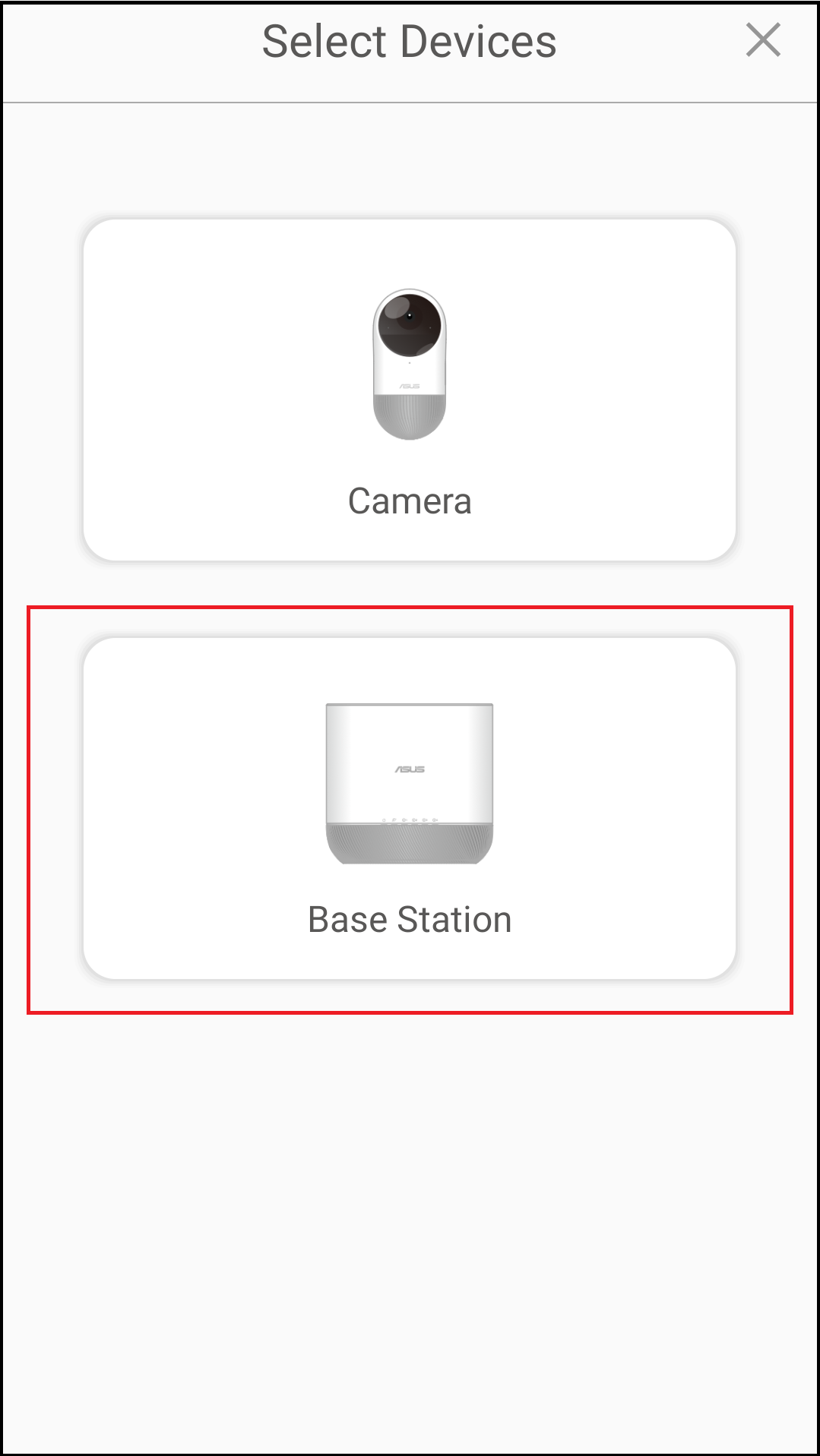
3. Clique em "Estação Base " e siga as instruções na tela para adicionar CloudHub.
Etapa 3: instalação e configuração da câmera
1. Pressione o botão “SYNC” na parte superior do CloudHub por pelo menos 1 segundo e espere a luz LED começar a piscar.
2. Pressione o botão “SYNC” na parte traseira da câmera ZenEye por pelo menos 1 segundo.
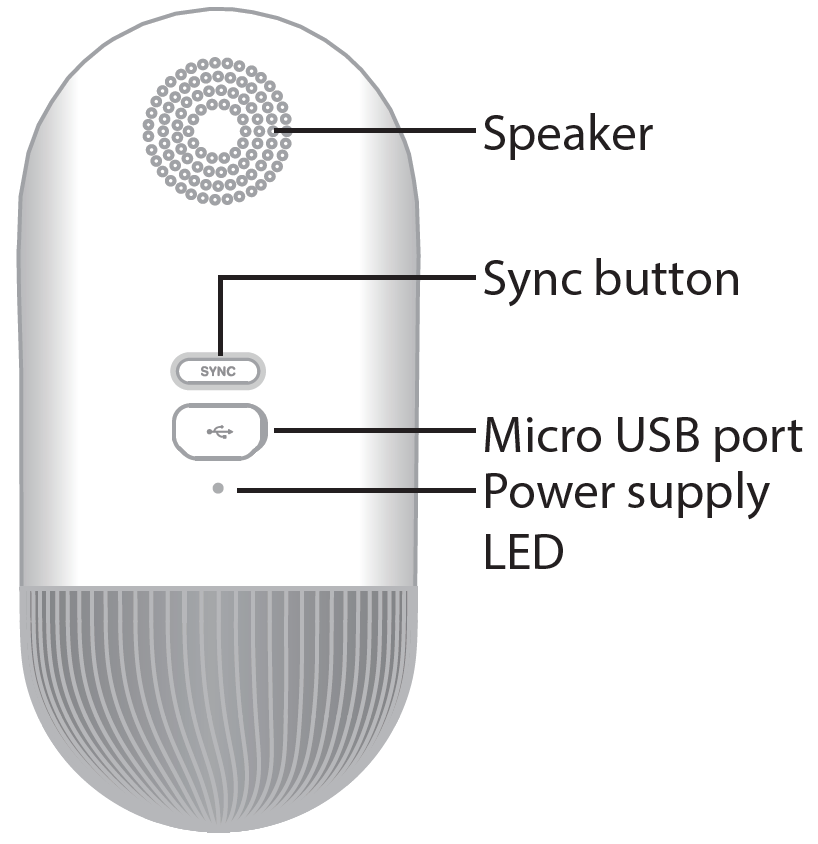
3. A luz de status na frente da câmera ZenEye começará a piscar.

4. Assim que a câmera ZenEye e o CloudHub forem pareados, a luz piscando no CloudHub ficará verde sólido.
Encontre o local onde deseja colocar a câmera.
Agora você pode acessar a câmera do aplicativo ASUS ZenEye.
Configuração concluída.
Para obter mais informações sobre o produto, consulte https://www.asus.com/Networking-IoT-Servers/Smart-Home/All-series/ASUS-ZenEye/