Assuntos relacionados
- [Roteador Wireless] Como acessar a página de configurações do seu roteador ASUS usando a Guia Web?
- [Roteador Wireless] Quando o Reset Padrão Não Funciona: Hard Factory Reset - Lista de Modelos
- Como restaurar o roteador sem fio ASUS para a configuração padrão? (ASUSWRT)
- [Roteador Wireless] Como alterar o nome de login e a senha do roteador ASUS / Roteador ExpertWiFi?
[Roteador Sem Fio] Não consigo fazer login na interface web/app do meu roteador ASUS usando meu nome de usuário e senha
Se você encontrar as seguintes três situações, por favor, restaure o roteador para as configurações padrão e depois defina o nome de usuário e a senha novamente. Assim que você mudar o nome de usuário e a senha do Web GUI/App, nós não saberemos qual é o nome de usuário e a senha.
(1). Quando você não consegue fazer login na Guia Web/App do roteador com seu nome de usuário e senha.
(2). Quando você esquece ou não sabe o nome de usuário e a senha do Guia Web/App do roteador.
(3). Quando você descobre que digitou o nome de usuário ou senha errados, como na imagem a seguir :


Você pode tentar os seguintes passos para configurar o nome de usuário e a senha novamente, e então tente fazer login no roteador.
Passo 1. Restaure o roteador para as configurações de fábrica padrão:
Nota: Todas as configurações (incluindo as configurações de internet) do seu roteador serão removidas. Sugerimos que você peça ao seu ISP as informações relacionadas para conectar-se à Internet e depois siga os passos abaixo.
Por favor, encontre o botão RESET no seu roteador como na imagem abaixo. Para a imagem a seguir, usamos [RT-AC66U B1] como exemplo.
(Modelos diferentes podem ter pequenas diferenças. Se você tiver alguma dúvida, por favor verifique o manual do usuário)

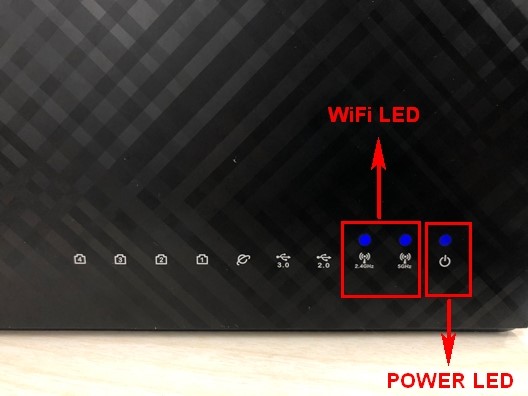
Em seguida, pressione e segure o botão RESET por 5-10 segundos até que o LED de energia comece a piscar.
Nenhum dos LEDs deve estar aceso neste momento. Isto é normal devido à reinicialização do roteador.
Aguarde até que os LEDs acendam novamente como na imagem abaixo, isso significa que o reset foi concluído.
- Se você não conseguir usar o botão RESET para restaurar o roteador para as configurações de fábrica, sugerimos que tente o Hard Factory Reset. Para mais detalhes, você pode consultar ASUS router Hard Factory Reset
Passo 2. Você pode configurar seu roteador ASUS via Guia Web ou pelo aplicativo ASUS Router.
a. Para usar o ASUS Router App para configurar seu roteador, consulte o FAQ [Roteador Wireless] Como configurar o roteador Wi-Fi ASUS via ASUS Router App? (QIS, Quick Internet Setup)
b. Use a Interface gráfica da web para configurar o roteador, por favor, consulte a FAQ [Roteador sem fio] Como usar o QIS (Quick Internet Setup) para configurar o roteador? (Interface gráfica da web)
O exemplo a seguir mostra como redefinir seu nome de usuário e senha através da Interface gráfica da web após restaurar o roteador para as configurações de fábrica.
(1). Conecte seu computador ao roteador via conexão cabeada ou WiFi e digite o IP LAN do seu roteador ou URL do roteador http://www.asusrouter.com na Interface gráfica da web.

Nota: Por favor, consulte Como acessar a página de configuração do roteador (Interface gráfica da web) para saber mais.
(2). Se você redefinir o roteador com sucesso, verá a seguinte imagem. Por favor, siga o Quick Internet Setup (QIS) para configurar o roteador.

(3). Siga as informações fornecidas pelo seu Provedor de Serviço de Internet (ISP) para realizar as configurações de internet e também configure o nome da sua rede sem fio (SSID) e a senha.
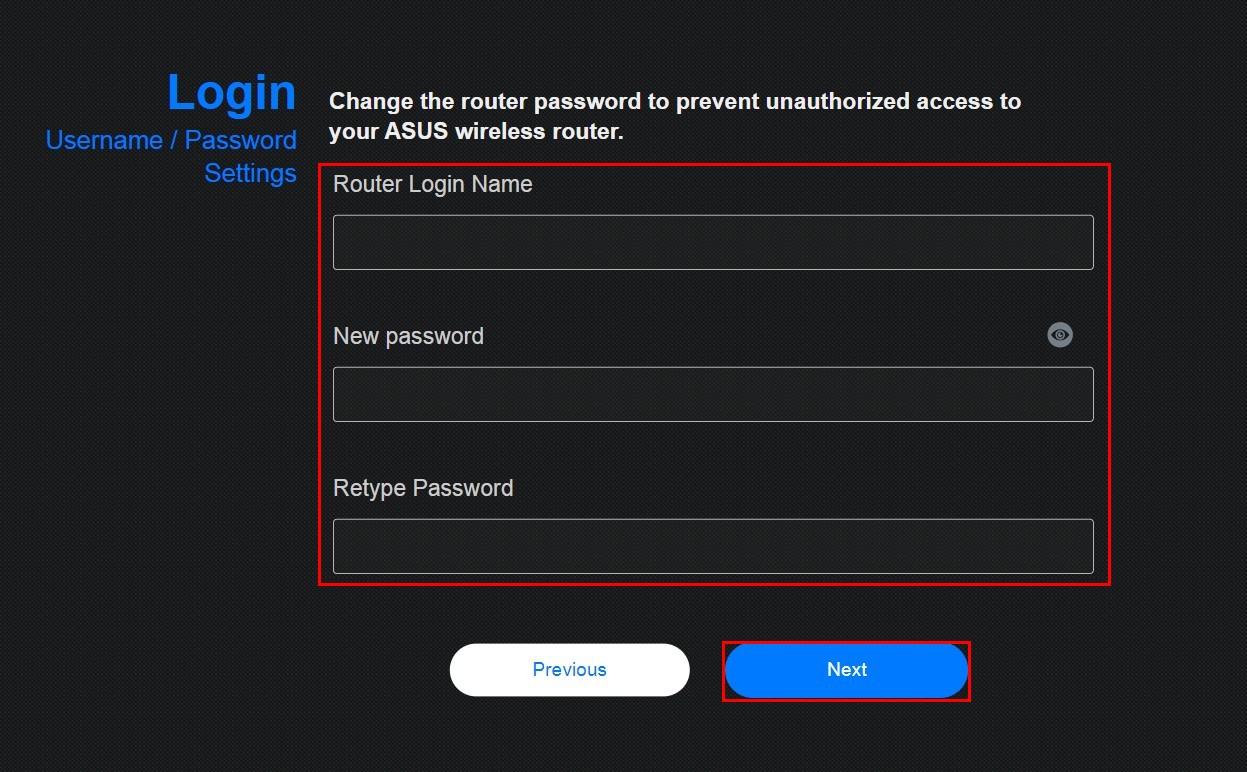
(4). Configure o nome de usuário e a senha da interface da Guia WEB do seu roteador. Em seguida, siga os passos para concluir as demais configurações.
Use senhas longas e mais complexas: Utilize senhas com mais de 10 caracteres misturando letras maiúsculas, números e caracteres especiais para aumentar o nível de segurança dos seus dispositivos. Não utilize senhas com números ou letras consecutivos, como 1111111111, 1234567890, abcdefghij, ou qwertyuiop.
Perguntas Frequentes
1. Por que não consigo fazer login no roteador com o nome de usuário e a senha que meu Provedor de Serviço de Internet [ISP] forneceu para mim?
- O nome de usuário e a senha aqui referem-se ao nome de usuário e senha para acessar o roteador, não aqueles que seu ISP forneceu para configurar a conexão com a internet.
2. Por que não consigo fazer login no roteador através do nome da rede sem fio [SSID] e da senha da rede sem fio?
- O nome de usuário e a senha aqui referem-se ao nome de usuário e senha para acessar o roteador, não aqueles que seus dispositivos precisam digitar para conectar à rede sem fio do seu roteador.
3. Por que não consigo fazer login no roteador com o nome de usuário e senha padrão?
- Como encontrar o nome de usuário e senha padrão do roteador:
(1) Alguns modelos possuem o nome de usuário e senha padrão na etiqueta do roteador, que você pode encontrar em um adesivo na parte de trás ou inferior do roteador. O nome de usuário e senha padrão são [admin].
(2) Alguns modelos possuem o nome de usuário e senha padrão na etiqueta do roteador, que você pode encontrar em um adesivo na parte de trás ou na parte inferior do roteador. O nome de usuário e senha padrão são baseados no que é mostrado na etiqueta, conforme o exemplo abaixo.
A localização das etiquetas para diferentes modelos pode variar.

4. Existe outra maneira de acessar o roteador além de redefinir meu roteador quando esqueci meu nome de usuário e senha?
- Por questões de segurança, se você esquecer o nome de usuário ou senha do seu roteador, a única maneira de acessar novamente é redefinir o roteador para as configurações padrão.
Por favor, consulte o FAQ [Roteador Wireless] Como alterar o nome de login e senha do roteador ASUS / roteador ExpertWiFi?
5. Existe limitação de comprimento da senha do roteador?
- Atualmente, a senha pode ser definida com até 32 caracteres. As letras maiúsculas e minúsculas em inglês, números e caracteres especiais estão todos disponíveis. E o [ " ] não pode ser definido como a letra prefixo.
Nota: Por favor, observe que há diferenças entre maiúsculas e minúsculas em inglês na senha. - Use senhas longas e mais complexas: Utilize senhas com mais de 10 caracteres misturando letras maiúsculas, números e caracteres especiais para aumentar o nível de segurança dos seus dispositivos. Não utilize senhas com números ou letras consecutivos, como 1111111111, 1234567890, abcdefghij ou qwertyuiop.
Como obter a (Utilitário / Firmware)?
Você pode baixar os drivers, softwares, firmware e manuais do usuário mais recentes no Centro de Download ASUS.
Se você precisar de mais informações sobre o Centro de Download ASUS, consulte este link.