[ProArt Display] Introdução à Calibração ProArt - Configuração e operação
Para fornecer instruções mais detalhadas, clique no link do vídeo ASUS Youtube abaixo para saber mais sobre Como usar a calibração ASUS ProArt
Calibração ASUS ProArt - Calibração automática Introdução | SUPORTE ASUS - YouTube
ASUS ProArt Calibração
Cores precisas, Consistentes e Espetaculares
Uma tela calibrada e com perfil é um elemento crítico em um fluxo de trabalho digital eficiente para perfeccionistas de cores. No entanto, as cores nas telas decaem com o tempo, de modo que as telas de gama ampla são suscetíveis a desvios de cor.
A ASUS apresenta agora uma nova solução - ASUS ProArt™Calibração que fornece cores precisas, consistentes e espetaculares no monitor profissional.
Brilho e Consistência de cor
A calibração ASUS ProArt salva todos os perfis de parâmetros de cor nos chips IC dentro do monitor em vez do PC, para que possa conectar seu monitor a diferentes dispositivos sem alterar nenhuma configuração ou mudança de cor. Enquanto isso, também reduz a distorção do sinal entre o IC e a tela. É a maneira mais fácil de recalibrar sua tela para restaurar o brilho e a consistência de cores da tela.
Modelos suportados
ProArt Display :
PA32UCX、PA32UCX-K、PA27UCX、PA27UCX-K、PA32UCX-P、PA32UCX-PK、PA32UCG、PA32UCG-K、PA32UCR、PQ22UC、PA32DC
Medidor de Cor: i1DisplayPro/i1DisplayProPlus、Datacolor Spyder 5/Spyder X、Klein K-10
Requisitos do sistema
Windows 10 64bit,Windows 11 64bit
Download ASUS ProArt Calibração 2.0
Caso precise de maiores informações sobre o ASUS Download Center, você pode consultar este link.
Etapas:
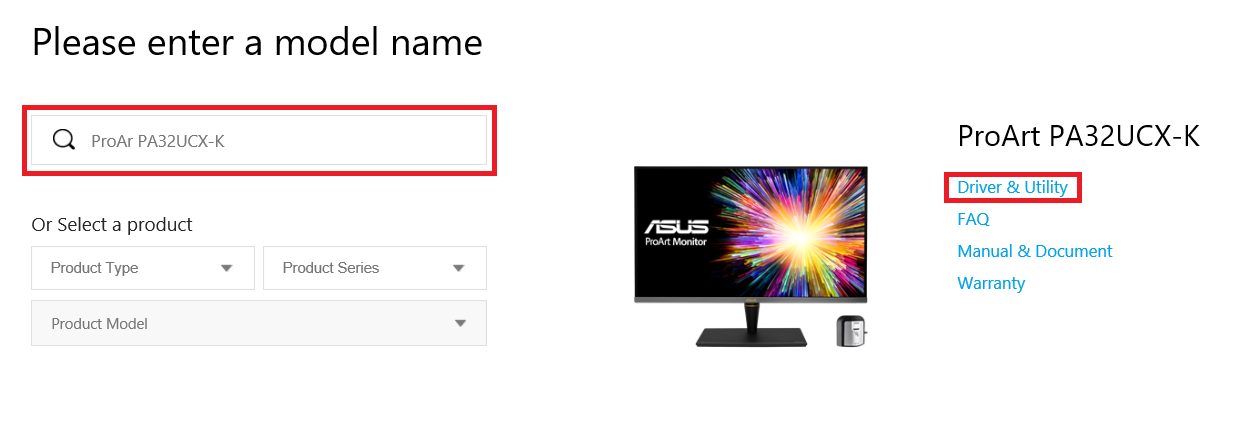
- Baixe o utilitário mais recente correspondente ao seu modelo de monitor do ASUS Download Center, digite o modelo-> clique em Driver e Utilitário.
(Ex: ProArt Display PA32UCX-K)
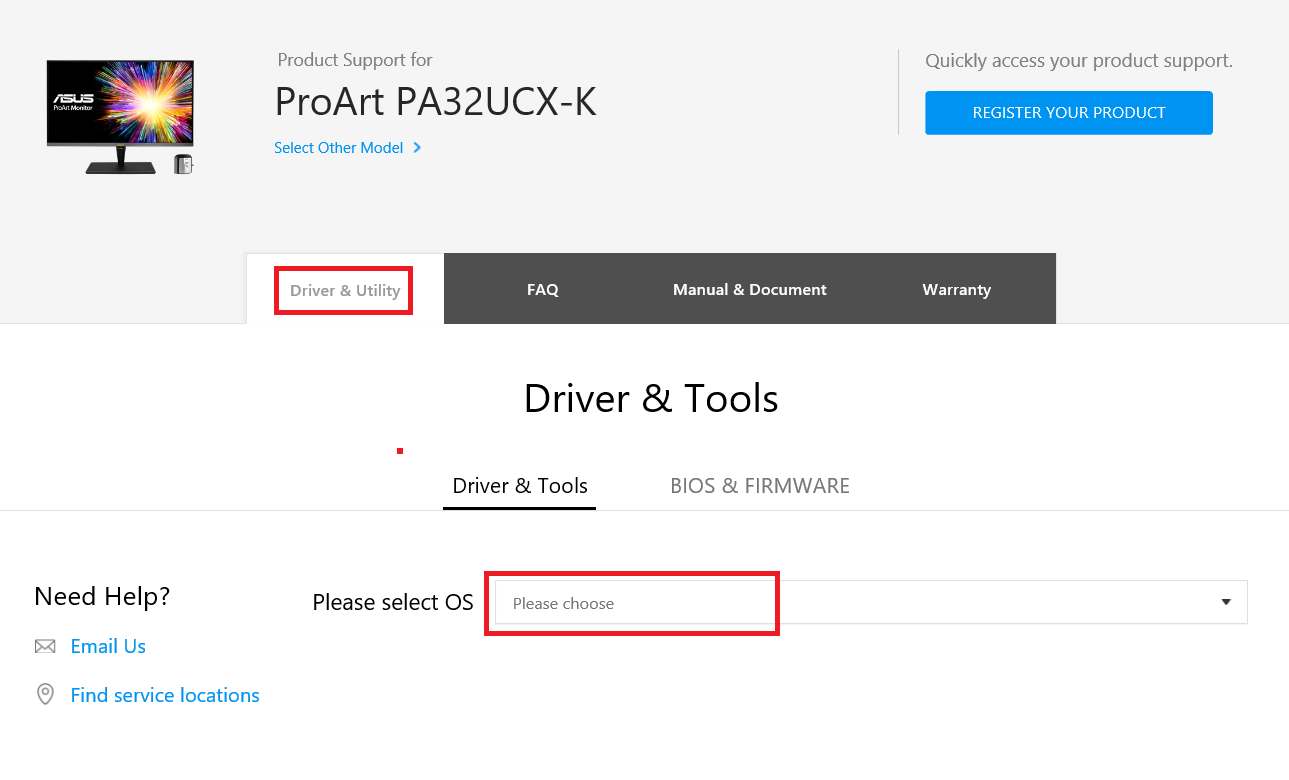
- Clique em Driver e Utilitário-> Selecionar SO.
- Encontre ASUS ProArt Calibration na categoria Utilities e clique em DOWNLOAD para baixar o arquivo.

Instale a ASUS ProArt Calibração
*Se você instalou a versão antiga do software ASUS ProArt Calibração (versão v1.1x), desinstale a versão antiga do software primeiro
1. Descompacte o arquivo
2. Clique em configuração
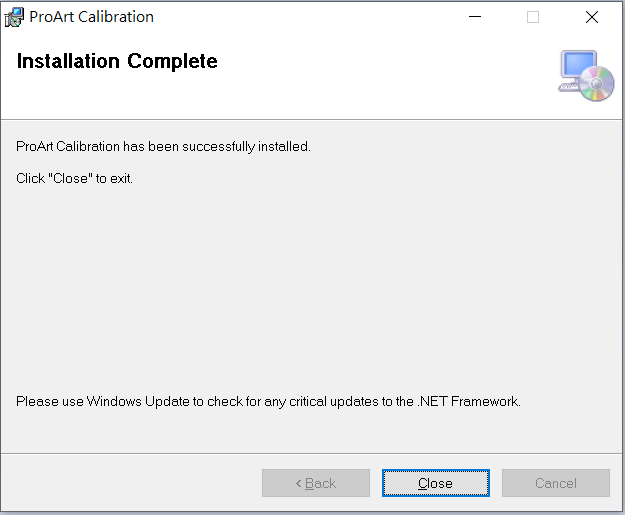
3. Siga as instruções para completar a instalação.

Iniciar o ASUS ProArt Calibração
Após a instalação, clique duas vezes no ícone ASUS ProArt Calibração  na área de trabalho para iniciar o aplicativo.
E por favor confirme os dois pontos a seguir:
1. Confirme se a opção "Usar HDR" nas configurações de exibição do Windows está desativada, conforme mostrado na figura abaixo:

2. Confirme se o modo Preset no menu OSD está definido para um modo não HDR (EX: padrão, sRGB, DCI-P3)

3. Se o modelo que você está usando é série PA32UCX/série PA27UCX/PQ22UC, por favor redefina o modo a ser calibrado (Modo de Usuário 1 ou Modo de Usuário 2) antes de usar.
Calibração de Cores
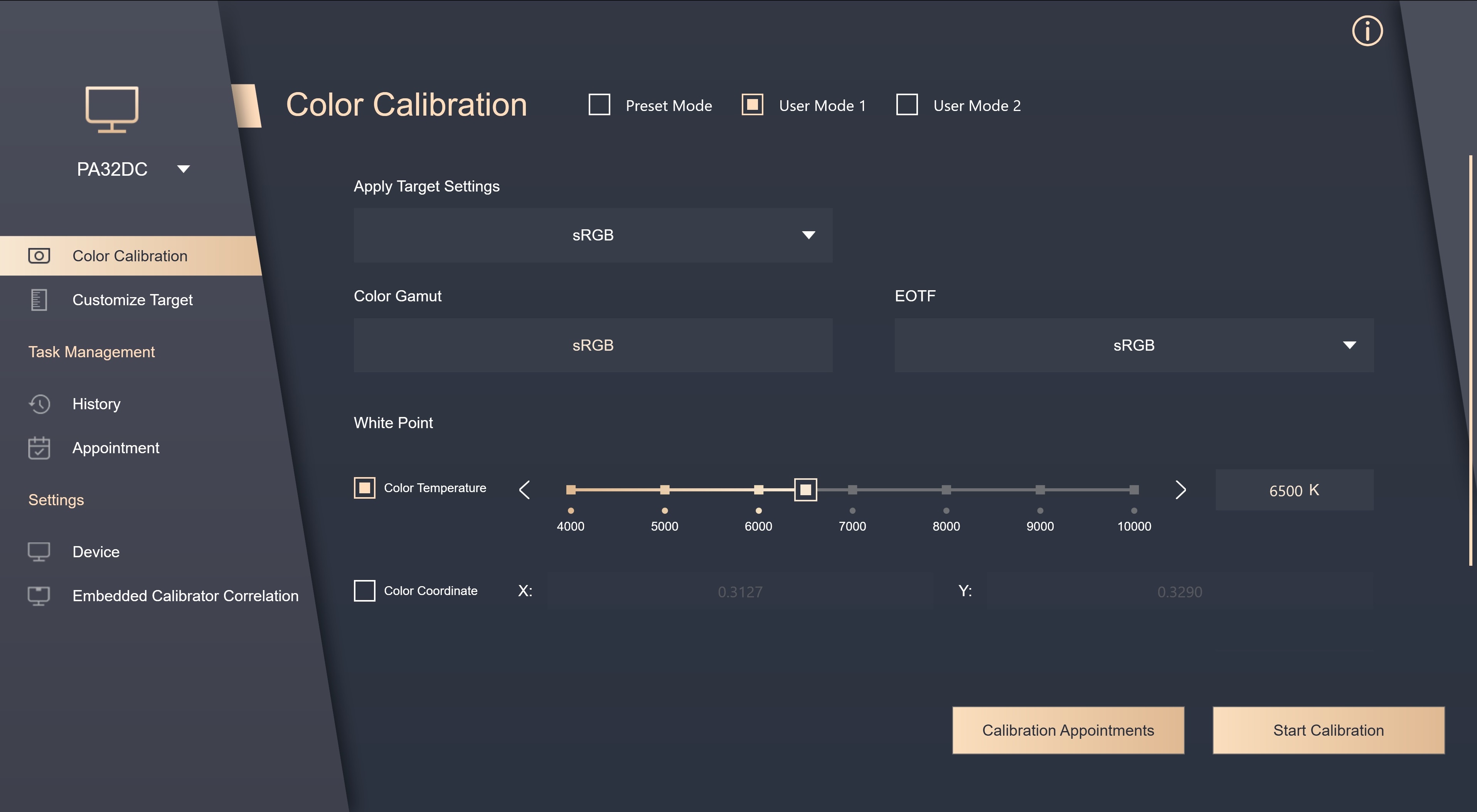
A calibração de cores é a principal função do ProArt Calibração, que pode ajudá-lo a corrigir a cor e a uniformidade do monitor.
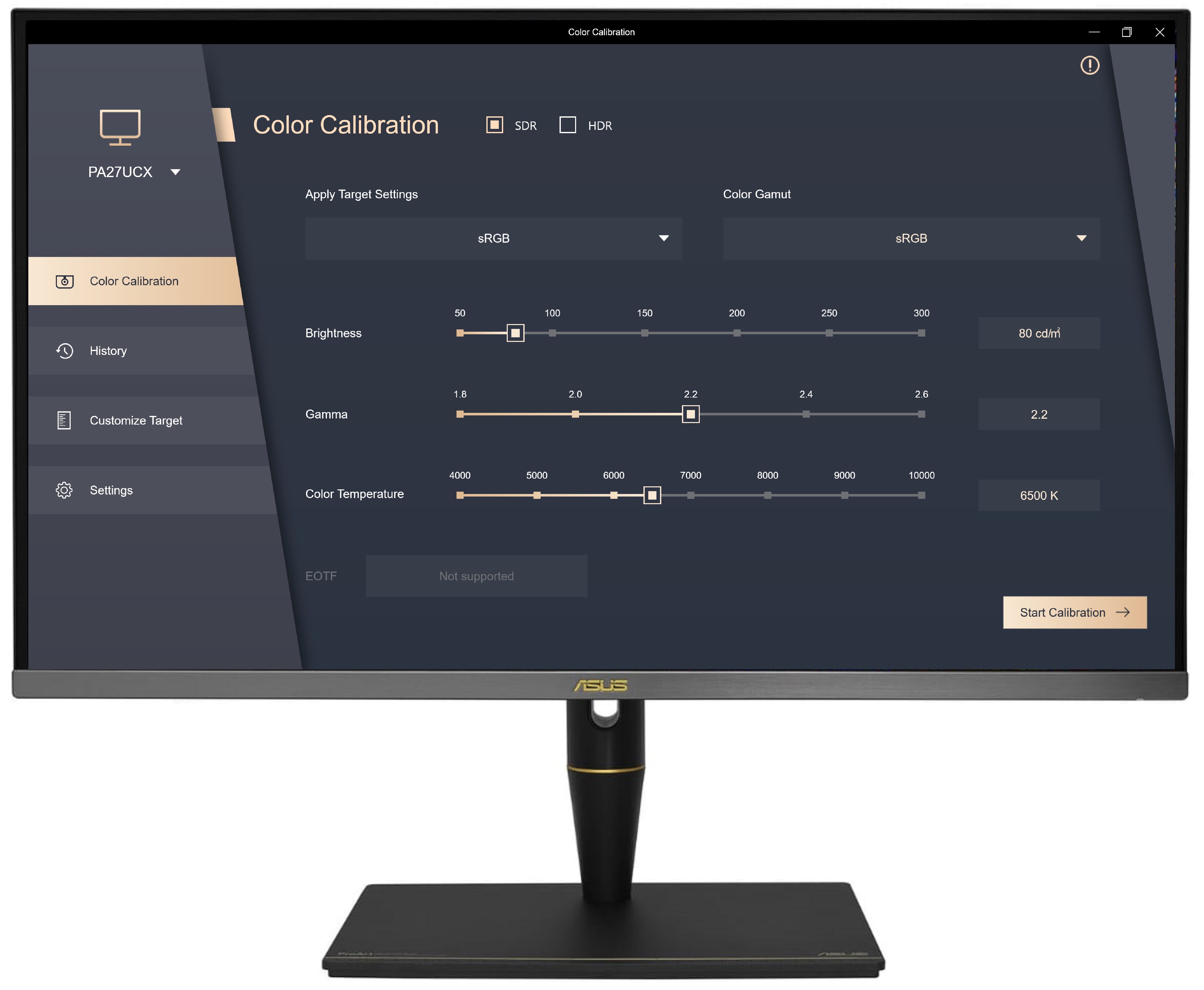
- No primeiro passo na calibração de cores, defina os parâmetros que deseja aplicar.
Se o seu modelo for PA32UCG/PA32UCR/PA32DC, esses modelos podem selecionar o modo Preset para calibrá-lo.

Clique em [Iniciar calibração] para fazer a calibração de cores.
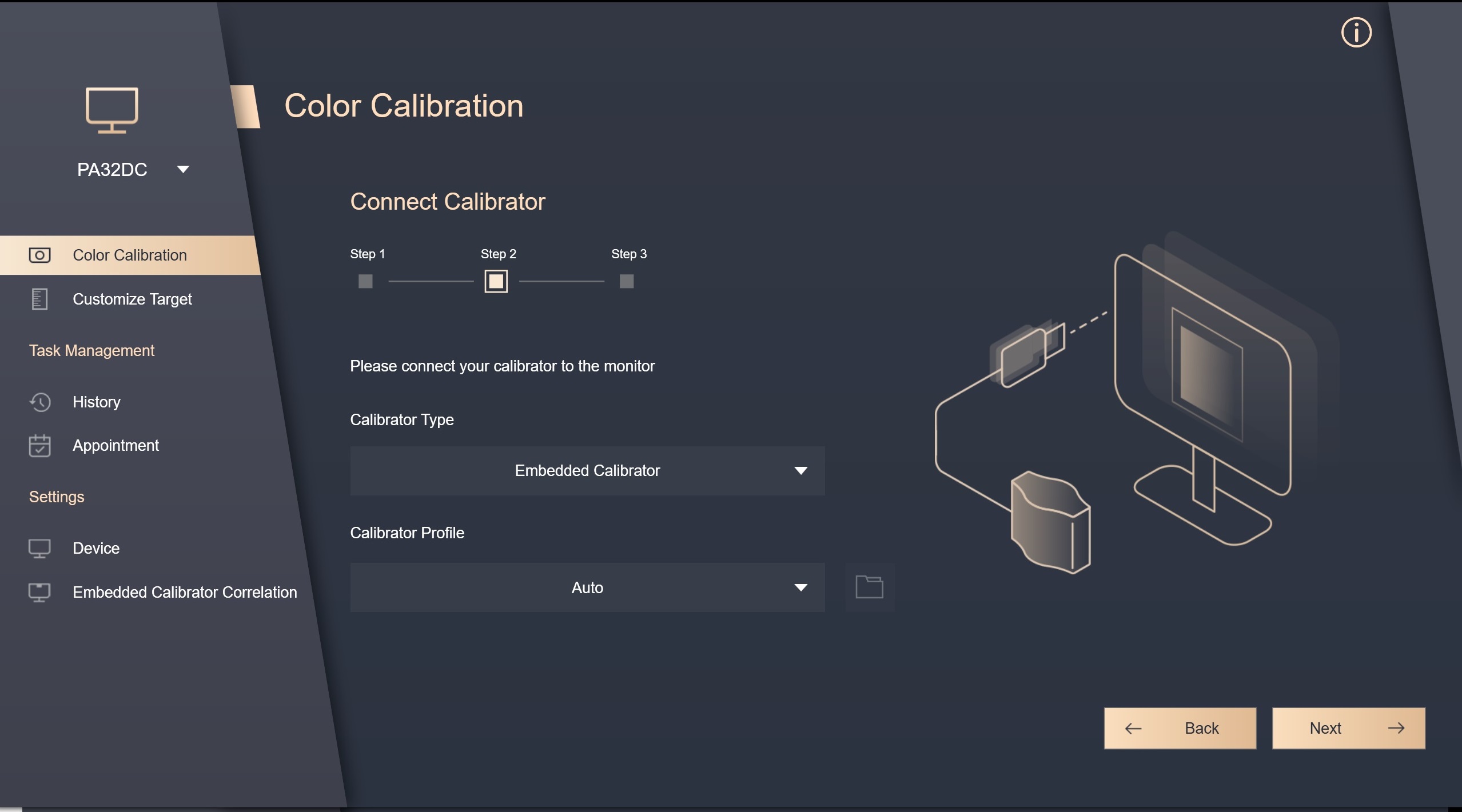
2. Verifique se o cabo USB Type-C ou Thunderbolt está conectado ao seu monitor.

3. Certifique-se de que o medidor de cores esteja conectado ao seu monitor, selecione o modelo do medidor de cores e verifique se você precisa alterar o perfil do medidor de cores (esta função é suportada apenas pelo i1 display pro/i1 display pro plus).
4. Por favor, escolha se deseja calibrar a uniformidade e escolha se deseja usar grade 3x3 ou grade 5x5 para calibração (se você escolher a calibração HDR na primeira etapa, esta etapa será ignorada).

5.

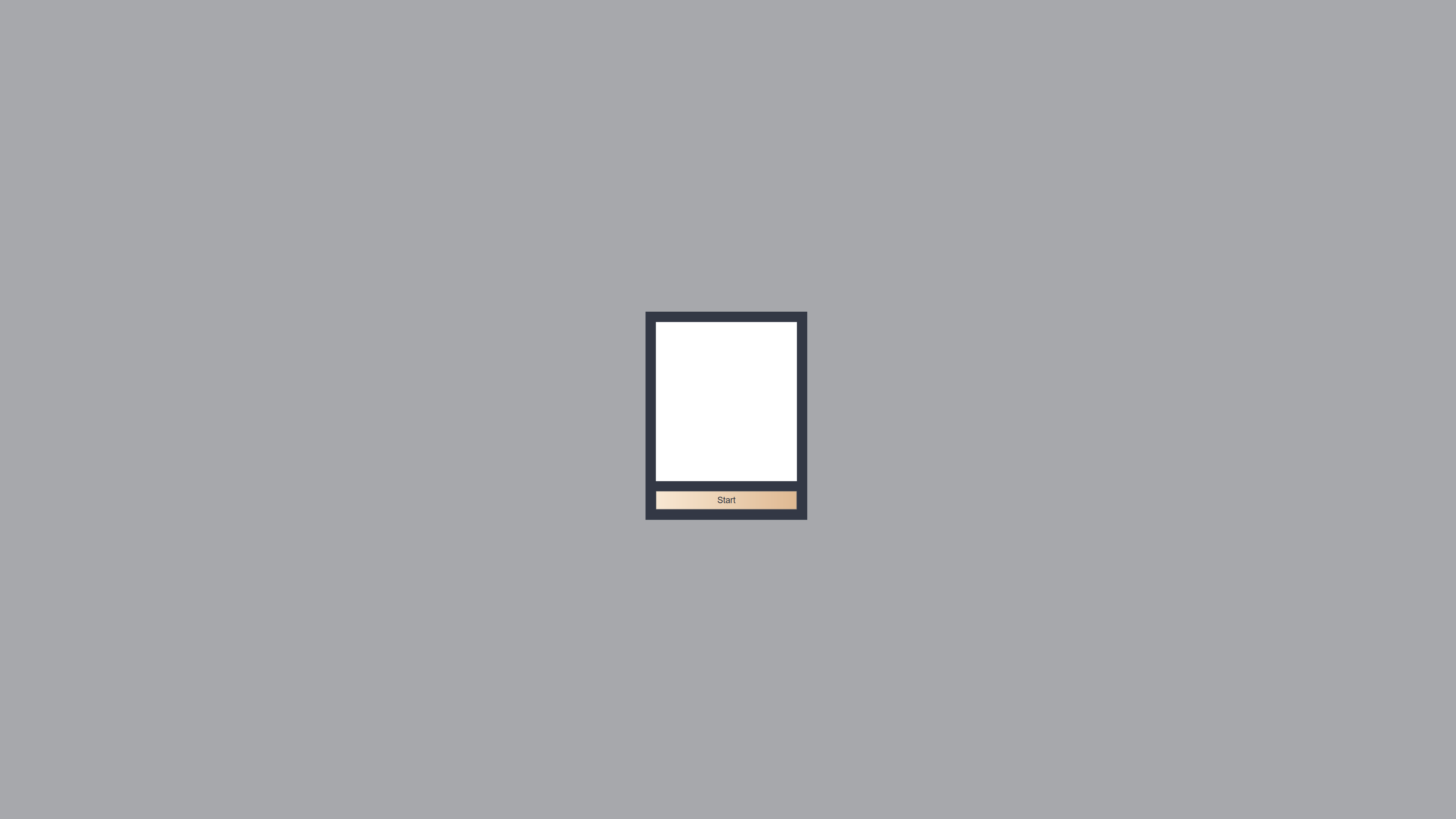
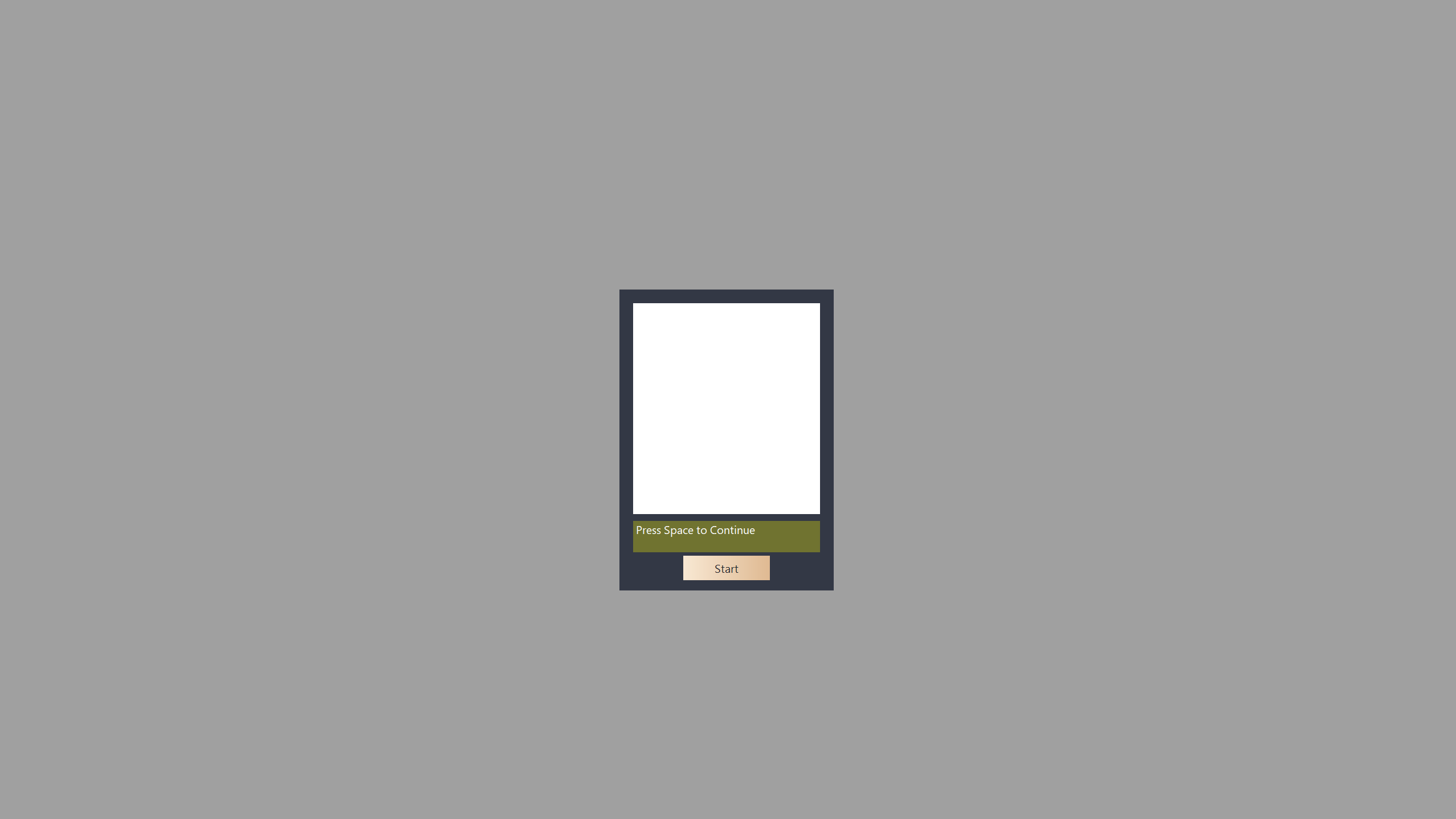
6. Pressione [Iniciar] para iniciar a calibração de cores.

7. Siga as instruções para colocar o medidor de cores na posição marcada e clique em [Iniciar] para concluir a calibração de cores.
.

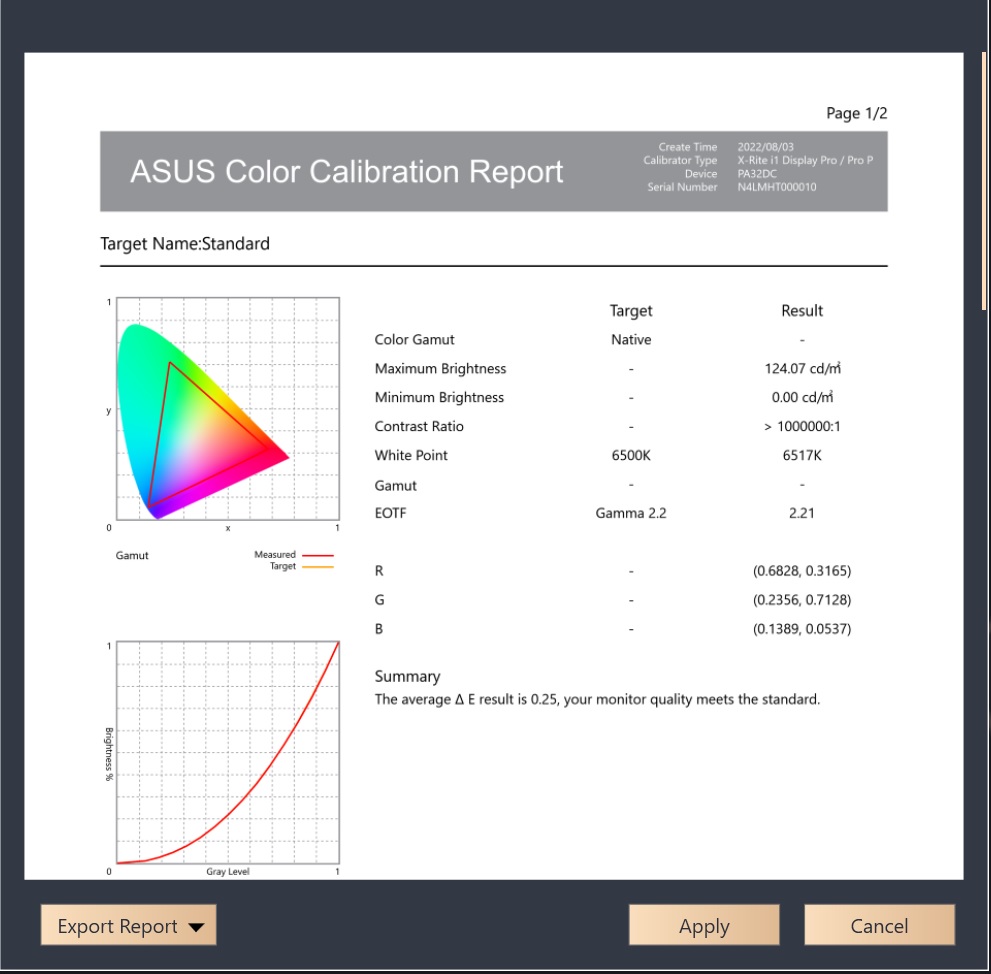
8. Após a conclusão da calibração, o relatório dos resultados da calibração será gerado. Você pode visualizar os valores dos parâmetros dos resultados da calibração de cores no relatório. Você pode clicar em [Exportar relatório] para salvar o relatório de calibração de cores.
.

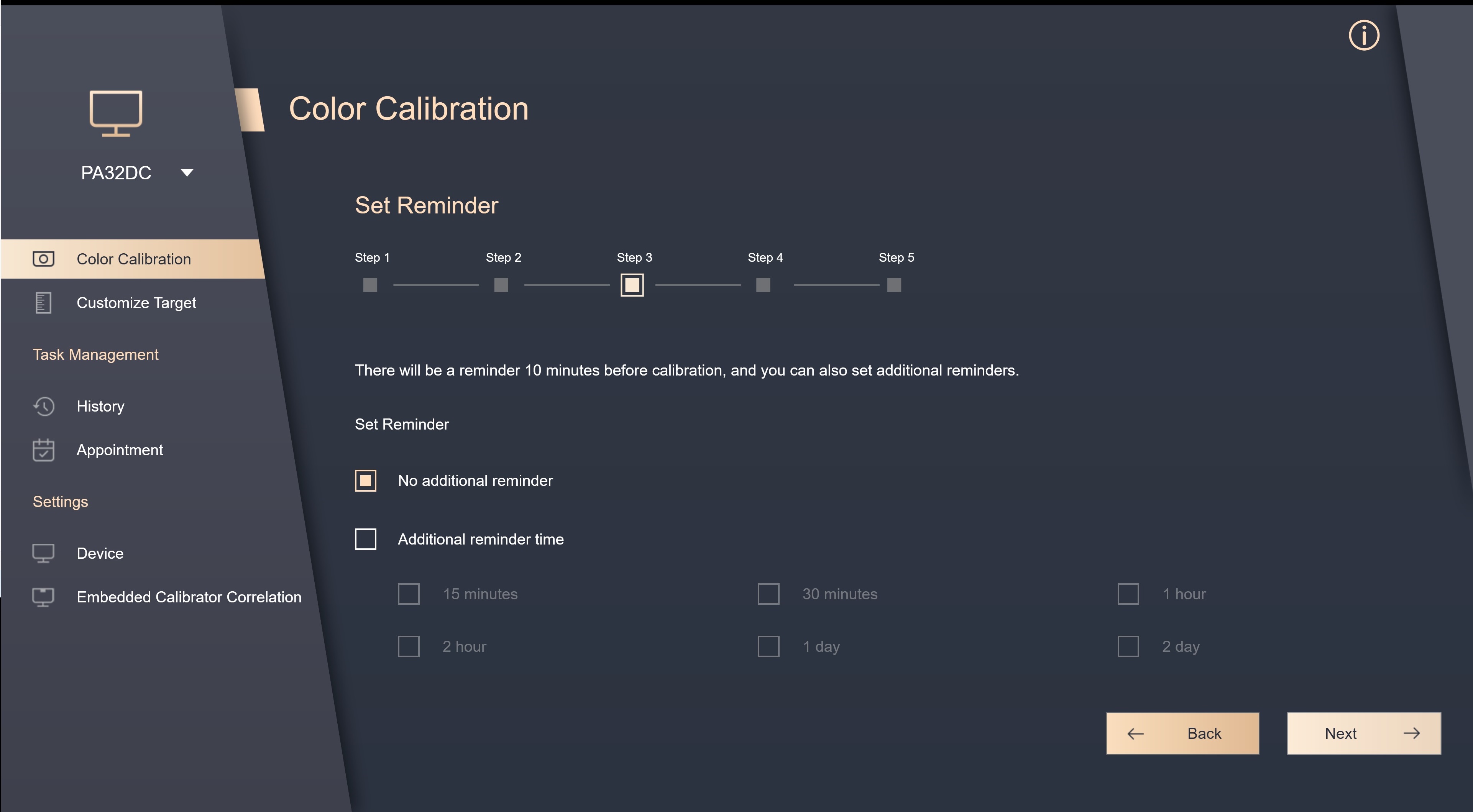
e pode escolher se deseja definir outros ajustes antes do início da programação programada.
Você pode optar por permitir um aquecimento de 30 minutos antes da calibração programada para obter resultados mais precisos.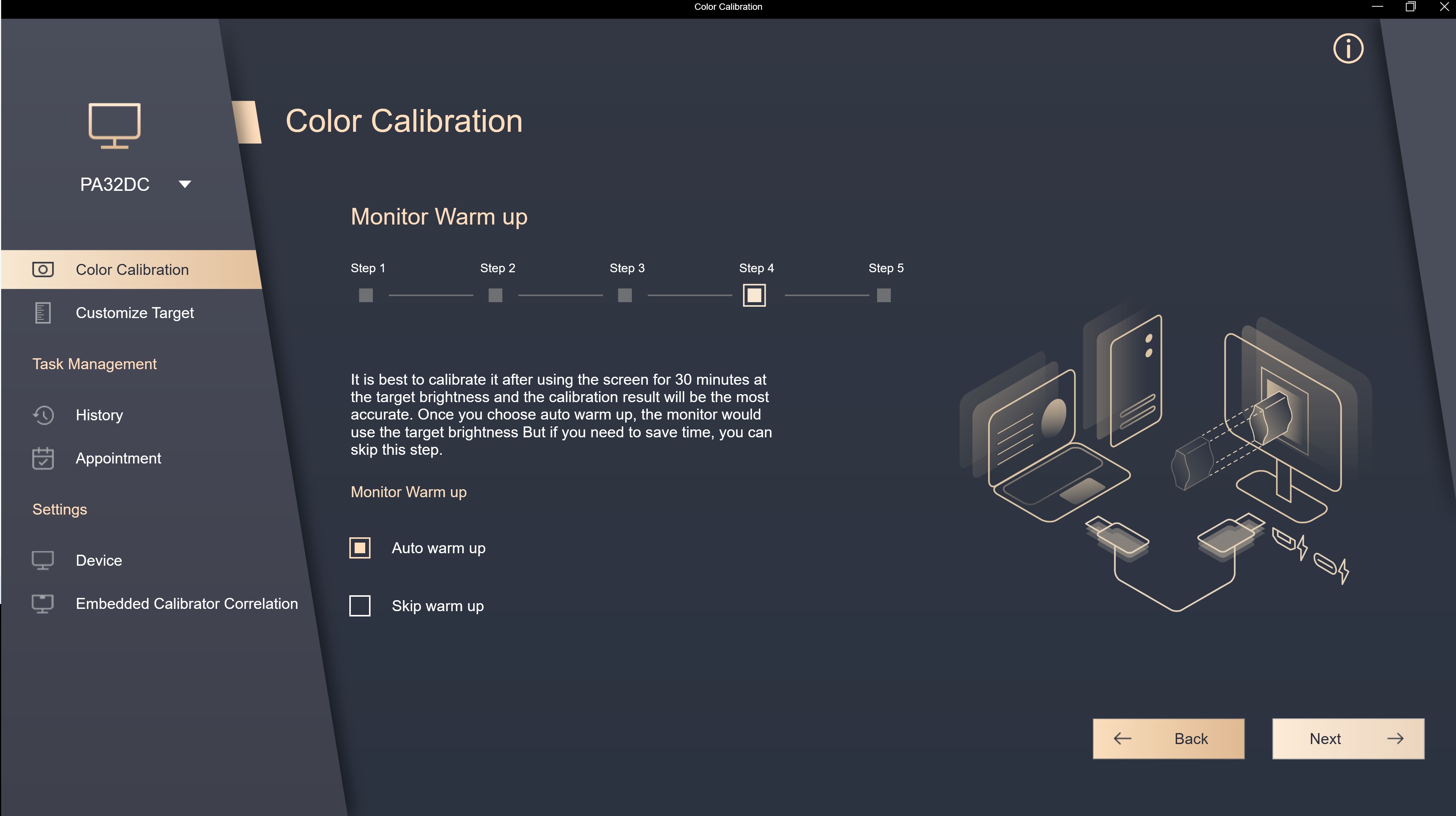
O valor definido da calibração programada realizada desta vez pode ser confirmado, e também pode ser confirmado em [Compromisso] no futuro.

Antes do início da calibração programada, uma mensagem de aviso aparecerá, lembrando você de conectar e colocar o calibrador na posição correta.
Personalizar alvo
No destino personalizado, os parâmetros de valor não padrão (EX:sRGB) que foram definidos no passado podem ser confirmados e podem ser aplicados diretamente para recalibrar.

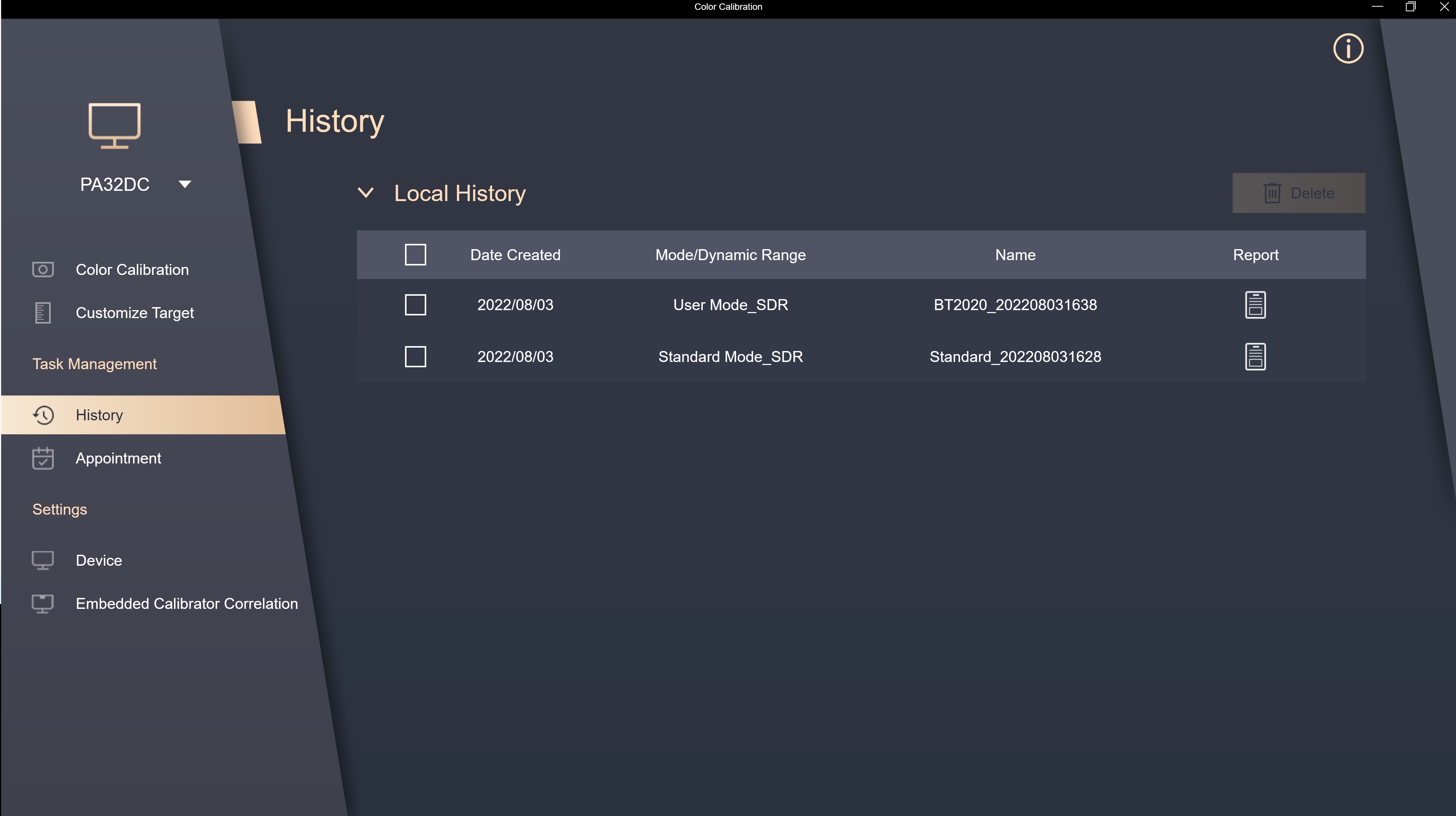
História
No histórico, os dados do relatório de calibração de cores anteriores podem ser confirmados; se houver algum dado que não precise ser mantido, clique em [Excluir].
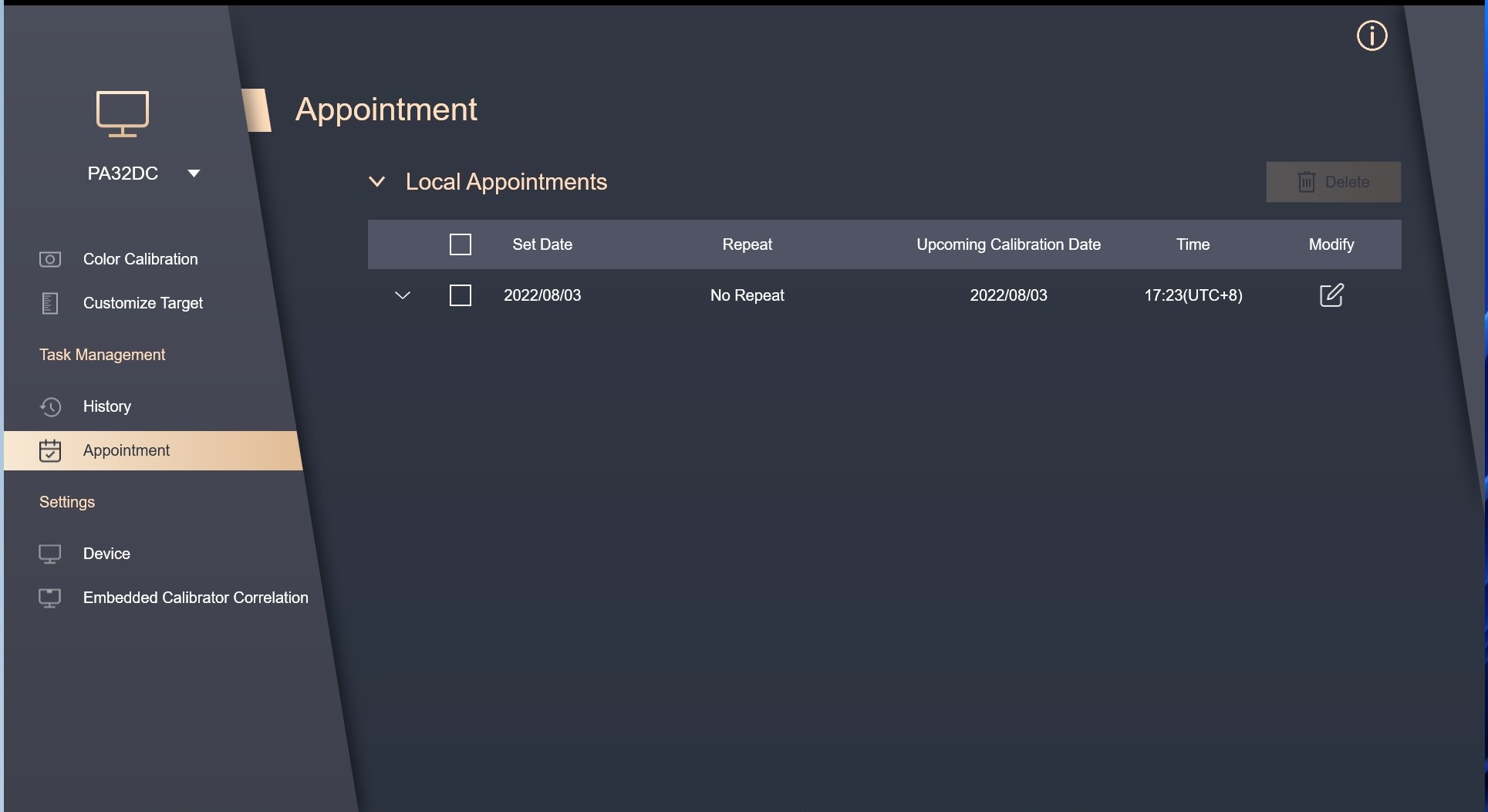
Compromisso
No compromisso,confirme o tempo de calibração agendado atual e os valores de configuração, etc., e clique no ícone de modificação para modificar e excluir agendamentos desnecessários.
Dispositivo

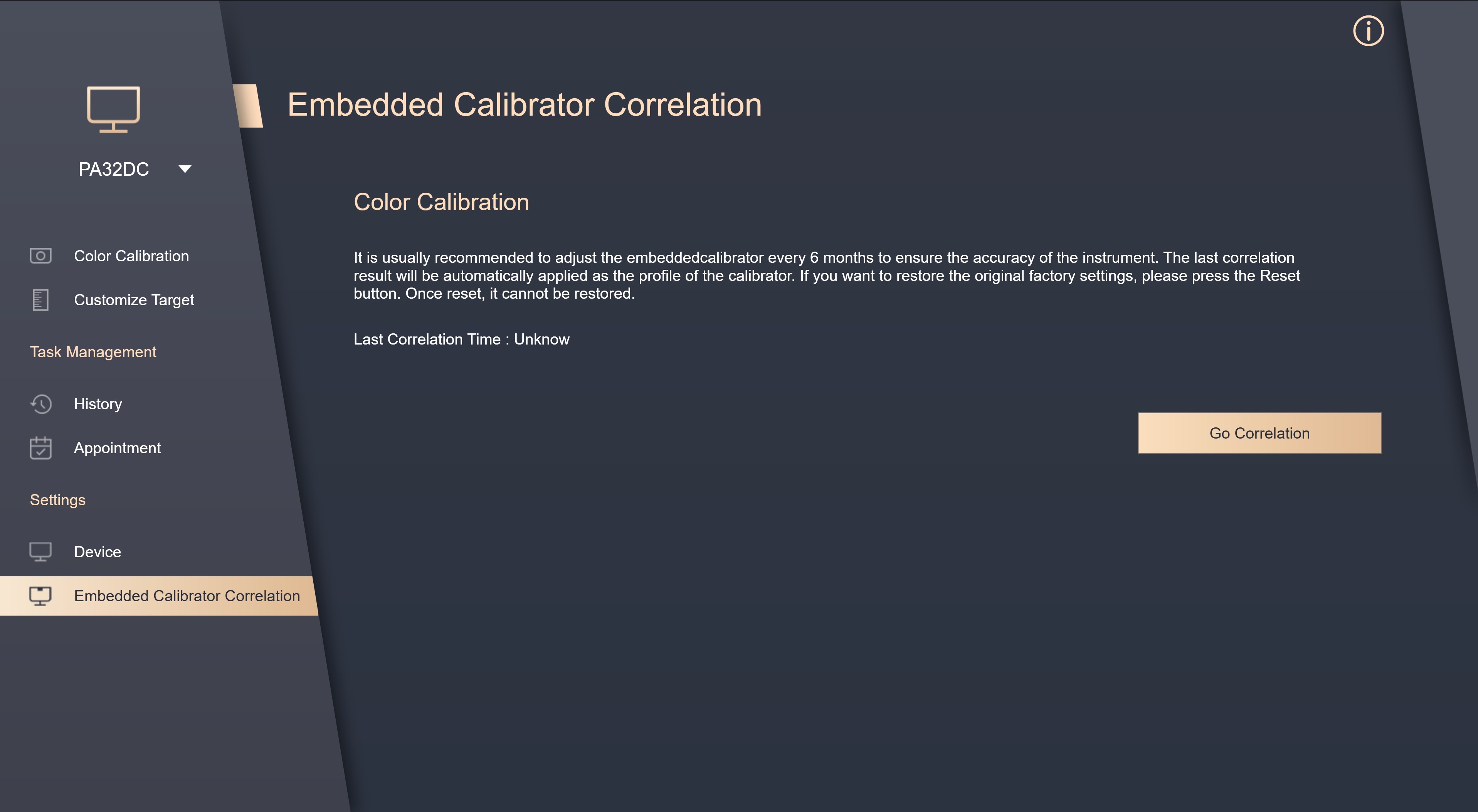
Correlação do Calibrador Integrado
Se você usar o PA32DC, use esta função para calibrar o calibrador incorporado. Recomenda-se calibrar uma vez a cada 6 meses para garantir a precisão do calibrador incorporado.
Clique em [Ir Correlação] para continuar.
Verifique se o cabo USB ou Thunderbolt está conectado corretamente ao seu monitor.

Confirme o modelo do monitor externo usado para calibração.
Clique em [Iniciar] para iniciar a correlação do calibrador integrado.
Siga as instruções para colocar o calibrador e clique em [Iniciar] para calibrar o calibrador integrado.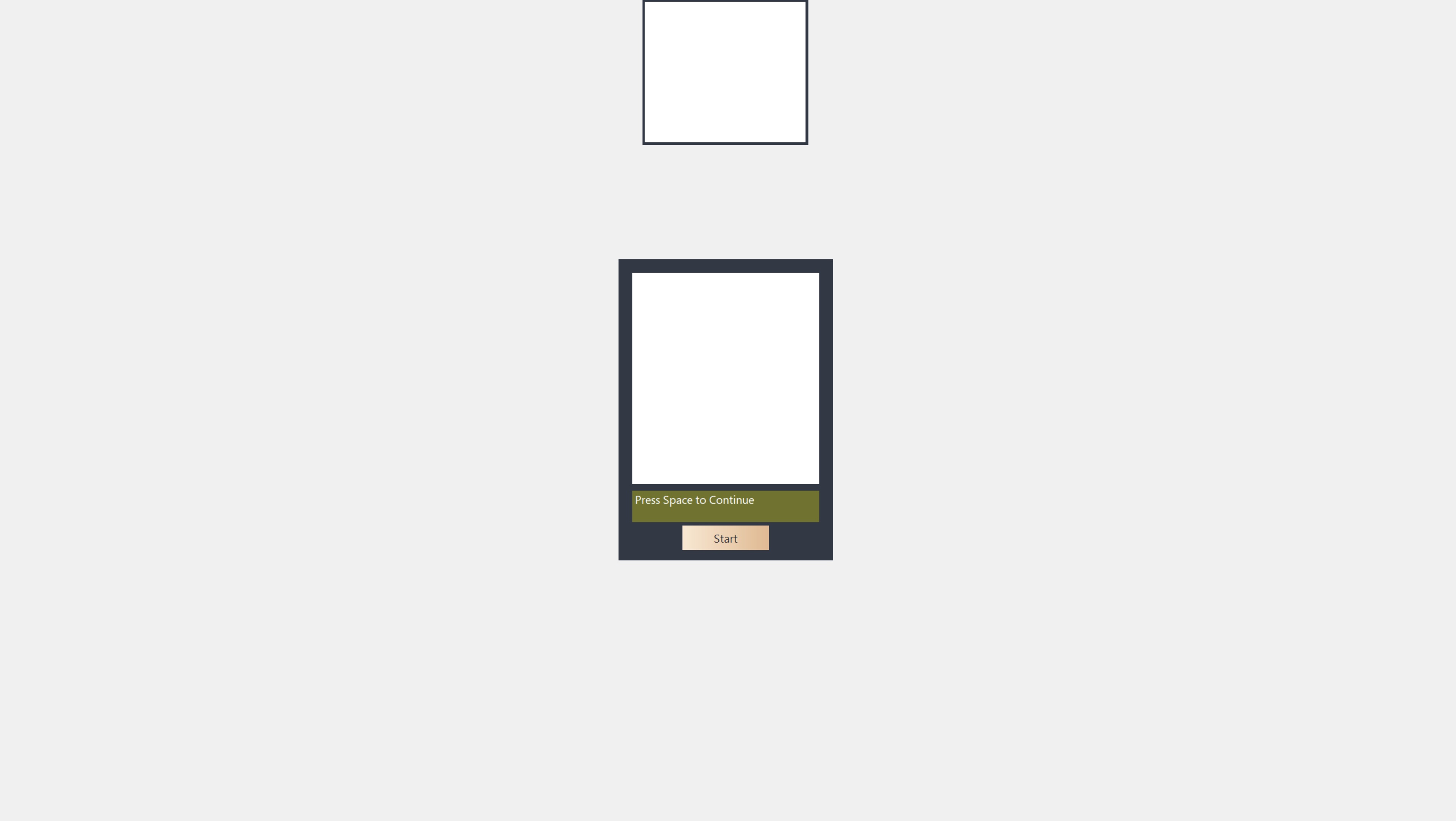
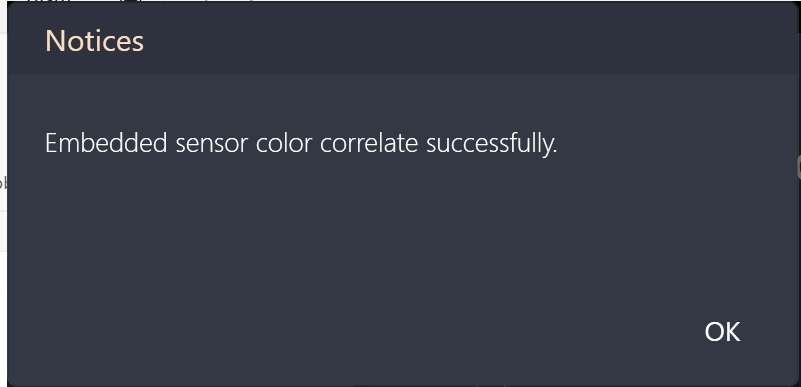
Após a conclusão, aparecerá a janela de calibração bem-sucedida do calibrador integrado.