[Telefone] Introdução da função de bloqueio de tela
Por padrão, a tela de bloqueio aparece depois de ligar o dispositivo e ao acordá-lo do modo de suspensão. Na tela de bloqueio, você pode acessar o sistema Android® do seu dispositivo deslizando o dedo no painel da tela sensível ao toque.
A tela de bloqueio do seu dispositivo também pode ser personalizada para regular o acesso aos seus dados móveis e aplicativos.
Desbloqueio da tela
Quando a tela estiver bloqueada, você poderá abri-la com as opções de desbloqueio de segurança que o telefone ASUS oferece.
1. Deslize para cima na tela inicial e toque em Configurações > Segurança e tela de bloqueio.
2. Toque em Bloqueio de tela e selecione uma opção para desbloquear o telefone ASUS.
*Para desativar a opção de tela de desbloqueio que você definiu, toque em Nenhum em Escolher tela de bloqueio.
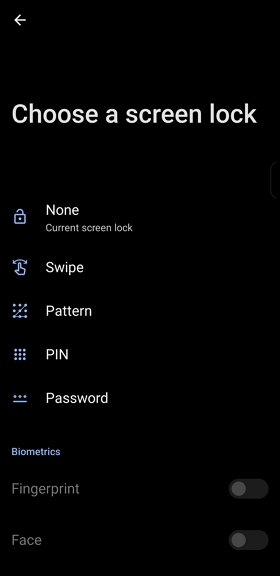
Nenhum
Desative a opção de desbloqueio de tela que você definiu.
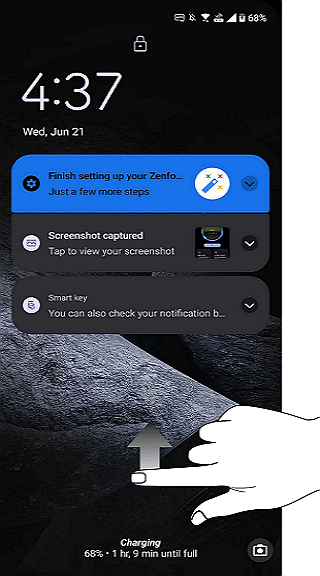
Deslizar
Deslize para cima para desbloquear seu telefone ASUS.
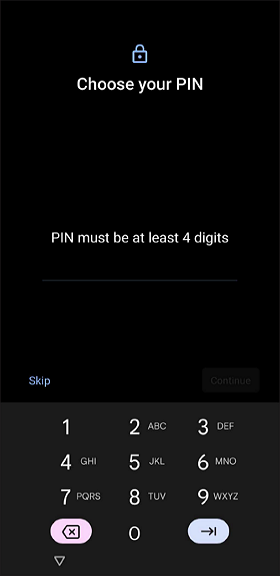
PIN
Digite pelo menos quatro números para definir um PIN.
IMPORTANTE! Certifique-se de lembrar o PIN que você criou para desbloquear o dispositivo.
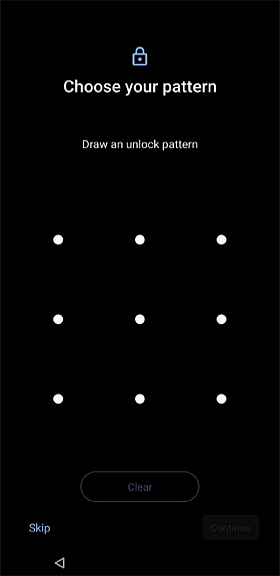
Padrão
Deslize seu dedo sobre os pontos e crie um padrão.
IMPORTANTE! Certifique-se de lembrar o padrão que você criou para desbloquear o dispositivo.
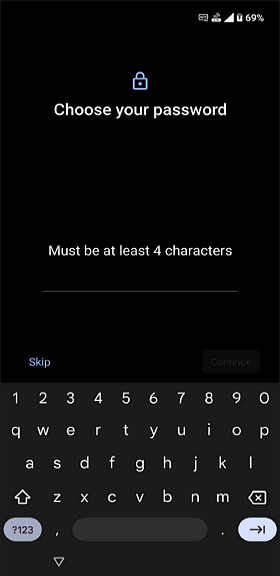
Senha
Digite pelo menos quatro caracteres para criar uma senha.
IMPORTANTE! Certifique-se de lembrar a senha que você criou para desbloquear o dispositivo.
Impressão digital / Desbloqueio facial
Antes de ativar essas duas opções, você precisa adicionar a impressão digital/reconhecimento facial primeiro para ativar a função.
*Vá para Configurações > Segurança e tela de bloqueio > Impressão digital ou reconhecimento facial para adicionar sua impressão digital ou reconhecimento facial