[Wireless Router] Como configurar o Firewall IPv6?
Por padrão, os roteadores não permitem que todos os dispositivos desconhecidos entrem (LAN) ou passem pelo roteador para dispositivos internos para evitar ataques ao roteador e aos dispositivos de back-end. Se quiser se conectar a um dispositivo IPv6 específico no roteador a partir de uma rede externa para comunicação, você pode usar a função de firewall IPv6 para configurá-lo.
Conteúdo:
Como configurar o Firewall IPv6?
Ativar a função de firewall pode proteger sua rede local. A rede pode ser dividida em diferentes áreas através do firewall, que pode ter diferentes direitos de controle de acesso e ajudar a restringir o acesso à rede de determinados serviços, atingindo assim o objetivo de proteção.
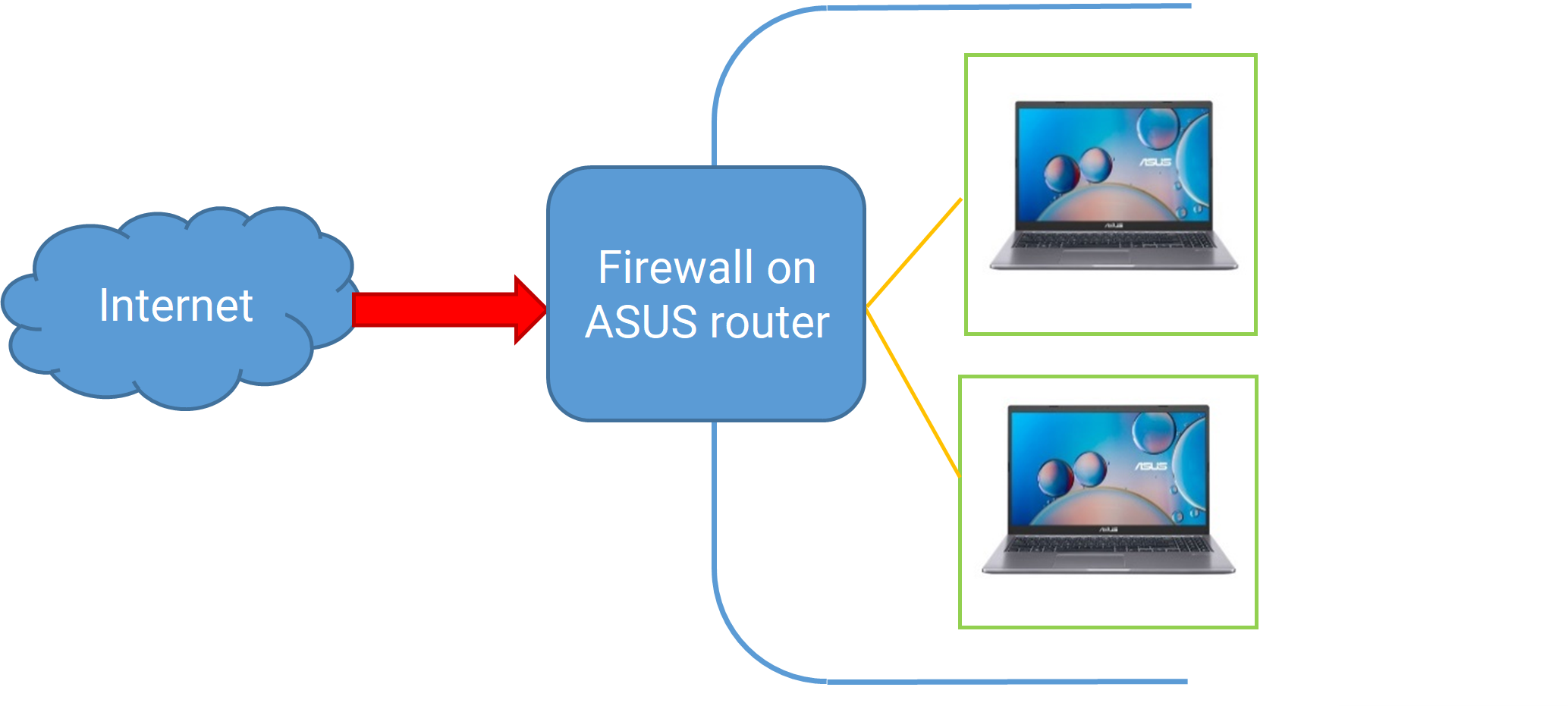
A diferença entre o firewall no roteador ASUS e o firewall em um computador geral é que o firewall no roteador pode configurar regras para filtrar pacotes para proteger toda a rede local, enquanto o firewall em um único computador só pode se defender.
O roteador pode definir algumas configurações (por exemplo, filtro de URL, filtro de palavras-chave, filtro de serviços de rede, etc.) para permitir ou restringir um serviço de rede, para que possa gerenciar e proteger sua rede.
No entanto, quando os dispositivos conectados atrás do roteador trocam pacotes entre si, depende do Firewall dos dispositivos para gerenciá-los. Para ter um ambiente de rede mais seguro, é recomendado que você ative o firewall no roteador ASUS e nos seus dispositivos.
1. Conecte seu computador ao roteador por meio de uma conexão com fio ou WiFi e insira o IP LAN do seu roteador ou URL do roteador http://www.asusrouter.com na GUI da WEB.

Nota: Para obter instruções sobre como entrar na página de configuração do roteador, consulte estas perguntas frequentes: [Roteador sem fio] Como entrar na página de configuração do roteador (Web GUI) (ASUSWRT)?
2. Digite o nome de usuário e a senha do seu roteador para fazer login.

Nota: Se você esquecer o nome de usuário e/ou senha, restaure o roteador para o status e configuração padrão de fábrica.
Para saber como restaurar o roteador ao status padrão, consulte este FAQ: [Roteador sem fio] Como redefinir o roteador para a configuração padrão de fábrica?
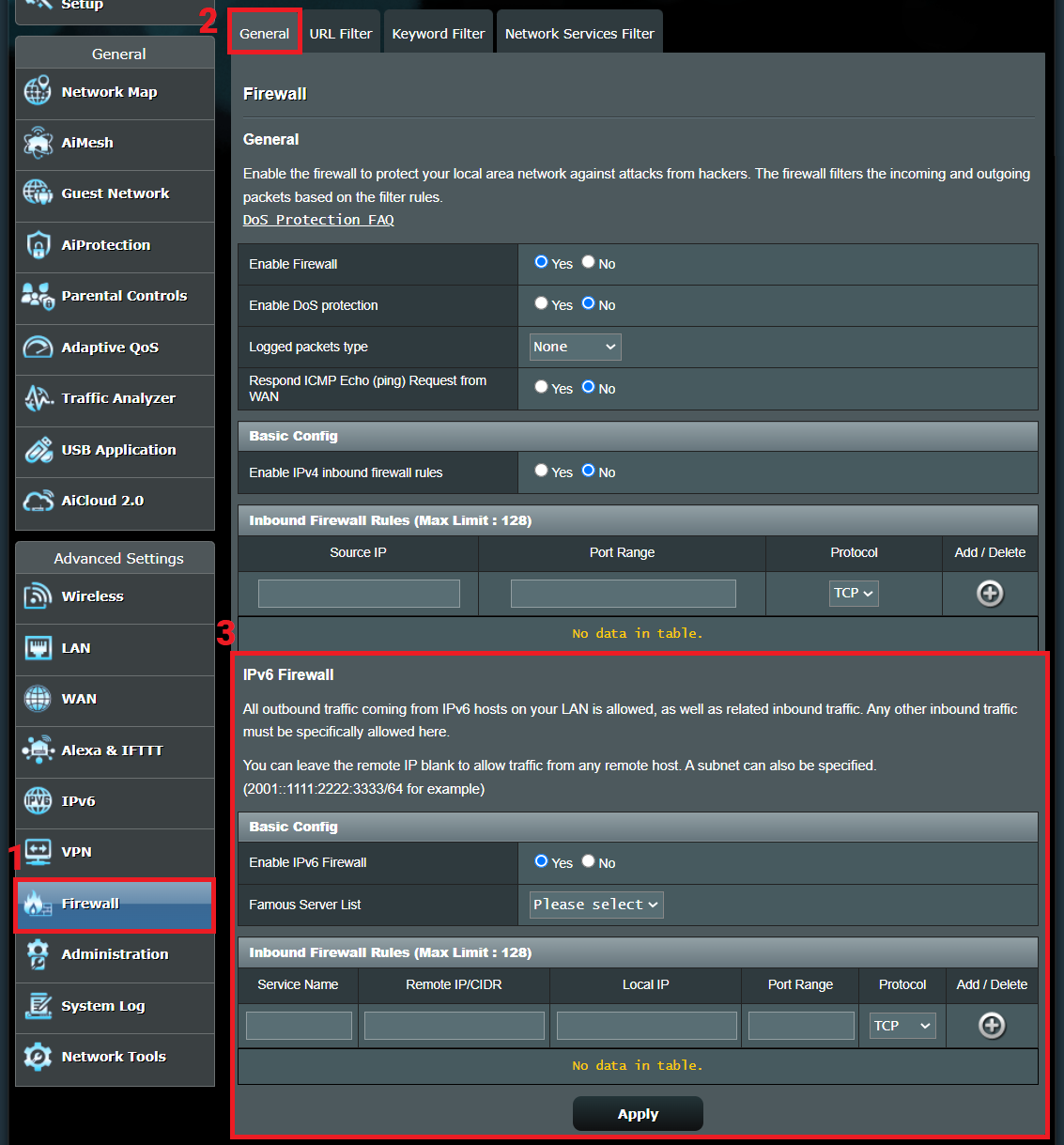
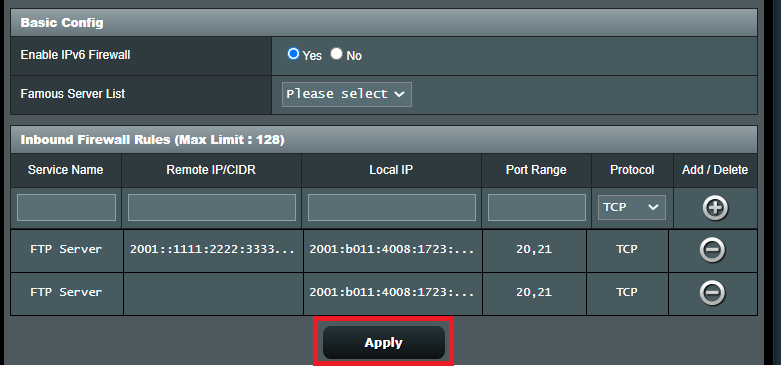
3. Clique na guia [Firewall] > [Geral]. Habilite o Firewall IPv6. (Ativado por padrão.)
Nota: Alguns recursos podem variar devido a diferentes modelos e diferentes versões de firmware.
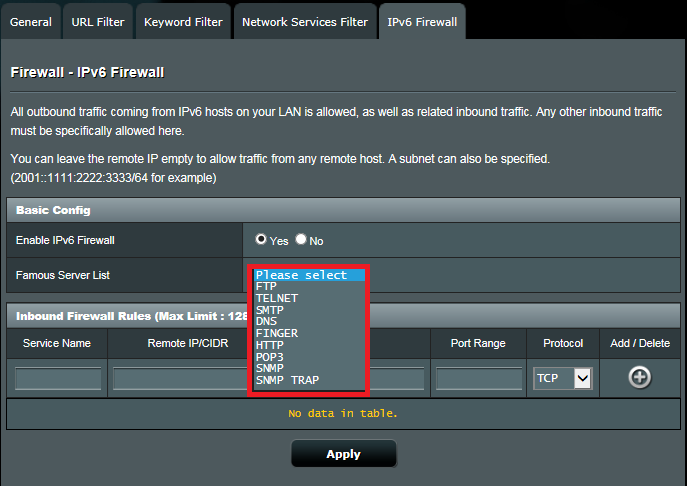
4. lista de servidores: Os roteadores ASUS possuem aplicativos de servidor comuns integrados e você pode selecionar o tipo de servidor de acordo com suas necessidades.
Como alternativa, você pode definir [Intervalo de portas] e [Protocolo] na seção [Regras de firewall de entrada] abaixo com base em suas necessidades.
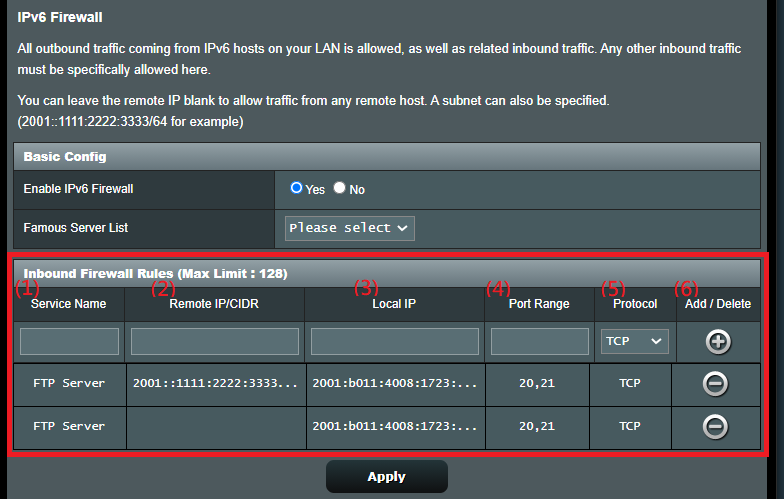
5. Regras de firewall de entrada: você pode configurar até 128 regras de firewall de entrada especificadas aqui.
A imagem abaixo mostra o nome do serviço definido como Servidor FTP como exemplo. Após configurar de acordo com sua necessidade, clique em  [Adicionar/Excluir] para adicionar uma regra. .
Instrução dos campos nas Regras de Firewall de Entrada
(1) [Nome do serviço]: Dê um nome à regra.
(2) [Remote IP / CIDR]: Endereço IP do host remoto (opcional).
Você pode deixar o IP remoto em branco para permitir o tráfego de qualquer host remoto. Você também pode preencher o endereço IP remoto e defini-lo como uma sub-rede, por exemplo: 2001::1111:2222:3333/64.
Se você não tiver certeza de como preencher o endereço IP, entre em contato com seu provedor de sub-rede IPv6.
(3) [IP local]: Endereço IPv6 de um dispositivo no roteador, que é o endereço IPv6 para o qual você deseja que esse tráfego/pacote seja entregue. Se você não sabe como encontrar o endereço IPv6 local do seu dispositivo, consulte Perguntas Frequentes 2.
(4) [Intervalo de portas]: Defina o intervalo de portas de acordo com o serviço que deseja usar.
Intervalo de portas aceita vários formatos, como portas individuais (20,21), Port Range (300:350) ou Mix (300:350,2121).
(5) [Protocolo]: Selecione o protocolo correspondente com base no serviço que deseja usar.
(6) [Adicionar/Excluir]: Clique para adicionar/excluir uma regra.
6. Clique em [Aplicar] para salvar a configuração.
1. [Firewall Pv6] > [Regras de firewall de entrada], o endereço IP IPv4 pode ser definido
Não, este recurso oferece suporte apenas a configurações de regras de firewall para IPs IPv6.
[IP local] aqui se refere ao endereço IPv6 de um dispositivo conectado ao roteador, que é o endereço IPv6 especificado para o qual você deseja que o tráfego/pacote seja entregue.
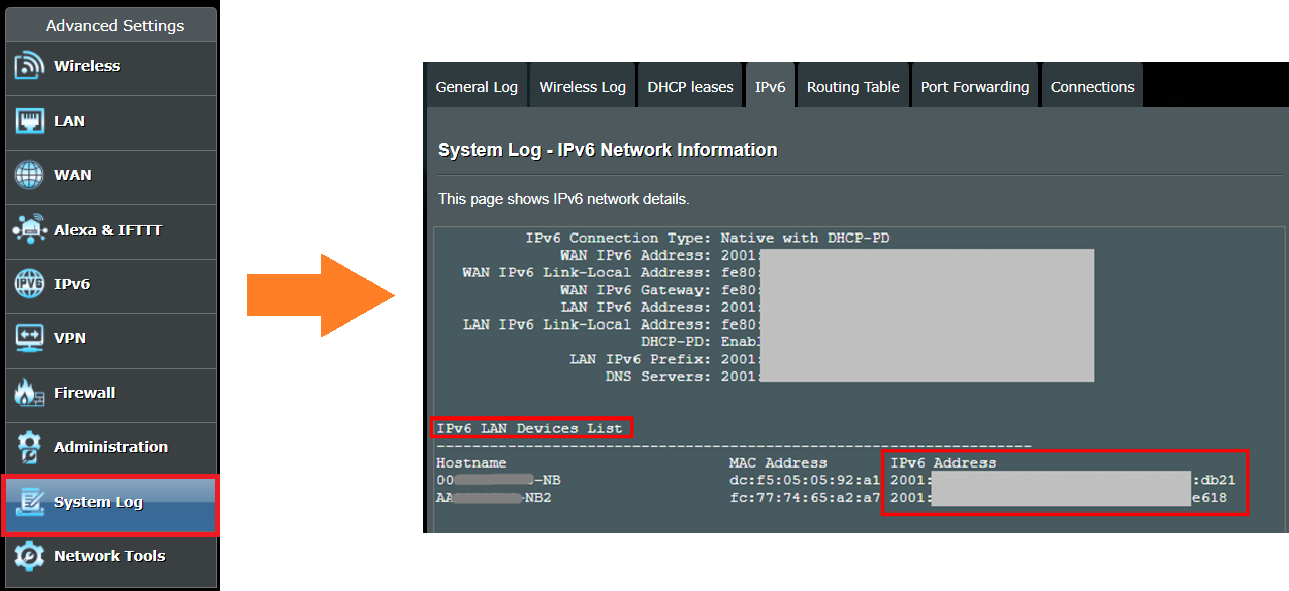
Você pode encontrar na página de configuração do roteador (WEB GUI) > [Log do sistema] > [IPv6], [Lista de dispositivos LAN IPv6] > [Endereço IPv6] conforme mostrado abaixo.
Você pode usar o nome do host ou o endereço MAC para encontrar o dispositivo que deseja consultar e seu endereço IPv6 correspondente.
3. Os dispositivos IPv6 podem configurar funções relacionadas ao firewall, como filtro de URL, filtro de palavras-chave e filtro de serviços de rede?
Os dispositivos IPv4 e IPv6 suportam as funções acima. Para obter mais informações, consulte as seguintes perguntas frequentes:
[Roteador sem fio] Como configurar o filtro de URL - Lista preta/branca?(Firewall)
[Firewall] Como configurar o filtro de palavras-chave no roteador ASUS??
[Firewall] Como configurar o filtro de serviços de rede?
Como obter o (Utilitário/Firmware)?
Você pode baixar os drivers, software, firmware e manuais do usuário mais recentes no Centro de Download ASUS.
Se precisar de mais informações sobre o Centro de Download ASUS, consulte este link.