Produto
ELMGR7093DX4, ELMGR7093DX6, ELMGR709HXX4, ELMGR709HXX6, GR70, MINIPC PB50, MINIPC PB60V, MINIPC PB61V, MINIPC PB62, MINIPC PN52, MINIPC PN80, PA90, PB40, PB40-B, PB50, PB50-B, PB60, PB60-B, PB60G, PB60S, PB60S-B, PB60V, PB61S, PB61V, PB61V-B, PB61V-H, PB62, PB62-B, PB63, PB63-B, PB63V, PB64, PB64-B, PL63, PL63-A, PL63-B, PL64, PL64-B, PL64-D1, PL64-D1-B, PN30, PN40, PN40Q, PN41, PN41-A, PN41-B, PN41-S1, PN41-S1-B, PN41-S1-M, PN41-S1-MI, PN42, PN42-B, PN42-E1, PN42-E1-B, PN42-M, PN42-S, PN42-S-B, PN43, PN43-B, PN43-S, PN43-S-B, PN50, PN50-B, PN50-E1, PN50-E1-B, PN50-F, PN50F2, PN50-S1, PN51, PN51-B, PN51-E1, PN51E1-B, PN51-S1, PN51-S1-B, PN52, PN52-B, PN53, PN53-B, PN53-S1, PN53-S1-B, PN54, PN54-B, PN54-S1, PN54-S1-B, PN60, PN60-B, PN60-R, PN61, PN61-B, PN61S, PN61T, PN62, PN62-B, PN62S, PN63, PN63-B, PN63-S1, PN63-S1-B, PN64, PN64-B, PN64-E1, PN64-E1-B, PN64-M, PN65, PN65-B, PN80, PN865
[Windows 11/10] Alterar tela de bloqueio
Please go to the corresponding instruction based on the current Windows operating system on your computer:
- Digite e pesquise [Configurações da tela de bloqueio] na barra de pesquisa do Windows① e clique em [Abrir]②.
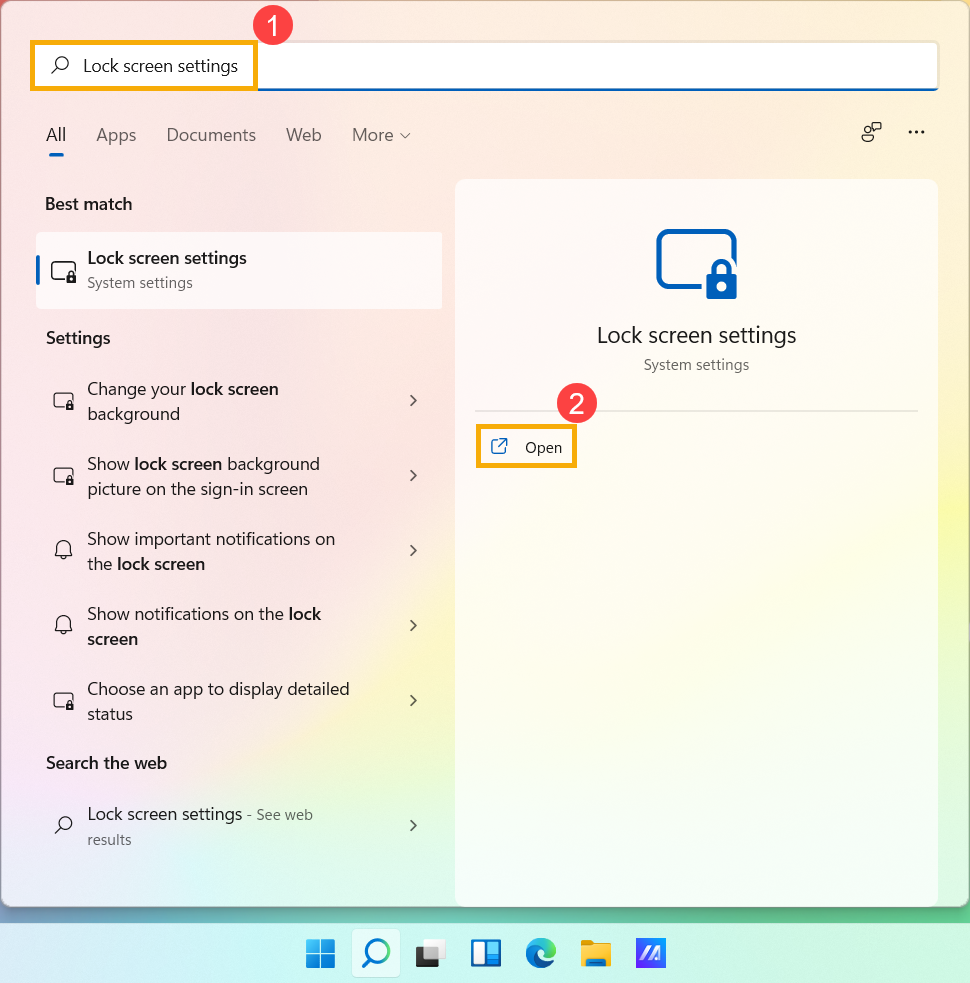
- Na tela de bloqueio, você pode selecionar o Plano de fundo como destaque do Windows, imagem ou criar uma apresentação de slides de imagens③.
Se você escolher o destaque do Windows, ele será atualizado diariamente com imagens de todo o mundo e aparecerá automaticamente na tela de bloqueio.
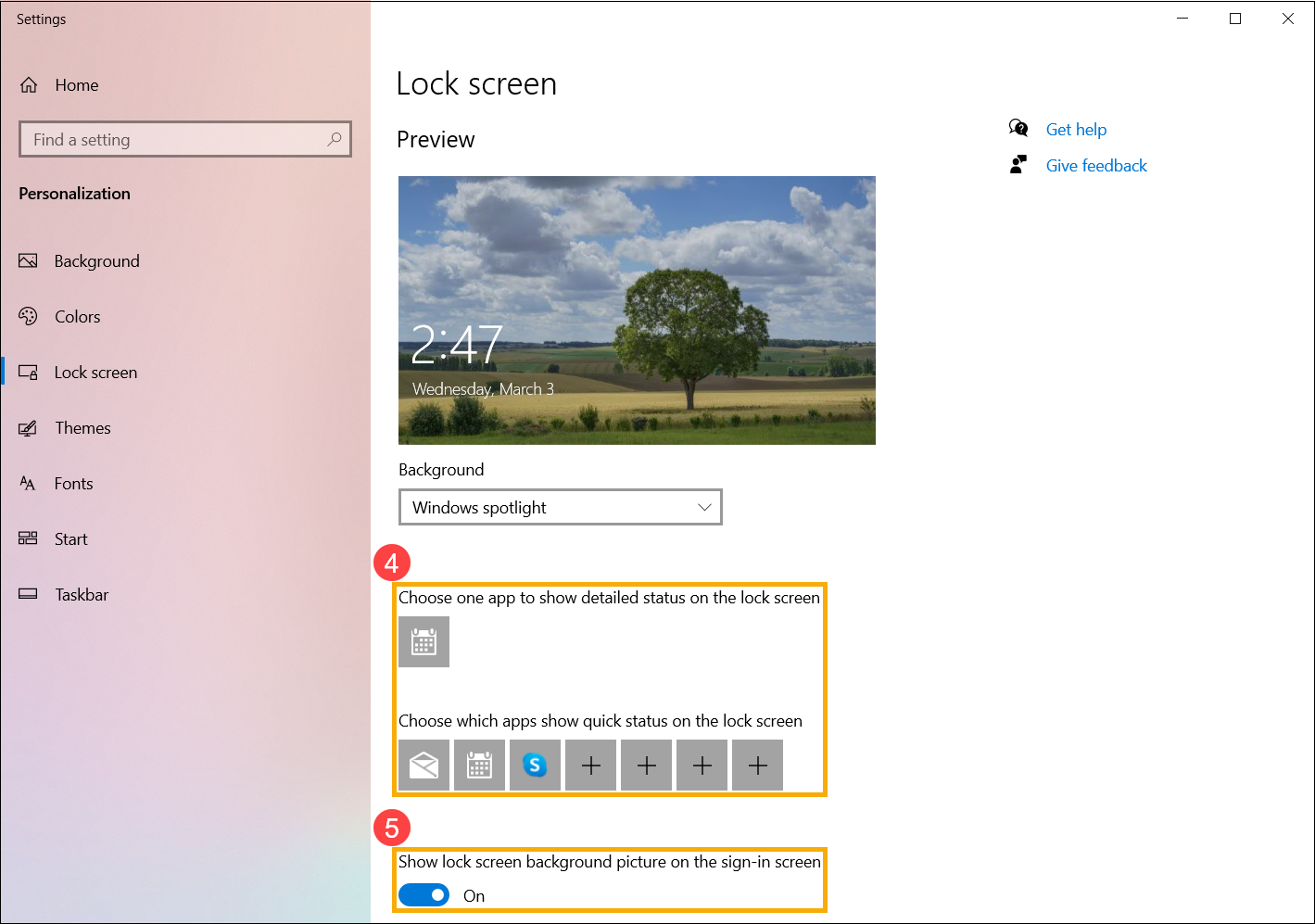
- No campo Status da tela de bloqueio, você pode escolher qual aplicativo mostrará o status detalhado ou quais aplicativos mostrarão o status rápido na tela de bloqueio④.
Se desejar que a tela de login seja igual à tela de bloqueio, defina [Mostrar imagem de fundo da tela de bloqueio na tela de login] como Ligado⑤. Caso contrário, a tela de login exibirá um plano de fundo simples.
- Digite e pesquise [Configurações da tela de bloqueio] na barra de pesquisa do Windows① e, a seguir, clique em [Abrir] ②.
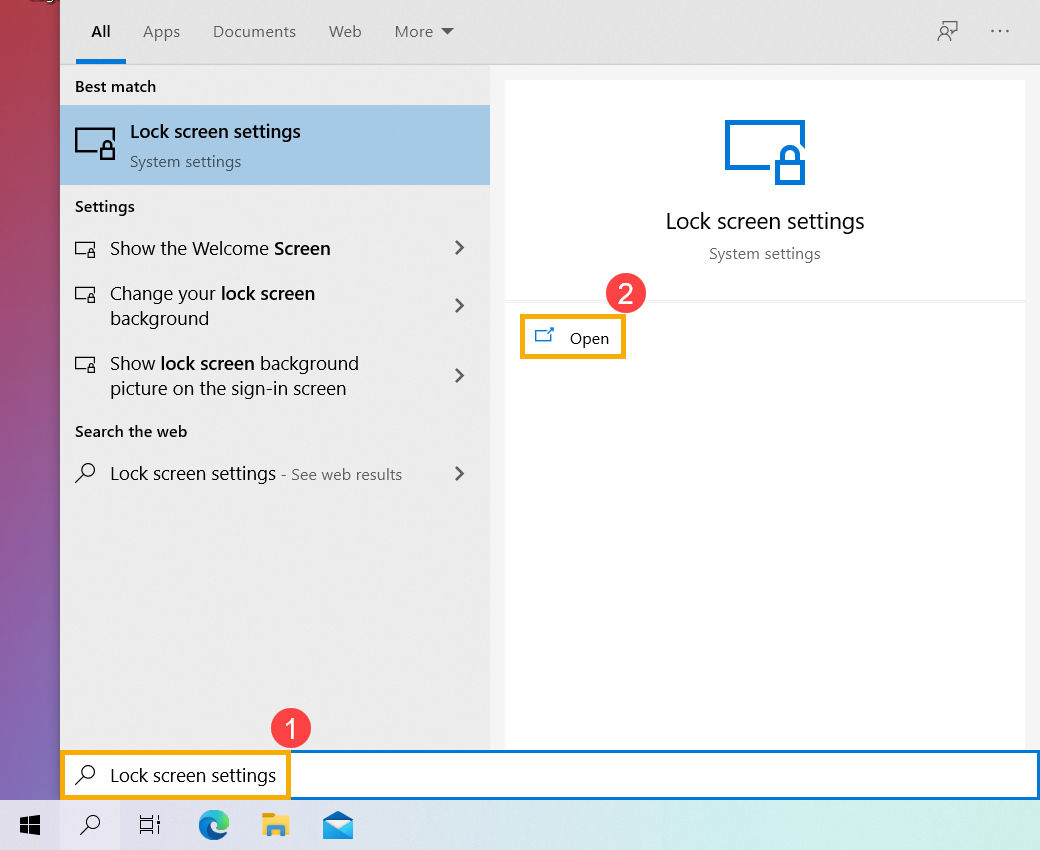
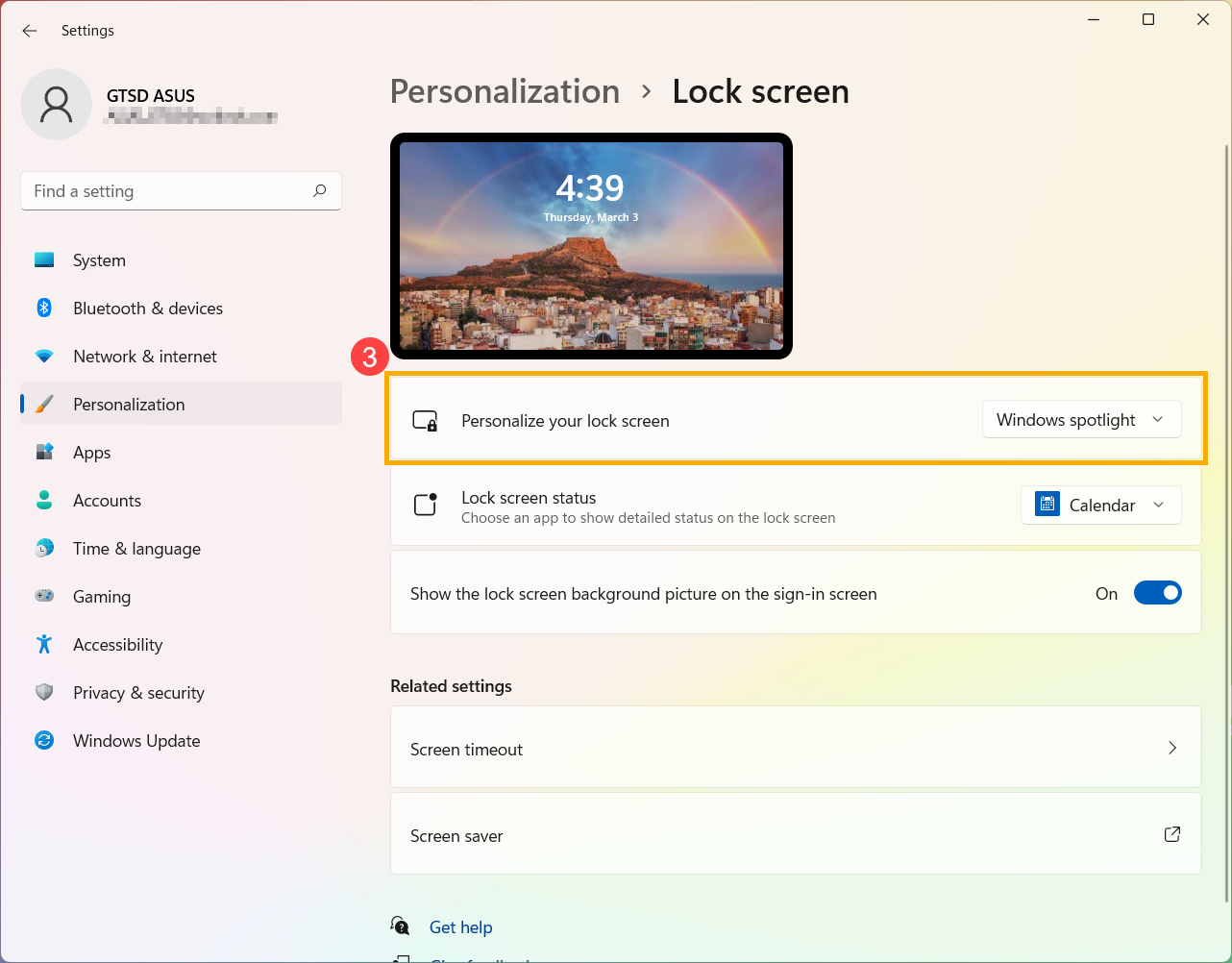
- Na tela de bloqueio, você pode selecionar o plano de fundo como destaque do Windows, imagem ou criar uma apresentação de slides de imagens③.
Se você escolher o destaque do Windows, ele será atualizado diariamente com imagens de todo o mundo e aparecerá automaticamente na tela de bloqueio.
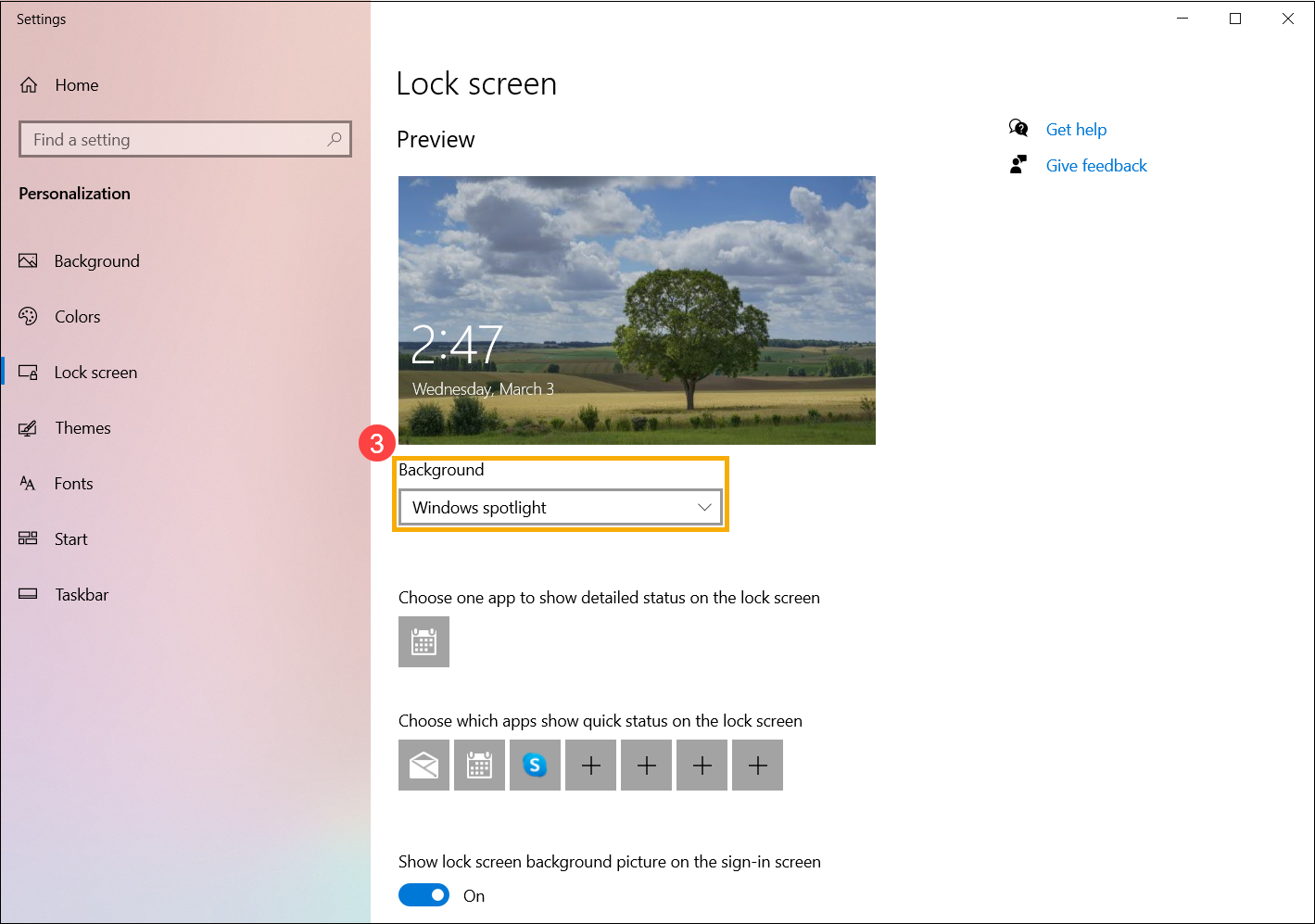
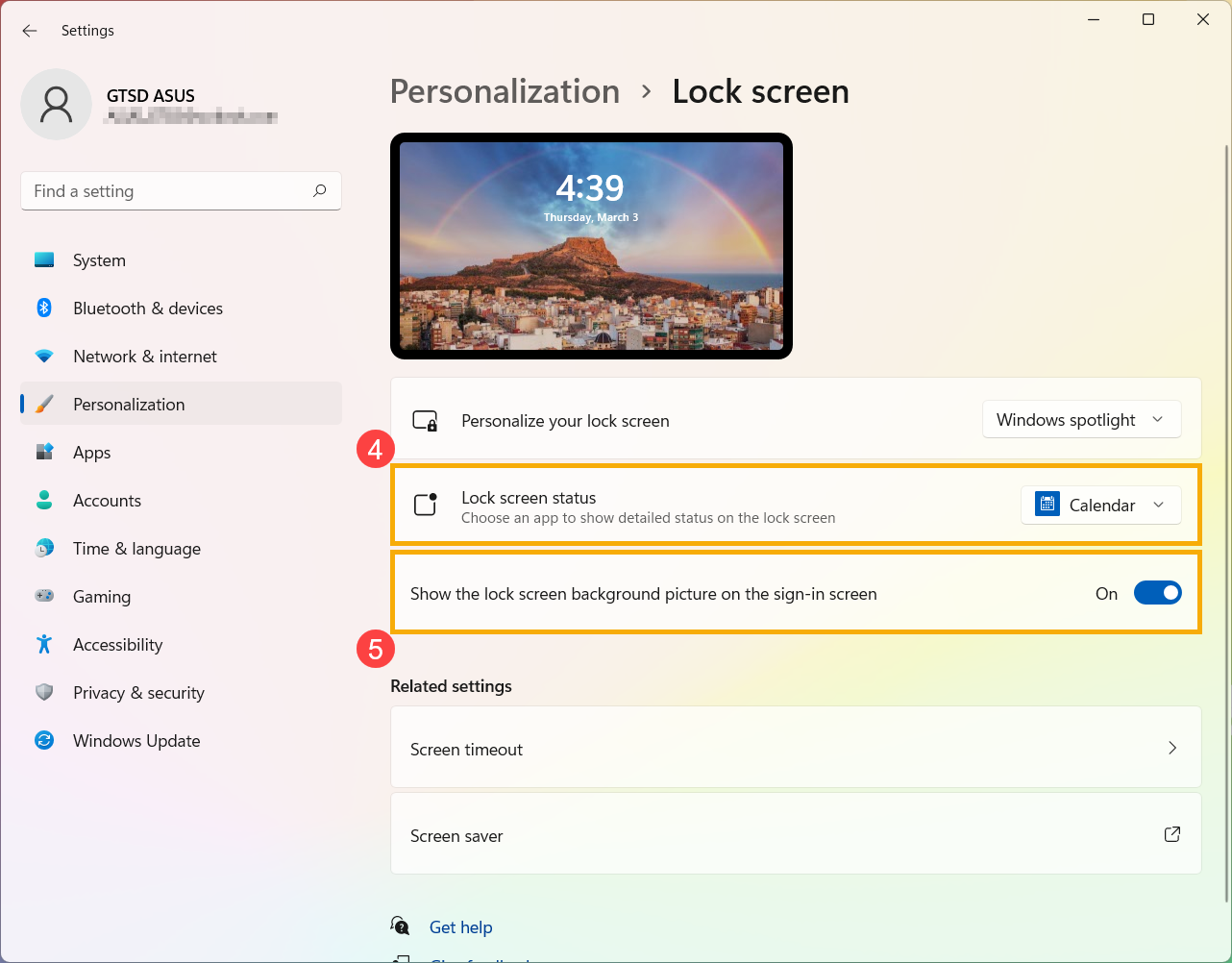
- Na área de aplicativos da tela de bloqueio, você pode escolher qual aplicativo exibirá o status detalhado ou quais aplicativos exibirão o status rápido na tela de bloqueio④.
Se desejar que a tela de login seja igual à tela de bloqueio, defina [Mostrar imagem de fundo da tela de bloqueio na tela de login] como Ativado⑤. Caso contrário, a tela de login exibirá um fundo simples.