Assuntos relacionados
[Windows 11/10] Alterar o tamanho, a resolução e a taxa de atualização da tela
Produtos aplicáveis: Notebook, desktop, PC tudo-em-um, dispositivo portátil para jogos, MiniPC
É possível ajustar o tamanho do texto e das janelas na área de trabalho, a resolução da tela ou a taxa de atualização para atender às suas preferências pessoais.
Para obter instruções mais detalhadas, você também pode clicar no link do vídeo da ASUS no YouTube abaixo para saber mais sobre Como alterar o tamanho da tela, a resolução da tela e a taxa de atualização na tela do Windows.
https://www.youtube.com/watch?v=06K9tuOw8Uw
Consulte a instrução correspondente com base no sistema operacional Windows atual do seu dispositivo:
Sistema operacional Windows 11
Índice:
Alterar o tamanho do texto e dos aplicativos
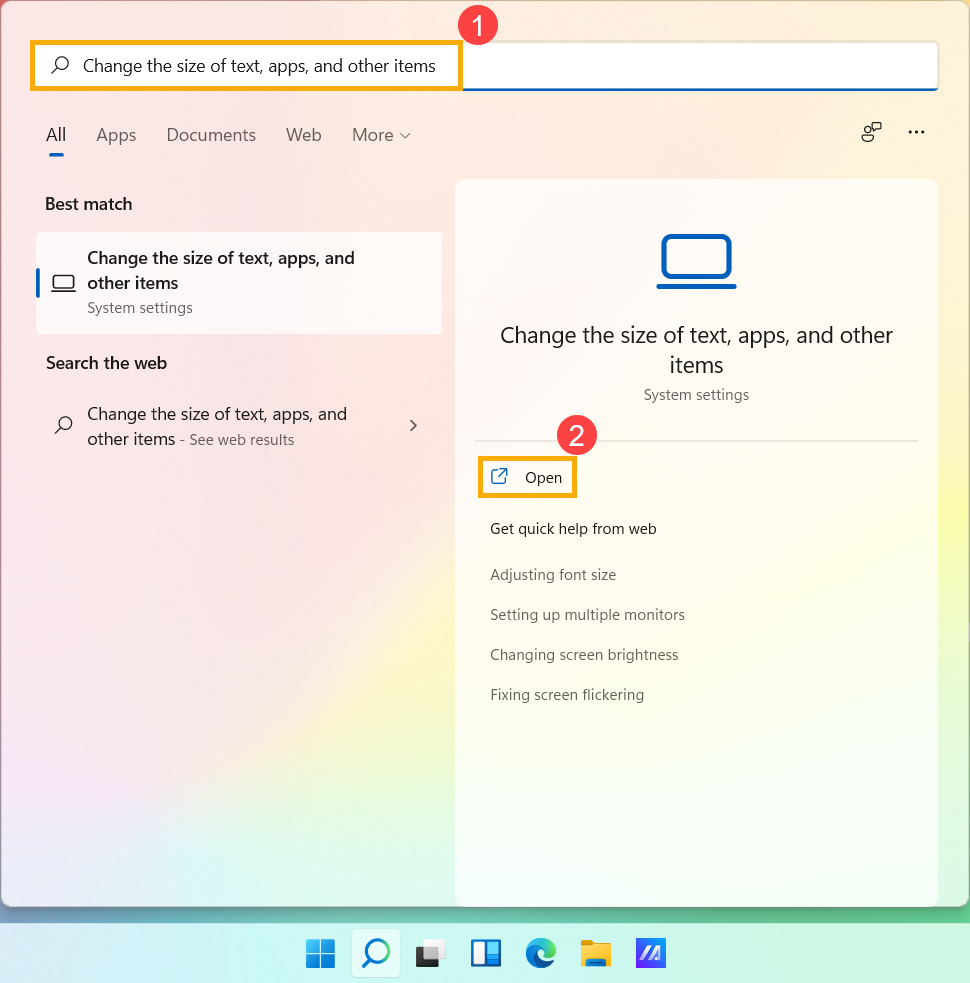
- Digite e pesquise [Alterar o tamanho do texto, dos aplicativos e de outros itens] na barra de pesquisa do Windows ① e clique em [Open]②.
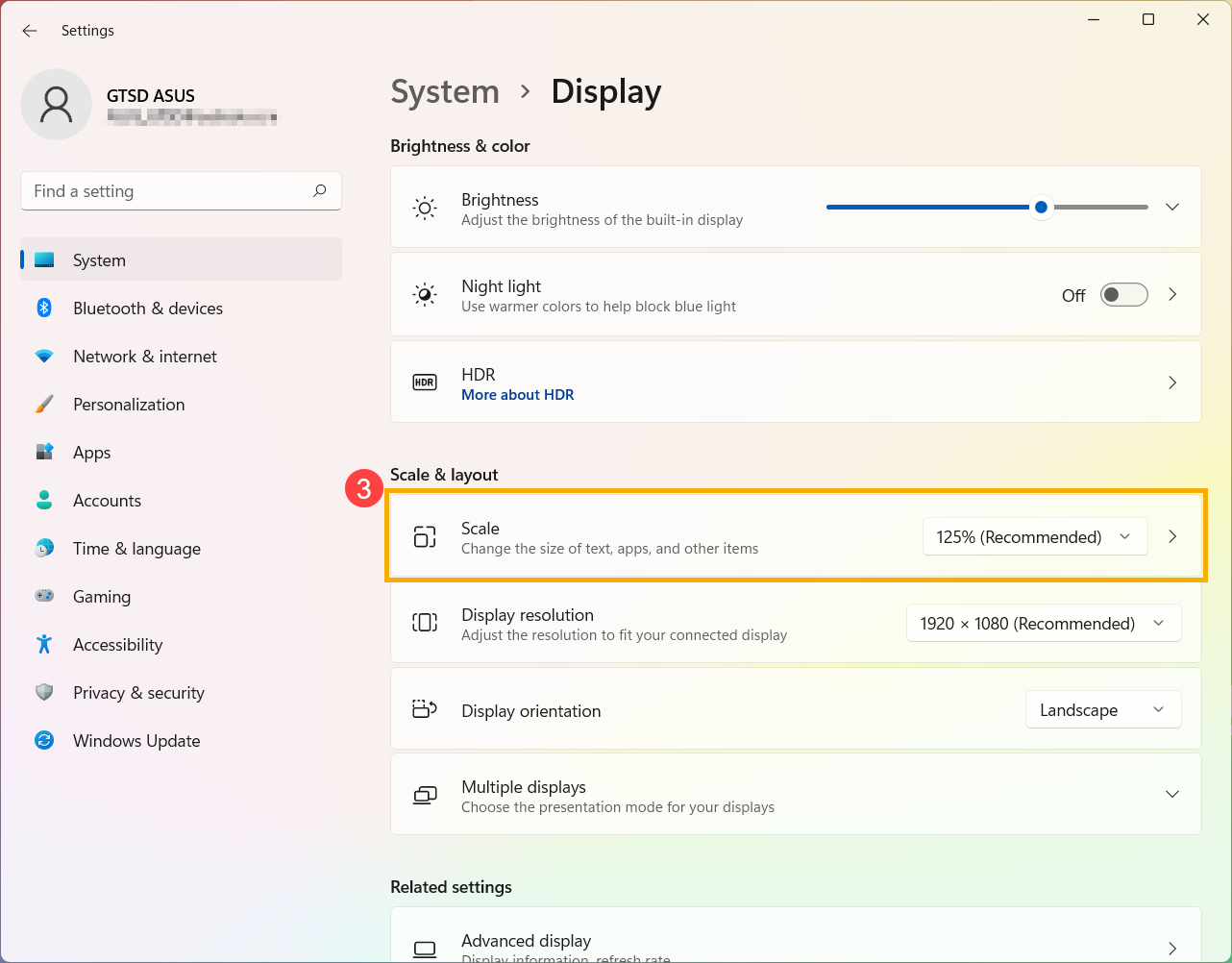
- Se quiser alterar o tamanho do texto e das janelas, selecione o tamanho desejado na seção Escala③.
- Se quiser apenas aumentar o tamanho do texto na tela, mas não alterar o tamanho de todos os monitores ou aplicativos, consulte o seguinte método:
Digite e pesquise [Aumentar o tamanho do texto] na barra de pesquisa do Windows ④ e, em seguida, clique em [Abrir]⑤.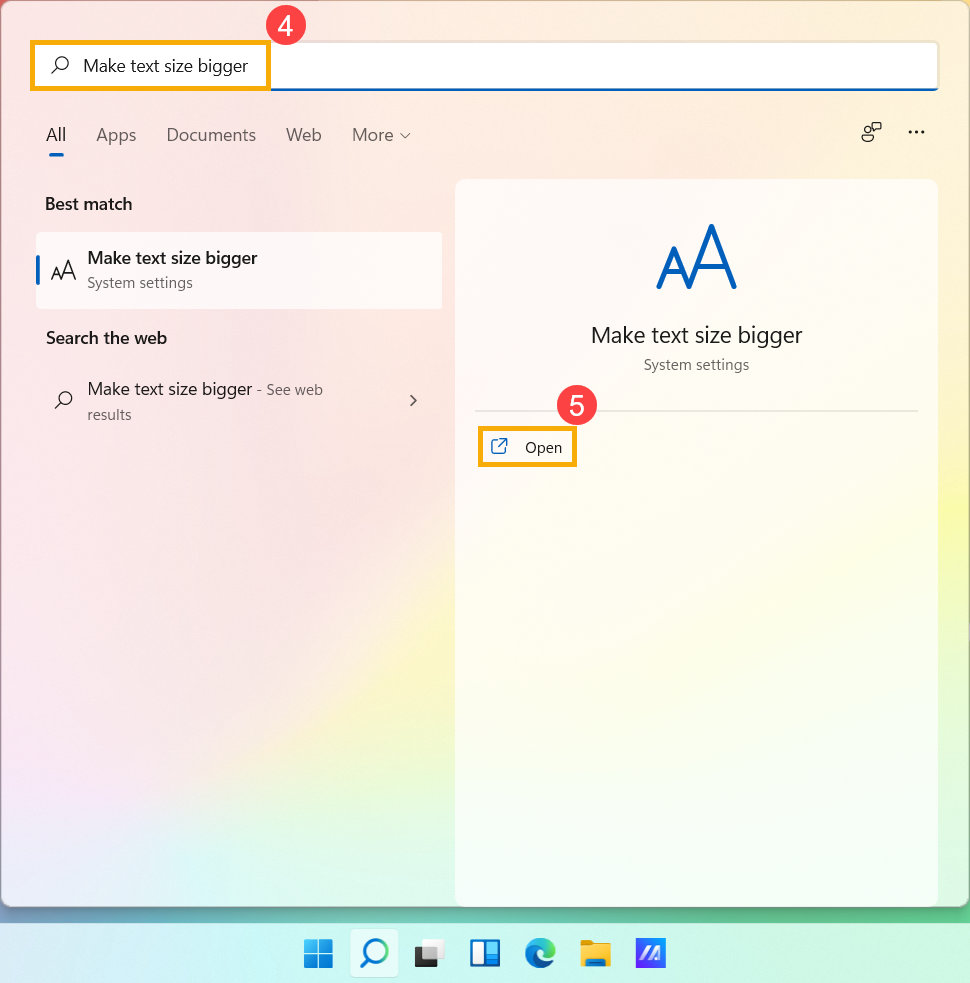
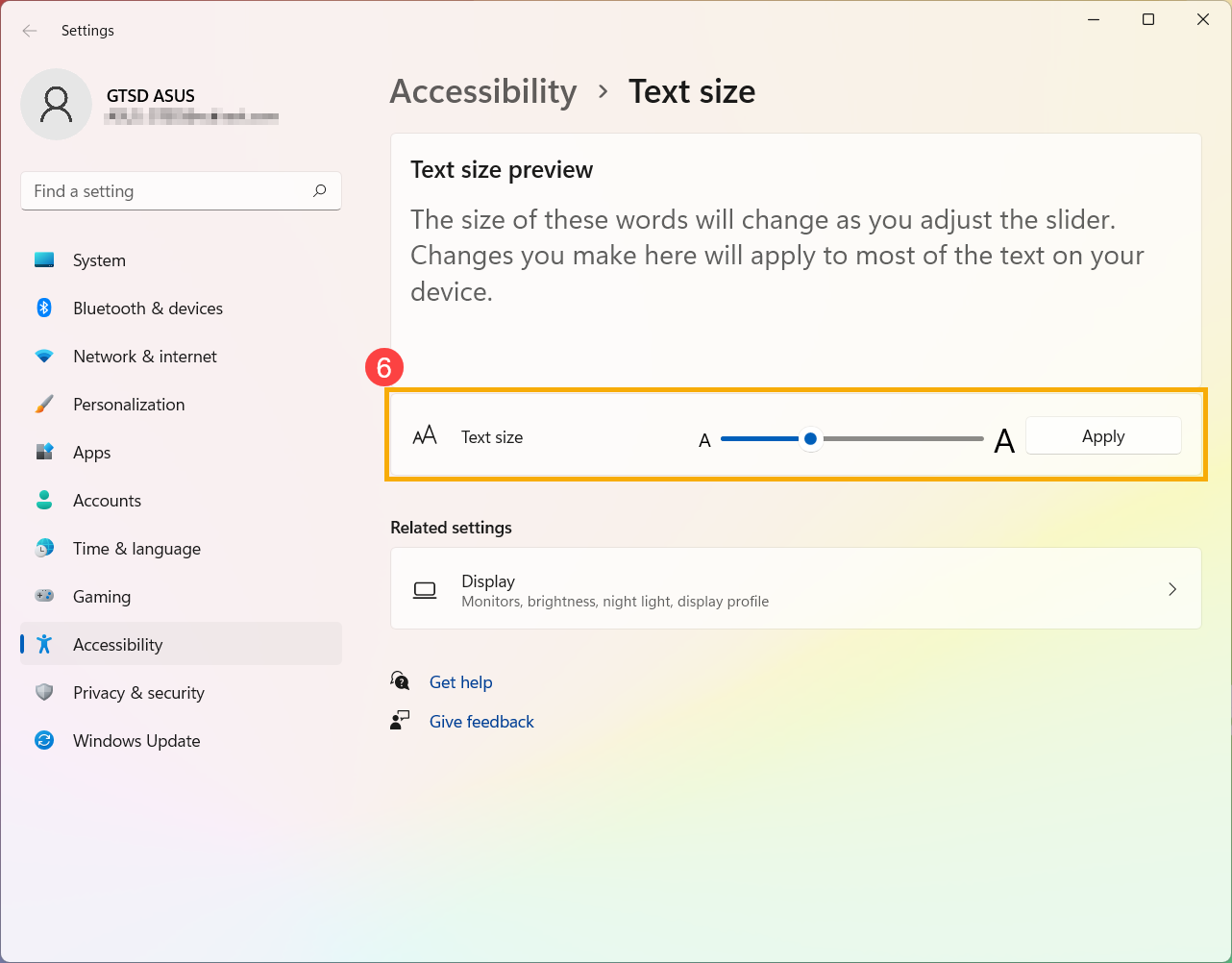
- Na seção Text size (Tamanho do texto), arraste o controle deslizante para ajustar o tamanho do texto e clique em Aplicar⑥.
Alterar a resolução da tela
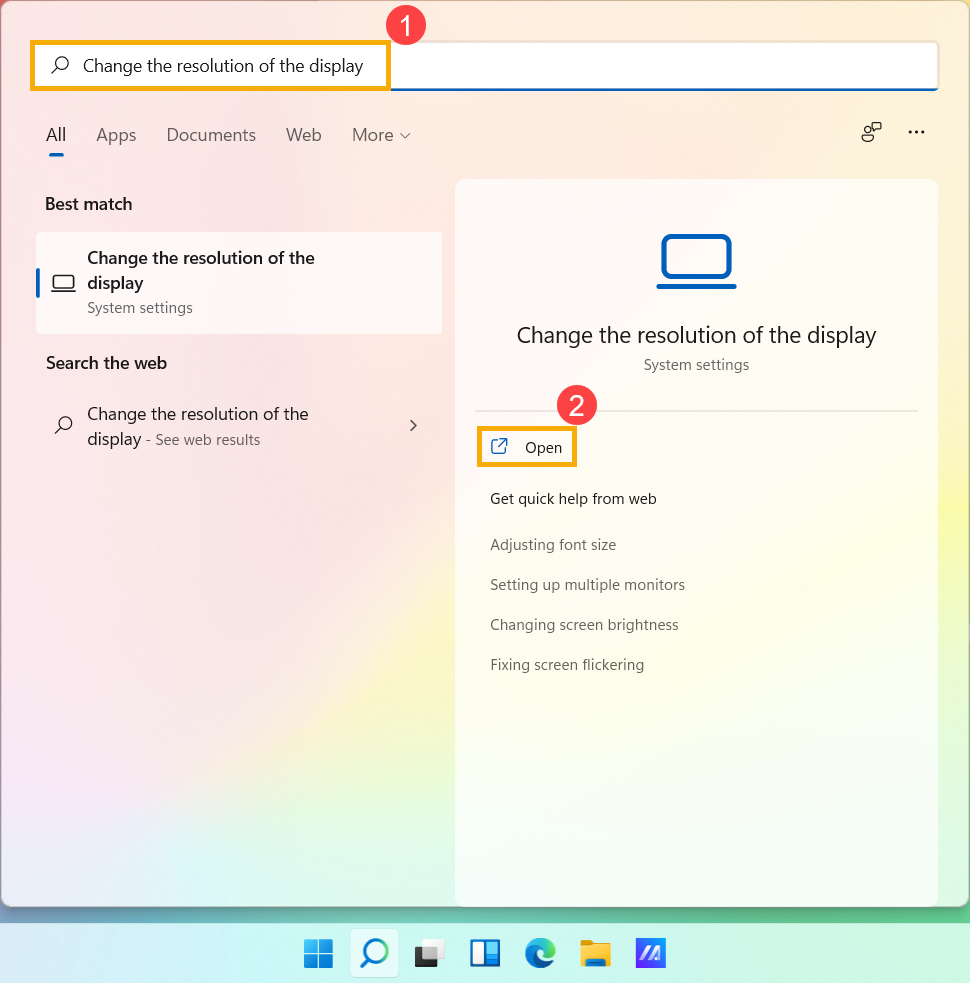
- Digite e pesquise [Alterar a resolução da tela] na barra de pesquisa do Windows ① e clique em [Open]②.
- Se quiser alterar a resolução da tela, selecione a resolução desejada na seção Resolução da tela③.
Também é possível ajustar a orientação da tela, que inclui Paisagem, Retrato, Paisagem (invertida) ou Retrato (invertida) na seção Orientação da tela④.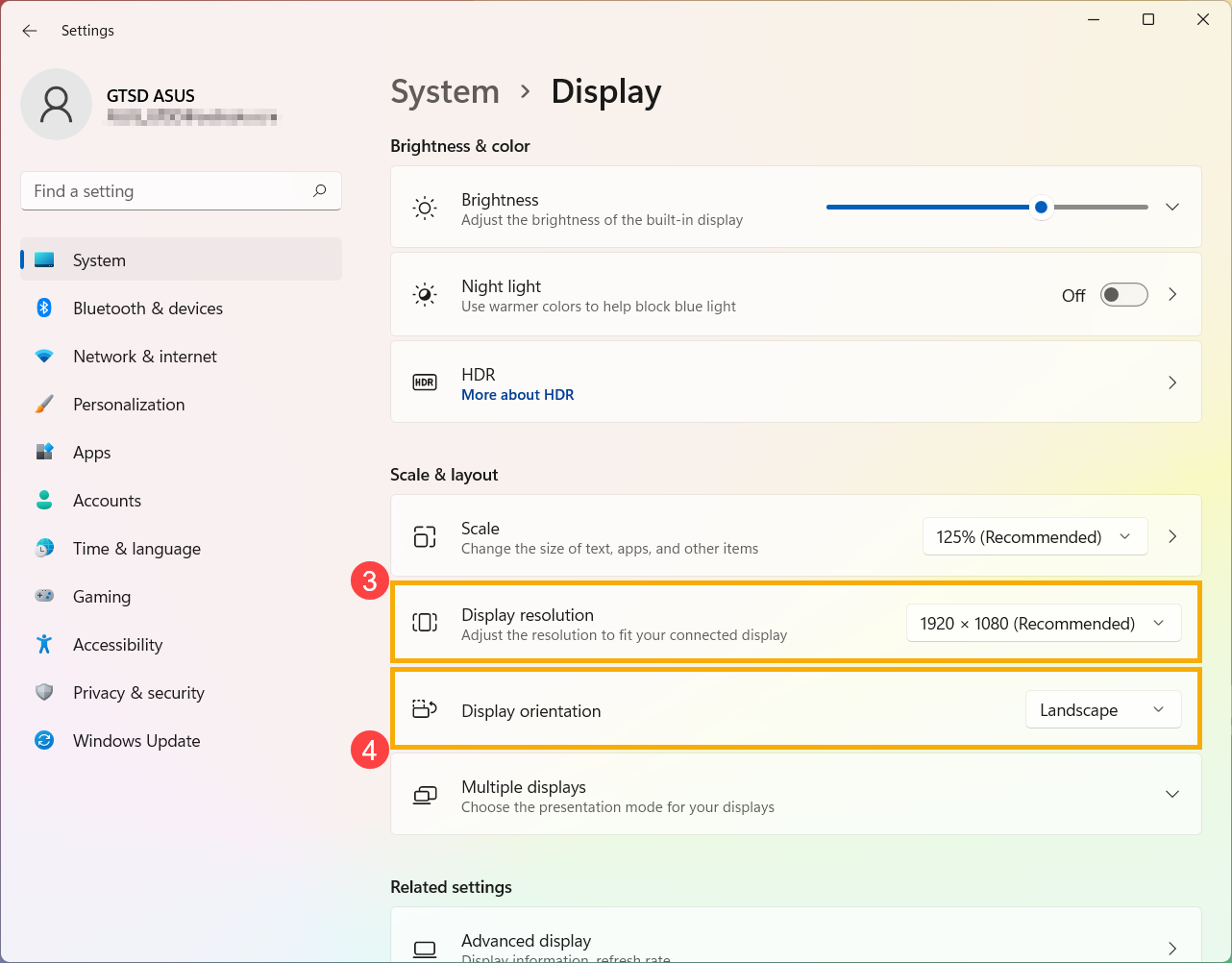
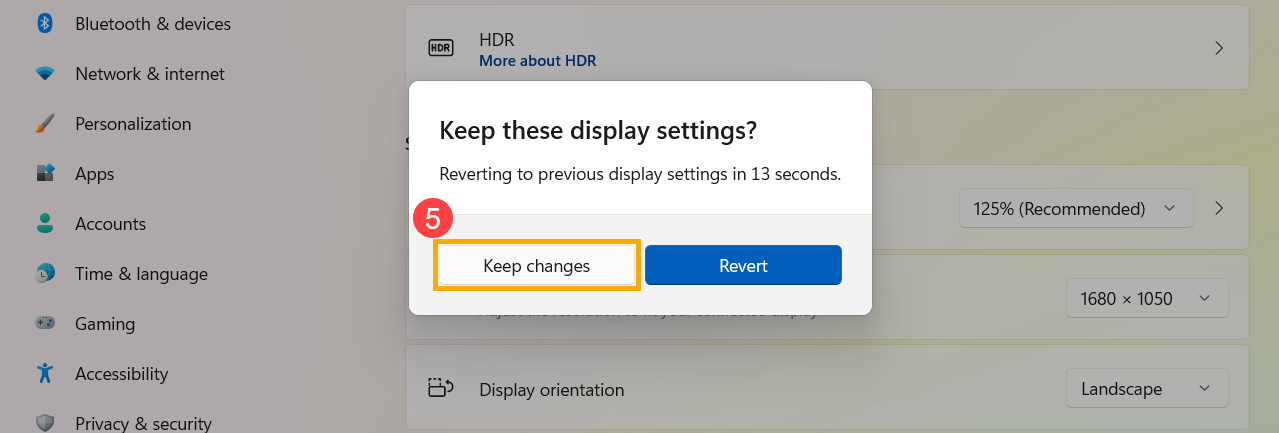
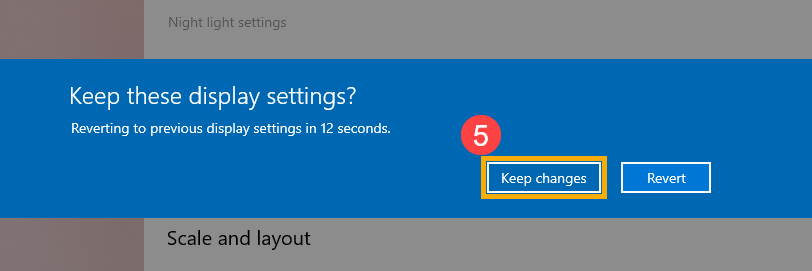
- Você pode receber a seguinte notificação após ajustar as configurações de exibição. Selecione [Manter as alterações]⑤ para ativar suas configurações.
Alterar a taxa de atualização
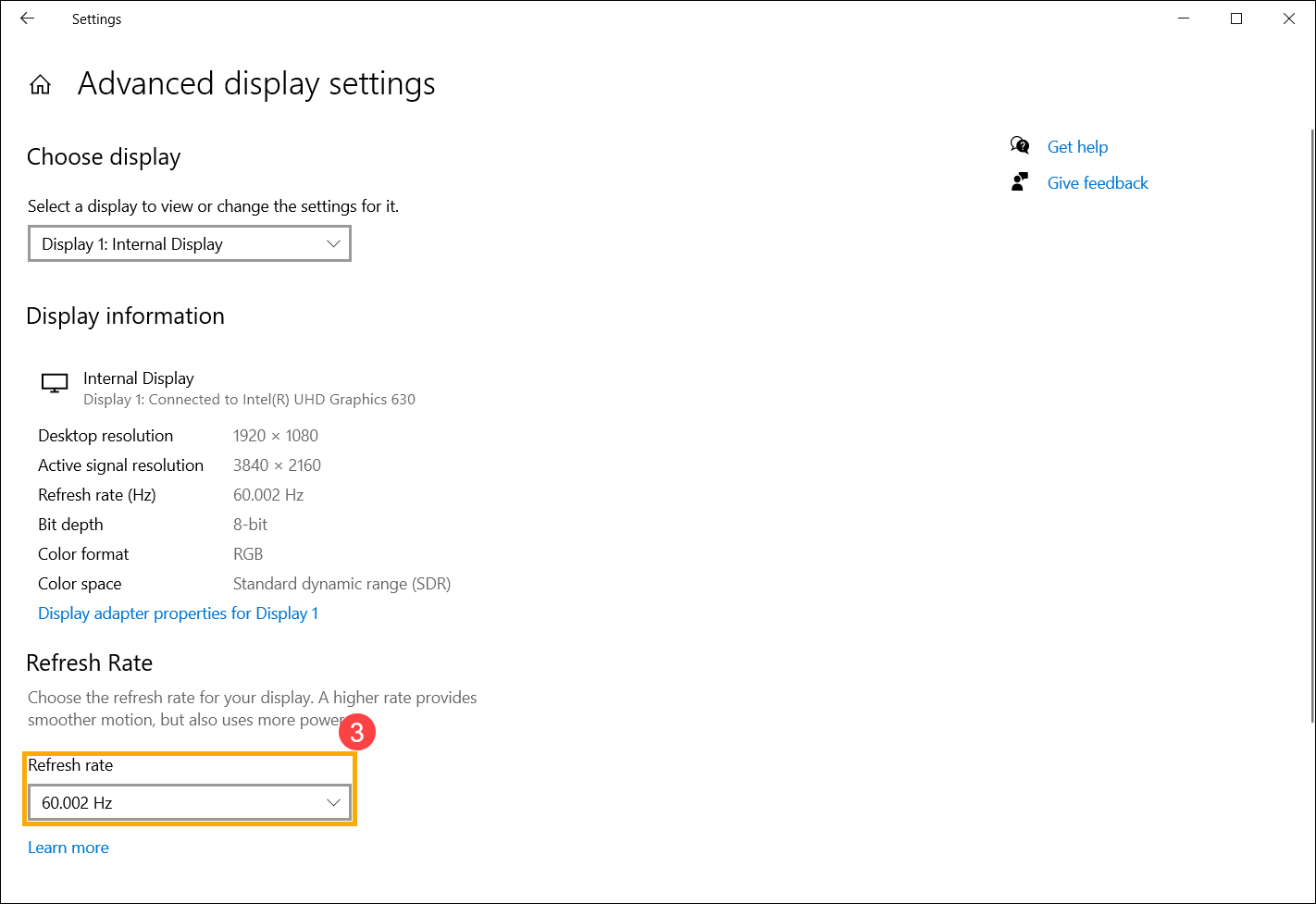
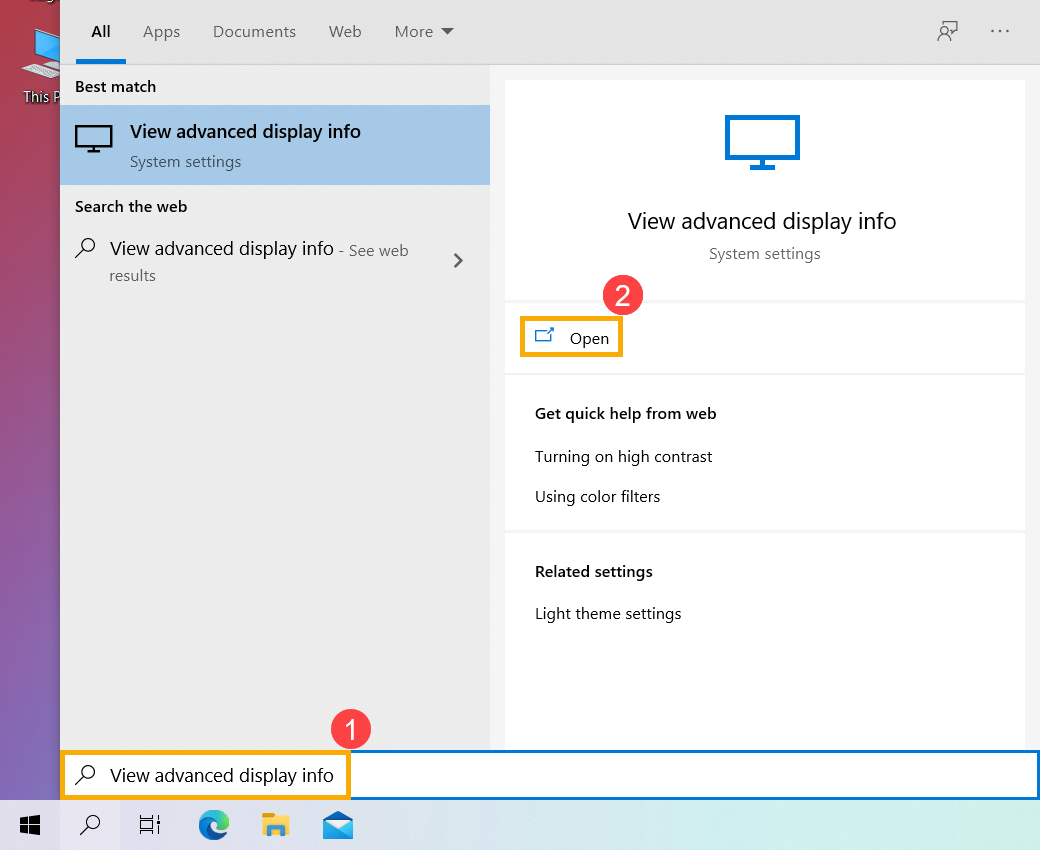
- Digite e pesquise [Exibir informações avançadas da tela] na barra de pesquisa do Windows ① e clique em [Open]②.
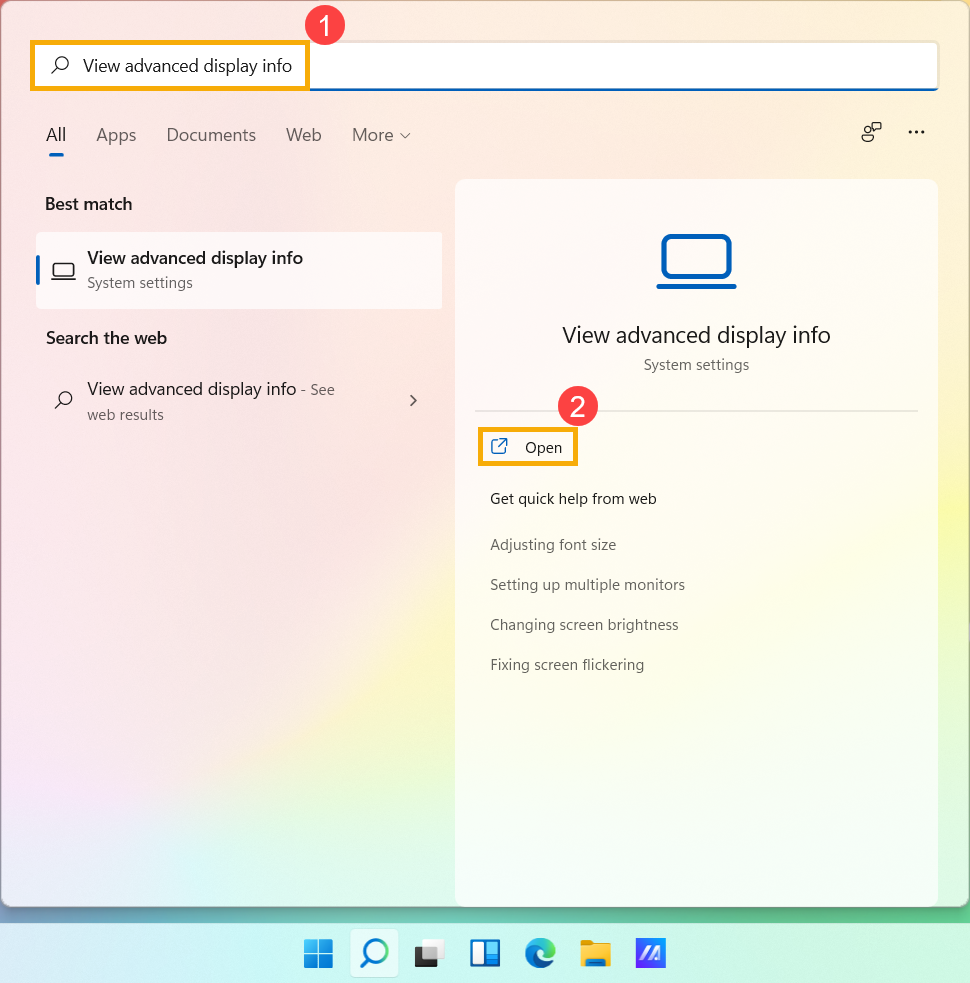
- Se quiser alterar a taxa de atualização, selecione a taxa desejada na seção Escolha uma taxa de atualização③.
Observação: A taxa de atualização é ajustada de acordo com a especificação de seu dispositivo, não podendo ser alterada para todos os modelos.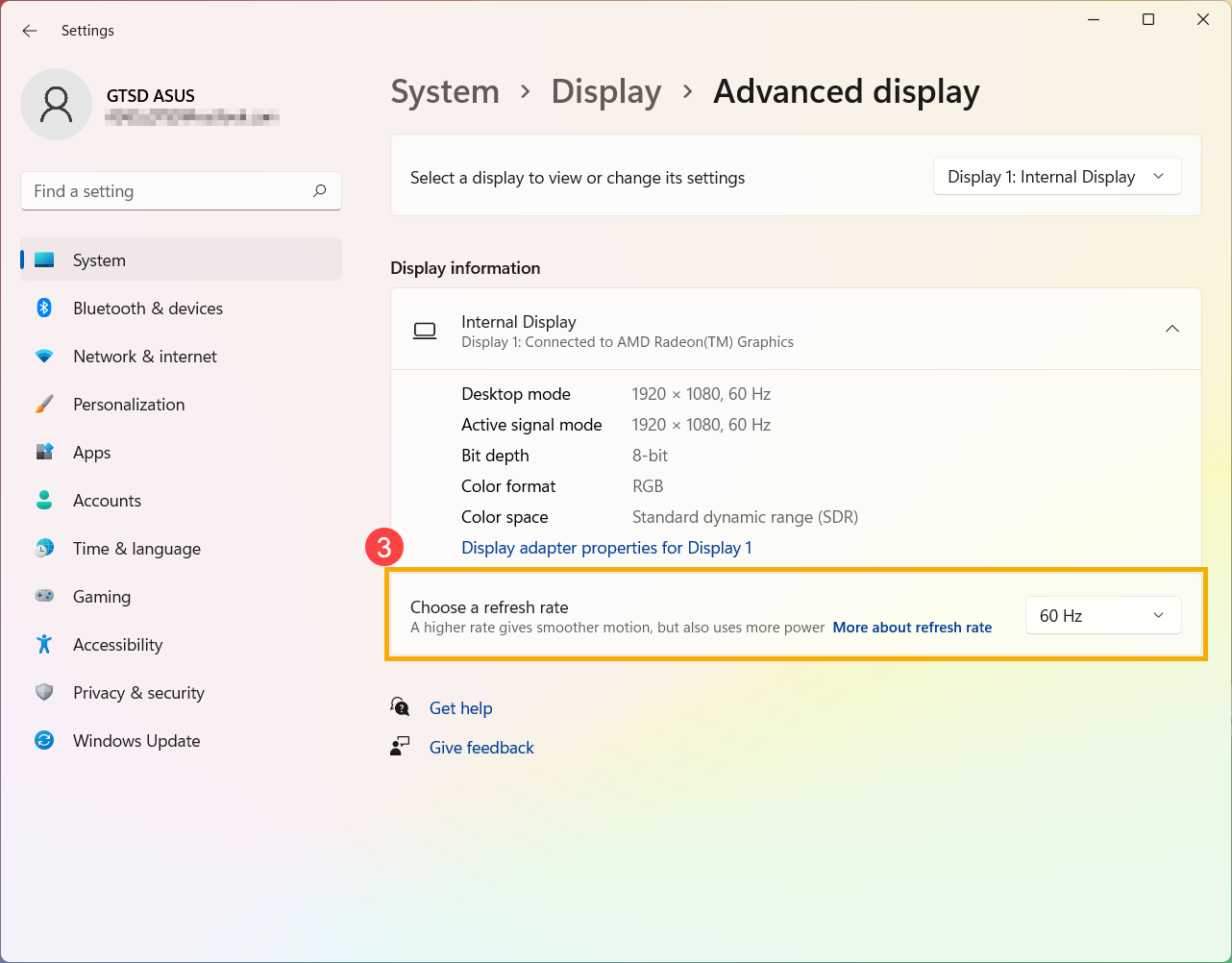
Sistema operacional Windows 10
Índice:
Alterar o tamanho do texto e dos aplicativos
- Digite e pesquise [Alterar o tamanho do texto, dos aplicativos e de outros itens] na barra de pesquisa do Windows ① e clique em [Abrir]②.
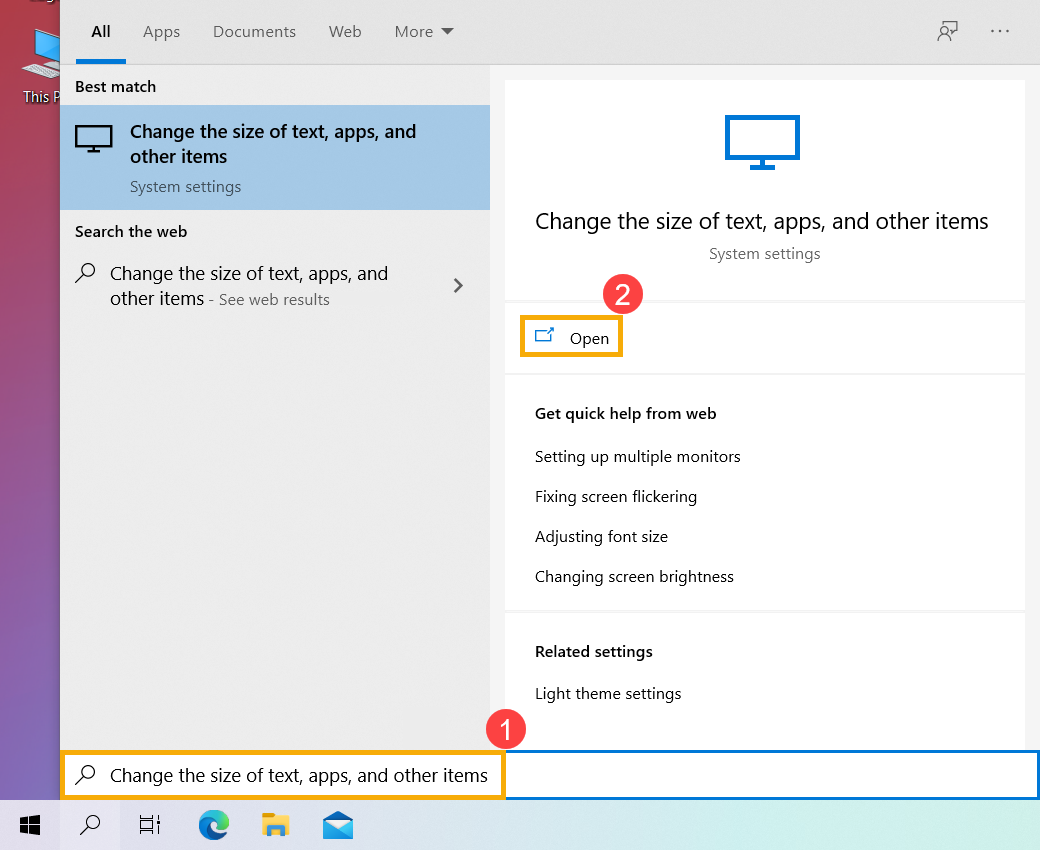
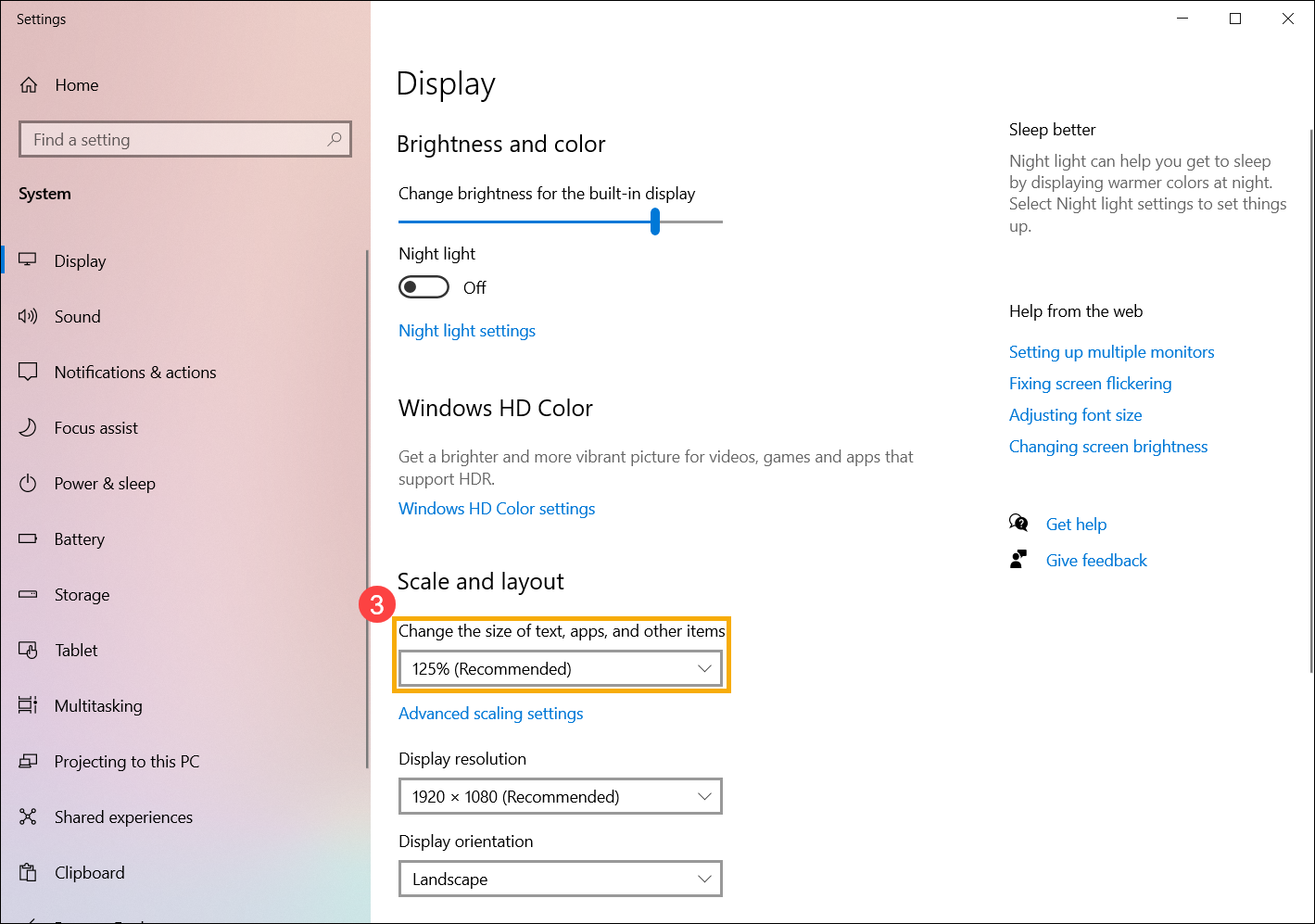
- Se quiser alterar o tamanho do texto e das janelas, selecione o tamanho desejado na seção Alterar o tamanho do texto, dos aplicativos e de outros itens③.
- Se quiser apenas aumentar o tamanho do texto na tela, mas não alterar o tamanho de todos os monitores ou aplicativos, consulte o seguinte método:
Digite e pesquise [Facilidade de acesso às configurações do visor] na barra de pesquisa do Windows ④ e clique em [Abrir]⑤.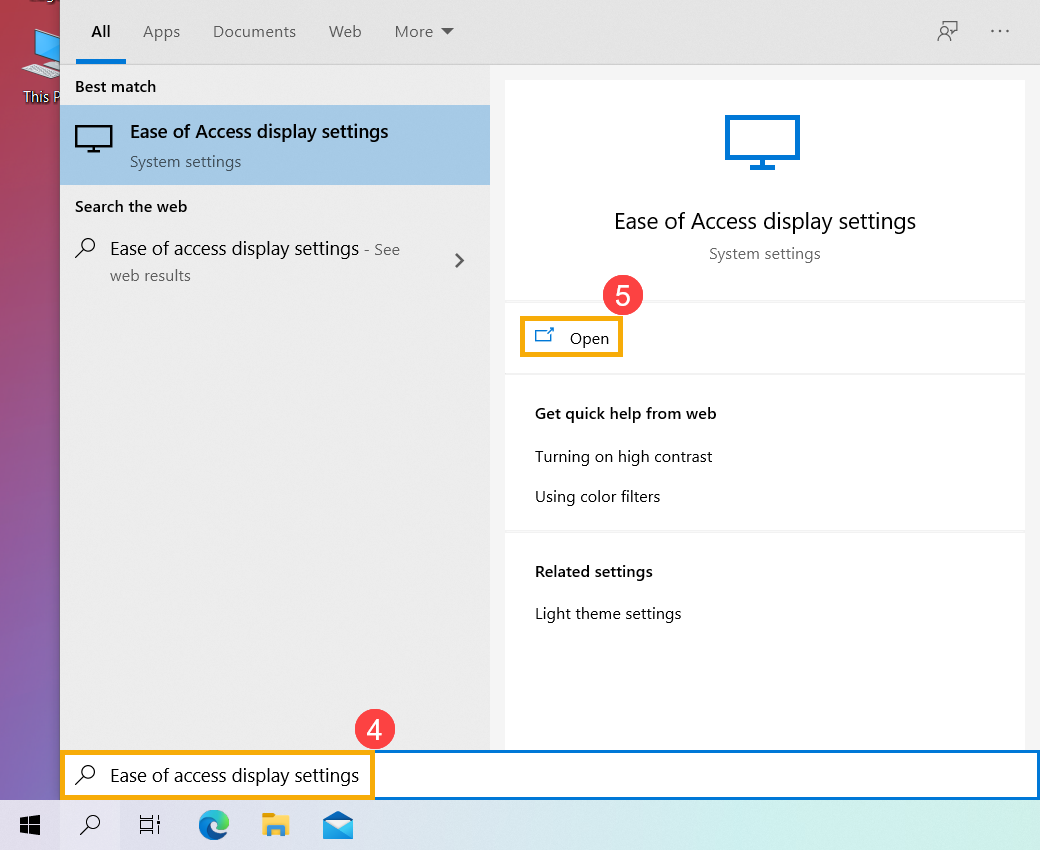
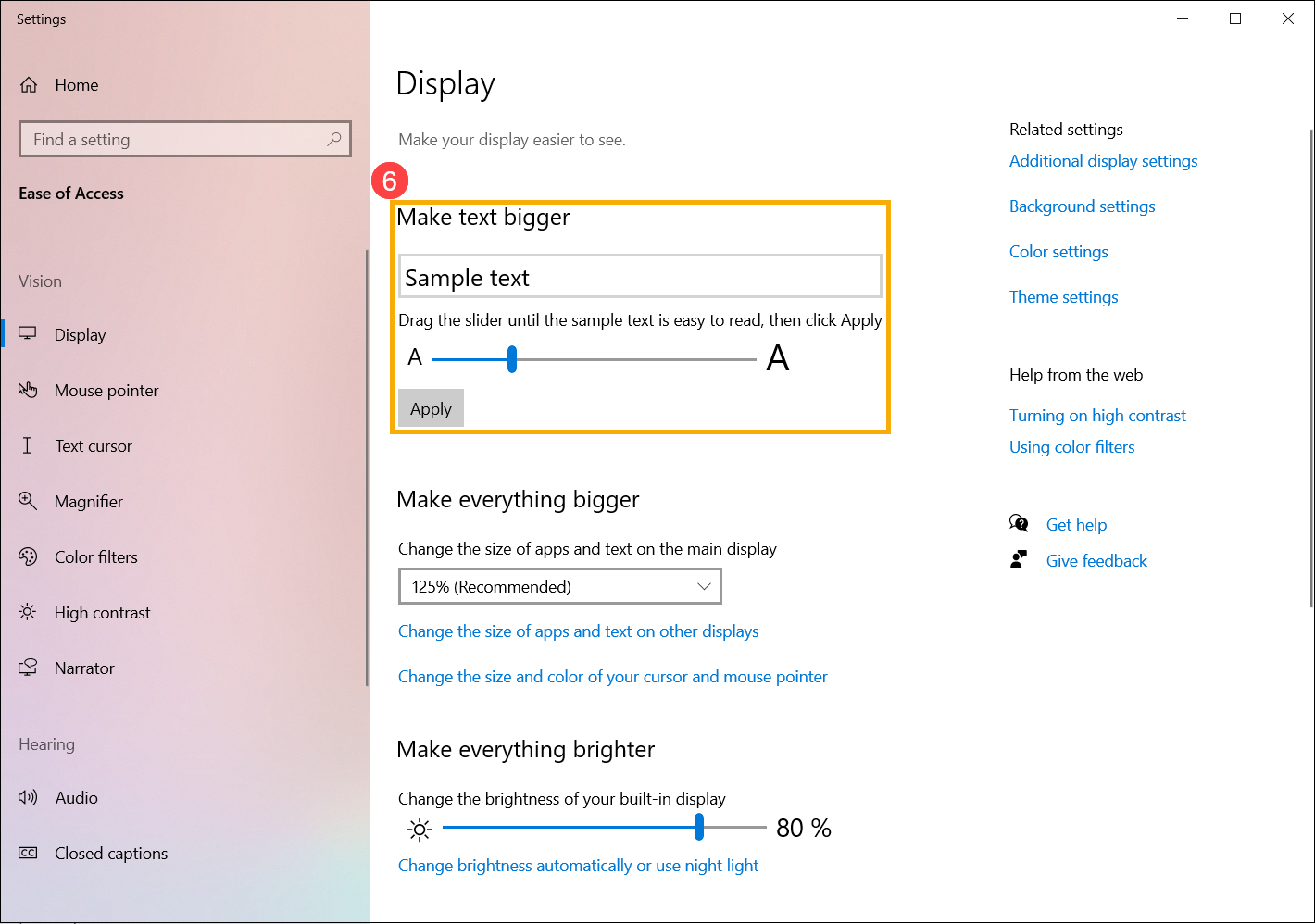
- Na seção Tornar o texto maior, arraste o controle deslizante para ajustar o tamanho do texto e clique em Aplicar⑥.
Alterar a resolução da tela
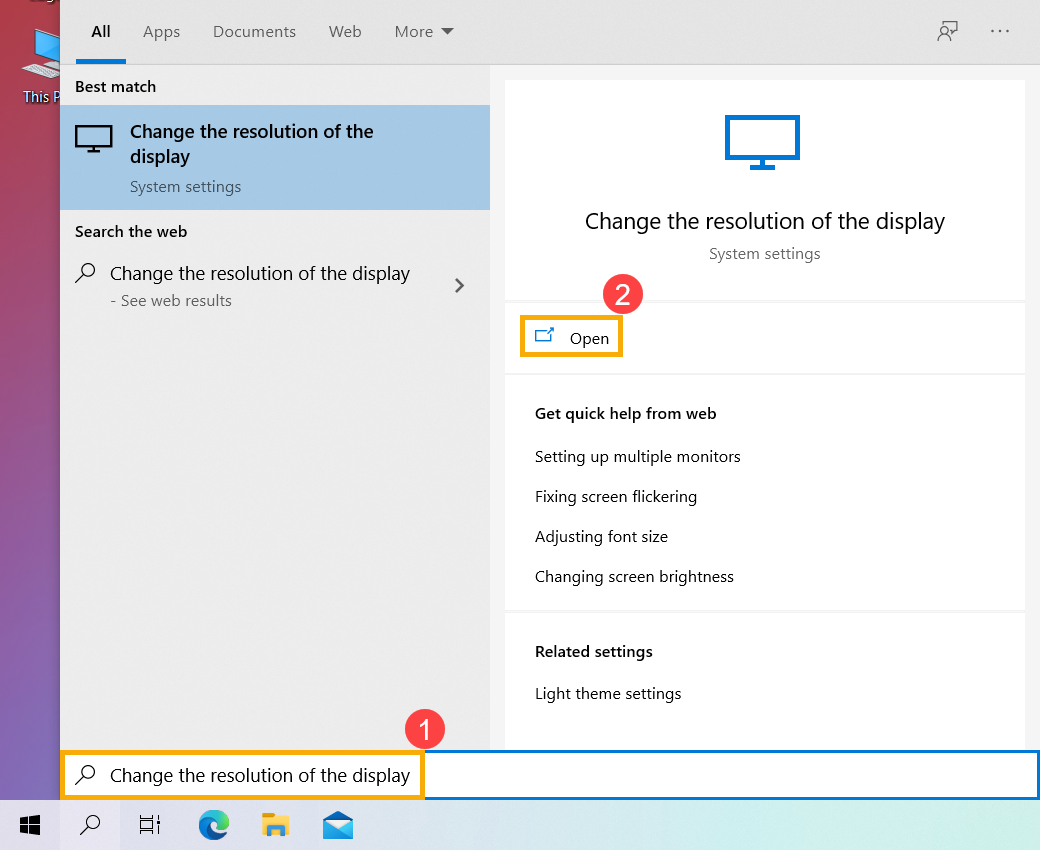
- Digite e pesquise [Alterar a resolução da tela] na barra de pesquisa do Windows ① e clique em [Abrir]②.
- Se quiser alterar a resolução da tela, selecione a resolução desejada na seção Resolução da tela③.
Também é possível ajustar a orientação da tela, que inclui Paisagem, Retrato, Paisagem (invertida) ou Retrato (invertida) na seção Orientação da tela④.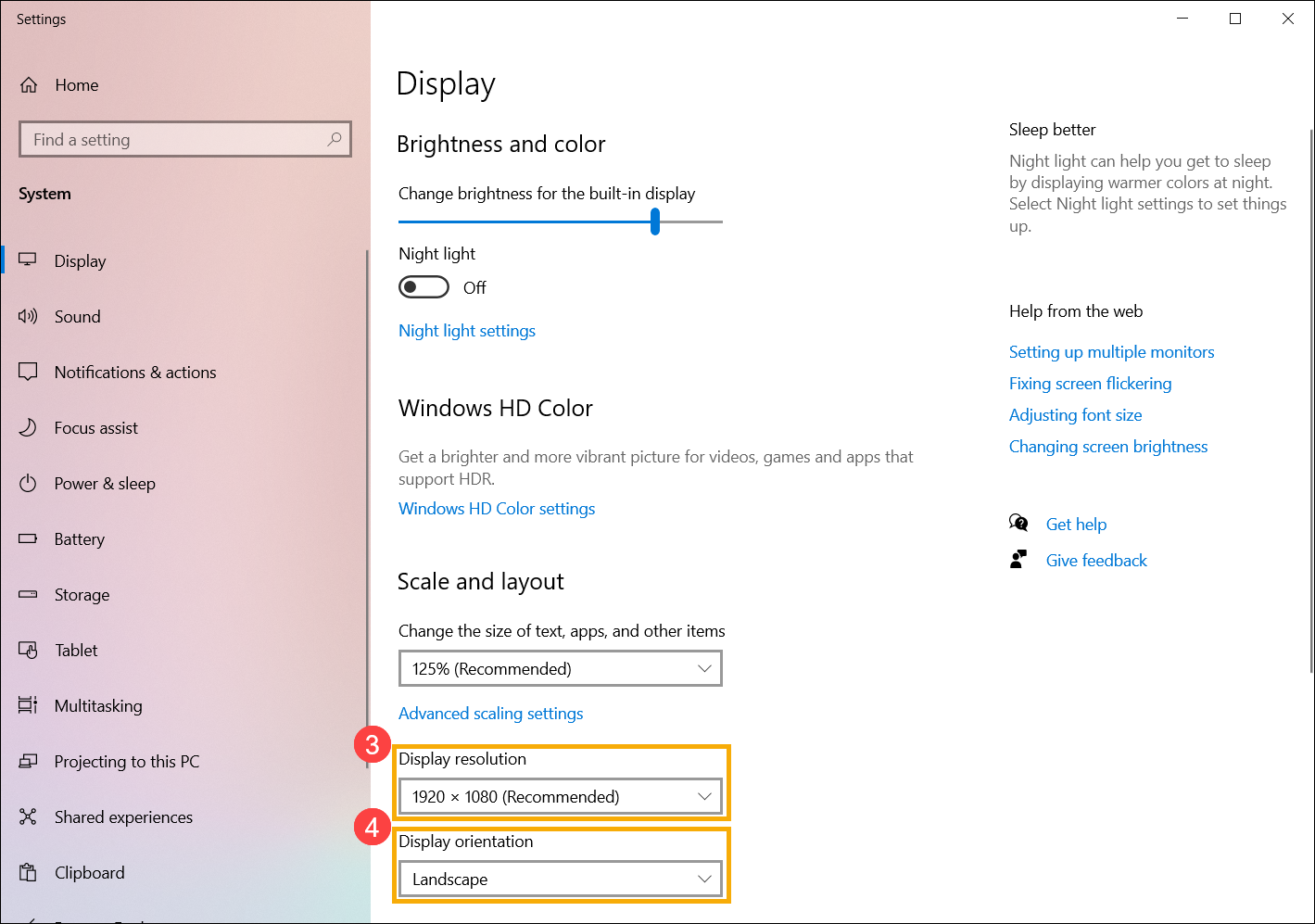
- Você pode receber a seguinte notificação após ajustar as configurações de exibição. Selecione [Manter as alterações]⑤ para ativar suas configurações.
Alterar a taxa de atualização
- Digite e pesquise [Exibir informações avançadas da tela] na barra de pesquisa do Windows ① e clique em [Open]②.
- Se quiser alterar a taxa de atualização, selecione a taxa desejada na seção Taxa de atualização③.
Nota: A taxa de atualização é ajustada de acordo com a especificação do seu dispositivo, não podendo ser alterada para todos os modelos.