[Série Comercial] ASUS AI ExpertMeet - Introdução
ASUS AI ExpertMeet
AI Meeting Minutes - Capture todos os momentos importantes em reuniões usando inteligência IA local e traduza automaticamente o conteúdo da reunião. Isso garante que seus dados estejam armazenados com segurança no seu laptop. Ele também pode reconhecer o conteúdo em arquivos e fornecer a você os insights mais valiosos através de Transcrição e Resumo.
AI Translated Subtitles - Não apenas tradução, também fornece tradução por inteligência IA local. Preocupado com questões de privacidade? Legendas traduzidas por inteligência IA usam modelos de IA locais, permitindo traduzir o conteúdo sem qualquer conexão com a internet.
Webcam Watermark - Com uma Marca d'água de Webcam, seus futuros parceiros podem simplesmente escanear um QR code para obter suas informações de contato ou adicioná-lo como amigo.
Screen Watermark - Preocupado com seu computador sendo fotografado secretamente e vazando informações? Com uma Marca d'água de Tela, a fotografia secreta é impossível.
1. Produtos Suportados e Requisitos do Sistema
• 3.1 Reconhecimento de Mídia
• 3.2 Transcrição
• 3.3 Resumo
• 3.4 Tradução
• 3.5 Exportar
• 3.5.1 Exportar Arquivo de Texto
• 3.5.2 Exportar Arquivo de Áudio
• 3.6 Editar a Transcrição
• 3.7 Gravação
• 3.8 Configurações de Gravação
7. Como Baixar e Atualizar o AI Expert Smart Meetings
1. Produtos Suportados e Requisitos do Sistema
• AI ExpertMeet requer um sistema operacional Windows 11 ou superior.
• A memória (DDR) precisa ser superior a 12G.
• AI ExpertMeet está atualmente disponível em PCs da série ASUS Commercial. Para mais detalhes, por favor visite ASUS Global.
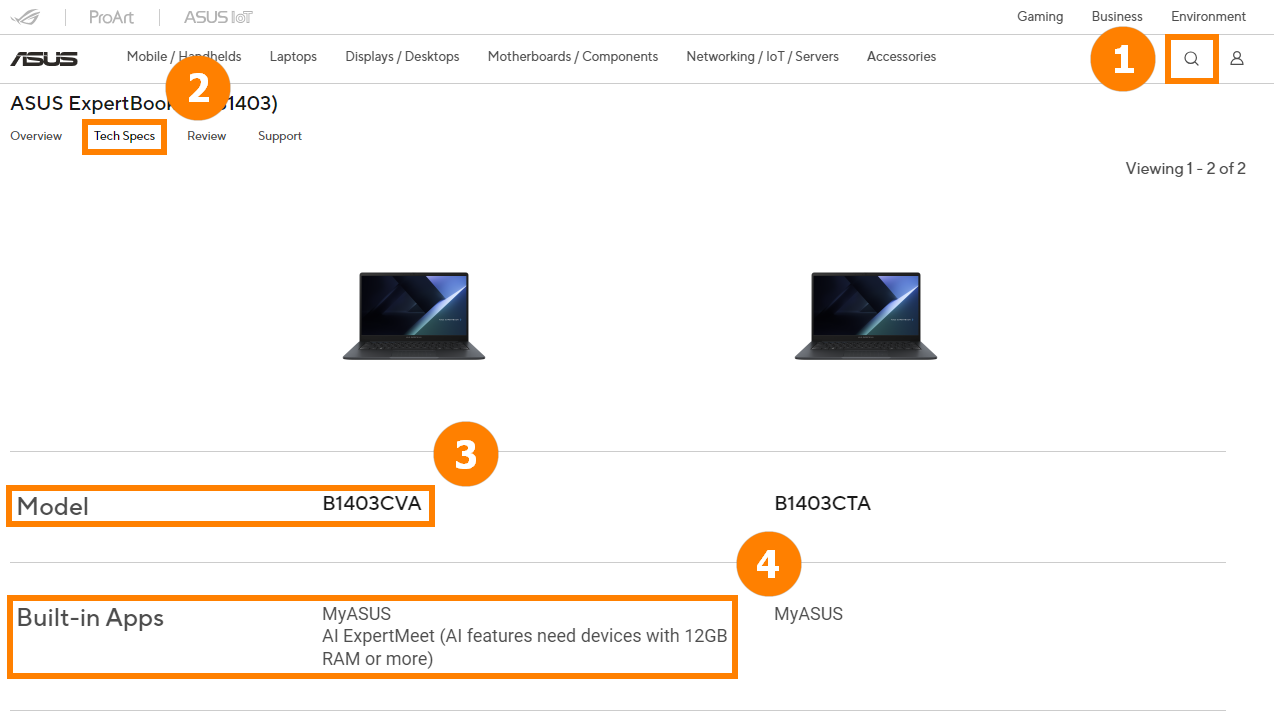
No site oficial da ASUS, insira o nome do seu modelo em ①[Pesquisar], clique em ②[Especificações Técnicas], encontre ③[Modelo], e verifique em ④[Aplicativos Integrados] se o modelo suporta o AI ExpertMeet.
※ O recurso Marca d'Água na Tela não é suportado atualmente em computadores Desktop.
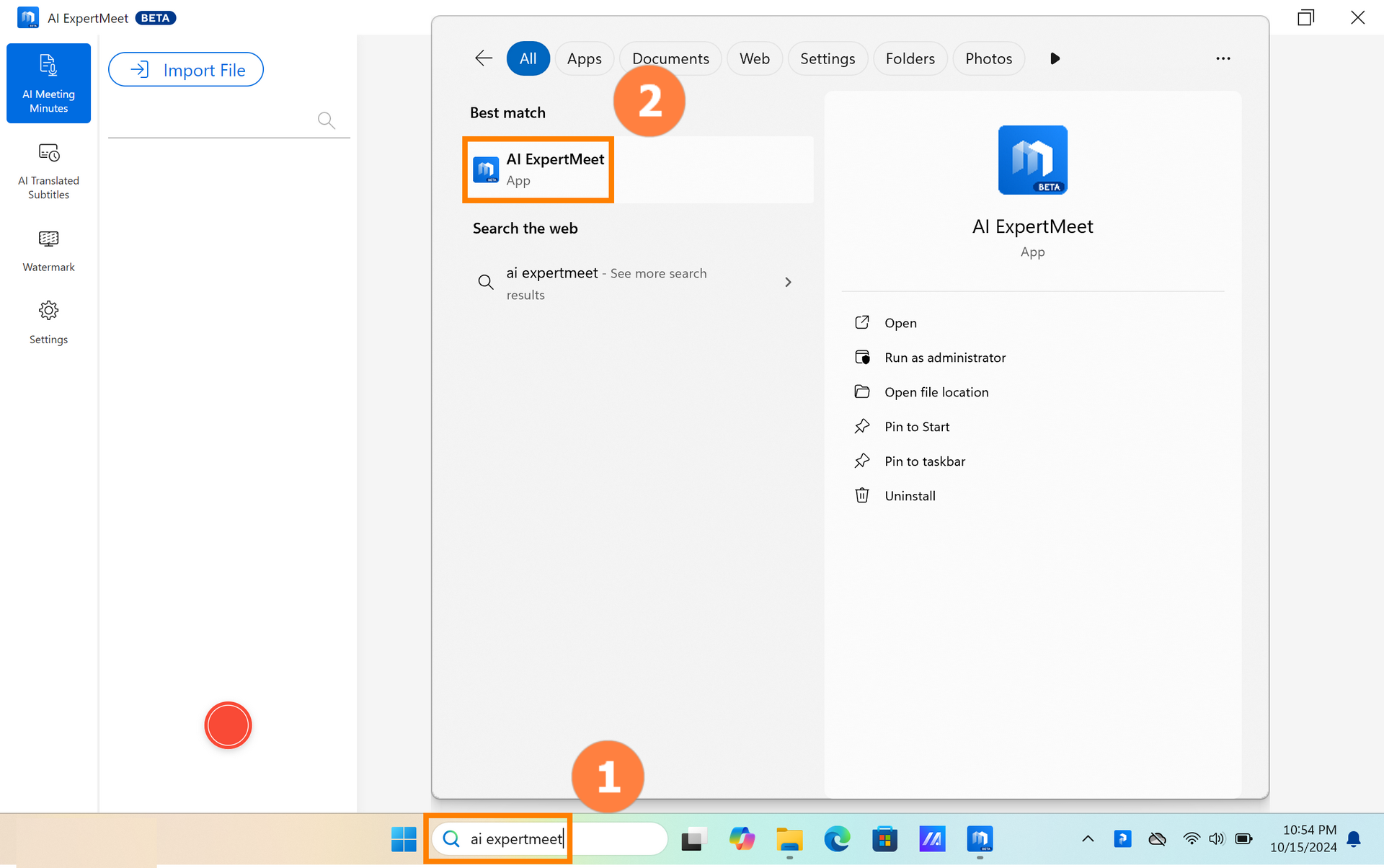
Insira [AI ExpertMeet] na ①[Barra de Pesquisa] da área de trabalho, depois clique em ②[AI ExpertMeet] para abri-lo.
Formatos suportados para Importar Arquivo
Arquivos de Áudio: [“.mp3”, “.wav”, “.flac”, “.wma”, “.m4a”]
Arquivos de Vídeo: [“.mp4”, “.avi”, “.mkv”]
※ Não há restrições de tamanho ou duração para os arquivos suportados ao importar arquivos, mas quanto maior o arquivo, mais tempo levará para a transcrição.
※ Minutas da Reunião com IA suporta Gravação de Áudio. Para informações detalhadas, consulte 3.7 Gravação.
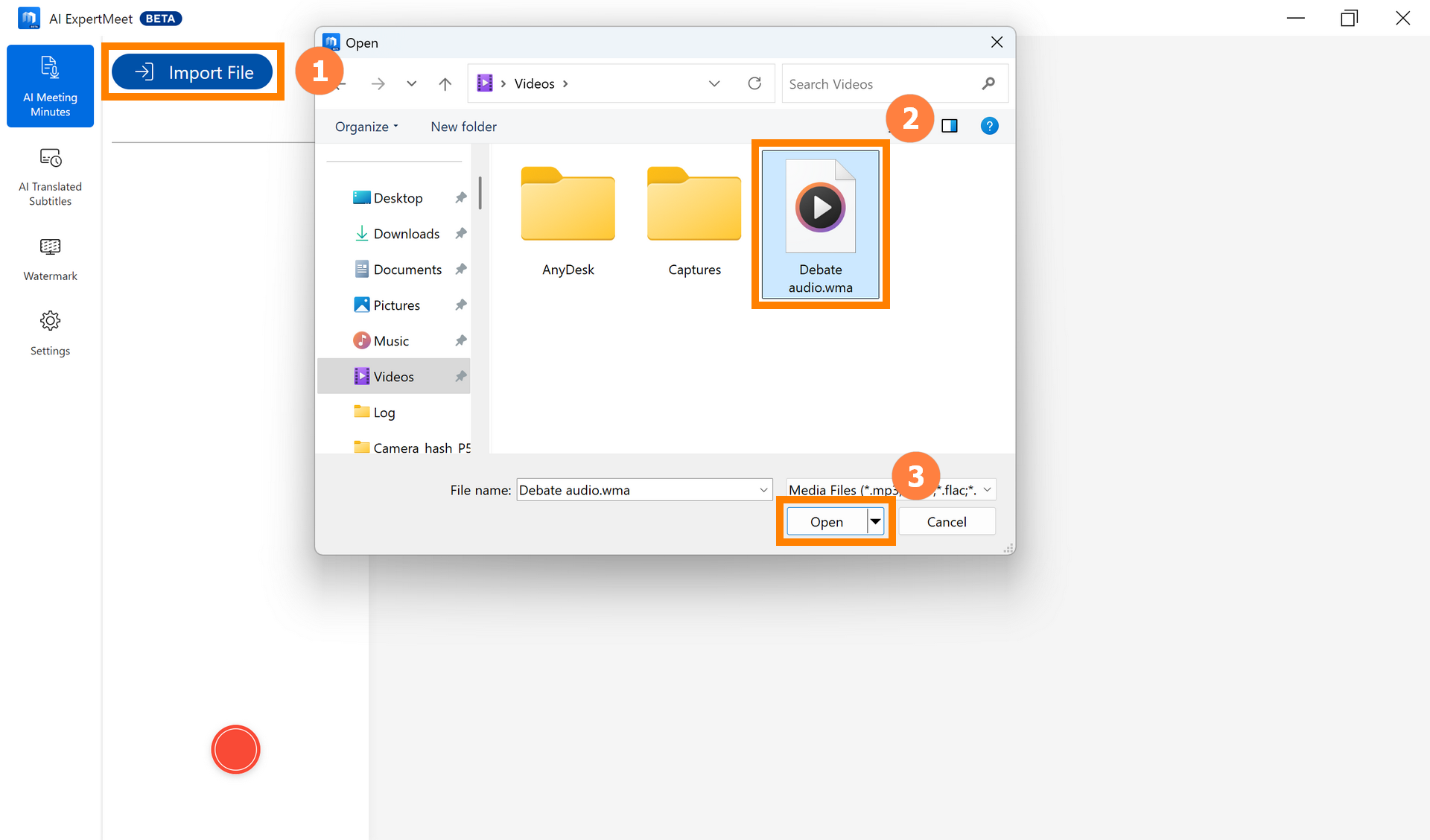
(1) Clique em ①[Importar Arquivo], selecione ②[Mídia] e clique em ③[Abrir].
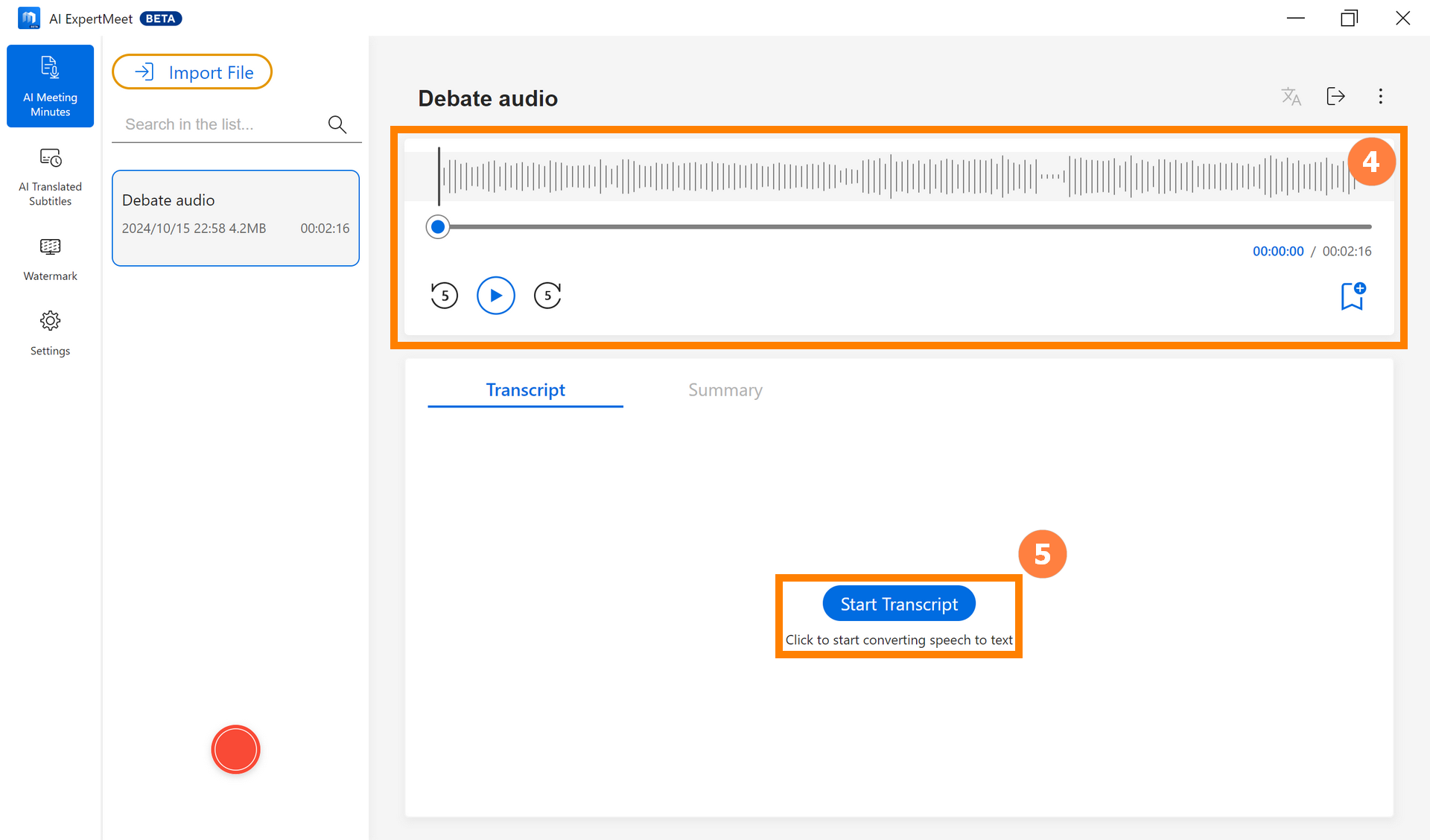
(2) Na área de ④[Pré-visualização], você pode ouvir o áudio ou marcar segmentos várias vezes. Clique em ⑤[Iniciar Transcrição] para converter fala em texto.
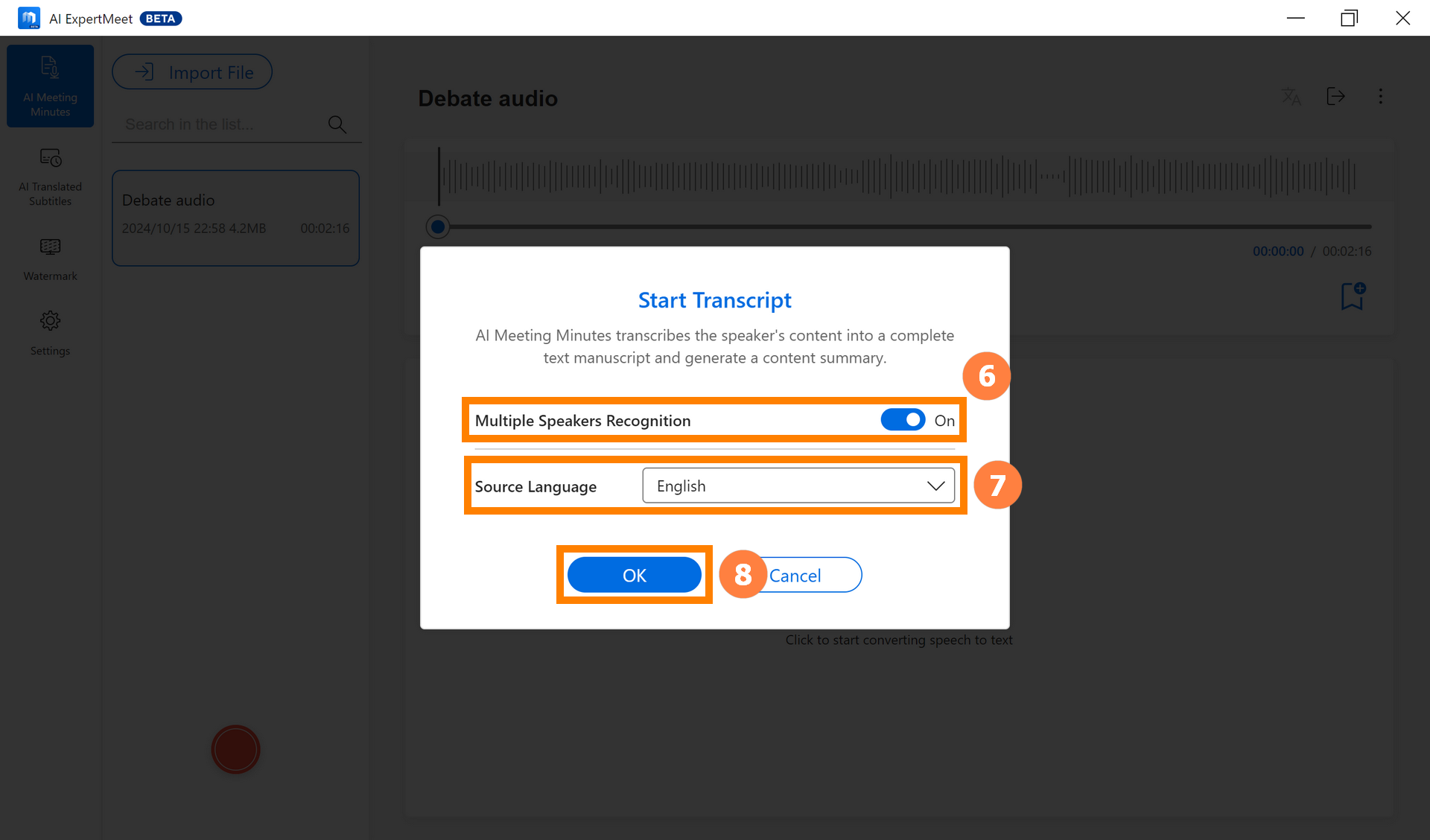
(3) Se o seu áudio tiver vários palestrantes, selecione ⑥[Reconhecimento de Palestrantes Múltiplos] para ativá-lo. Escolha ⑦[Idioma de Origem]; selecionar a fonte de idioma correta ajuda a melhorar a precisão do reconhecimento. Clique em ⑧[OK] para iniciar o reconhecimento.
※ O Reconhecimento de Palestrantes Múltiplos está desativado por padrão, pois consome mais recursos do sistema do computador. Se houver vários palestrantes, você pode ativá-lo manualmente.
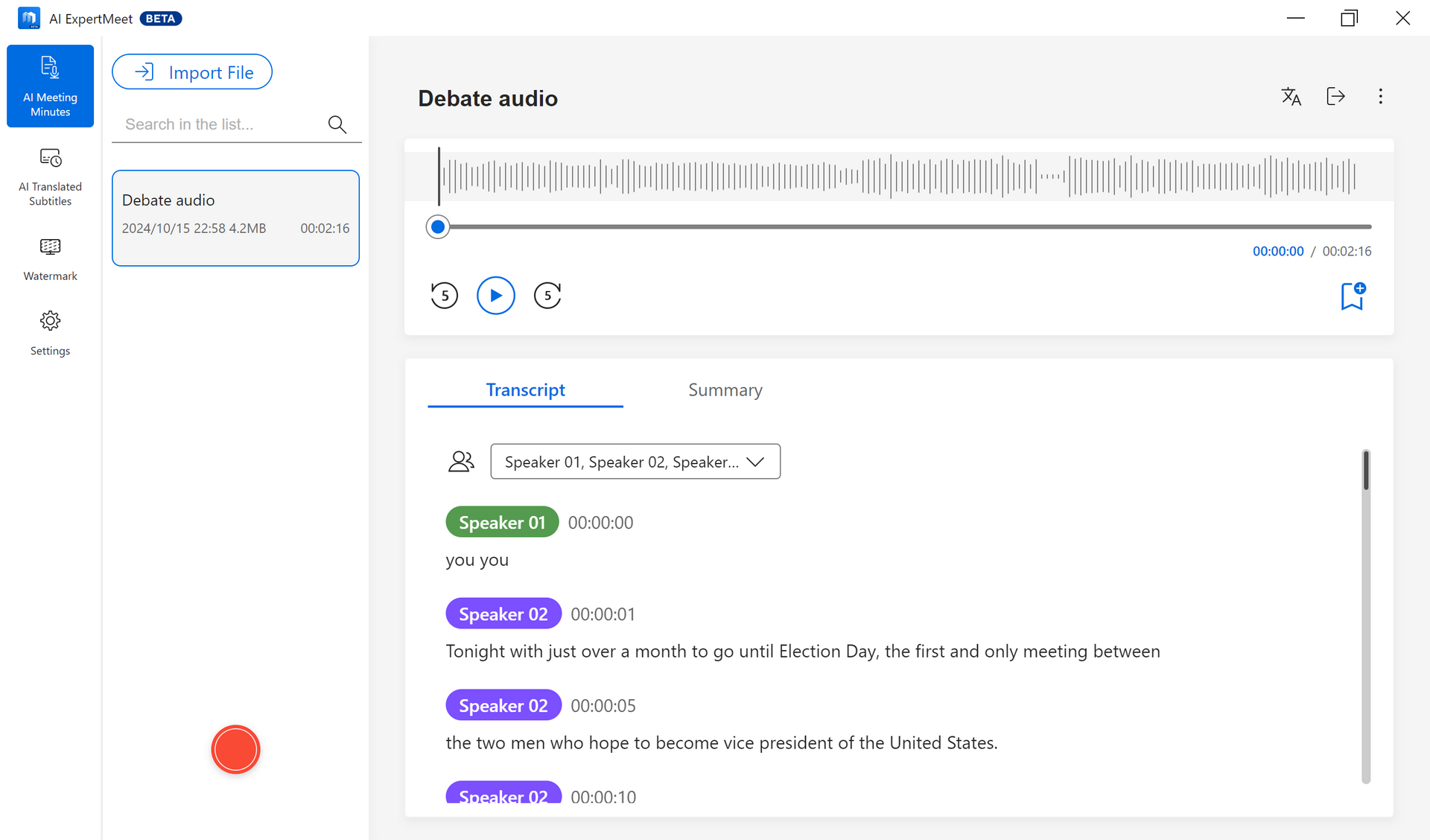
(4) O reconhecimento foi concluído.
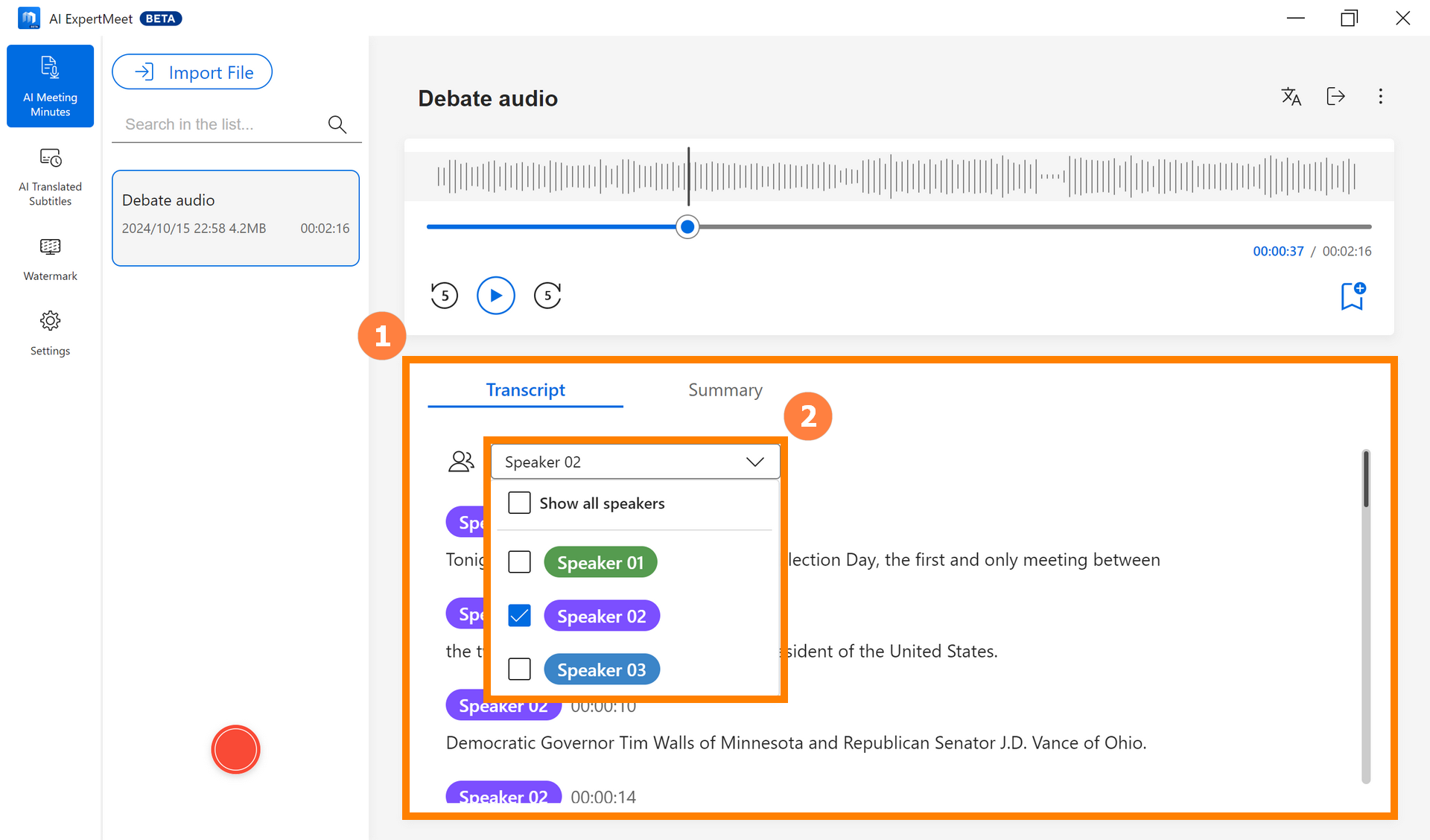
①[Transcrição] reconhecida está completa, você pode selecionar manualmente o conteúdo com o mouse para copiá-lo. A Transcrição suporta o reconhecimento de vários oradores, e você pode selecionar manualmente ②[Orador].
※ Você precisa usar a função de Transcrição antes de habilitar a função de Resumo.
(1) Clique em ①[Iniciar Resumo] para gerar um resumo.
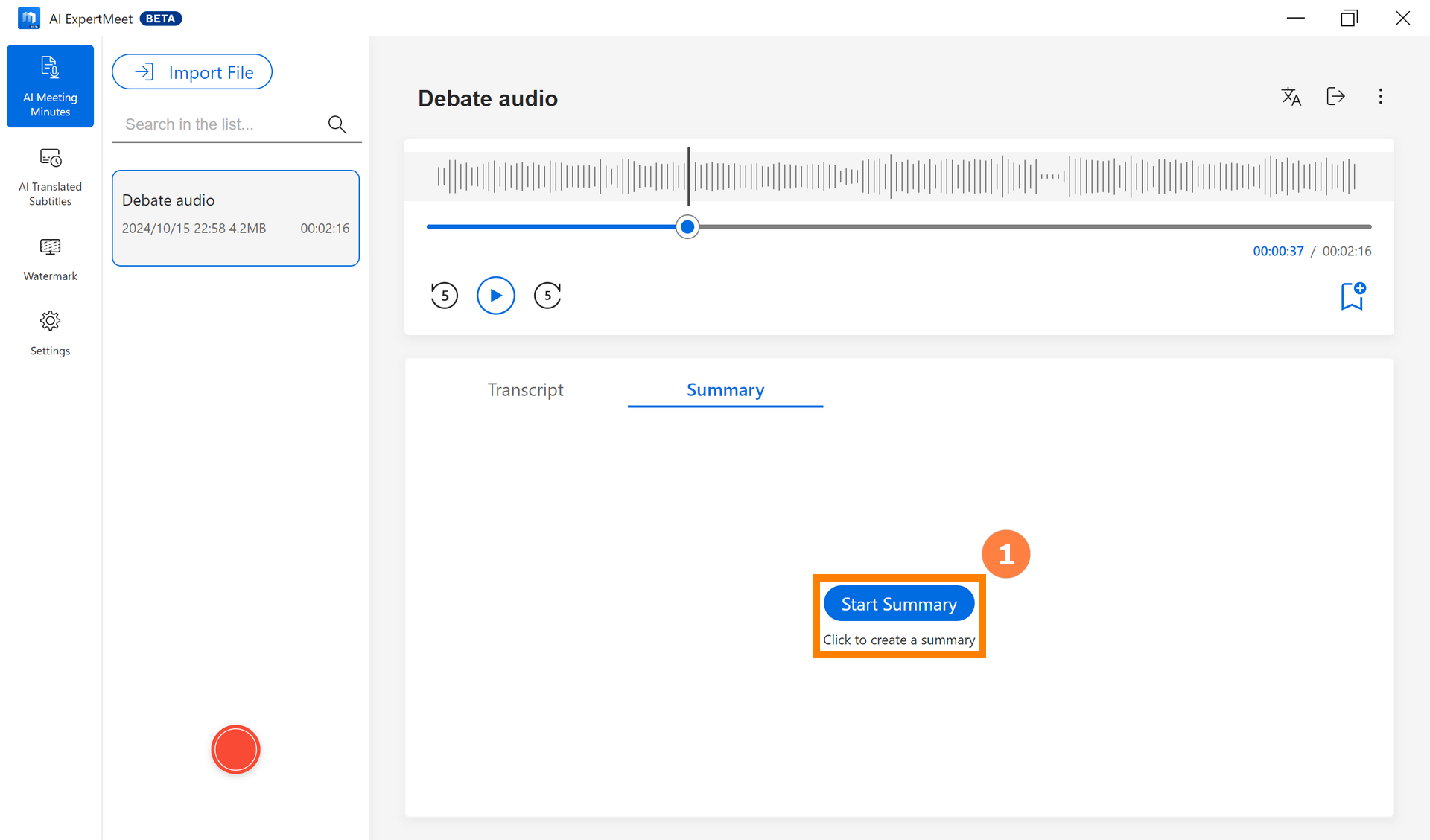
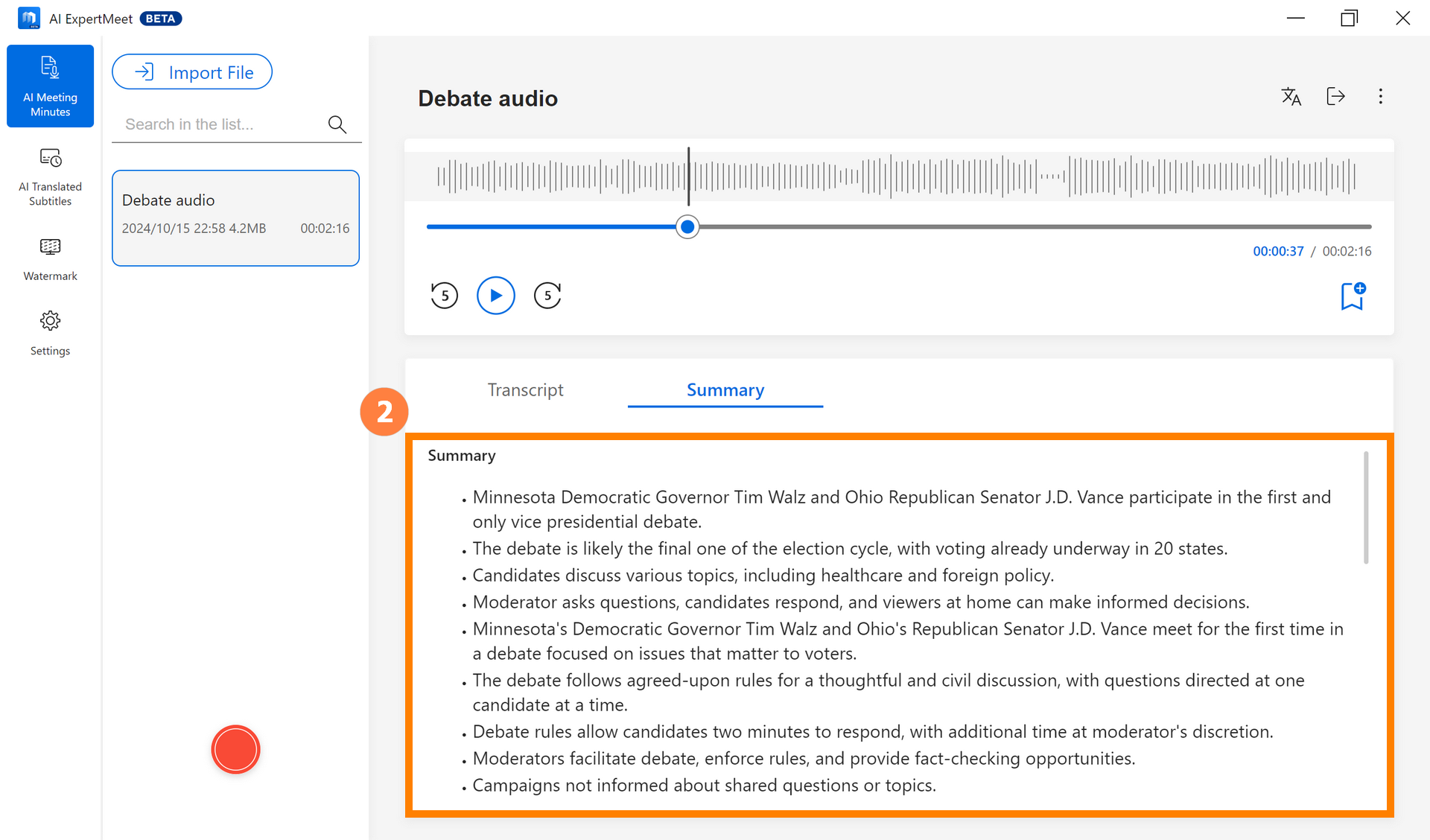
(2) O resumo completo é gerado, e você pode copiar o ②[conteúdo] para sua área de transferência.
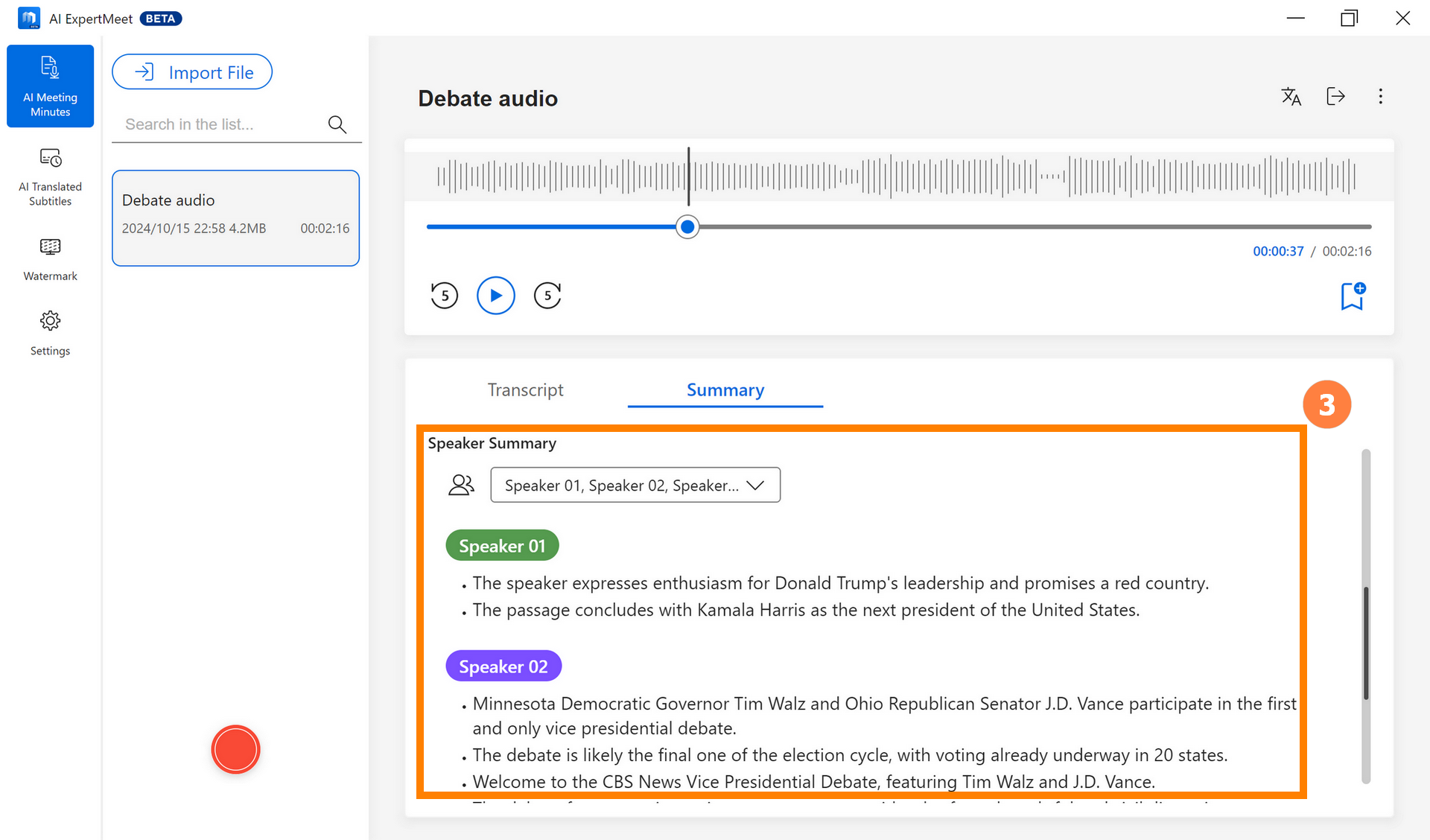
(3) Use o botão do meio do mouse para rolar para baixo e ler cada ③[Resumo do Orador].
(1) Clique em ①[ Traduzir], e selecione o ②[Idioma] que você precisa.
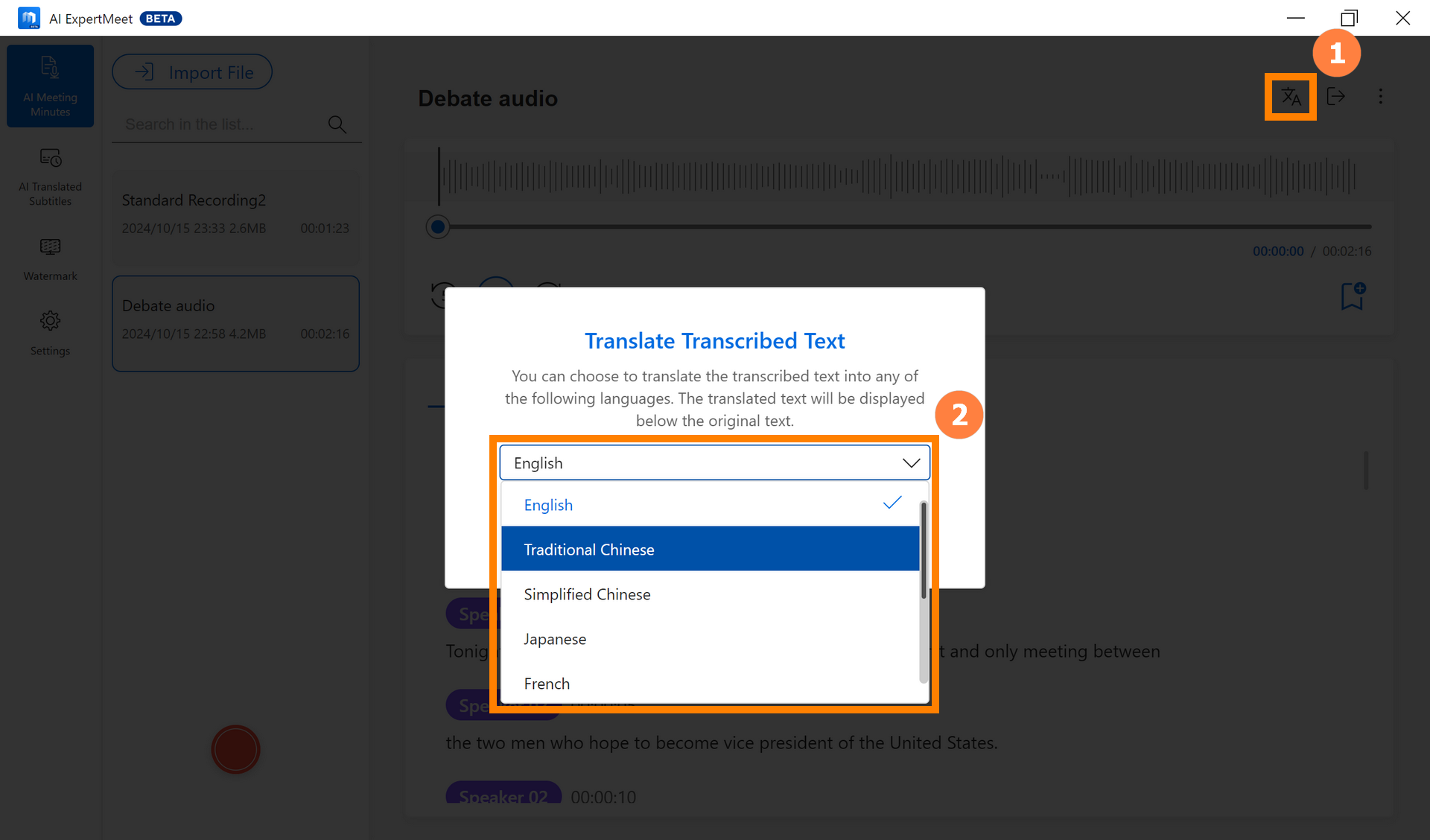
(2) Clique em ③[Confirmar] para iniciar a tradução.
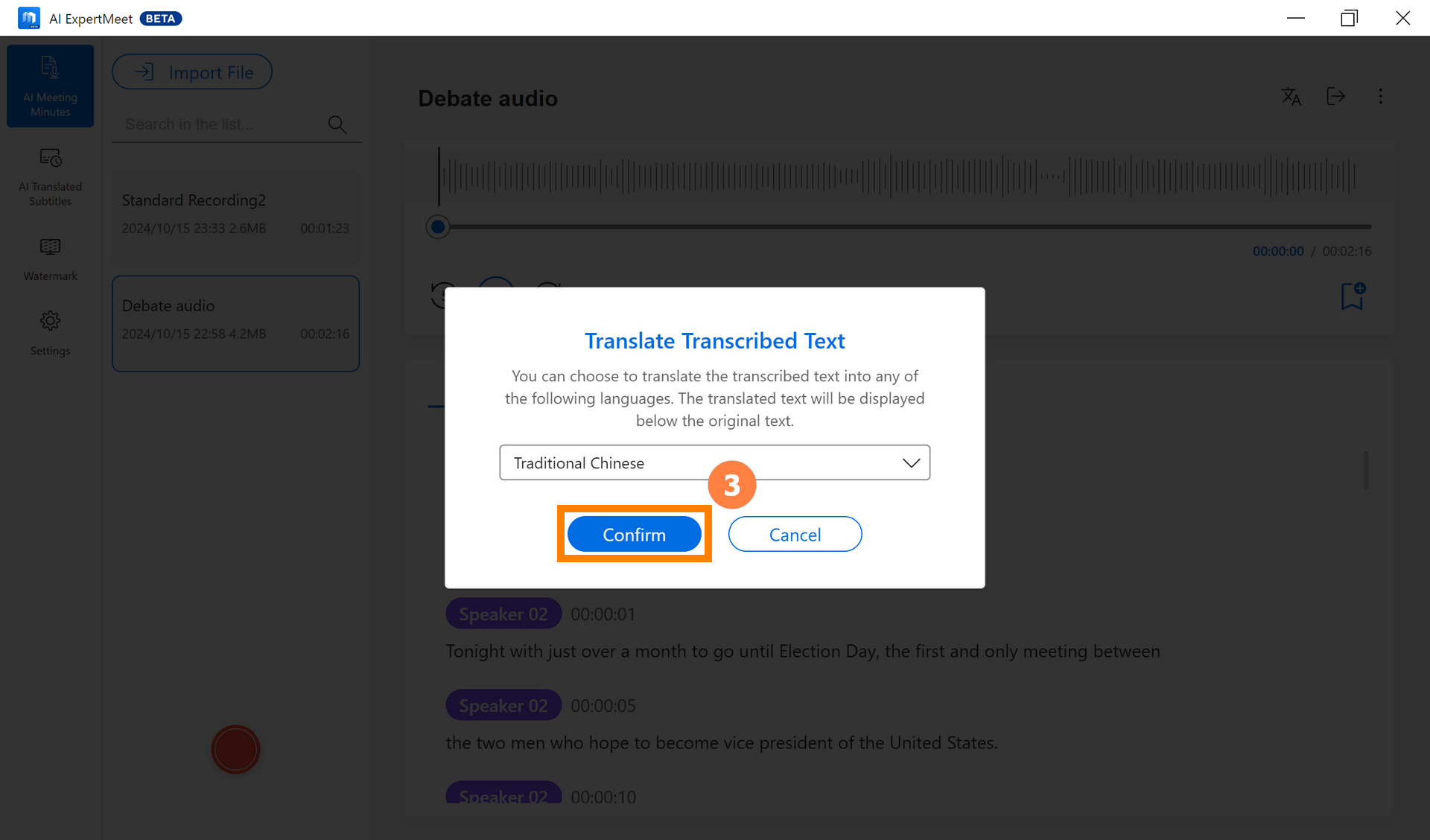
(3) Uma vez que a tradução esteja completa, o ④[Conteúdo Traduzido] será exibido abaixo do conteúdo reconhecido.
※ O conteúdo do resumo também será traduzido.
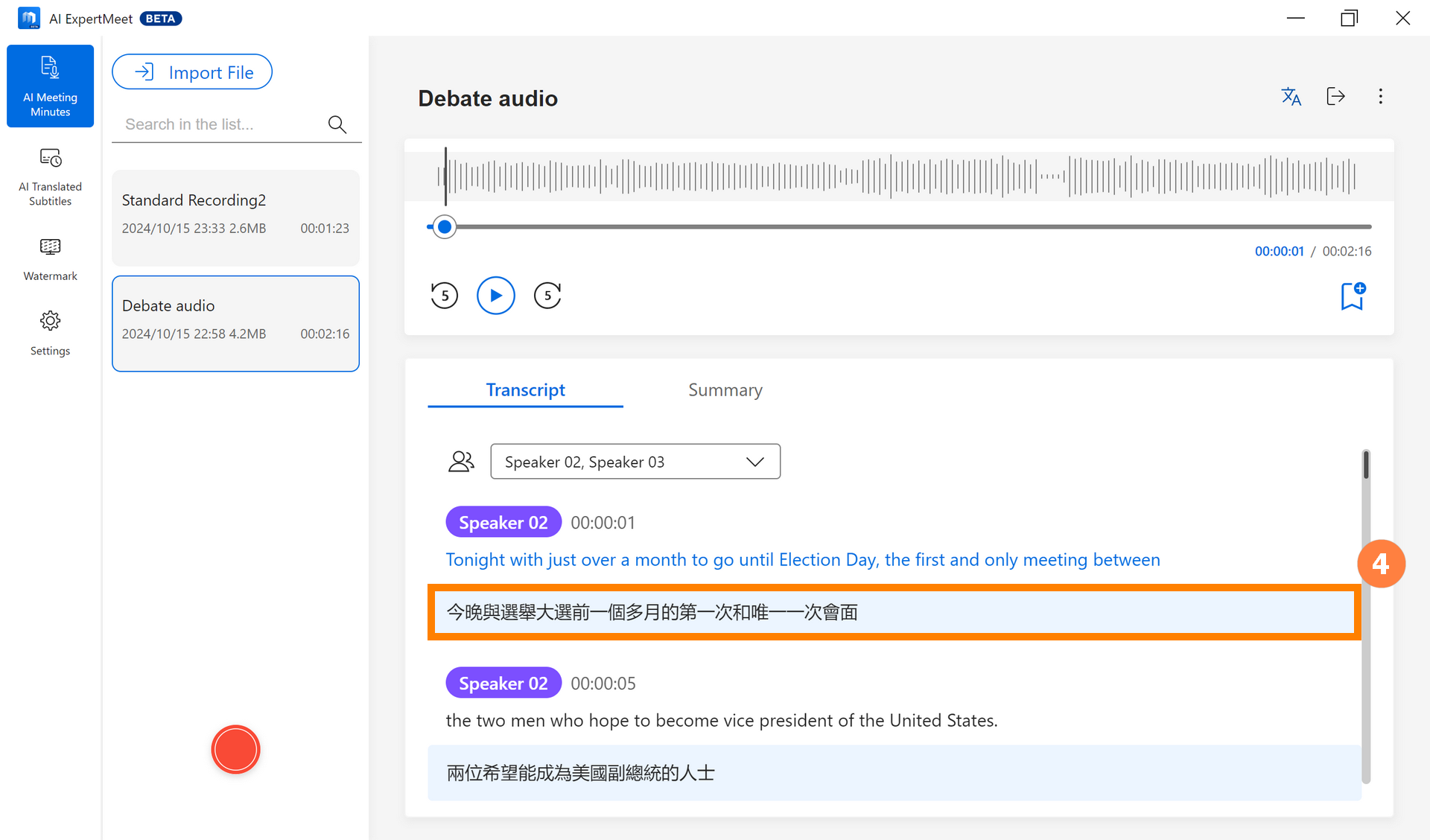
Clique em ①[ Exportar]. AI ExpertMeet suporta a exportação de ②[Arquivo de Texto] e ③[Arquivo de Áudio] separadamente. Após selecionar a opção desejada, clique em ④[Próximo] para exportar o conteúdo.
3.5.1 Exportar Arquivo de Texto
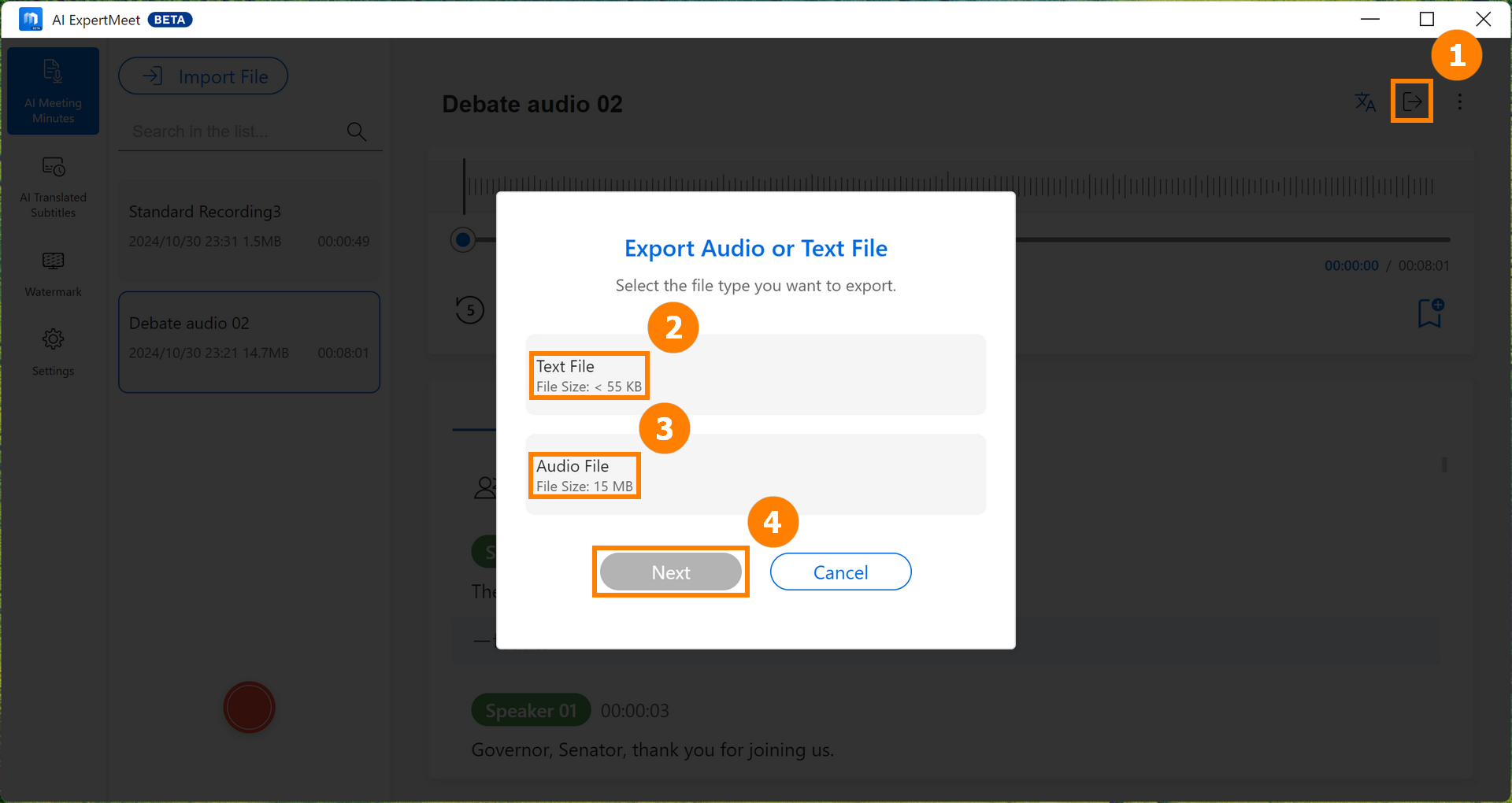
(1) Modifique o ①[Nome do Arquivo], selecione o ②[Formato] necessário, escolha o ③[Conteúdo para Exportar] e clique em ④[Exportar].
※ O formato srt em ②[Formato] é usado para armazenar informações de legendas. Você pode importar um vídeo diretamente no AI ExpertMeet Minutes, reconhecer o vídeo e exportá-lo como um arquivo de legenda srt, economizando tempo na edição de vídeo.
※ O Conteúdo Exportado possui uma opção Texto Traduzido. Se você não traduziu o áudio, esta opção ficará desativada e indisponível.
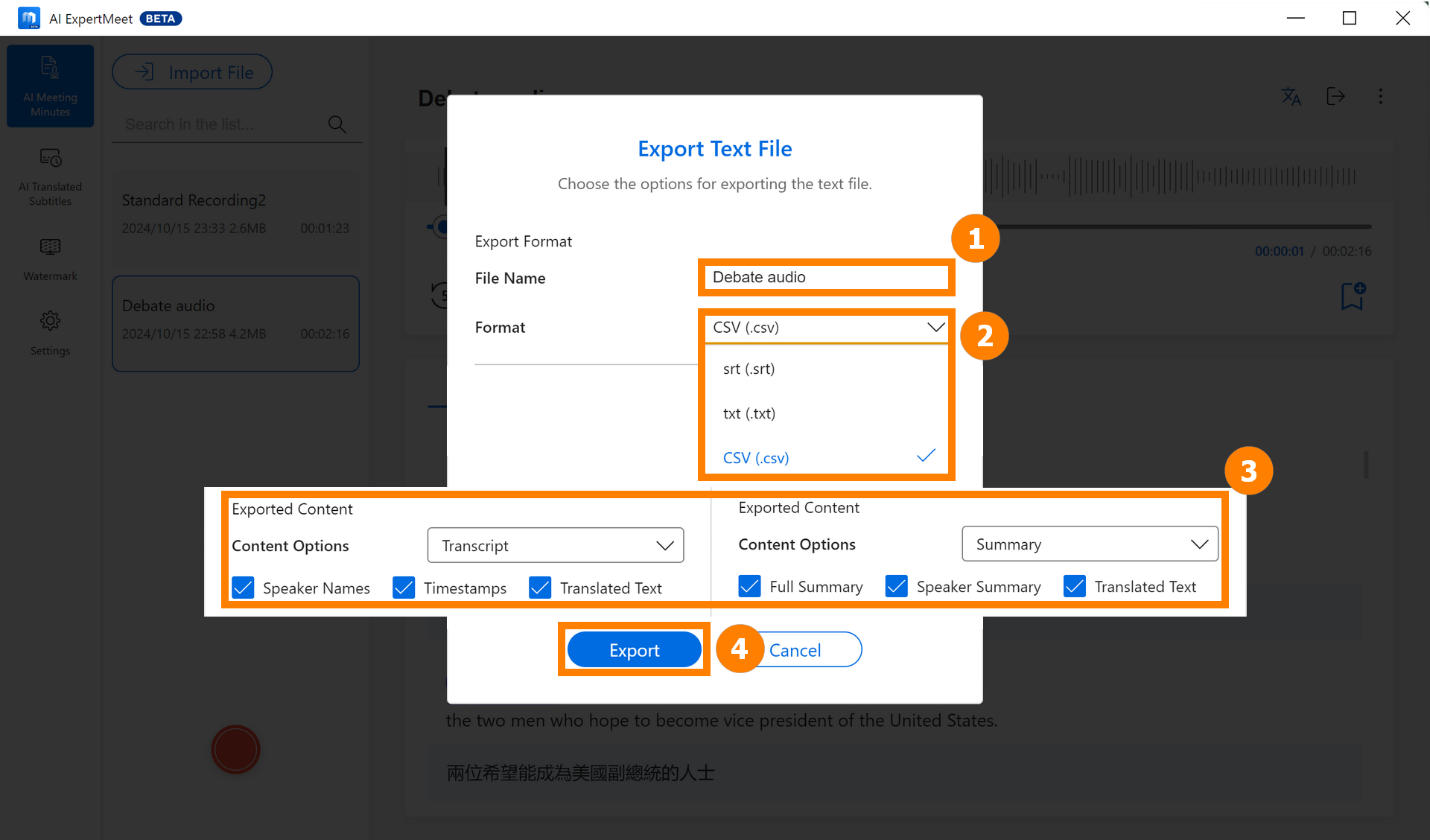
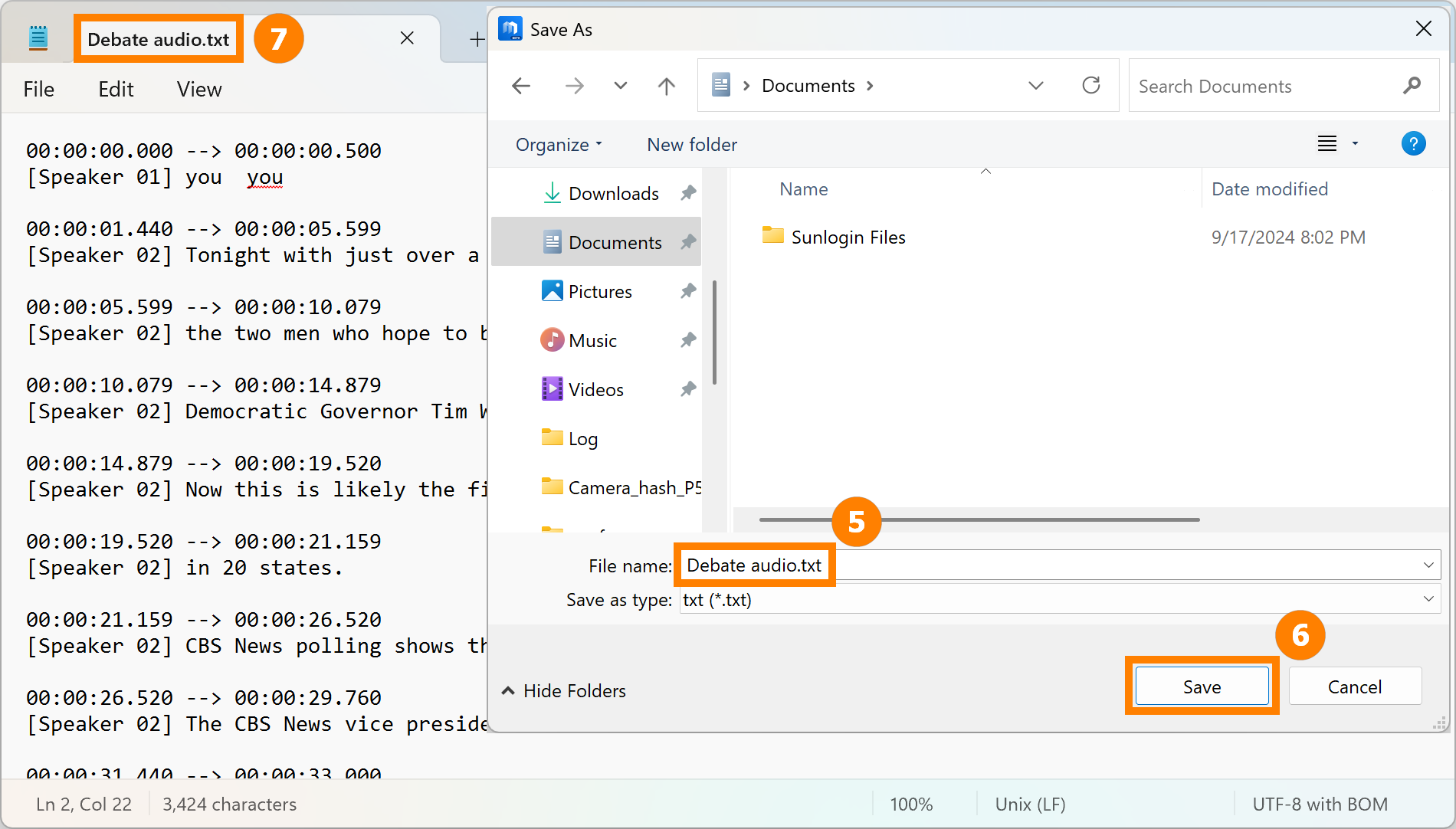
(2) Insira o ⑤[Nome do Arquivo] e clique em ⑥[Salvar] para armazenar o arquivo. Você pode visualizar o ⑦[Arquivo] salvo diretamente ou importá-lo em um software de edição de vídeo para gerar legendas.
3.5.2 Exportar Arquivo de Áudio
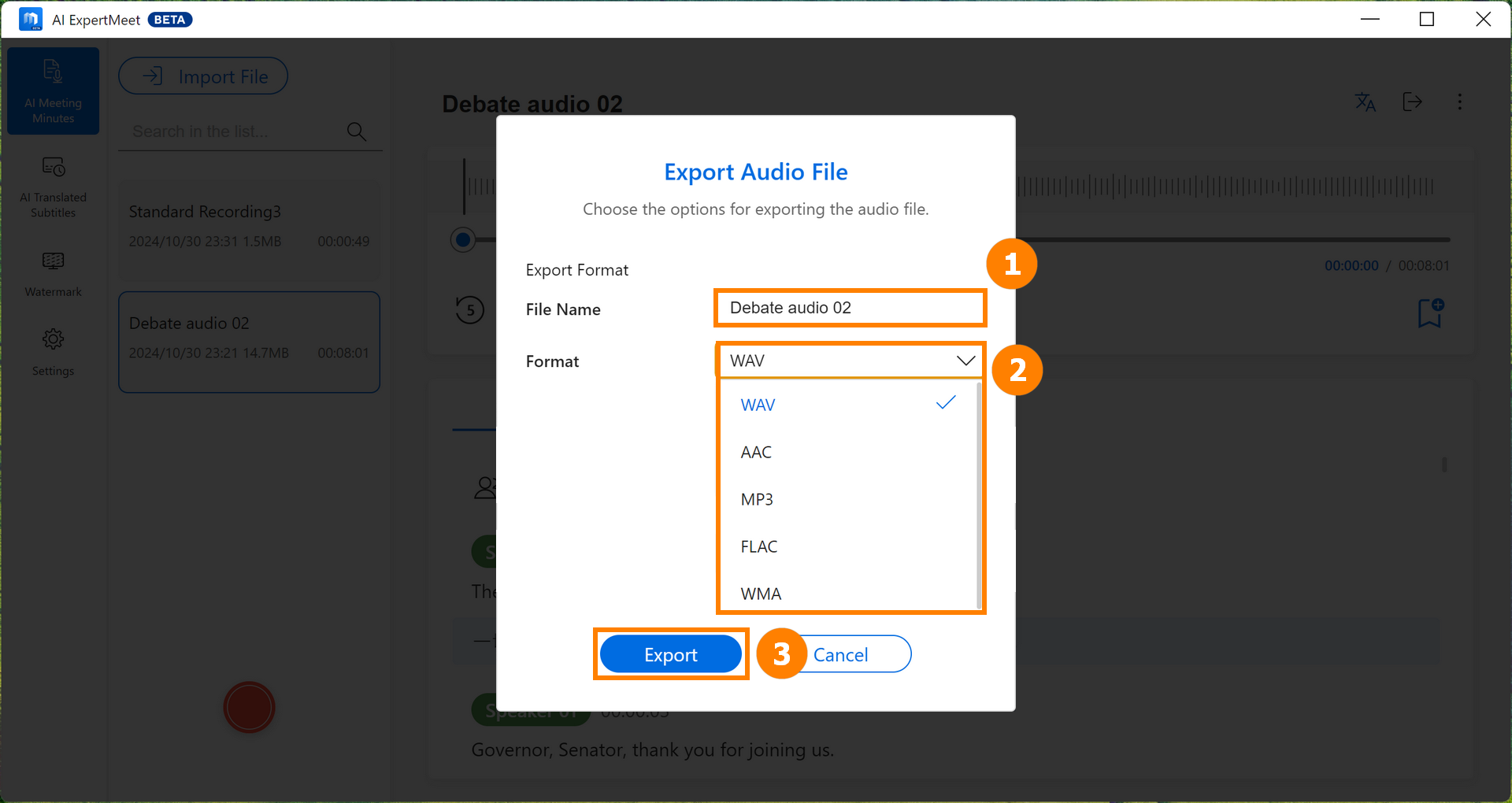
O AI ExpertMeet permite exportar e salvar áudios separadamente dos vídeos para reduzir o uso do espaço no disco rígido. Ele também suporta conversão de formato de áudio, como exportar áudio no formato WAV como AAC.
(1) Modifique o ①[Nome do Arquivo], selecione o ②[Formato] desejado e clique em ④[Exportar].
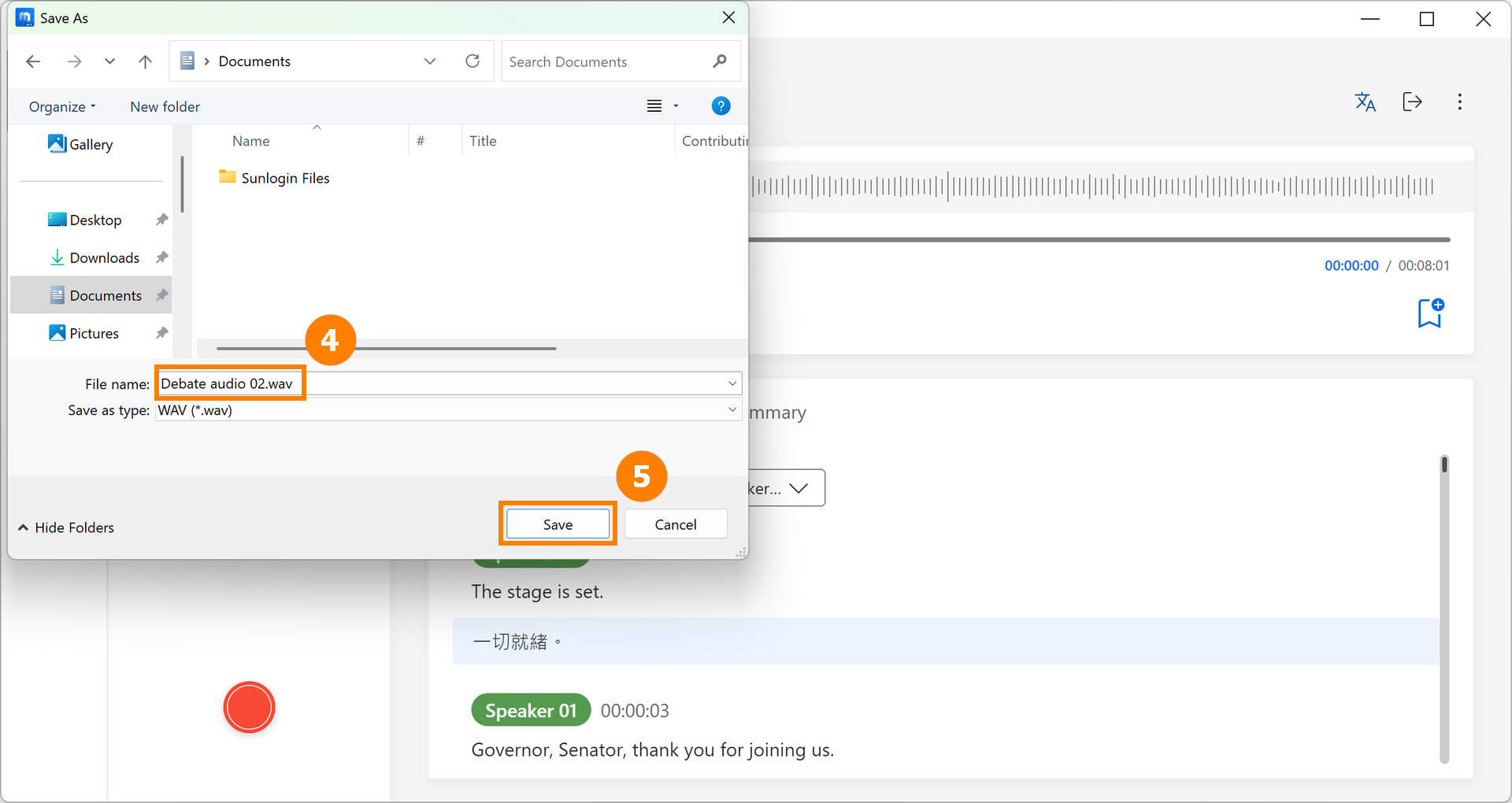
(2) Insira o ④[Nome do Arquivo] e clique em ⑤[Salvar] para armazenar o arquivo.
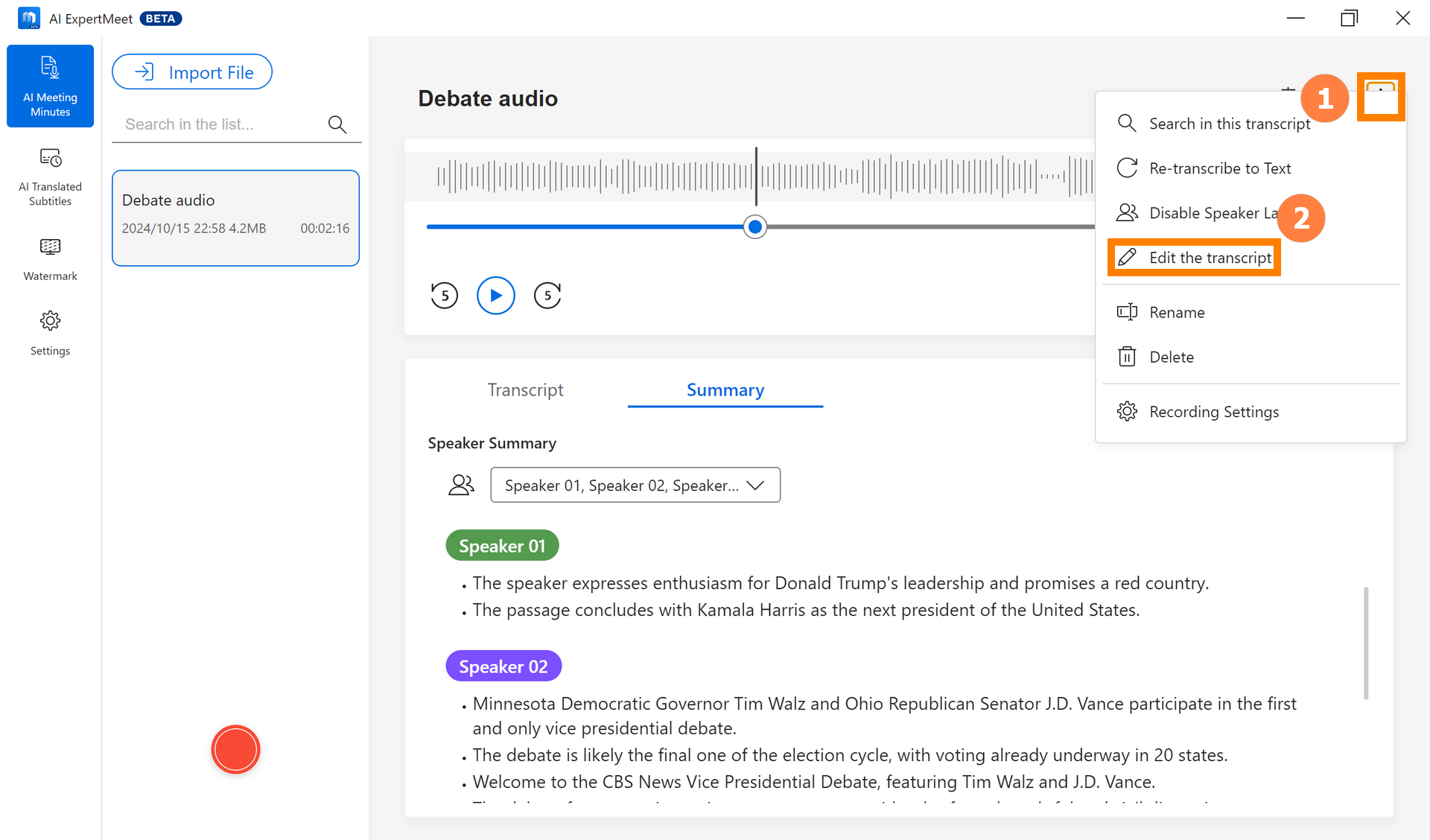
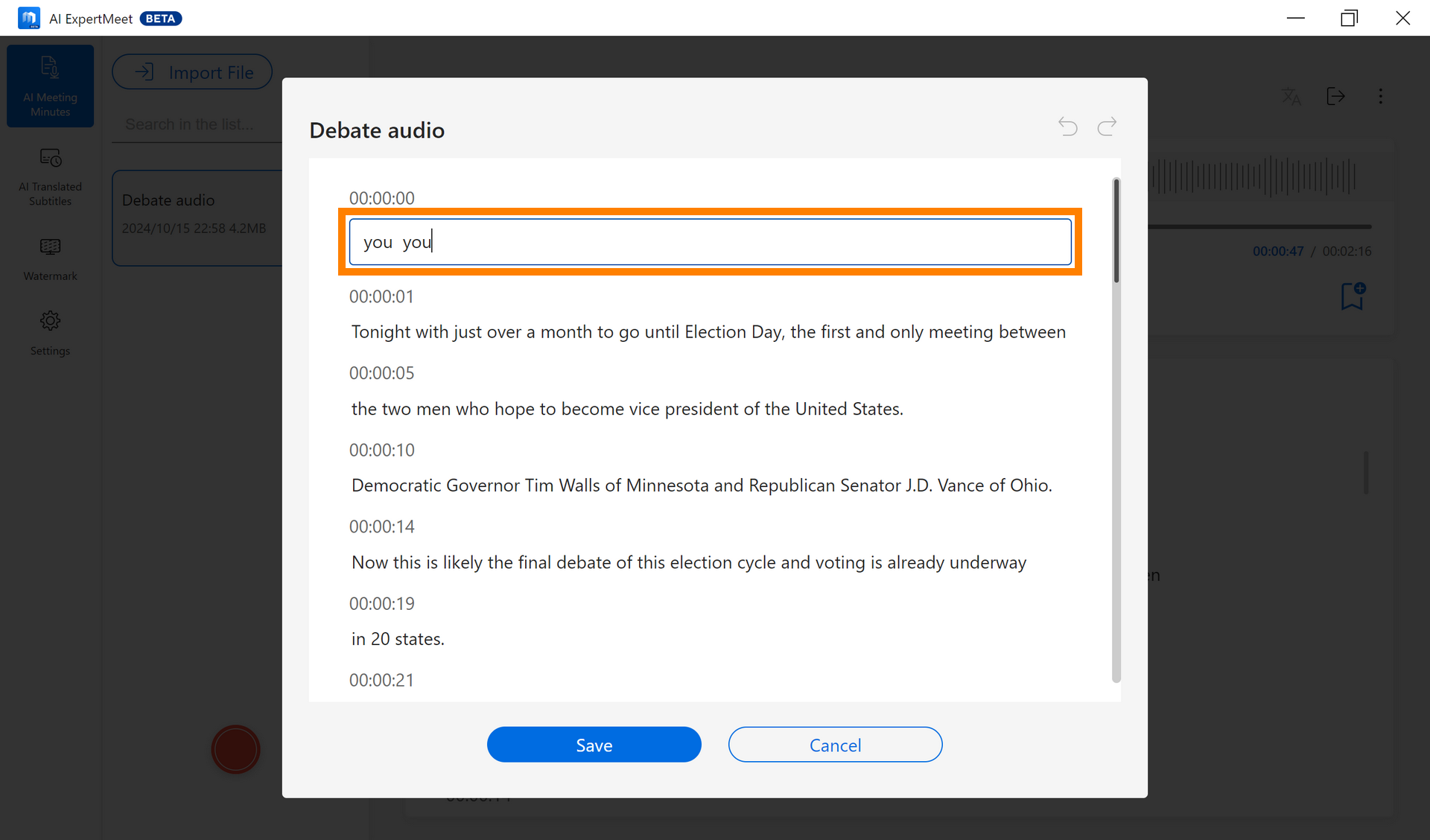
(1) Clique em ①[Mais], depois clique em ②[Editar a Transcrição].
(2) Você pode modificar diretamente o conteúdo reconhecido nesta página sem exportá-lo primeiro.
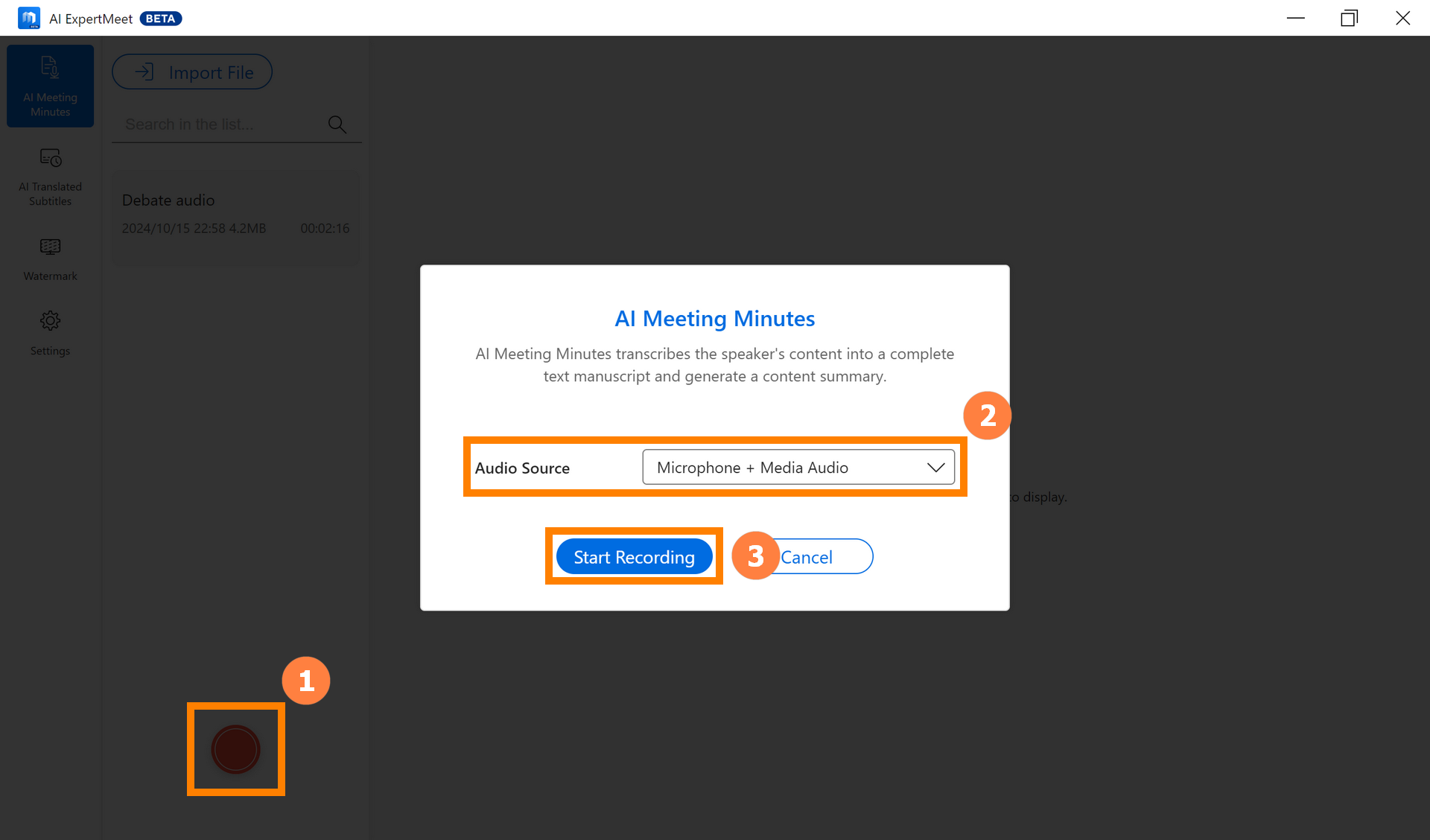
※ A gravação suporta gravação apenas do Microfone, gravação apenas do Áudio da Mídia e gravação simultânea do Microfone e Áudio da Mídia.
(1) Clique em ①[Gravação], selecione ②[Fonte de Áudio], e clique em ③[Iniciar Gravação].
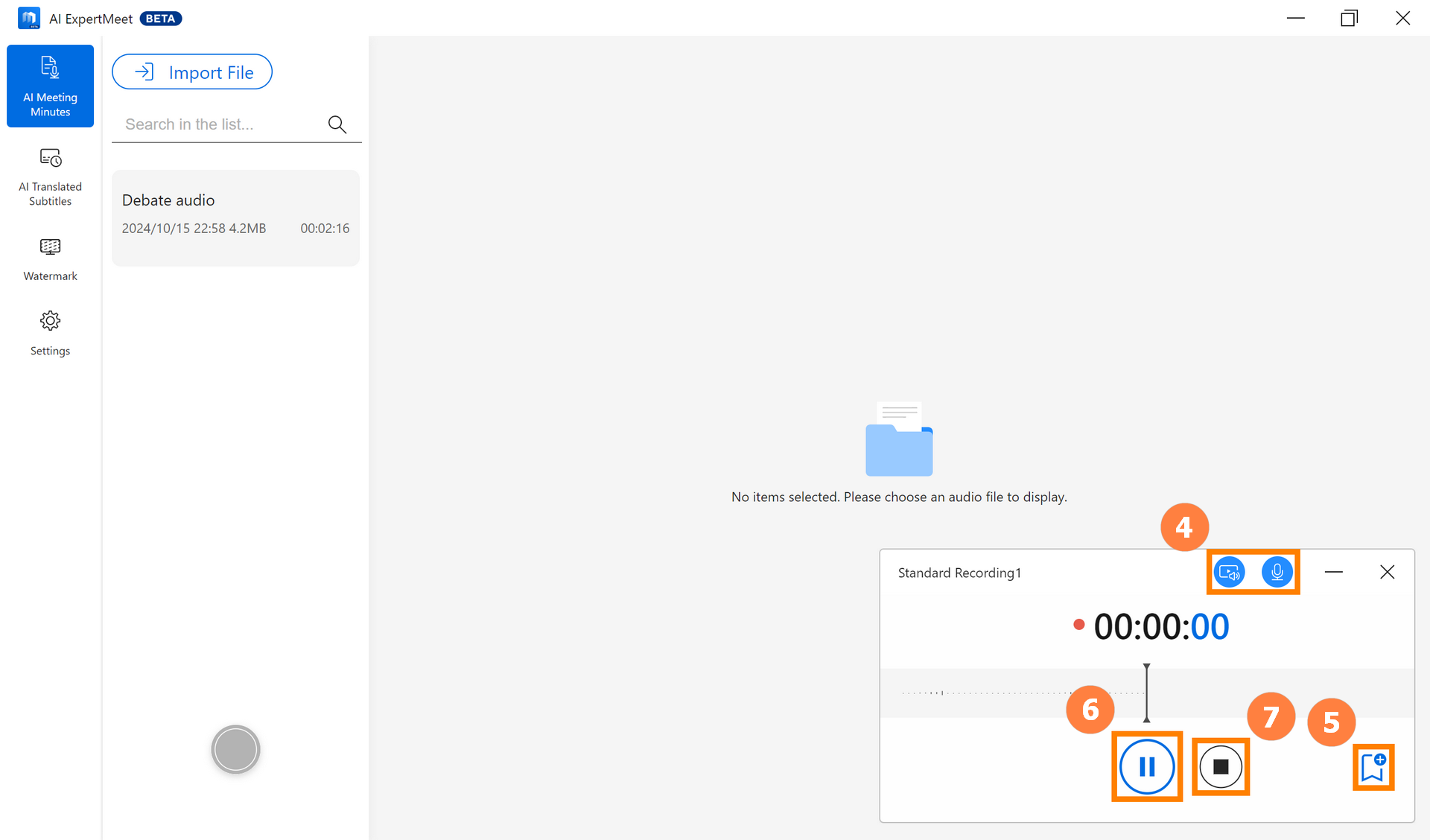
(2) Durante a gravação, você pode alternar a ④[Fonte de Áudio] a qualquer momento. O lado esquerdo é o áudio do sistema, e o lado direito é o áudio do microfone. Clique em ⑤[Marcar] para destacar segmentos de áudio importantes, clique em ⑥[Pausar] para pausar a gravação atual, e clique em ⑦[Parar] para salvar a gravação atual.
※ A gravação suporta ativar ou desativar a fonte de gravação. Por exemplo, se você estiver em uma reunião online com outras pessoas e desligar o botão do Microfone, a gravação não registrará o som do seu microfone, mas os outros na reunião ainda poderão ouvir sua voz.
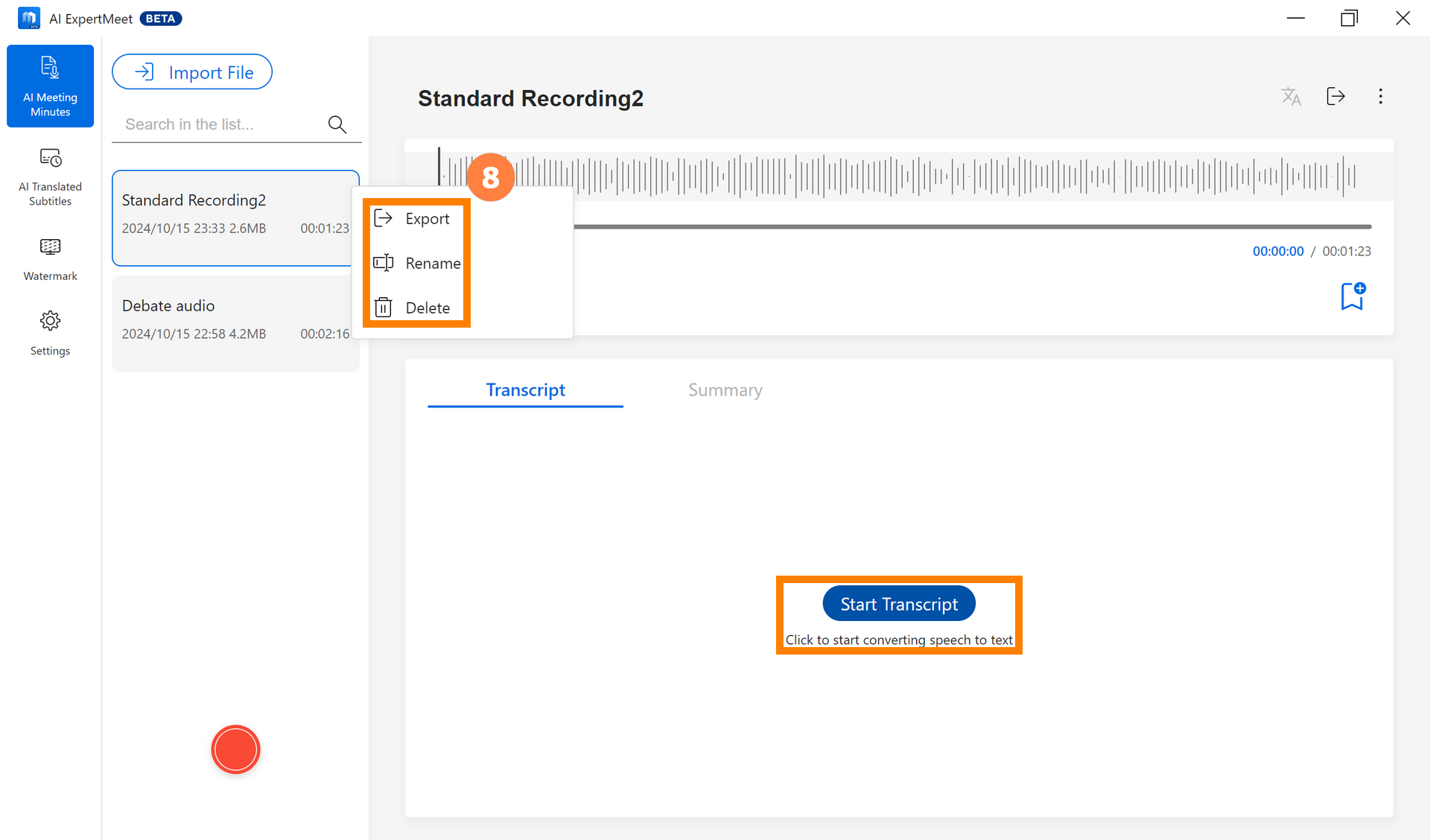
(3) Uma vez que o áudio seja gravado, clique com o botão direito no áudio para ⑧[Exportar, Renomear, Excluir] ele. Clique em [Iniciar Transcrição] para converter o áudio em texto.
Para informações detalhadas sobre como iniciar a Transcrição, consulte 3.1 Reconhecimento de Mídia, e para uma introdução à Transcrição e Resumo, consulte 3.2 Transcrição.
(1) Clique em ①[Mais], depois clique em ②[Configurações de Gravação].
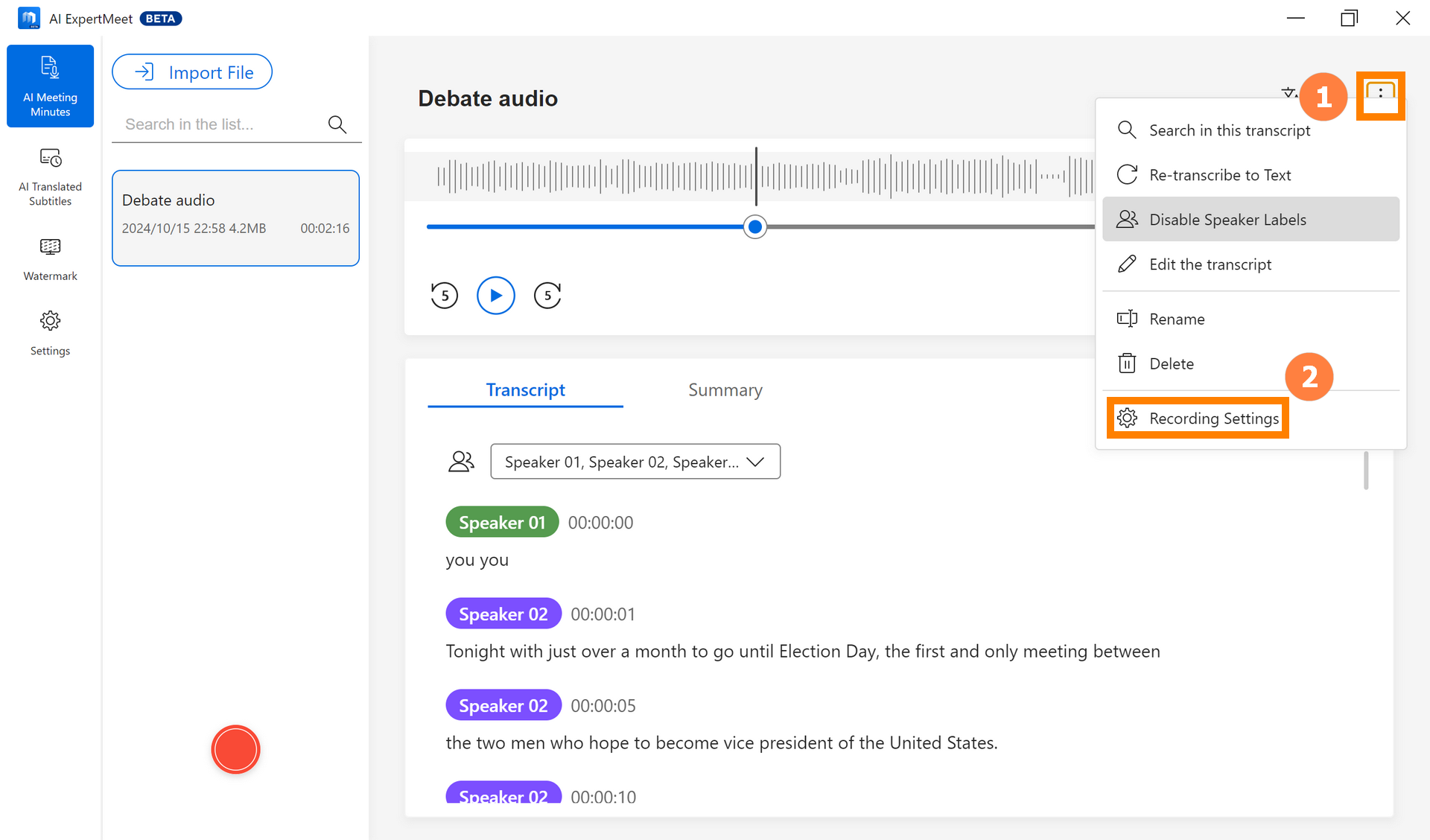
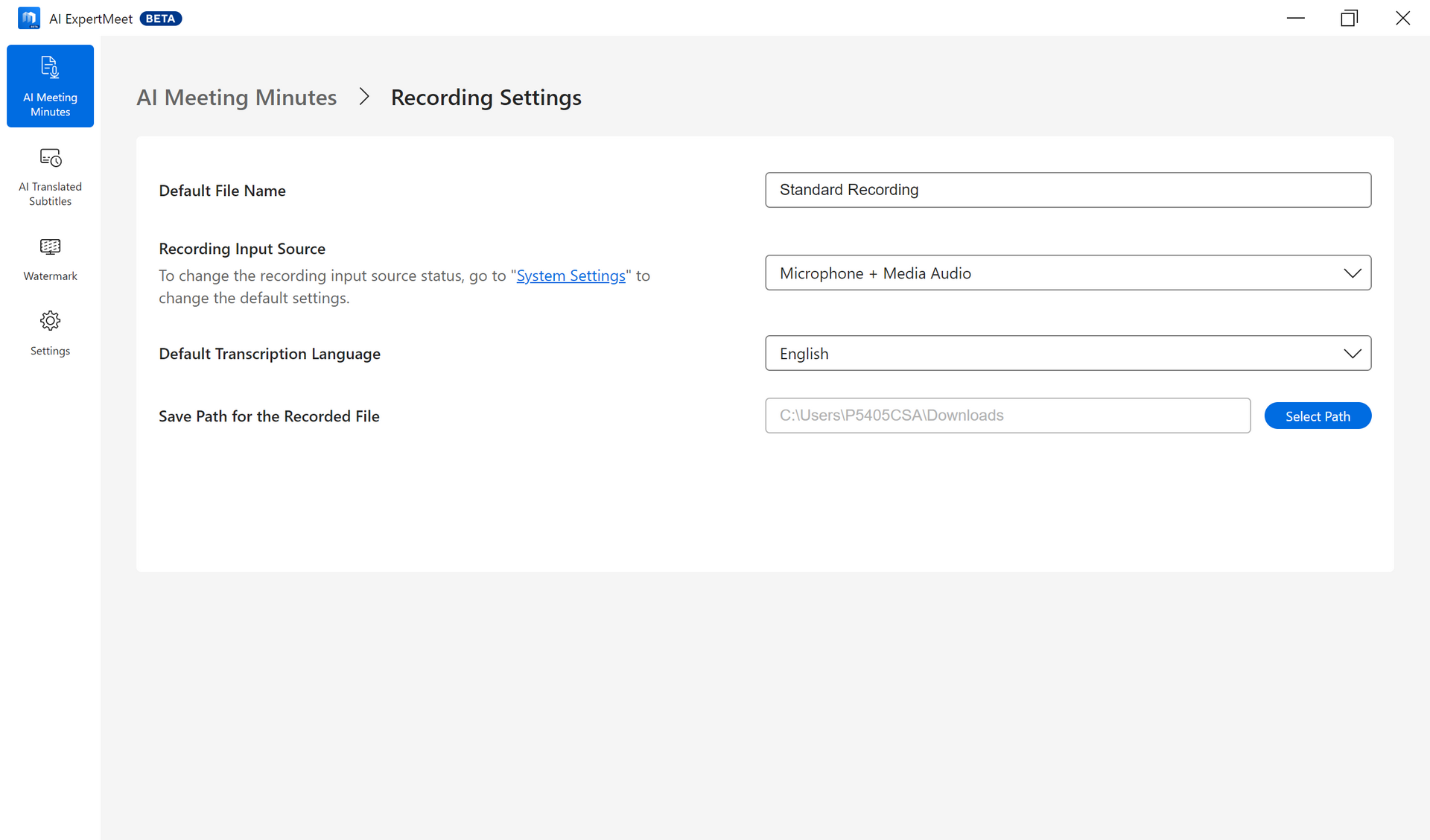
(2) Você pode modificar as configurações padrão para Gravação aqui.
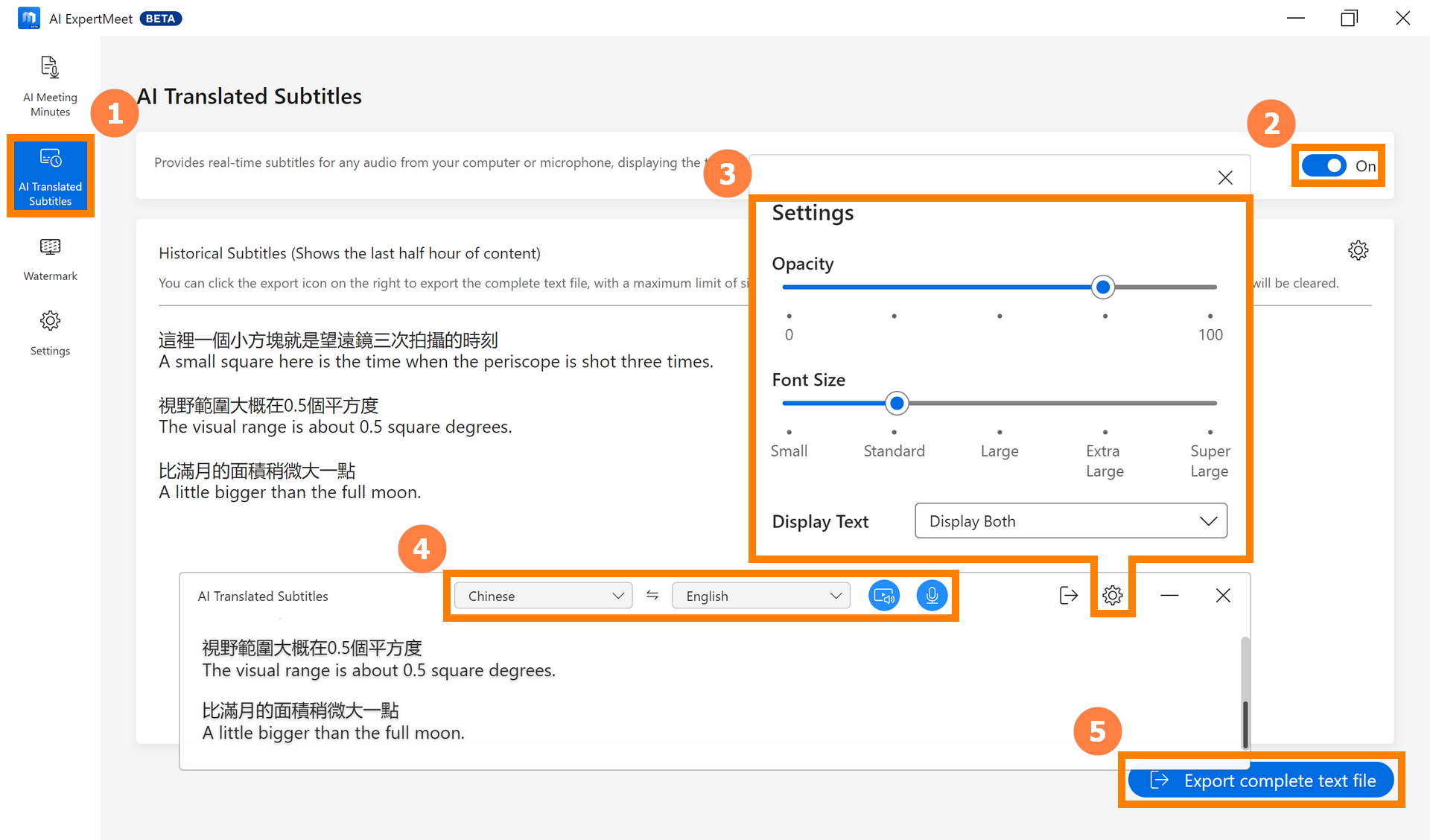
※ Os subtítulos de tradução por AI suportam reconhecimento de áudio em tempo real. Os Subtítulos Traduzidos por AI reconhecerão o áudio do sistema e o áudio do microfone do computador, exibirão na frente da área de trabalho do computador e traduzirão o conteúdo reconhecido em tempo real para o idioma que você precisa.
Clique em ①[Subtítulos Traduzidos por AI], selecione para ativar a função ②[Subtítulos Traduzidos por AI], clique em ③[Configurações] para personalizar a transparência, fonte e Texto de Exibição da placa de exibição, clique em ④[Mais] para configurar a fonte de áudio e o idioma a ser traduzido, e clique em ⑤[Exportar Arquivo de Texto Completo] para salvar o conteúdo reconhecido atual.
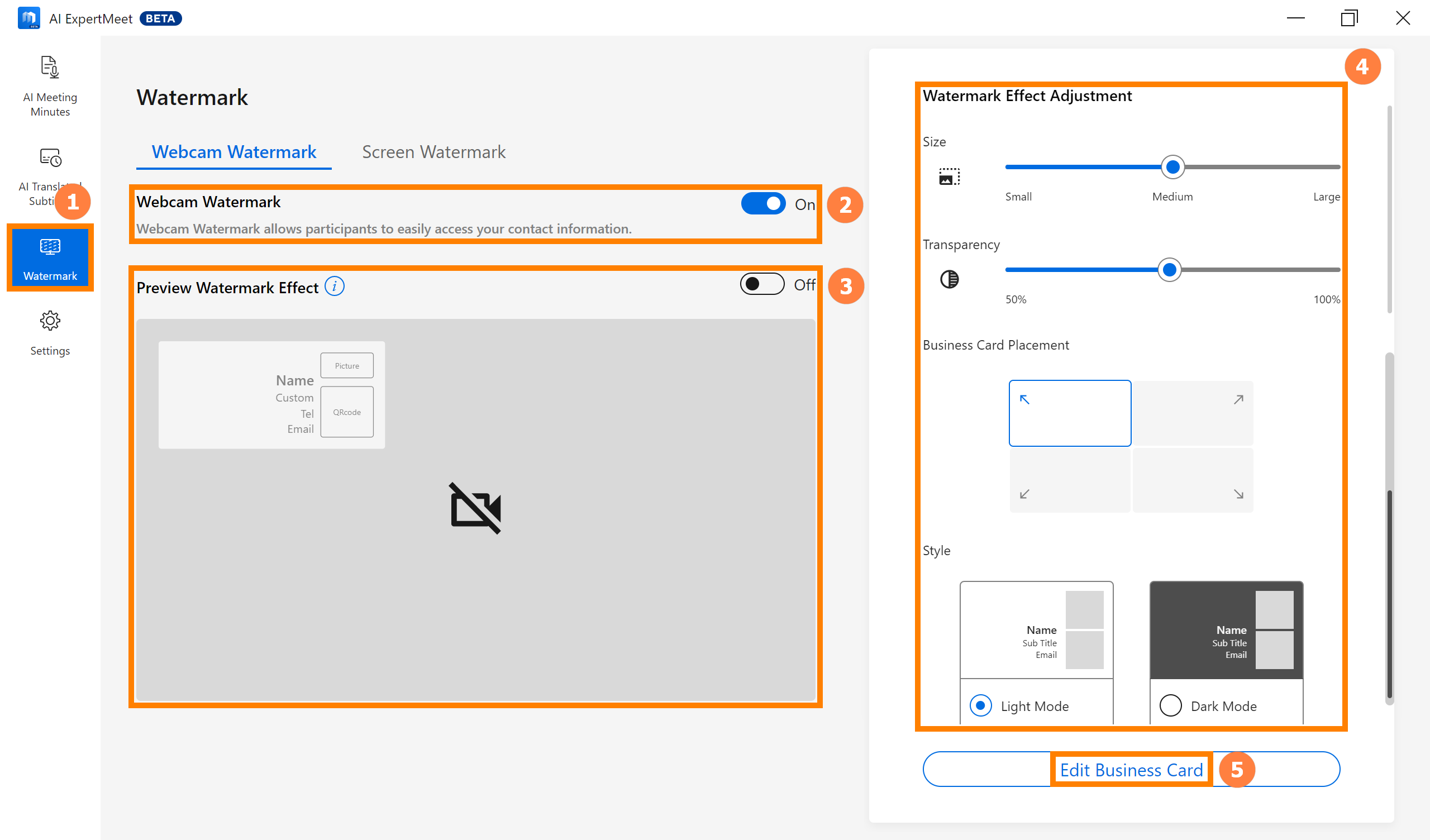
(1) Clique em ①[Marca d'água], selecione para ativar a função ②[Marca d'água da Webcam], selecione para ativar a função ③[Visualizar Efeito da Marca d'água], e você pode definir a aparência da marca d'água em ④[Ajuste do Efeito da Marca d'água]. Clique em ⑤[Editar Cartão de Visita] para definir o conteúdo da marca d'água.
※ Para usar o recurso de marca d'água de vídeo, você precisa ativar a permissão da câmera (que é ativada por padrão). Consulte o link a seguir para solucionar problemas relacionados à câmera no Windows 11/10: [Windows 11/10] Solução de problemas - Problema com a câmera | Suporte Oficial | ASUS Global
(2) Em [Editar Cartão de Visita], você pode visualizar o ①[Cartão de Visita] em tempo real no lado esquerdo e editar o ②[Cartão de Visita] no lado direito. Após inserir as informações básicas, clique em [Gerar Código QR] para gerar um código QR correspondente às informações básicas. Seus clientes podem importar suas informações para seus contatos escaneando o código QR com a câmera do telefone.
※ Se você modificar as informações básicas, por favor, gere o código QR novamente.
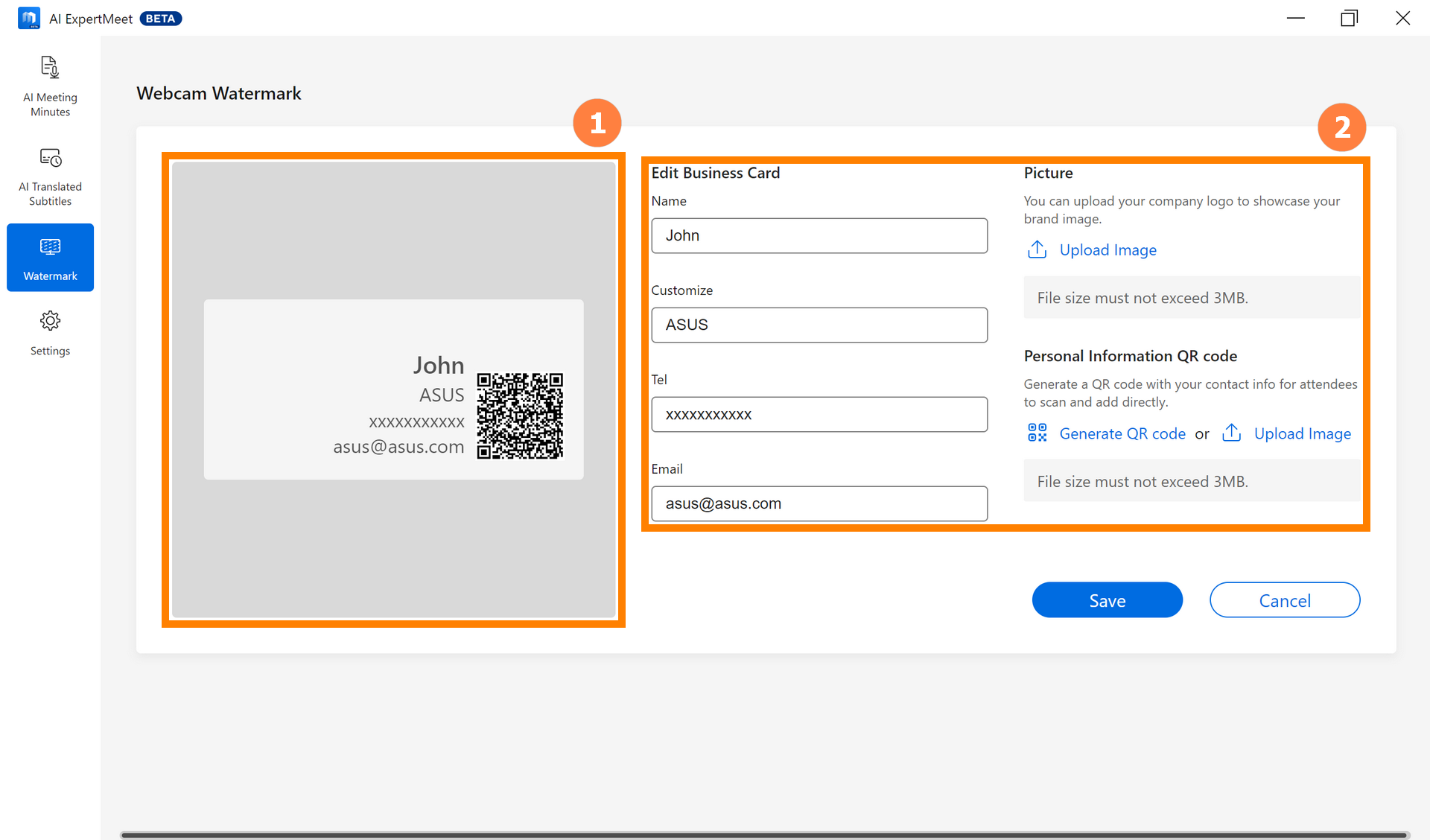
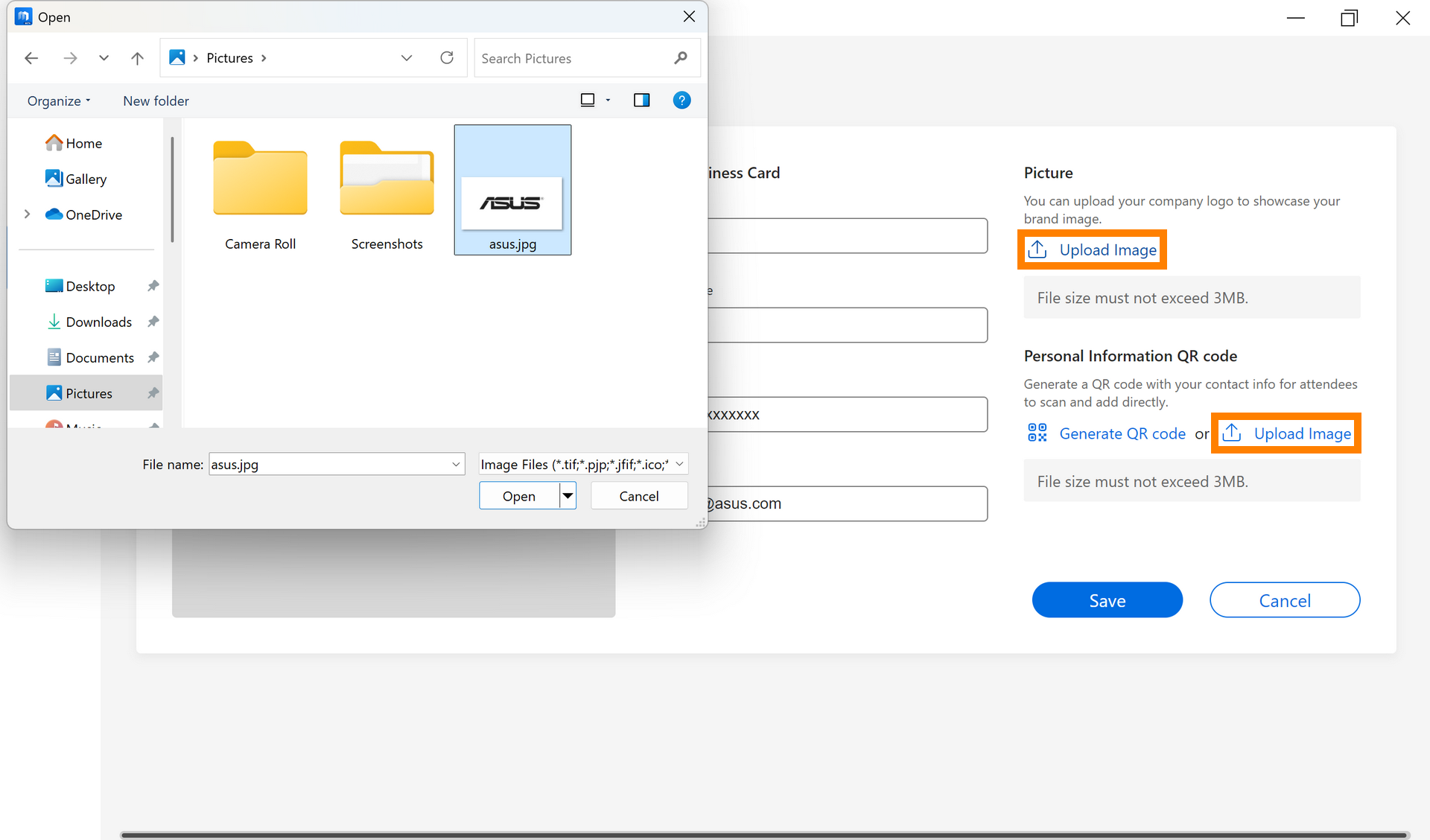
(3) Se você tiver um código QR para informações de contato, como um código QR do Line, você pode salvá-lo como uma imagem, então clique em [Carregar Imagem] para importar sua foto de perfil ou código QR para a marca d'água.
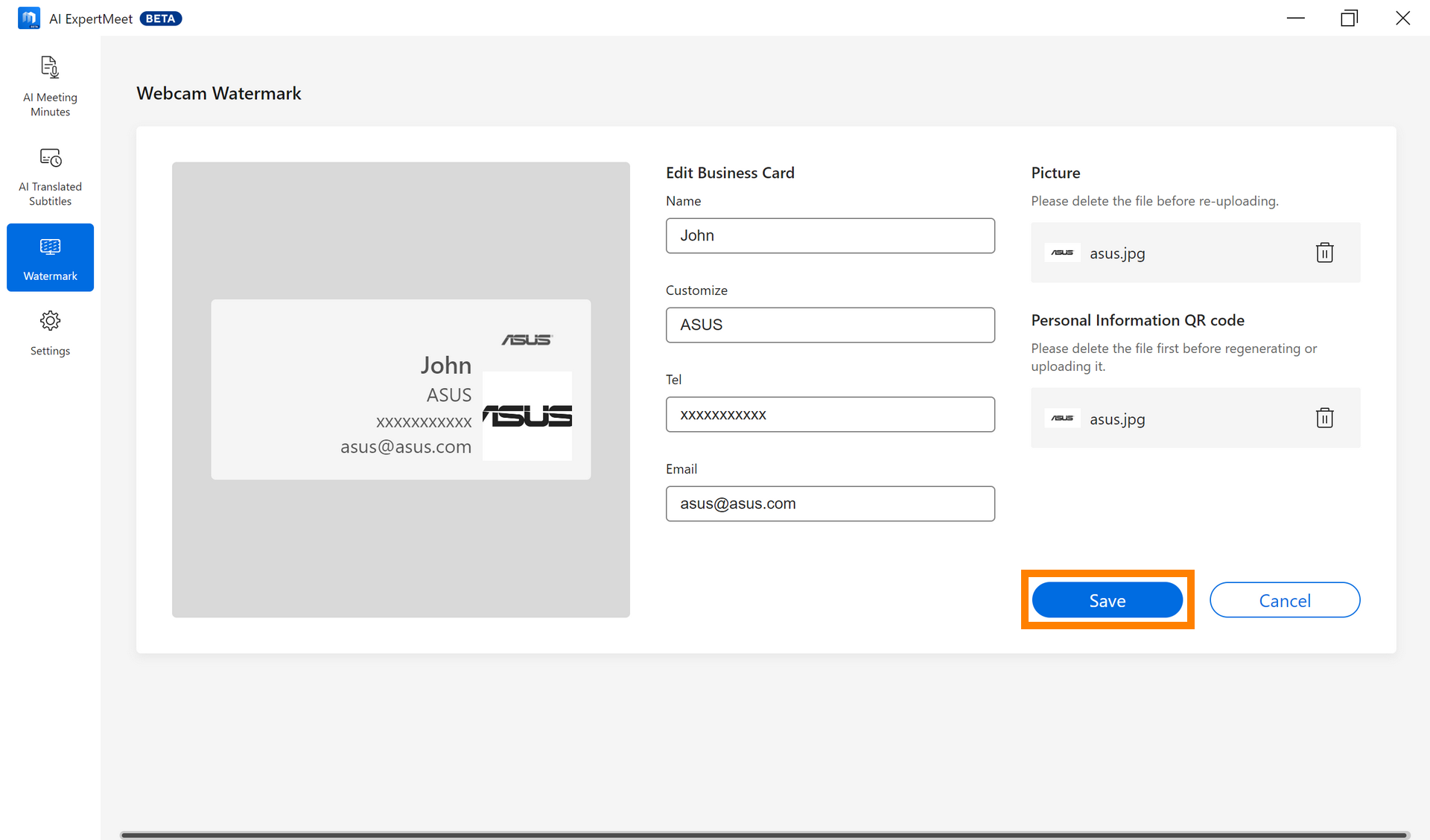
(4) Após editar o [Cartão de Visita], clique em [Salvar] para salvar a operação atual.
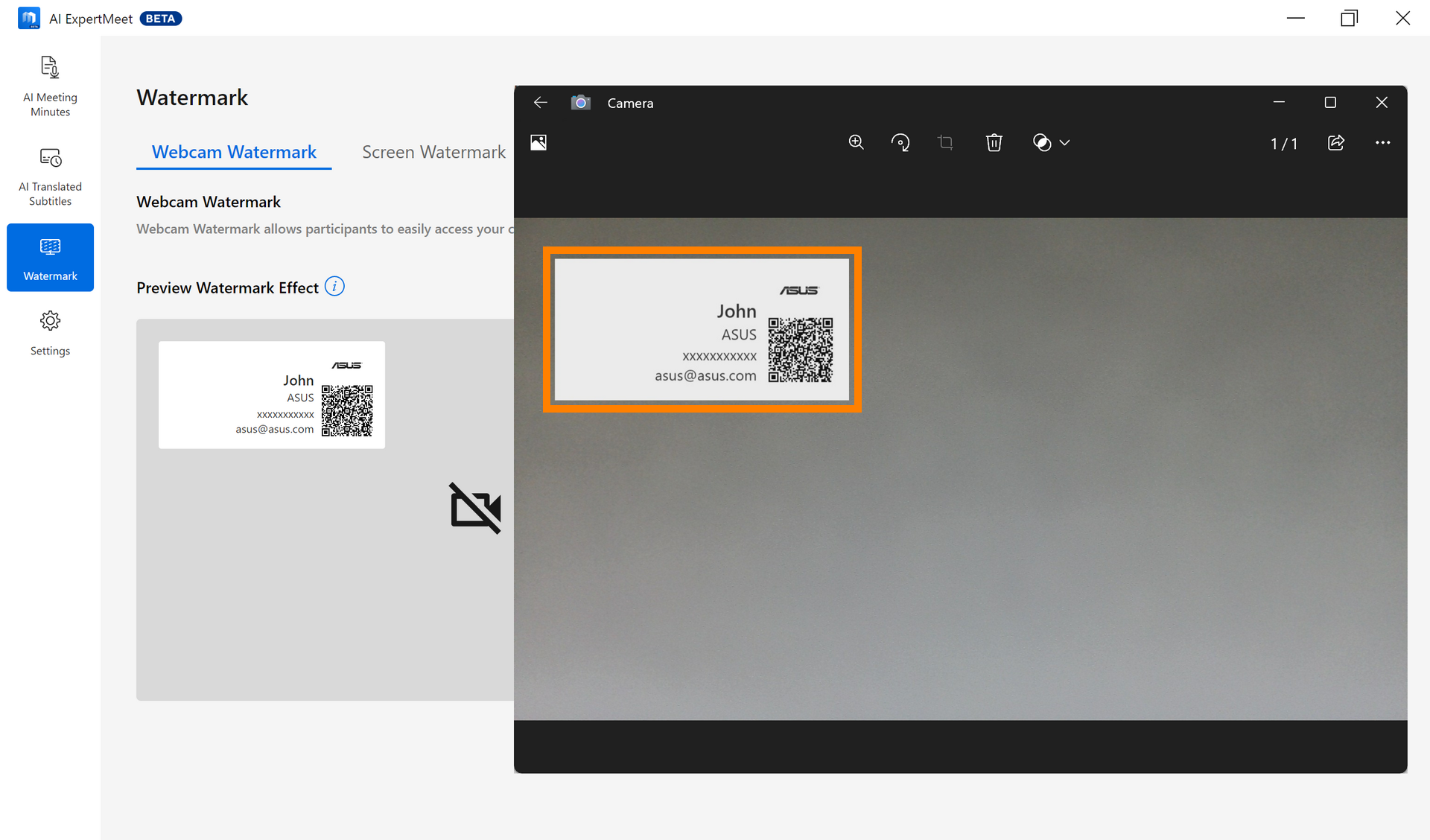
(5) Se você estiver tirando fotos com a câmera do computador ou participando de uma reunião com uma câmera, o [Cartão de Visita] sempre será exibido.
※ Após ativar a Marca d'água na tela, seja tirando capturas de tela ou usando uma câmera para capturar a tela do computador, haverá uma marca d'água.
※ Ao ativar a Marca d'água na tela e compartilhar o conteúdo da 「janela」 (como ao utilizar as ferramentas de reunião do Microsoft Teams), a marca d'água pode não ser exibida nas seguintes circunstâncias:
- Janelas de aplicativos UWP.
- Certas janelas executadas no modo administrador.
- Quando a configuração de DPI (pontos por polegada) da janela de destino for inconsistente com a da própria marca d'água.
- Ao usar navegadores baseados em Chromium (como Edge, Chrome) para apresentações de reuniões, e o alvo da apresentação for uma janela ou aba do mesmo navegador, a marca d'água não aparecerá.
(1) Clique em ①[Screen Watermark], selecione para ativar a ②[Screen Watermark], arraste para ajustar a ③[Transparência] no lado direito e clique em ④[Editar Marca d'água].
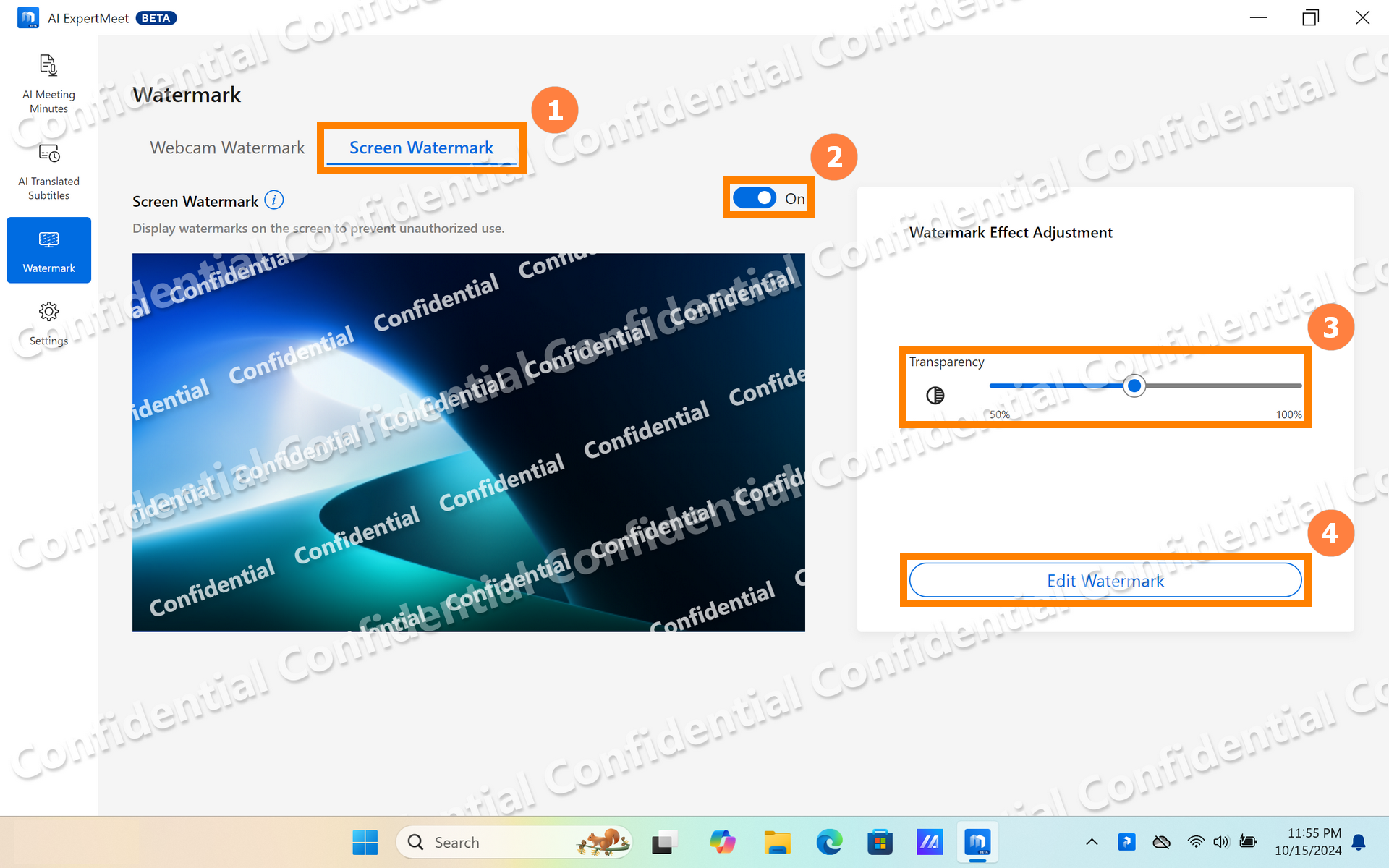
(2) Em [Editar Marca d'água], você pode escolher ⑤[Marca d'água de Texto & Marca d'água de Imagem], você também pode modificar o ⑥[Texto da Marca d'água], escolher ⑦[Linhas Repetitivas & Linha Única] e clicar em ⑧[Salvar] após a modificação.
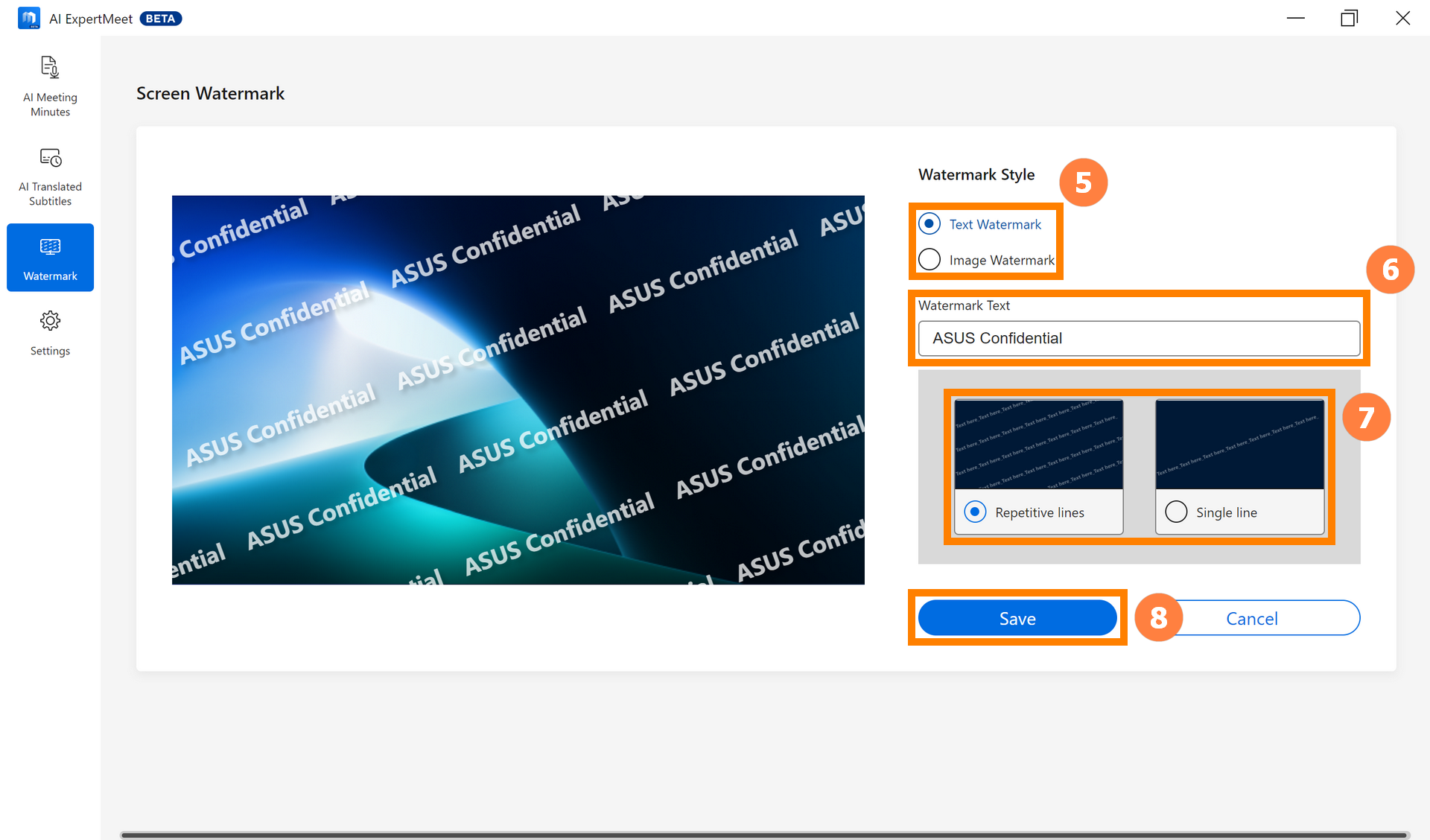
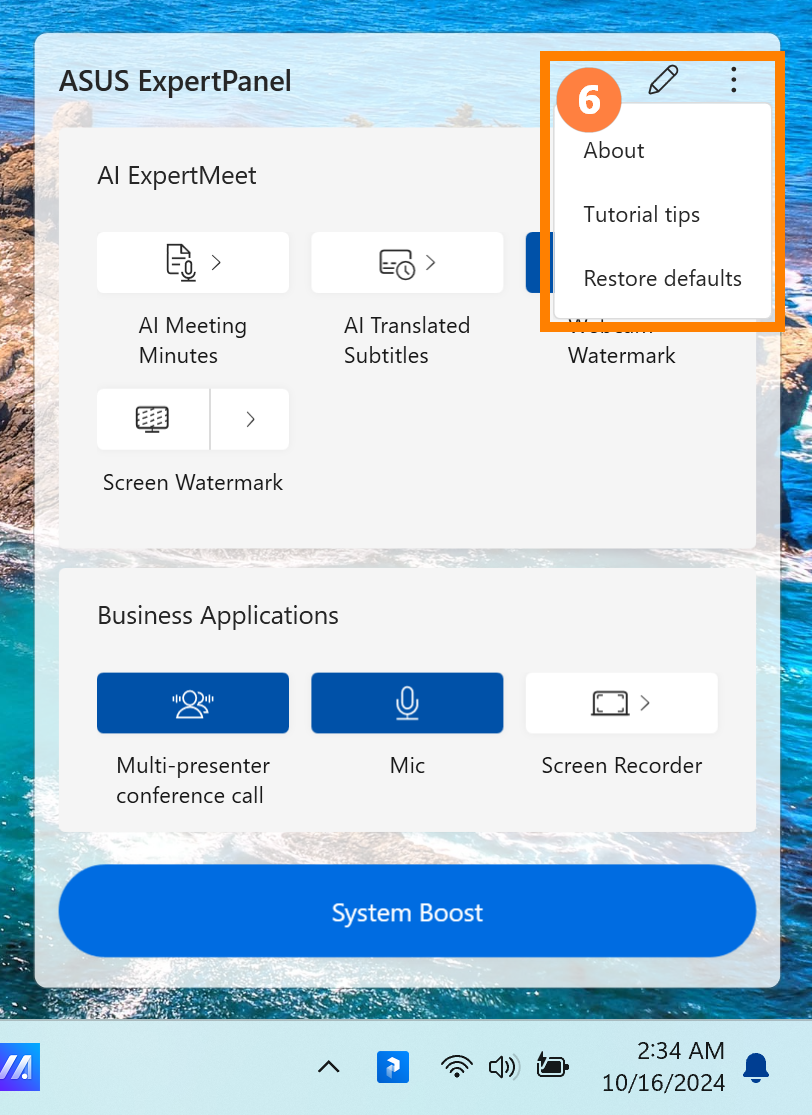
(1) Clique em ①[ASUS ExpertPanel] no canto inferior direito da área de trabalho, clique em ②[System Boost] para limpar o lixo do sistema, você pode habilitar ou desabilitar rapidamente as funções correspondentes em ③[Business Applications], você pode habilitar ou desabilitar rapidamente as funções correspondentes em ④[AI ExpertMeet], e clique em ⑤[Edit] para editar as posições das teclas de atalho.
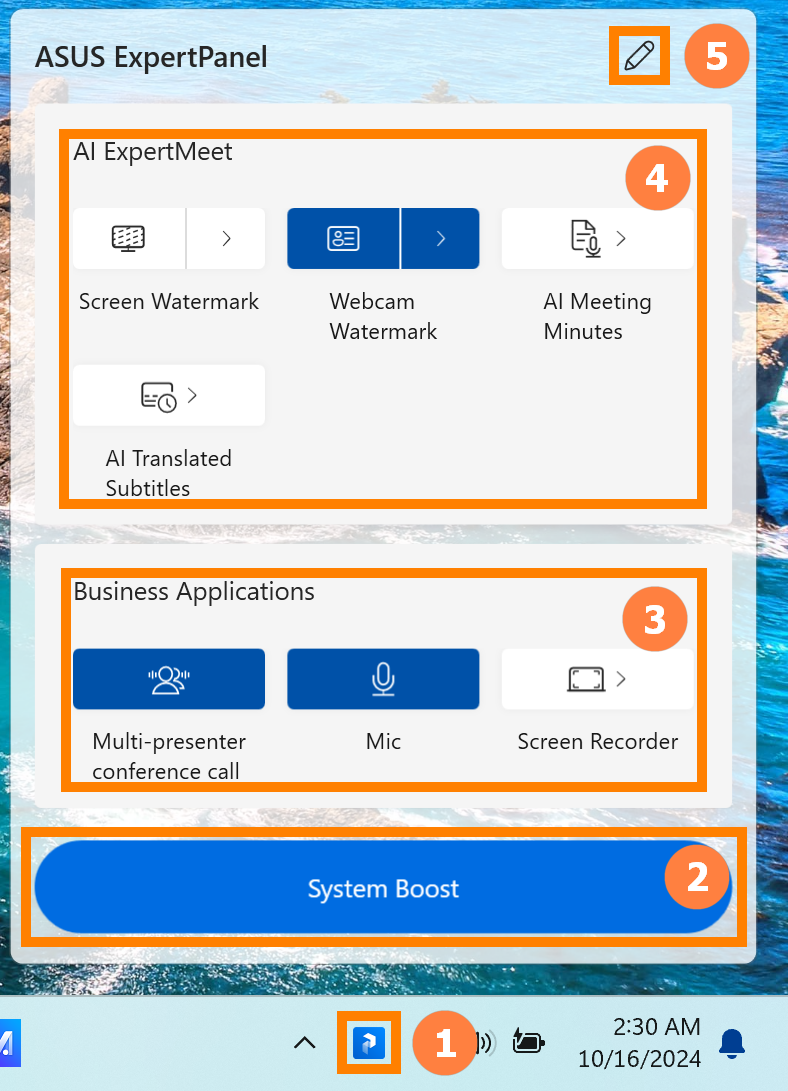
(2) Você pode ajustar a posição das teclas de atalho.
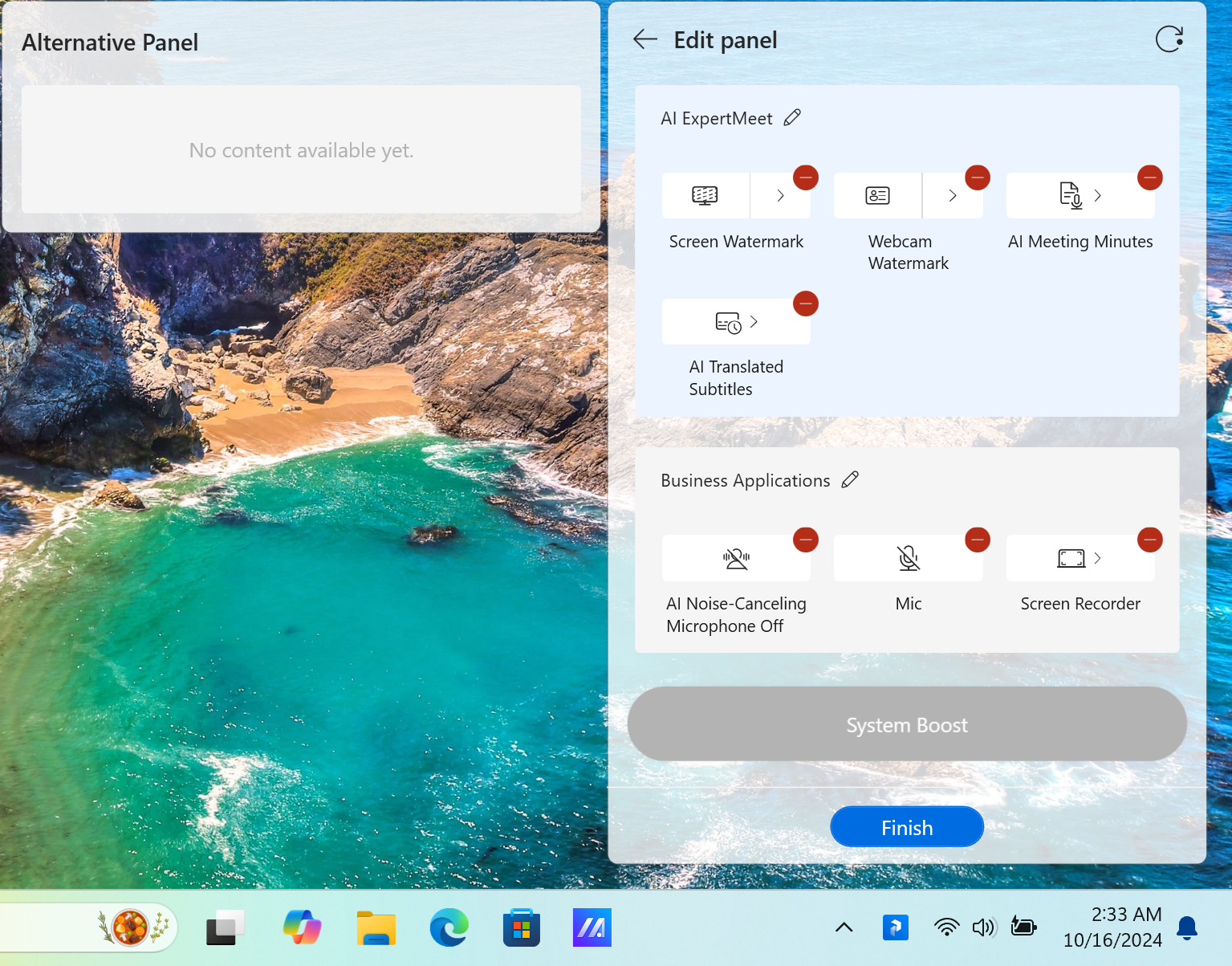
(3) Clique em ⑥[More - Restore defaults] para redefinir o ASUS ExpertPanel para as configurações padrão.
7. Como Baixar e Atualizar o AI Expert Smart Meetings
※ Quando houver uma atualização para o ASUS AI ExpertMeet, você só precisará se conectar à internet. Assim que você iniciar o ASUS AI ExpertMeet, ele será atualizado automaticamente online.
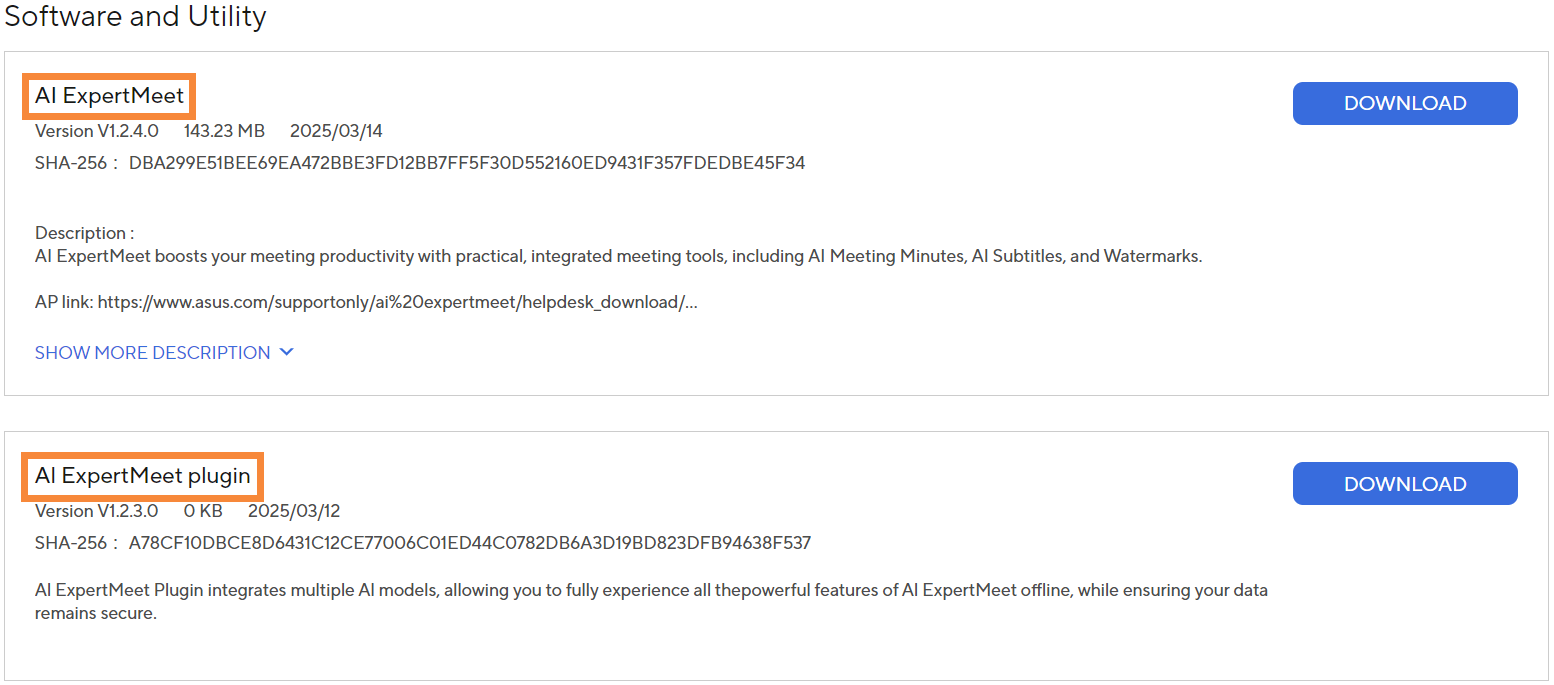
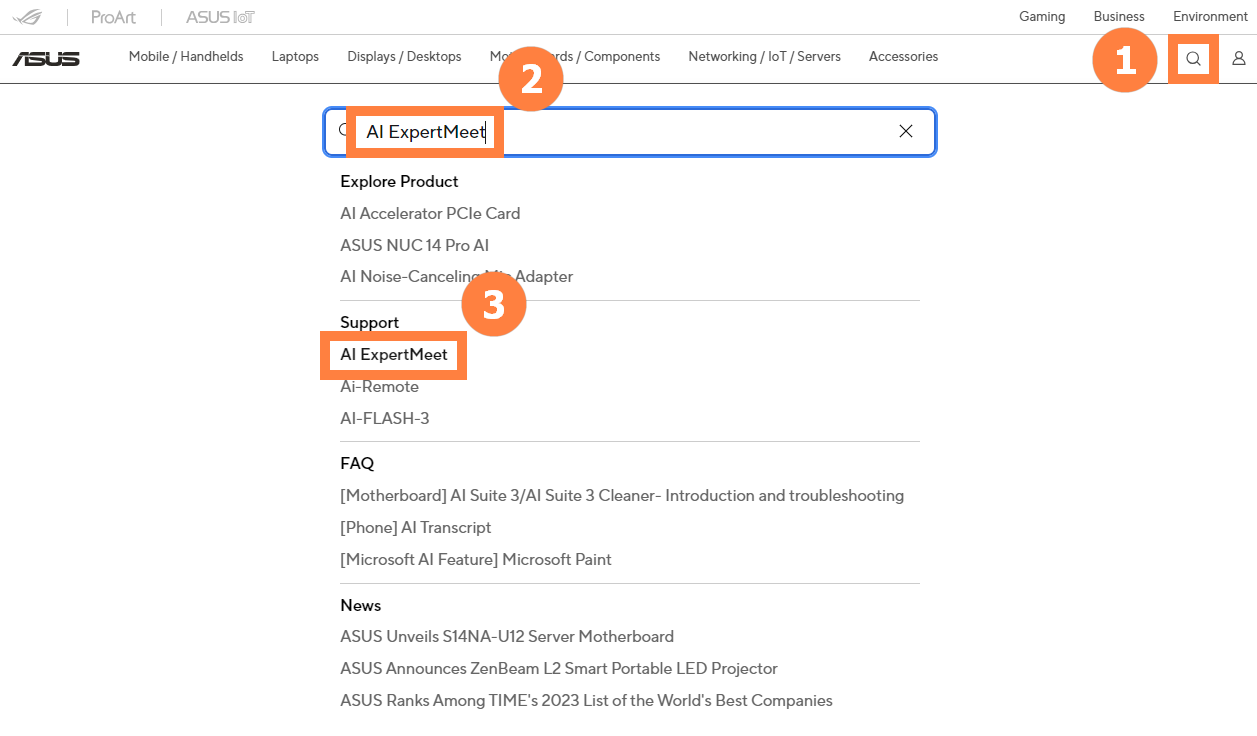
(1) Se você precisar instalar o ASUS AI ExpertMeet, visite o ASUS Global. Clique em ①[Search], digite AI ExpertMeet na ②[Search Bar] e clique em ③[AI ExpertMeet].
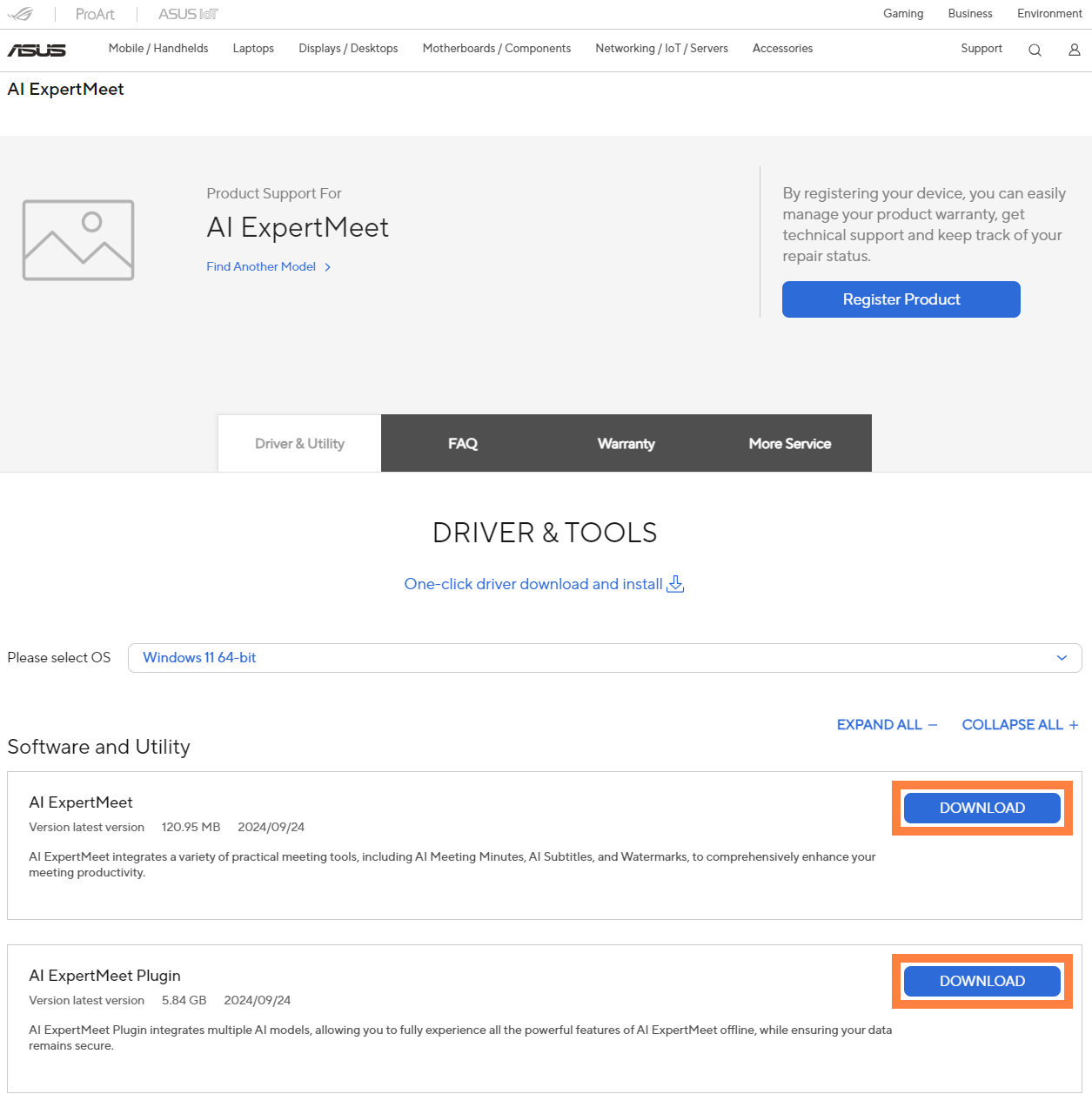
(2) Por favor, baixe e instale [AI ExpertMeet] e [AI ExpertMeet Plugin].
Voltar para a Tabela de Conteúdos
Pergunta 1: Eu ativei a função de marca d'água. Se eu desinstalar acidentalmente o App AI ExpertMeet, haverá uma marca d'água quando eu usar a câmera?
Resposta 1: Haverá uma marca d'água. Se você deseja desativar esta função, você precisa instalar e abrir o aplicativo AI ExpertMeet e desativar a marca d'água nas configurações de Marca d'Água da Webcam e Marca d'Água da Tela.
Pergunta 2: Por que o conteúdo identificado pelas minhas Legendas Traduzidas por AI não é muito preciso?
Resposta 2: O reconhecimento das Legendas Traduzidas por AI requer um ambiente silencioso. Por favor, mova seu computador para um local silencioso antes de usar.
Pergunta 3: Posso importar um vídeo para o AI ExpertMeet e então gerar um arquivo apenas de áudio?
Resposta 3: Sim, o AI ExpertMeet suporta essa operação.
Pergunta 4: Por que leva tanto tempo para que as Minutas de Reunião por AI sejam reconhecidas com sucesso?
Resposta 4: Certifique-se de que você está com a fonte de alimentação conectada e o modo de alto desempenho ativado. Arquivos excessivamente grandes também aumentarão o tempo de reconhecimento. Você pode pré-cortar arquivos grandes para um reconhecimento mais rápido.
Pergunta 5: O AI ExpertMeet trava quando eu o abro. Como posso resolver este problema?
Resposta 5: Conecte seu computador à Internet e abra o AI ExpertMeet. O aplicativo solicitará que você atualize. Por favor, selecione Atualizar e espere que a atualização seja instalada para a versão 1.2.3.0 ou superior. Se o AI ExpertMeet travar ao abrir, consulte o seguinte.
(1) Atualize o driver Intel NPU para a versão 32.0.100.3717 ou superior. Siga os passos abaixo para verificar se o driver NPU atende aos requisitos mínimos.
Clique com o botão direito no ícone do Windows no canto inferior esquerdo da área de trabalho do Windows e clique em [Gerenciador de Dispositivos]. No Gerenciador de Dispositivos, encontre e expanda [Processadores neurais]. Clique rapidamente em [Intel(R) AI Boost] duas vezes. Clique em [Detalhes] na nova janela para verificar a versão atual do driver NPU. Se o driver NPU do seu laptop não atender à versão mínima, você pode atualizá-lo manualmente.
Por favor, acesse o site oficial da ASUS, encontre seu laptop na caixa de pesquisa no canto superior direito e, em seguida, encontre [Driver Intel NPU] em [Suporte] -> [Drivers e Ferramentas] -> [Chipset] e instale-o.

(2) Se o aplicativo ainda travar, desinstale o aplicativo, depois acesse o link AI ExpertMeet Suporte para baixar [AI Expert Smart Meeting] e [Al ExpertMeet plugin] e instalá-los.