Gerelateerde onderwerpen
[Windows 11/10] Controleren of mijn apparaat WiFi 6 ondersteunt
Toepasselijke producten: notebook, desktop, alles-in-één pc, gaming-handheld
WiFi 6 is de nieuwste generatie draadloze internetverbindingstechnologie. Het biedt gebruikers hogere upload- en downloadsnelheden, evenals een stabielere verbinding. Nu het steeds populairder wordt, vraagt u zich misschien af hoe u van deze technologie kunt profiteren.
Als u uw apparaat wilt verbinden met een WiFi 6-netwerk, moet u er eerst voor zorgen dat uw apparaat dit ondersteunt. In dit artikel vindt u tips hoe u dit kunt controleren. Voor meer informatie over WiFi 6 raadpleegt u deze website: Wat is WiFi 6 & WiFi 6E.
Methode 1: Controleer systeeminformatie via MyASUS
- Start de MyASUS-app. Om dit te doen, kunt u [MyASUS] typen en zoeken in de Windows-zoekbalk① en klik vervolgens op [Openen]②. (De linkerafbeelding is van het zoekscherm van Windows 11; de rechterafbeelding is van het zoekscherm van Windows 10.)
Opmerking: Als de Windows-zoekopdracht geen resultaten oplevert voor MyASUS, is de app niet op uw apparaat geïnstalleerd. Raadpleeg dit artikel om te leren hoe u de MyASUS-app installeert: Hoe te installeren MijnASUS.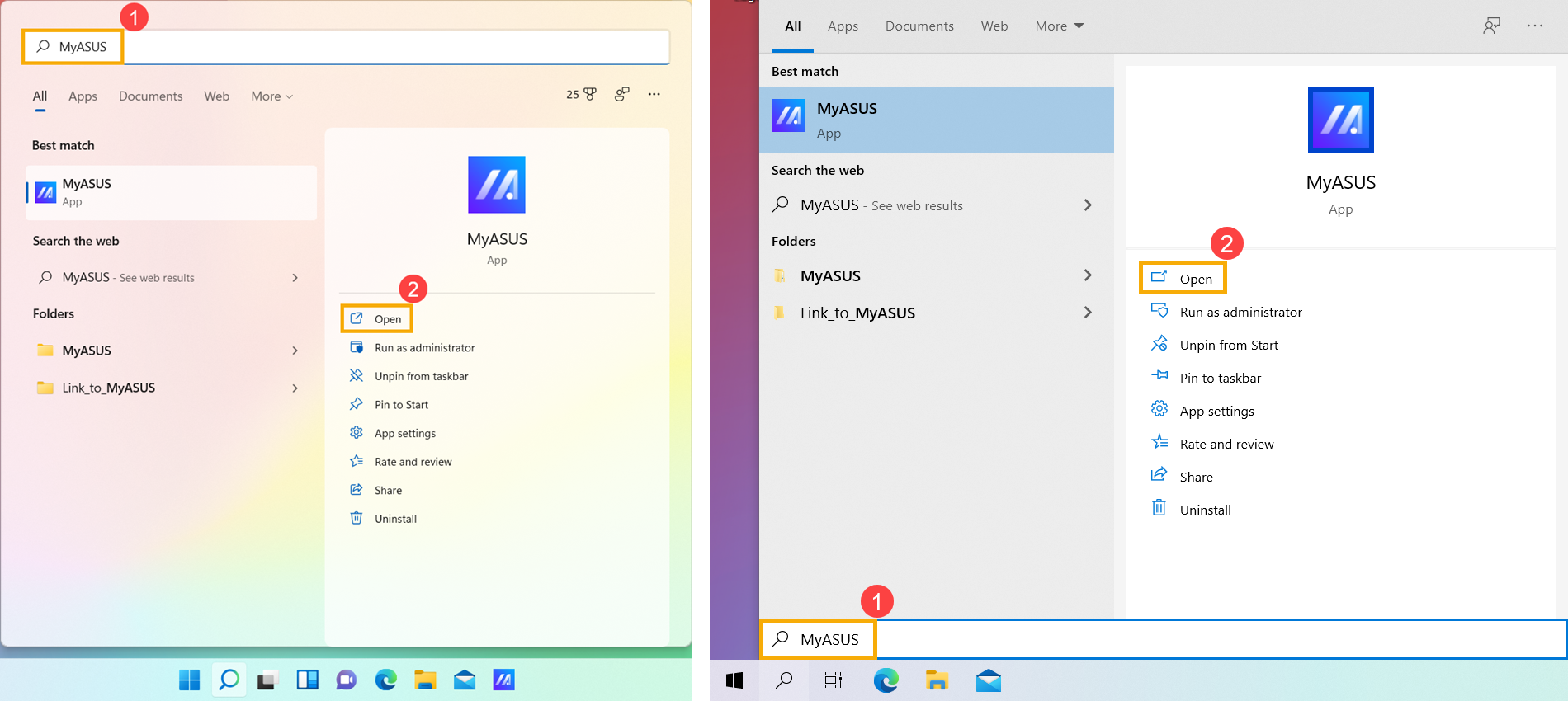
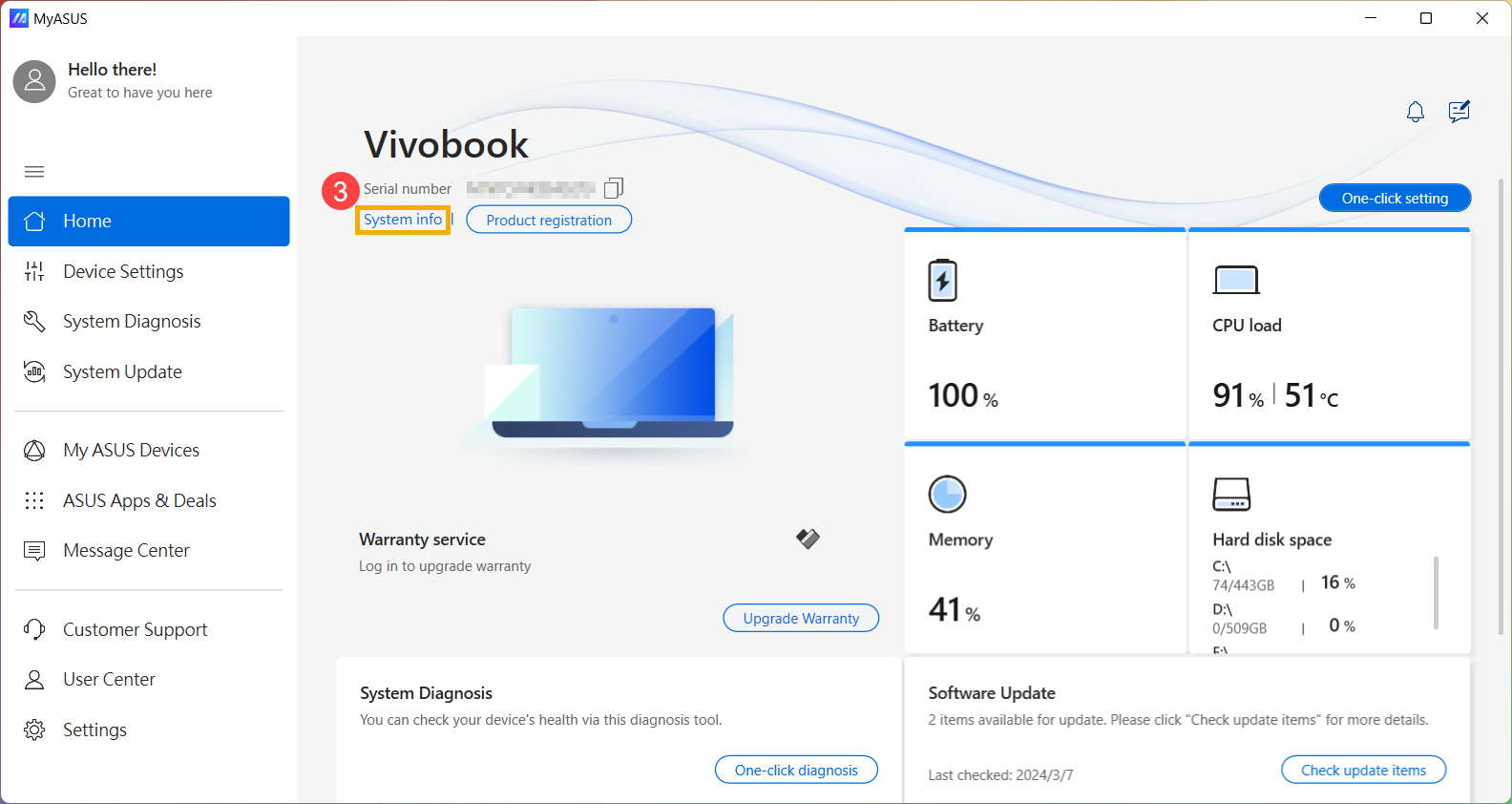
- Klik in het hoofdmenuvenster van de MyASUS-app op [Systeeminfo]③.
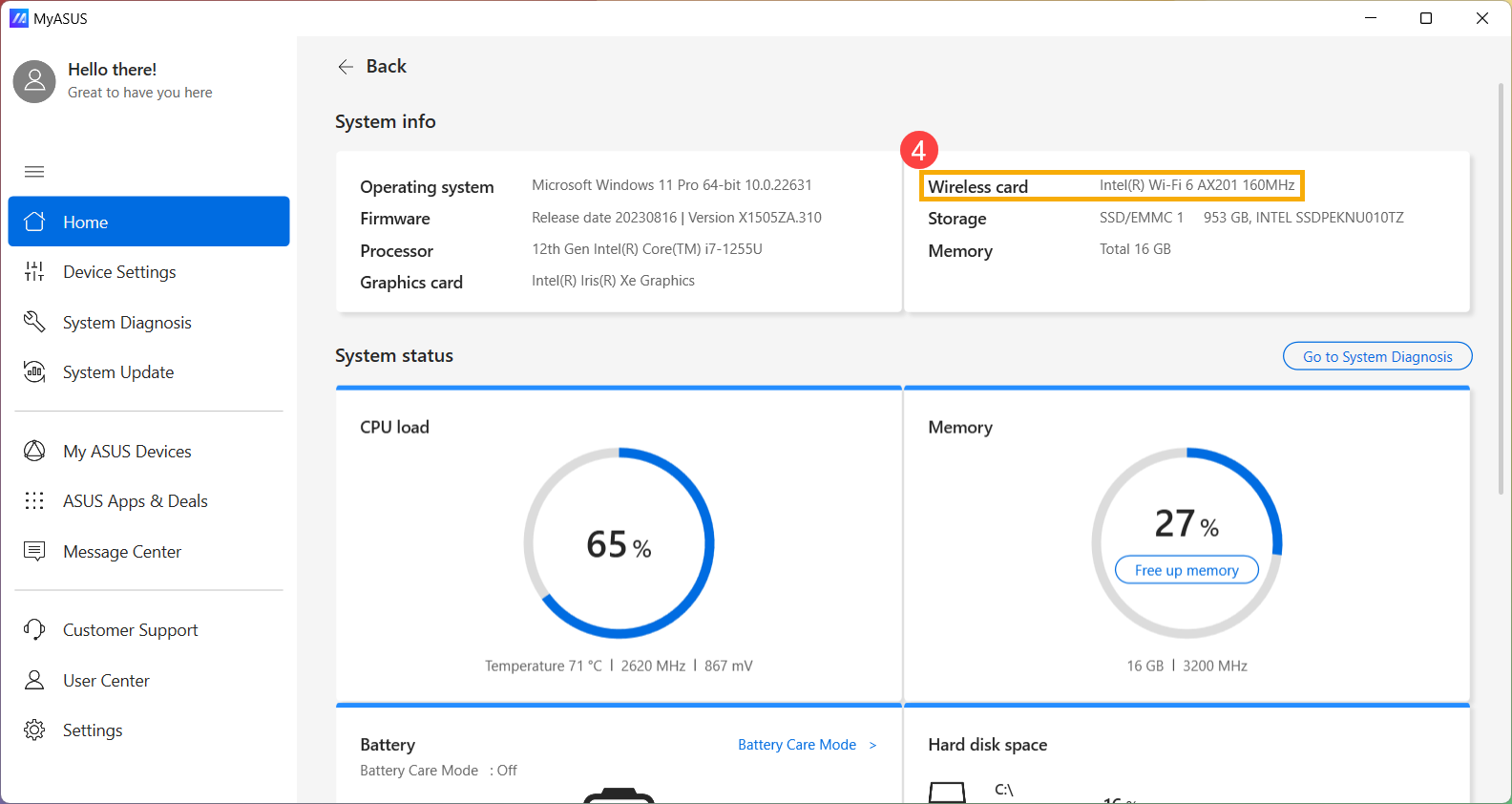
- Zoek het gedeelte Draadloze kaart. Hier vindt u de beschrijving van de specificaties, waaruit blijkt dat deze Wi-Fi 6 ondersteunt④.
Methode 2: Controleer de draadloze modus via Apparaatbeheer
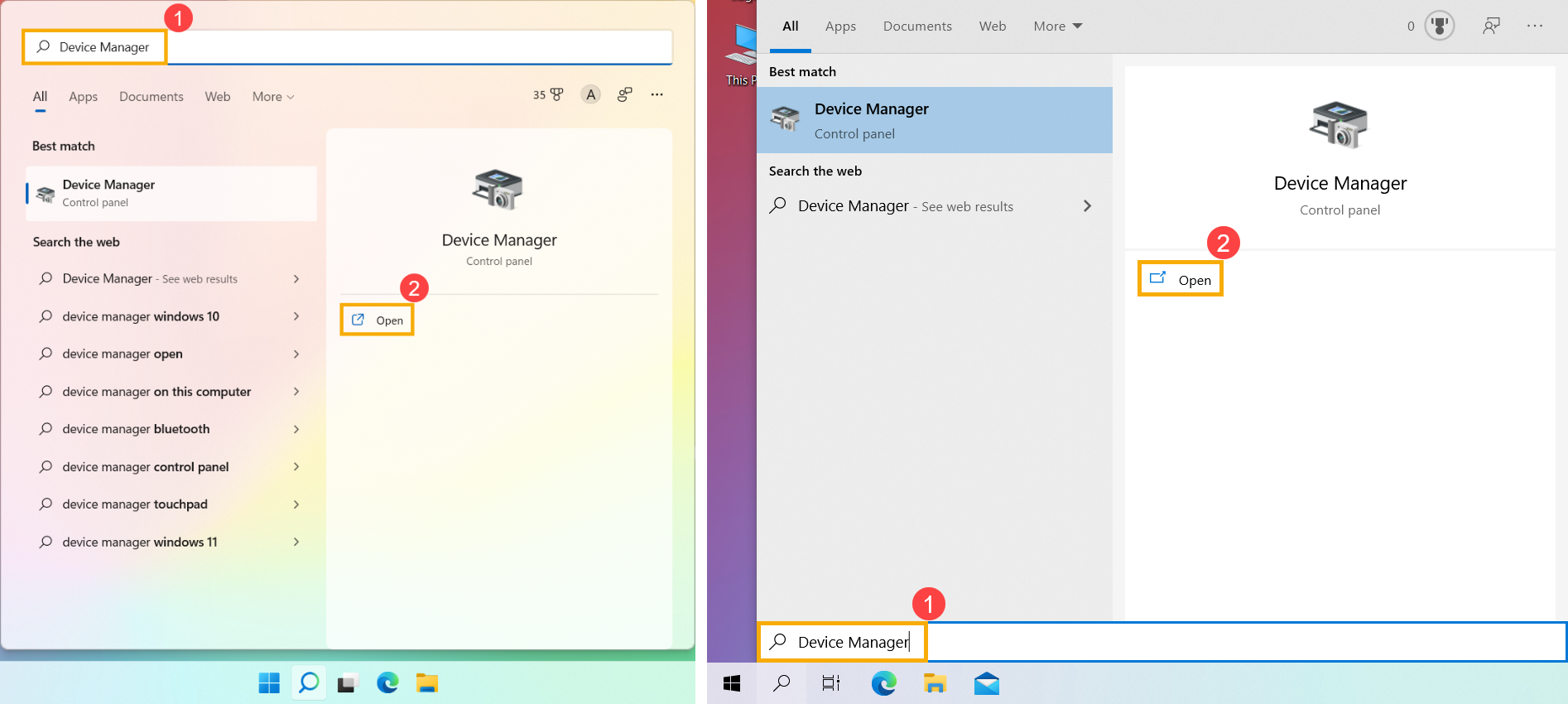
- Open Apparaatbeheer. Om dit te doen, kunt u [Apparaatbeheer] typen en zoeken in de Windows-zoekbalk①, klik vervolgens op [Openen]②. (De linkerafbeelding is van het zoekscherm van Windows 11; de rechterafbeelding is van het zoekscherm van Windows 10.)
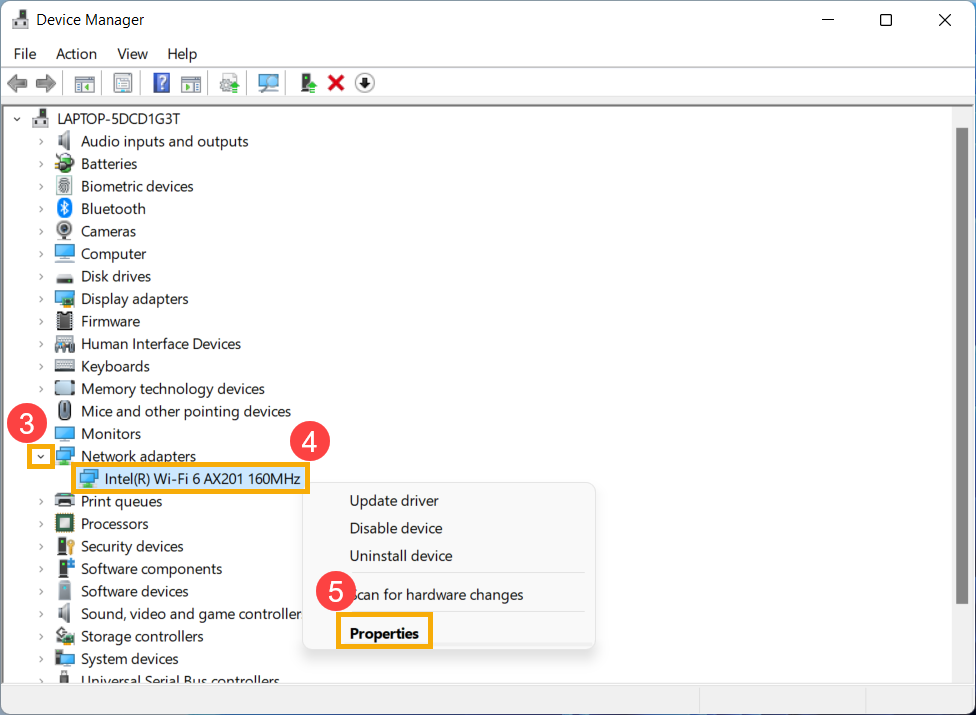
- Klik op de pijl naast [Netwerkadapters]③ om het vervolgkeuzemenu uit te vouwen en klik met de rechtermuisknop op [Wi-Fi-apparaat]④ en selecteer [Eigenschappen]< /strong>⑤.
Opmerking: de apparaatnaam kan variëren, afhankelijk van de verschillende modellen.