Hoe kan ik een VLAN netwerk instellen voor de BRT series?
Introductie
Een Virtual LAN (VLAN) is een logisch LAN-segment dat gebruikt wordt om een fysiek netwerk te scheiden in meerdere virtuele LAN-netwerken. Om het netwerk makkelijk en veilig te beheren, beperkt u de grootte van de uitzenddomein, terwijl u de kans op pakketbotsing vermindert, een VLAN-netwerk is doorgaans vereist in een bedrijfsomgeving.
De volgende instellingen leggen de procedure van het instellen van VLAN uit wanneer u gebruik wenst te maken van meerdere netwerken binnen één bedrijf.
Inhoud
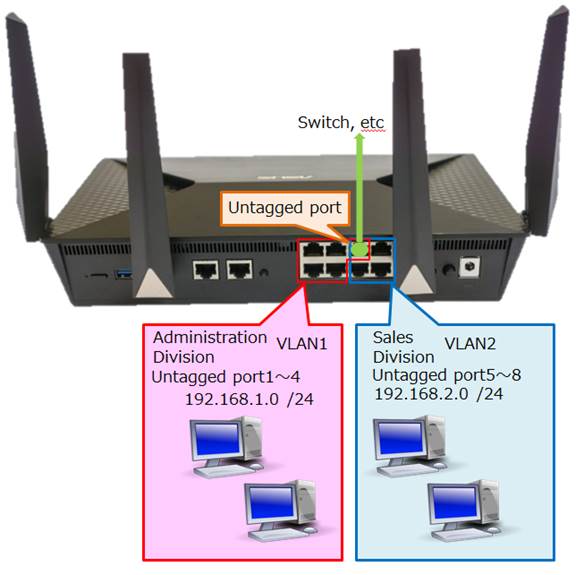
Netwerk Topologie
Deel het netwerk met verschillende afdelingen via een VLAN.
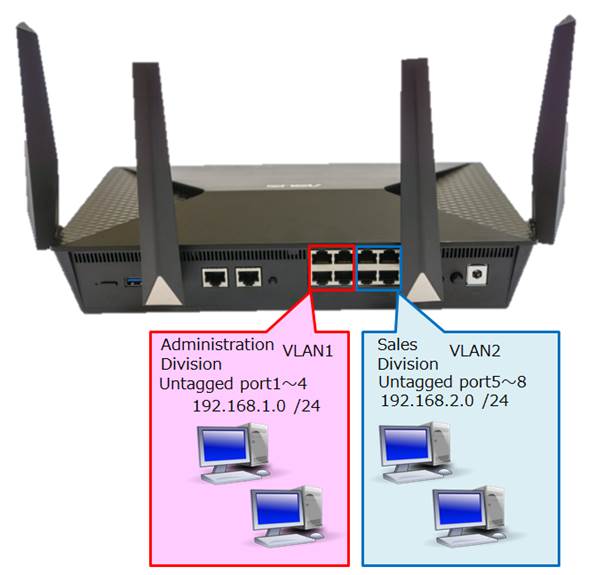
Procedure voor het instellen
1. Type router.asus.com of 192.168.1.1 in het zoekvenster in uw browser en login de GUI.
2. Klik op VLAN onder Advanced Settings in de linker column.
* Type een nieuw IP adress om in te loggen wanneer u het standaard IP adres al heeft gewijzigd.
* Gebruik de netwerktool "Device Discovery" indien u het nieuwe IP adres vergeten bent.

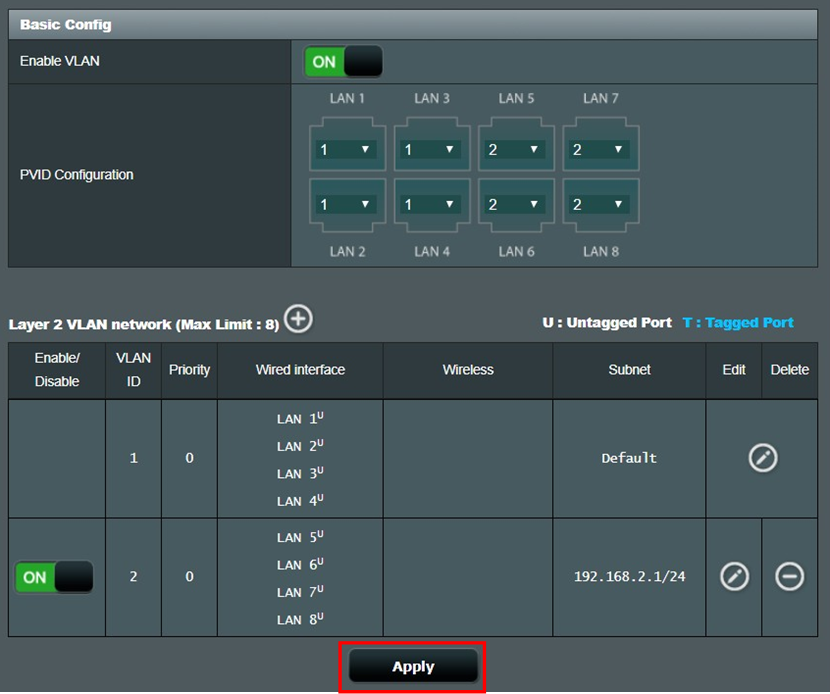
3. Enable VLAN
3. Enable VLAN
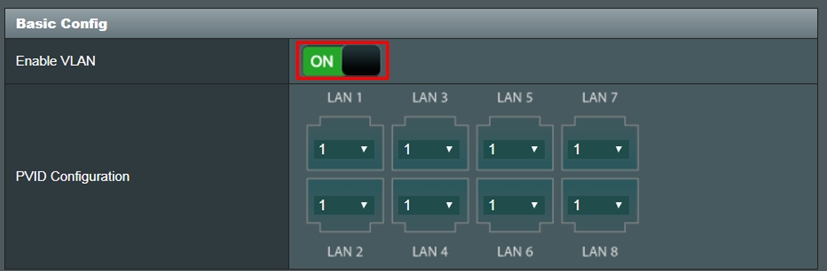
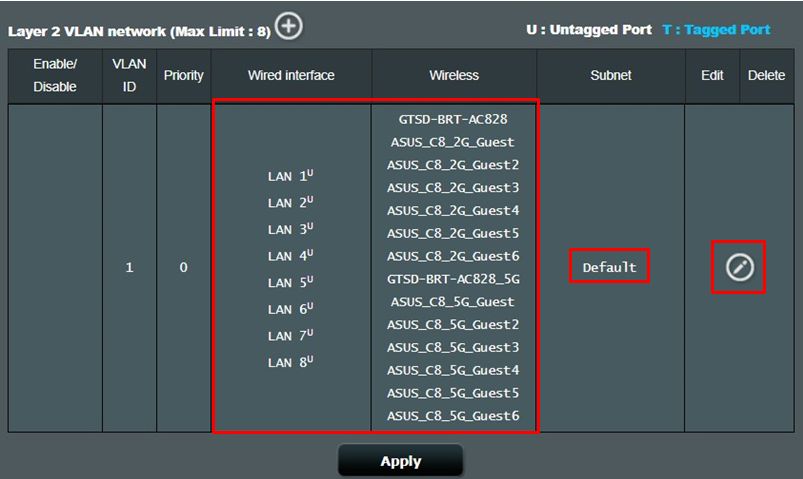
4. Klik op het Edit (Pen) icoon om de VLAN instellingen te wijzigen.
*Alle poorten en draadloze SSID's behoren tot de VLAN1-weergave als bij de fabrieksinstelling. Dat is een breed cast-domein, dus het is dezelfde groep apparaten die toegewezen worden aan hetzelfde VLAN-ID.
*Voor een standaard subnet is het ingesteld op het IP adress via de LAN instellingen.
5. Maak een VLAN voor de administrators. Verwijder alles behalve LAN1 tot LAN4, en klik op OK.
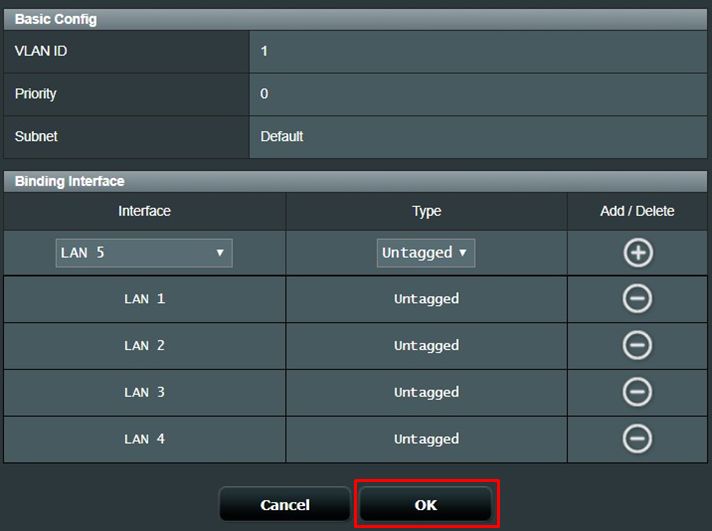
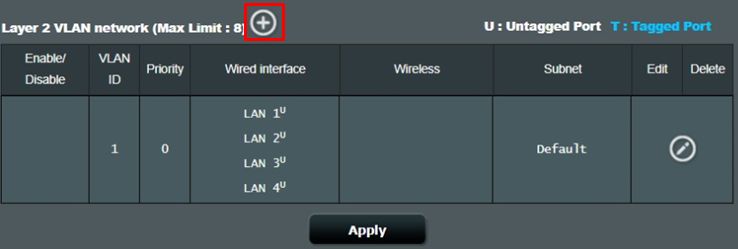
6. Vervolgens, maak een VLAN voor de sales afdeling. Klik op “+” om deze toe te voegen.
7. Voer de VLAN informatie in
VLAN ID: VLAN number
Priority:Deze instelling wordt gebruikt voor het instellen van prioriteit op het netwerkverkeer. U kunt het instellen van 0 (Best effort) tot 7 (het hoogste)
Subnet:Het toont het IP-adres segment en het standaard gateway IP-adres. Als u gedetailleerd IP-adres wilt instellen, klik u op het Edit (Pen) icoon.
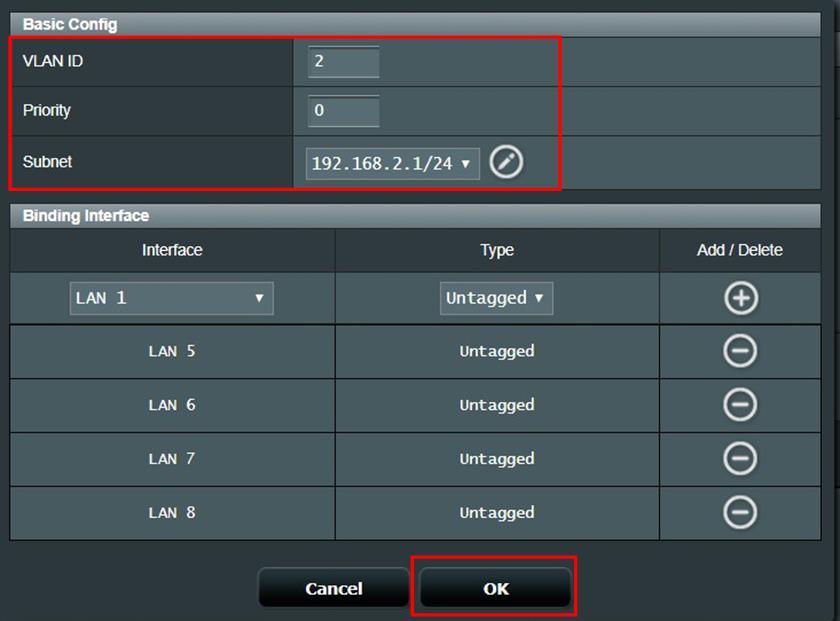 |
8. Klik op OK zodra het instellen voltooid is.
※PVID(Port VLAN ID) Wijst een VLAN toe wanneer de frame untagged wordt van de poort, wanneer dit gebeurt dan zal het systeem refereren aan het VLAN ID en bepaald zelf de VLAN bestemming.
 |
Tagged VLAN
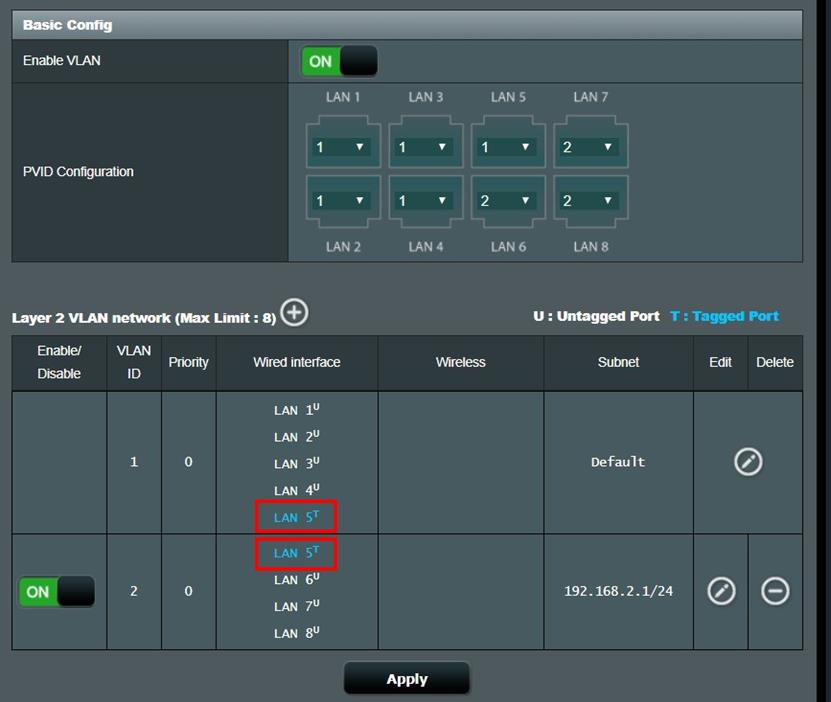
Gemarkeerde VLAN betekent frames die behoren tot dezelfde VLAN, kunnen met een VLAN-ID gemarkeerd worden. Daarom kan het virtuele netwerk worden gebouwd tussen meerdere netwerkschakelaars via de verbindende poortpoort van de schakelaar. Om meerdere schakelaars met hetzelfde VLAN-netwerk te gebruiken, moet u tagging inschakelen op de opgegeven LAN-interface.
Bij de volgende netwerktopologie behoort Port5 tot VLAN1 en VLAN2, overdrachtframe met gelabelde VLAN naar een ander netwerkapparaat (bijv. Schakelaar).
 |
Hoe kan ik het hulpprogramma/firmware verkrijgen?
U kunt de nieuwste stuurprogramma's, software, firmware en gebruikershandleidingen downloaden in het ASUS Downloadcentrum.
Als u meer informatie nodig heeft over het ASUS Downloadcentrum, raadpleeg dan deze link.