Gerelateerde onderwerpen
[Draadloze router] Hoe kan ik statische routes instellen in de ASUS Router?
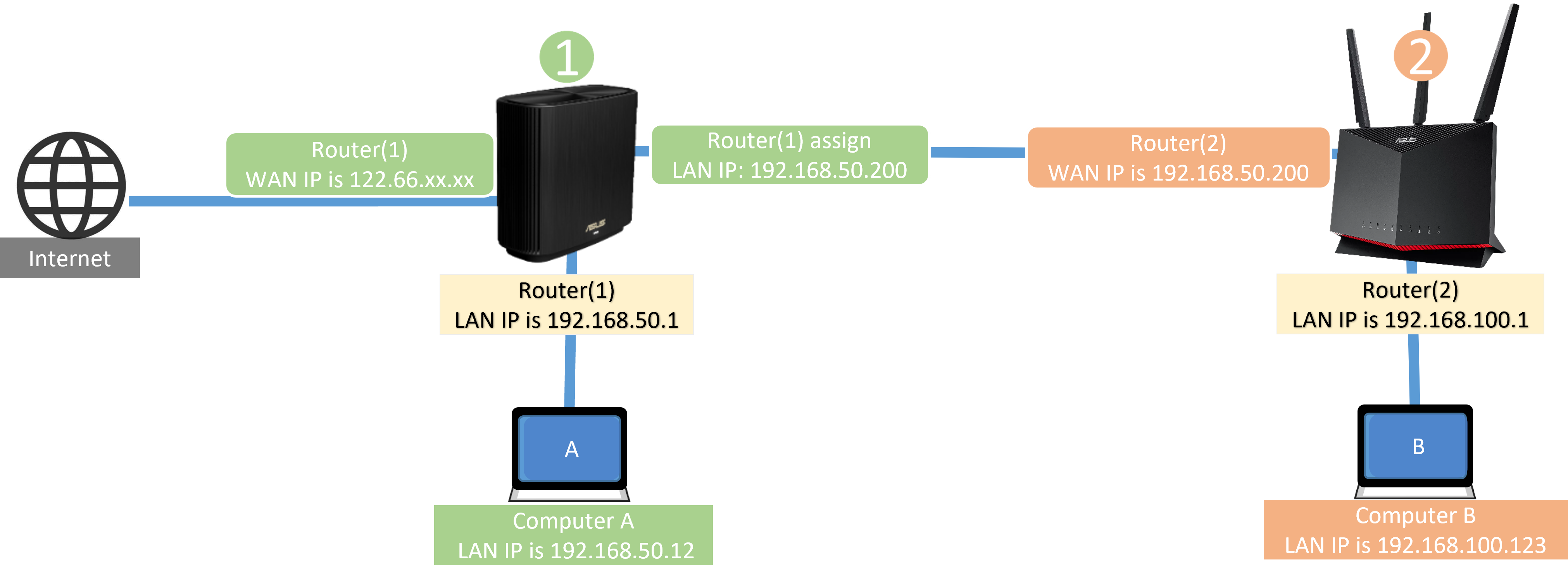
Als u twee ASUS-routers in verschillende subnetten heeft en er een bekabelde verbinding tussen opbouwt (zoals het diagram laat zien), en u wilt dat apparaten die op deze twee routers zijn aangesloten, toegang tot elkaar hebben (bijvoorbeeld computer A en computer B in het onderstaande diagram), u kunt deze FAQ raadplegen en statische routes instellen (raadpleeg hier voor een ander scenario)
Diagram
Introductie
Stel de eerste ASUS-router in (configureer statische route)
De tweede ASUS-router instellen (firewall uitschakelen)
1. Controleer de LAN IP-adressubnetten van uw twee ASUS-routers.
 Het subnet van de eerste router is 192.168.50.X
 Het subnet van de tweede router is 192.168.100.X
Opmerking: als u niet weet hoe u het LAN IP-adres van uw routers moet controleren, raadpleeg dan hier.
2. Controleer of u een LAN-poort van de eerste ASUS-router aansluit op de WAN-poort van de tweede ASUS-router.
Diagram


Raadpleeg Hoe u naar de routerinstellingenpagina gaat (web-GUI) voor meer informatie.
2. Voer de gebruikersnaam en het wachtwoord van uw router in en klik op [Aanmelden].

Opmerking: als u de gebruikersnaam en/of het wachtwoord bent vergeten, herstel dan de router naar de fabrieksinstellingen.
Raadpleeg Hoe u de router kunt resetten naar de fabrieksinstellingen meer leren.
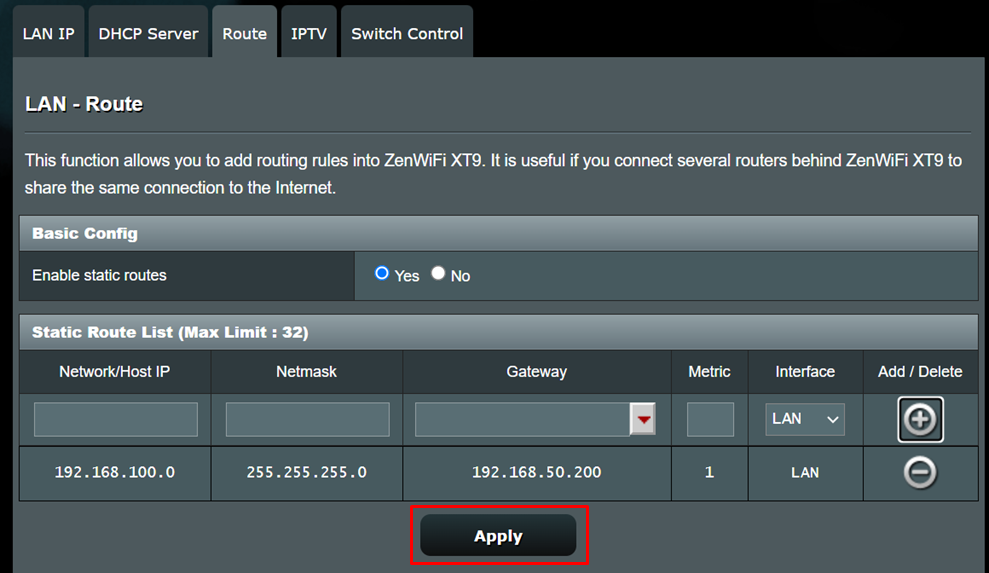
3. Ga naar [LAN] > [Route].
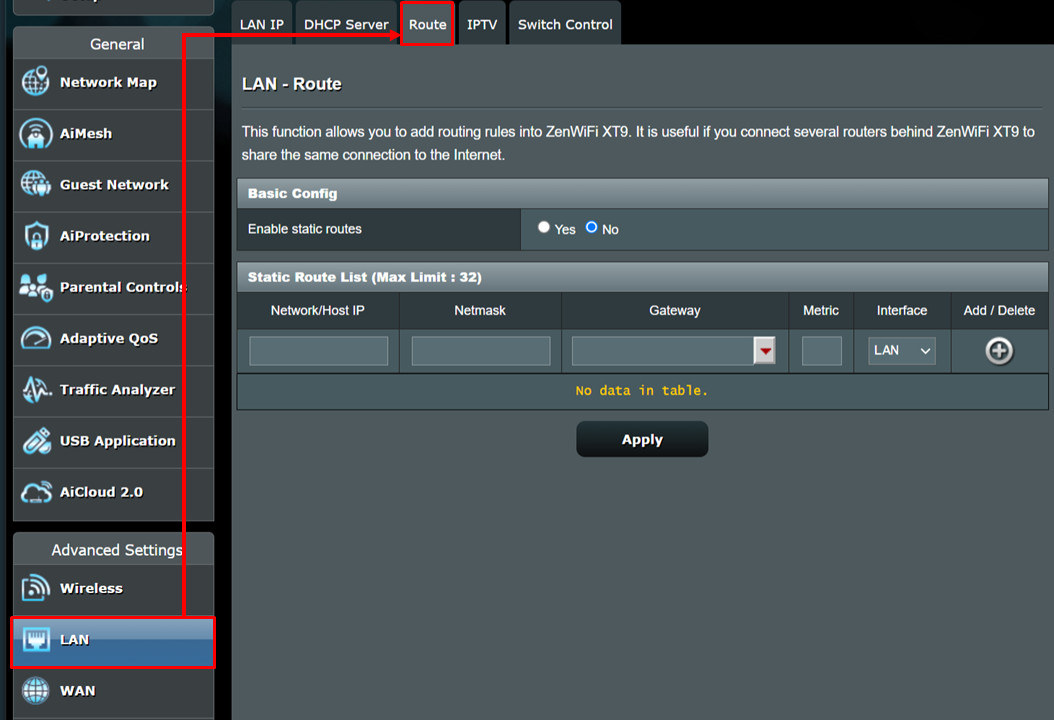
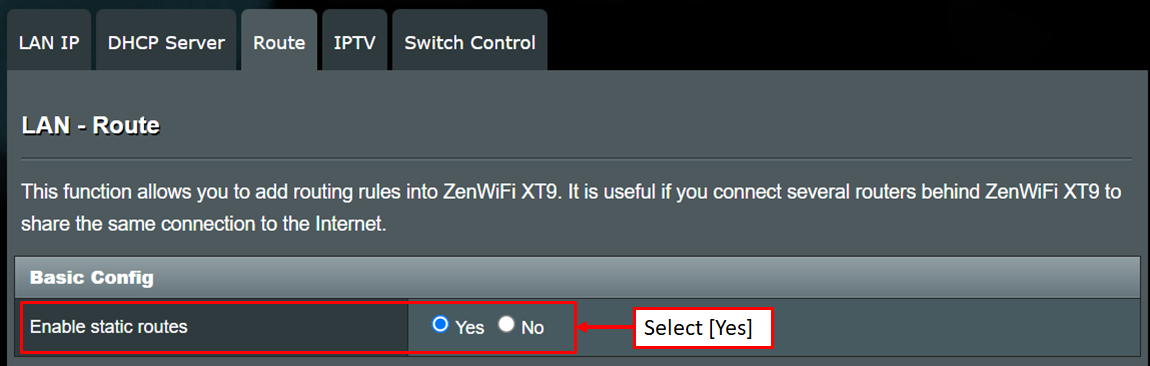
4. Selecteer in Basic Config [Ja] (inschakelen) bij Statische routes inschakelen.
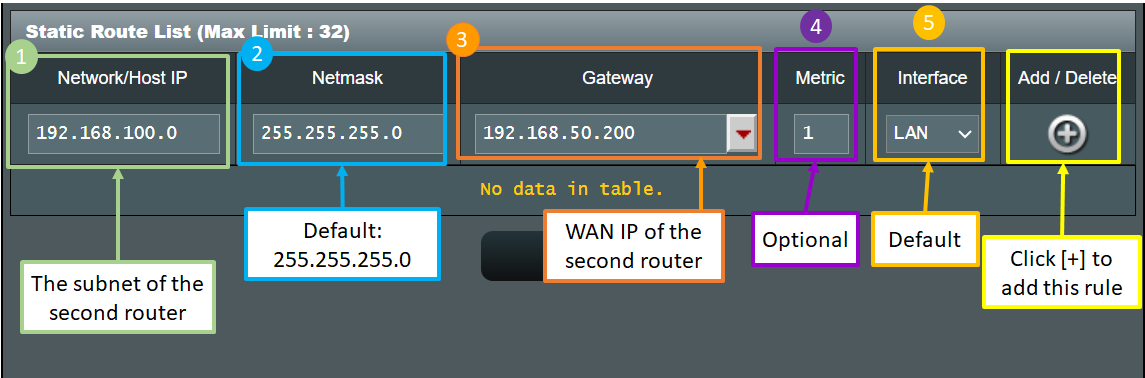
5. Voer de informatie in van de tweede ASUS-router in de Statische routelijst. (Max. limiet: 32)
(1) Netwerk/Host IP: Voer het subnet in van de tweede ASUS-router 192.168.100,0
(2) Netmasker: Voer standaard 255.25 in5.255.0
(3) Gateway: Voer 192.168.50.200 in (voer het WAN IP van de tweede ASUS-router in dit veld in )
(4) Metrisch: Voer [1] in (optioneel), wat verwijst naar de volgorde van de routeringsregels
(5) Interface: Standaard is LAN, wat de netwerkinterface vertegenwoordigt die deze routeringsregel moet volgen. Er zijn WAN, MAN en LAN om te selecteren.
Nadat u de bovenstaande informatie heeft ingevoerd, klikt u op Toevoegen  knop.
knop.
Aanvullende informatie:
Netwerk/Host IP: Wijzig het LAN IP 192.168.100.1 van de tweede ASUS-router naar 192.168.100.0 zodat apparaten (zoals mobiele telefoons en computers) die zijn aangesloten op de tweede ASUS-router kunnen informatie delen in verschillende subnetten.
Gateway: Voer het WAN IP in dat is toegewezen door de eerste ASUS-router aan de tweede ASUS-router op dit gebied.
6. Klik op [Toepassen] en de instellingen op de eerste ASUS-router zijn voltooid.
1. Meld u eerst aan bij de tweede ASUS-router en ga naar [Firewall] > [Algemeen] > selecteer [Nee] bij Firewall inschakelen om deze uit te schakelen.
2. Klik op [Toepassen] om de instellingen op de tweede ASUS-router te voltooien. 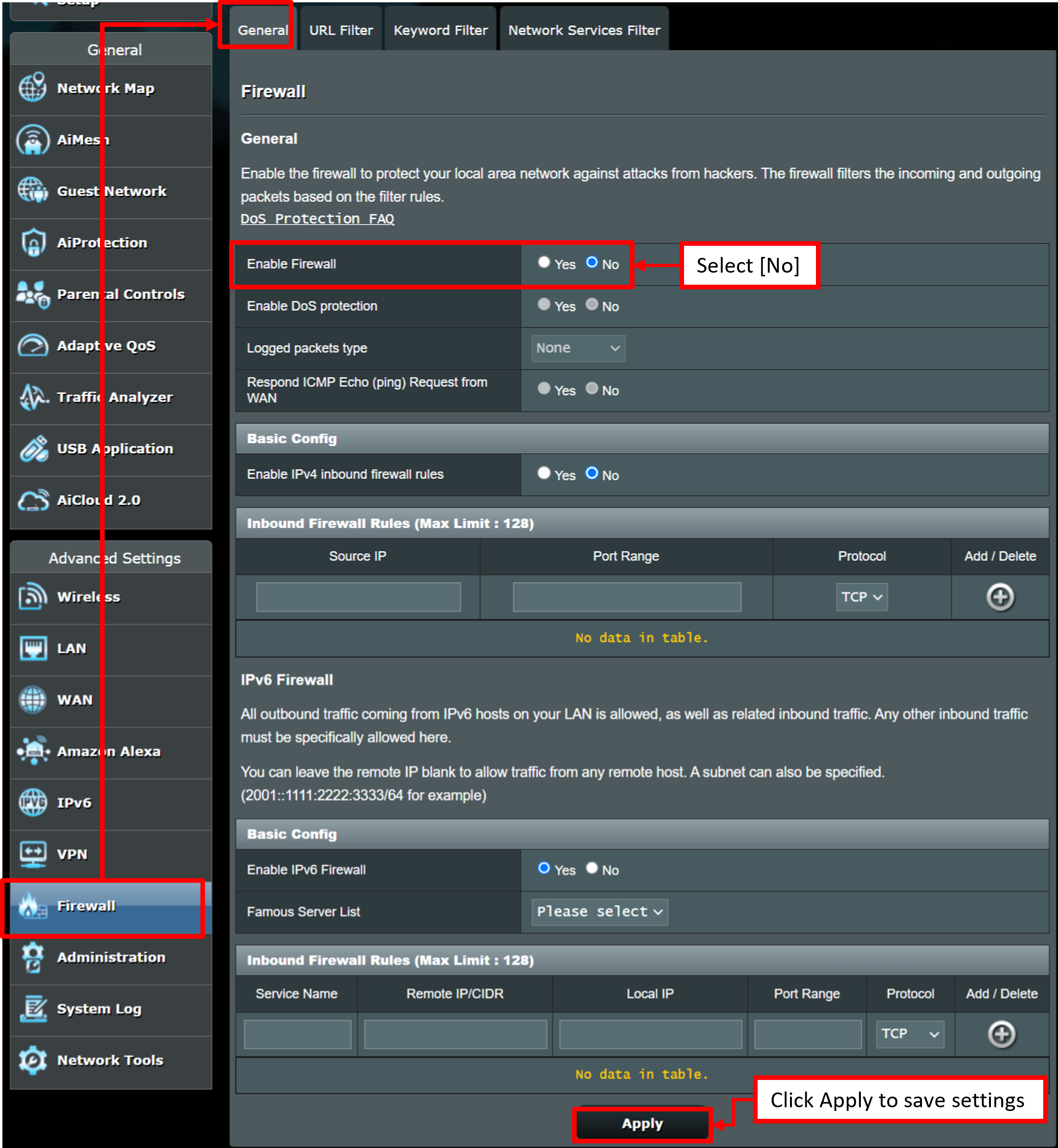
Raadpleeg [Draadloze router] Introductie van firewall op ASUS-router voor meer informatie.
1. Hoe controleer ik het WAN IP-adres van de ASUS-router?
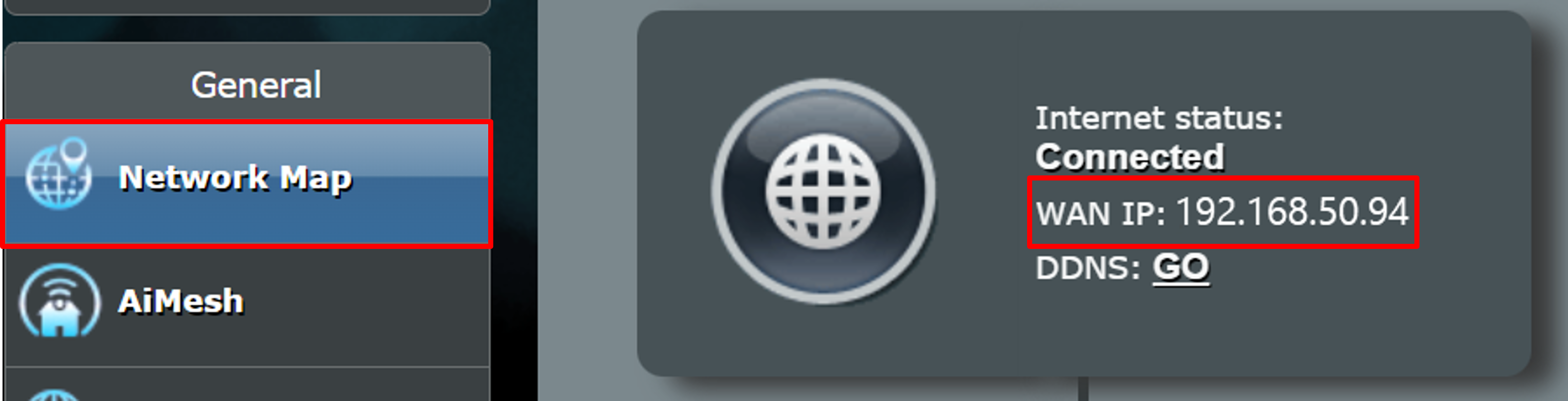
Voer de WEB GUI (http://www.asusrouter.com) in en toets de gebruikersnaam en het wachtwoord van uw router in.
Ga naar [Netwerkoverzicht] > Internetstatus en u kunt het WAN IP-adres zien. WAN IP is bijvoorbeeld 192.168.50.94
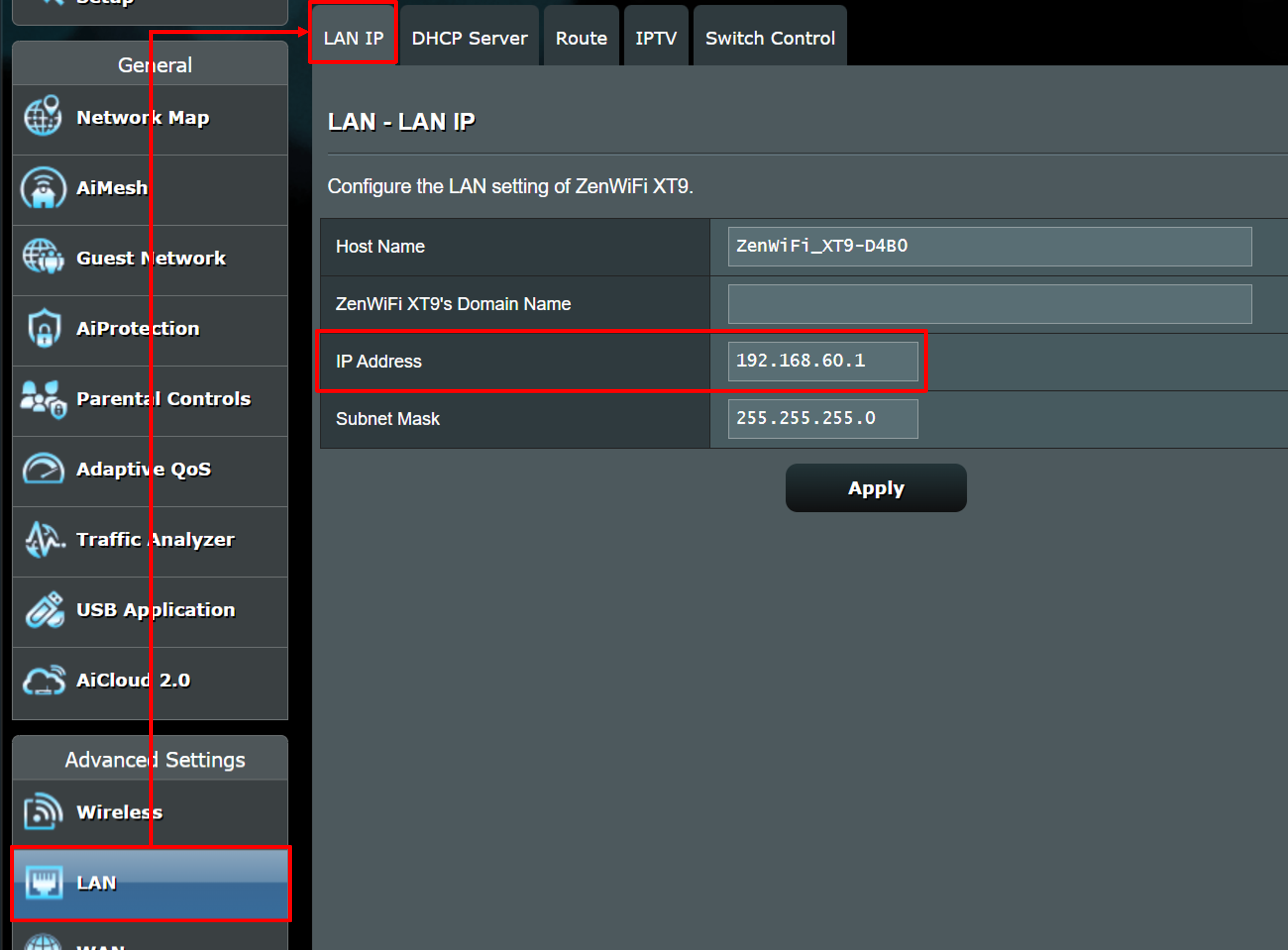
Voer de WEB GUI (http://www.asusrouter.com) in en toets de gebruikersnaam en het wachtwoord van uw router in.
Ga naar [LAN] > [LAN IP] > [IP-adres]. Het LAN IP-adres is bijvoorbeeld 192.168.60.1
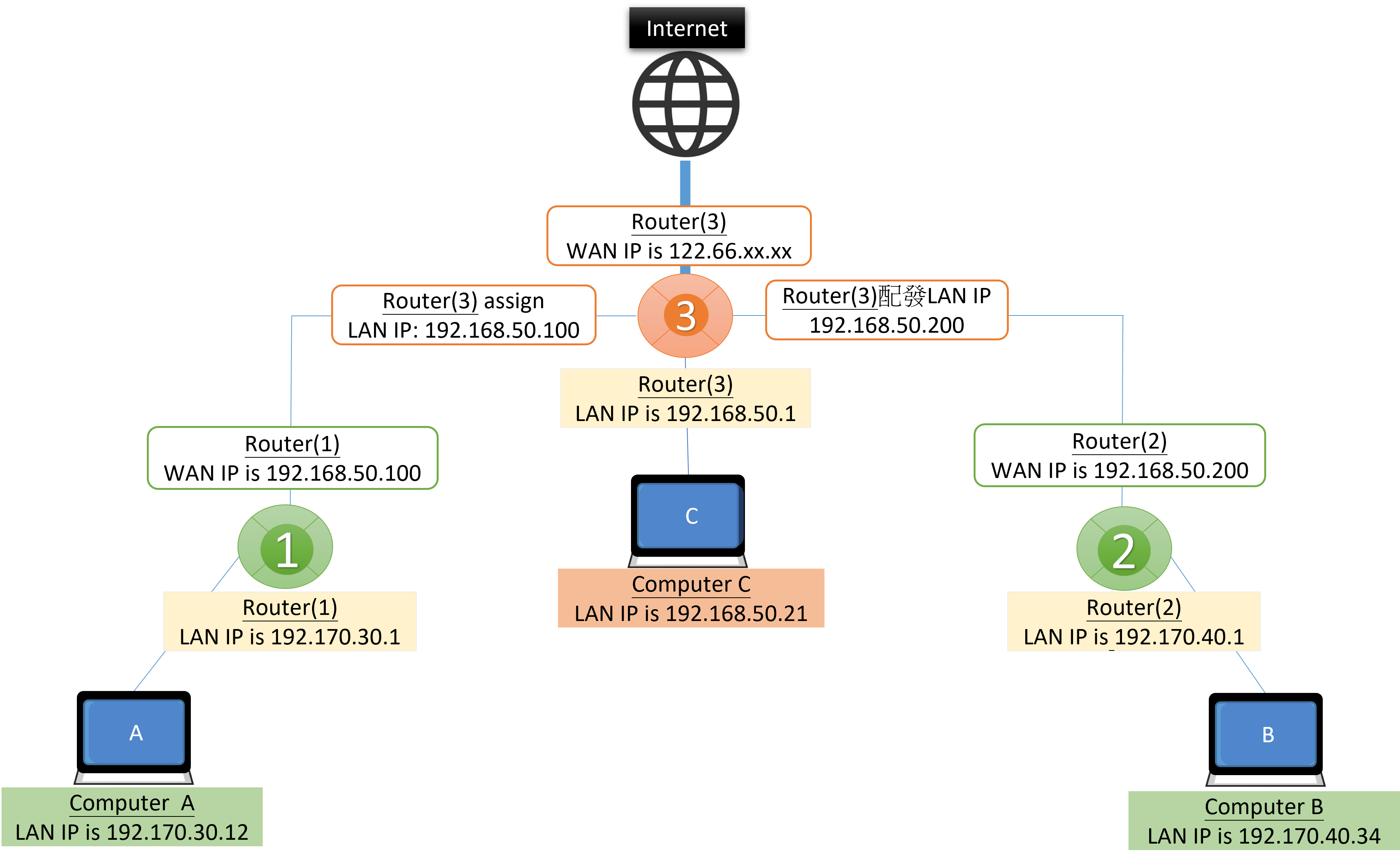
Scenario 1: wanneer computer A toegang wil tot computer B, twee front-routers, Router(1) en Router(2 ), bevinden zich in hetzelfde subnet.
Stap 1. log in op Router(2), schakel de firewall uit en klik op [Toepassen] om de instellingen op Router( te voltooien 2).
Stap 2. log in op Router(1) > ga naar [Statische routelijst], voer informatie in van Router(2)< /span> en klik op de knop Toevoegen > [Toepassen] om de instellingen op Router(1) te voltooien .
(1) Netwerk/host-IP: voer het subnet 192.170.40.0 van Router(2) in .
(2) Netmasker: voer standaard 255.255.255.0 in
(3) Gateway: Voer WAN IP 192.168.50.200 van Router(2) in.
(4) Metriek: Voer [1] in (optioneel), wat de volgorde van de routeringsregels vertegenwoordigt.
(5) Interface: Selecteer [MAN] omdat Router(1) en Router(2) hebben dezelfde netwerkbron in hetzelfde subnet (192168.50. X).

Scenario 2: wanneer computer B toegang wil krijgen tot computer A, raadpleegt u de stappen in [Scenario 1] en wissel de instellingen van Router(1) en Router(2).
Stap 1. log in op Router(1), schakel de firewall uit en klik op [ Toepassen] om de instellingen op Router(1) te voltooien.
Stap 2. log in op Router(2) > ga naar [Statische routelijst], voer informatie in van Router(1)< /span> en klik op de knop Toevoegen > [Toepassen] om de instellingen op Router(2) te voltooien .

Scenario 3: wanneer computer A en computer B toegang tot elkaar willen hebben, raden we aan twee routeringsregels in te stellen op Router(3).
Stap 1. log in op Router(1) en Router(2) om de firewall uit te schakelen en klik op [Toepassen] om de instellingen ervan te voltooien.
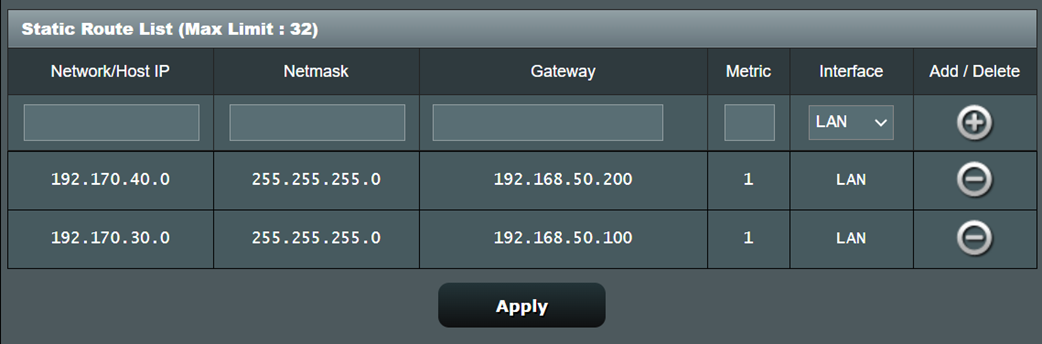
Stap 2. log in op Router(3) > ga naar [Statische routelijst].
2-1 Voer informatie in van Router(1) en klik op de knop Toevoegen.
2-2 Voer informatie in van Router(2) en klik op de knop Toevoegen.
2-3 Klik op [Toepassen] om de instellingen op Router(3)< te voltooien
Hoe kan ik het hulpprogramma/firmware verkrijgen?
U kunt de nieuwste stuurprogramma's, software, firmware en gebruikershandleidingen downloaden in het ASUS Downloadcentrum.
Als u meer informatie nodig heeft over de ASUS Download Center, raadpleeg dan deze link.