[LCD] Les fonctions PIP/ PBP
Vue d'ensemble
Les innovations exclusives ASUS, Picture-in-Picture (PIP) et Picture-by-Picture (PBP), permettent aux utilisateurs de visualiser des images provenant de différents signaux de la manière qui leur convient le mieux.
PIP et PBP permettent aux utilisateurs de parcourir des images à partir de différents signaux et de basculer entre la source principale et la source PIP, y compris audio.
Les innovations exclusives ASUS, Picture-in-Picture (PIP) et Picture-by-Picture (PBP), permettent aux utilisateurs de visualiser des images provenant de différents signaux de la manière qui leur convient le mieux.
PIP et PBP permettent aux utilisateurs de parcourir des images à partir de différents signaux et de basculer entre la source principale et la source PIP, y compris audio.
Instructions
Le paramètre PIP / PBP vous permet d’ouvrir une autre sous-fenêtre connectée à partir d’une autre source vidéo. en plus de la fenêtre principale de votre source vidéo d'origine.
En activant cette fonction, vous pouvez avoir deux images provenant de deux sources vidéo différentes affichées par le moniteur.
Le paramètre PIP / PBP vous permet d’ouvrir une autre sous-fenêtre connectée à partir d’une autre source vidéo. en plus de la fenêtre principale de votre source vidéo d'origine.
En activant cette fonction, vous pouvez avoir deux images provenant de deux sources vidéo différentes affichées par le moniteur.
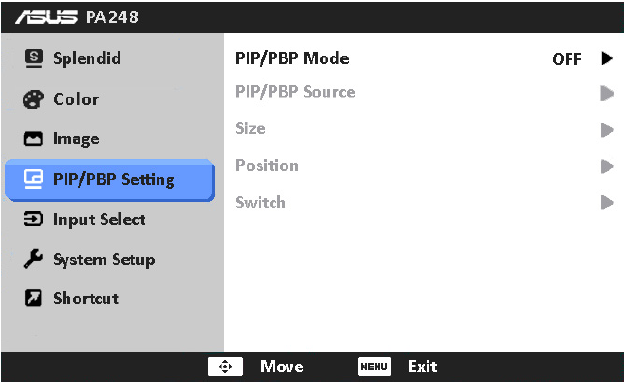
Comment utiliser le PIP / PBP dans le menu OSD:
 *
*
• Mode PIP / PBP: Vous pouvez activer ou désactiver la fonction PIP ou PBP.
• Source PIP / PBP: permet de sélectionner la source d'entrée vidéo parmi les ports VGA, DVI, HDMI et le port d'affichage.
• Taille: ajuste la taille du PIP sur Petite, Moyenne ou Grande. (Uniquement disponible pour le mode PIP)
• Position: ajuste la position de la sous-fenêtre sur Droite en haut, Gauche en haut, Droite en bas ou Gauche en bas. (Uniquement disponible pour le mode PIP)
• Switch: permet de changer les sources des fenêtres principale et secondaire.
• Source PIP / PBP: permet de sélectionner la source d'entrée vidéo parmi les ports VGA, DVI, HDMI et le port d'affichage.
• Taille: ajuste la taille du PIP sur Petite, Moyenne ou Grande. (Uniquement disponible pour le mode PIP)
• Position: ajuste la position de la sous-fenêtre sur Droite en haut, Gauche en haut, Droite en bas ou Gauche en bas. (Uniquement disponible pour le mode PIP)
• Switch: permet de changer les sources des fenêtres principale et secondaire.
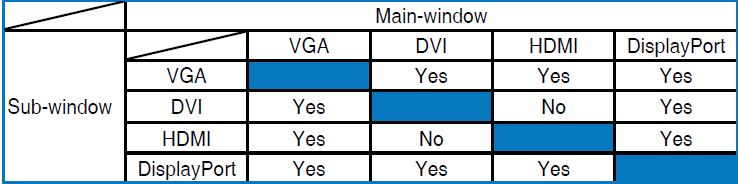
Avis : Les sources d'entrée DVI et HDMI ne doivent PAS être sélectionnées en même temps comme fenêtre principale ou comme fenêtre secondaire. Voir le tableau ci-dessous pour plus de détails.