Produk
GZ302EA, ROG Flow Z13 (2025) GZ302
Topik Relatif
[GZ302EA] Pemecahan Masalah - Masalah Rotasi Layar, Keyboard atau Touchpad Tidak Berfungsi Setelah Rotasi
Produk yang Berlaku: ROG Flow Z13 (2025) GZ302
Jika Anda mengalami masalah dengan rotasi layar, seperti layar tidak beralih antara mode potret dan lanskap, atau jika keyboard atau touchpad berhenti bekerja setelah beralih ke mode tablet atau mode desktop, silakan ikuti langkah-langkah di bawah ini untuk memperbarui firmware dan mengkalibrasi ulang parameter sensor gravitasi.
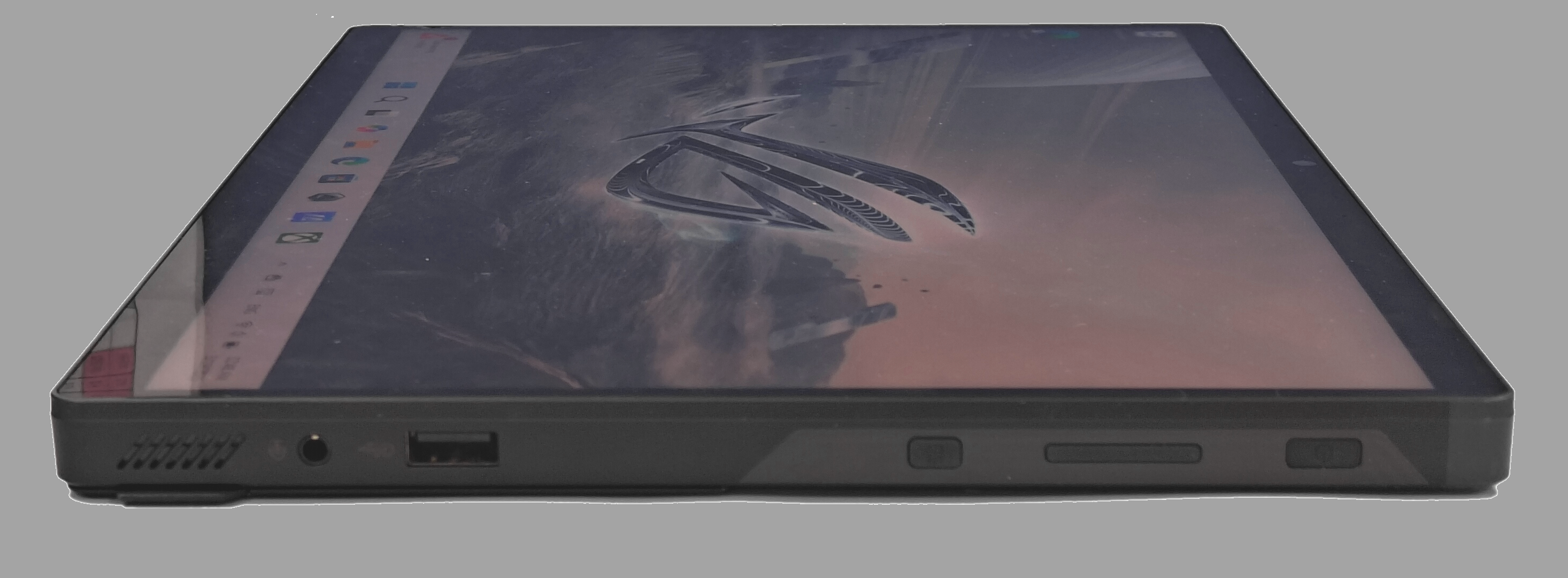
- Ubah komputer ke mode tablet, letakkan layar menghadap ke atas dan ratakan di permukaan yang datar, lalu lepaskan keyboard dari komputer.

- Klik Di Sini untuk mengunduh alat pembaruan firmware sensor hub.
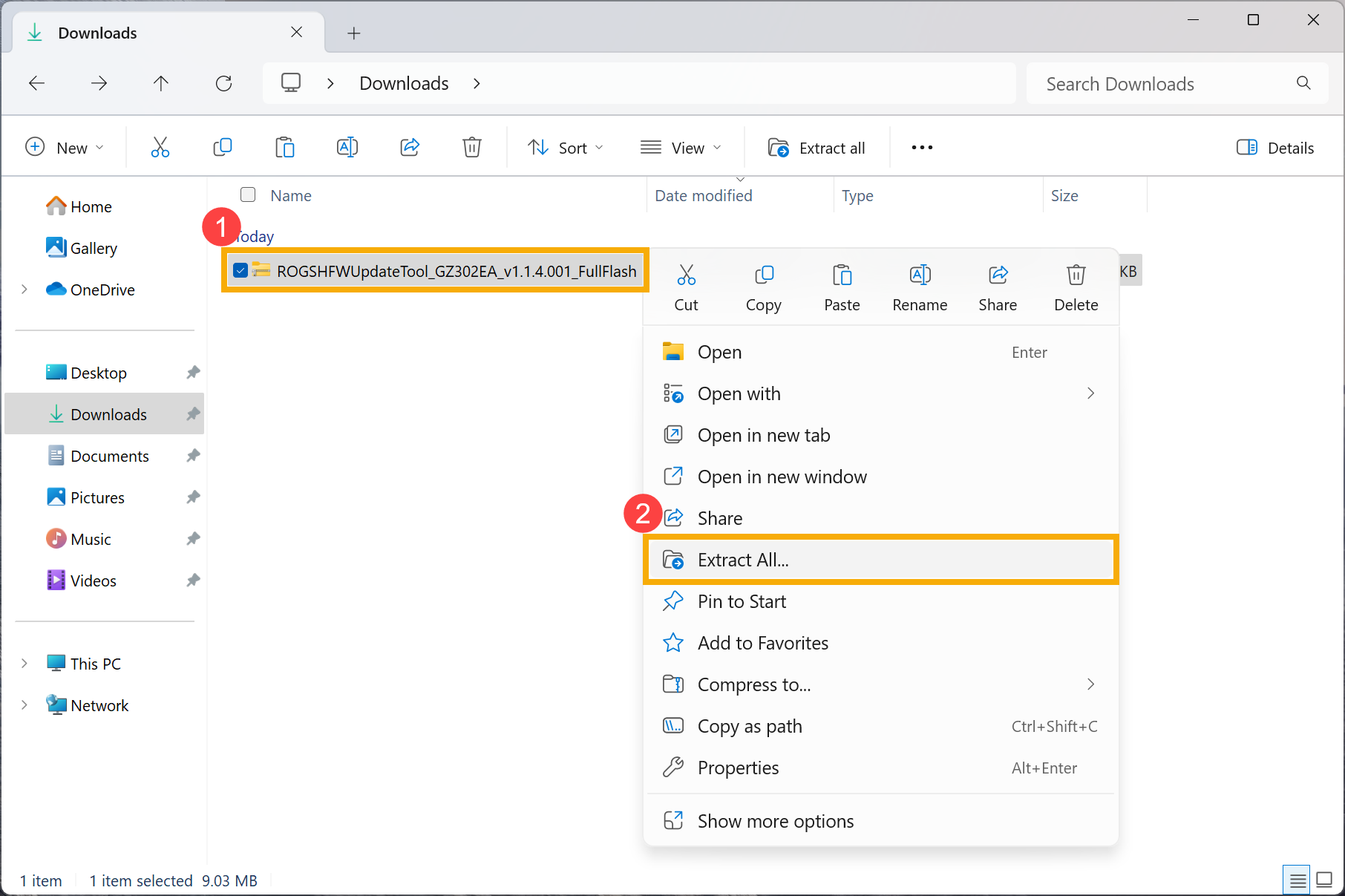
- Setelah mengunduh, klik kanan file① dan pilih [Ekstrak Semua]②.
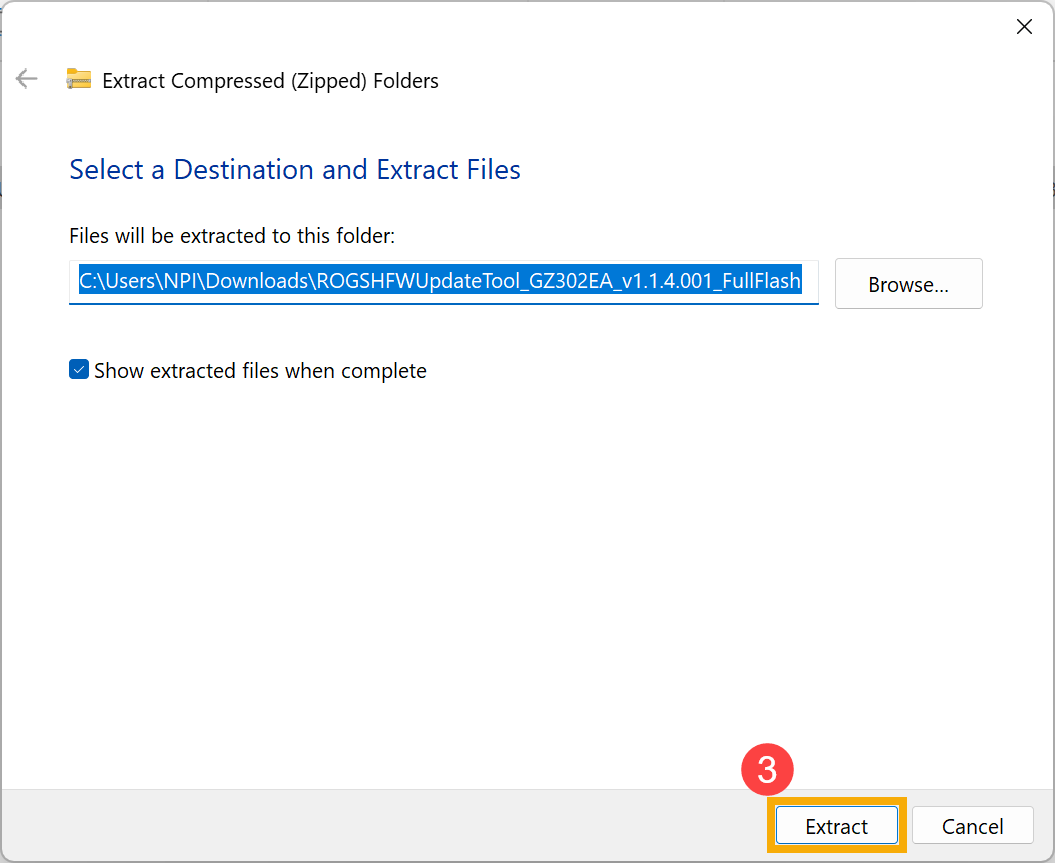
- Klik [Ekstrak]③.
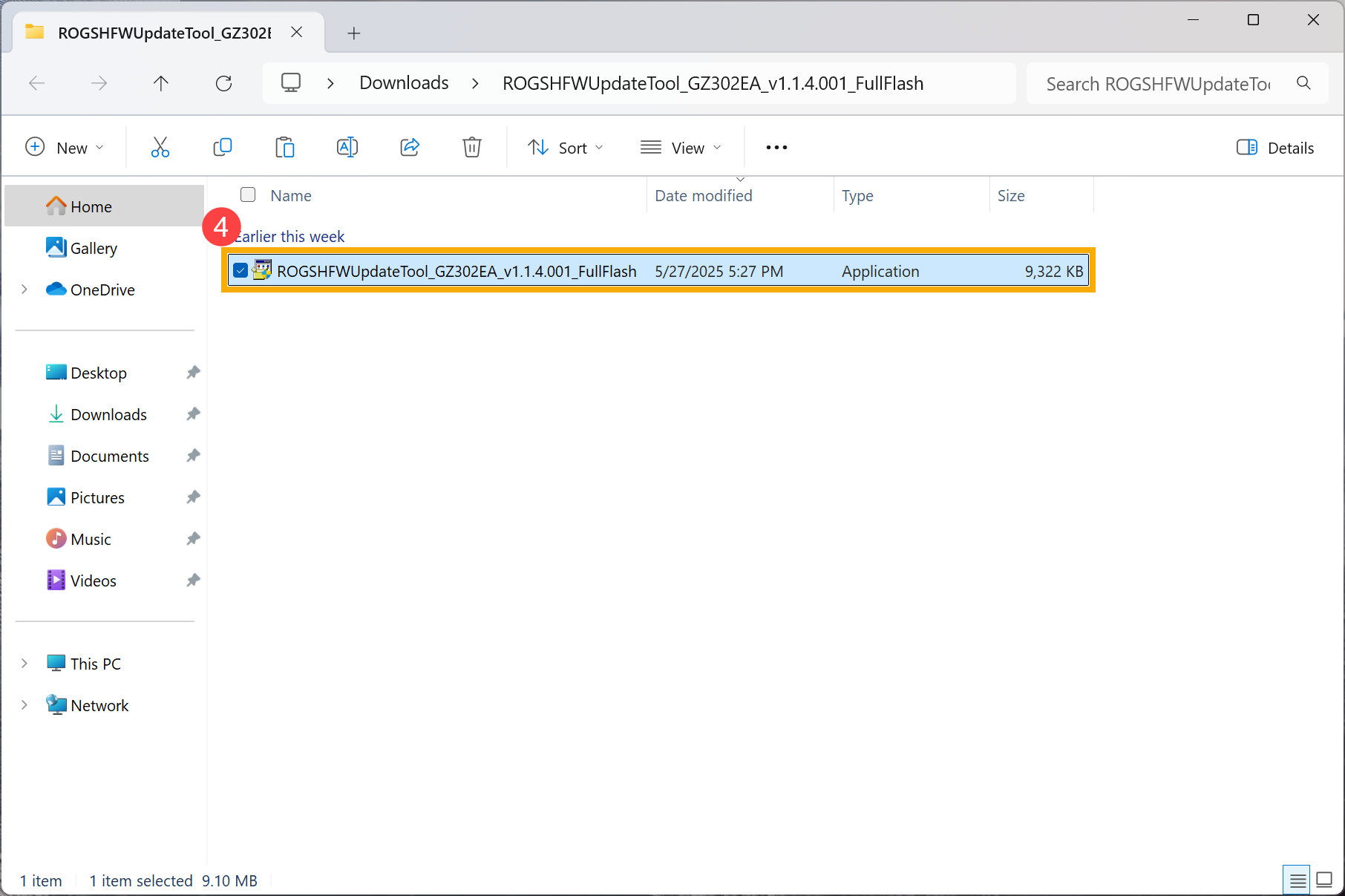
- Setelah ekstraksi selesai, klik dua kali aplikasi [ROGSHFWUpdateTool_GZ302EA_v1.1.4.001_FullFlash]④.
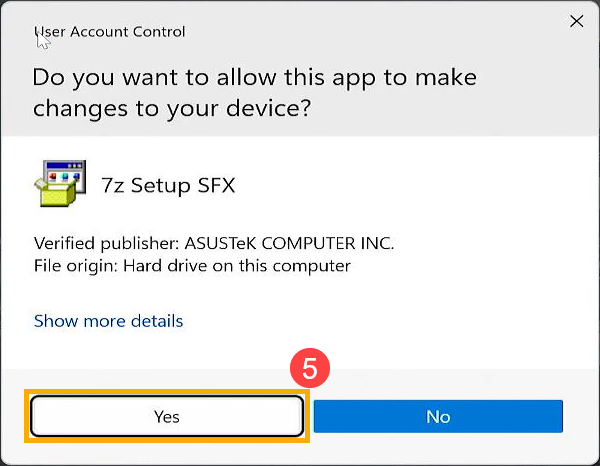
- Jika muncul prompt User Account Control, silakan klik [Ya]⑤.
- Sensor Hub Firmware Update Tool akan secara otomatis memulai proses pembaruan.
Catatan: Pastikan komputer memiliki tingkat baterai minimal 20% dan terhubung ke sumber listrik sebelum melakukan pembaruan firmware. Selama pembaruan, pastikan komputer tetap tersambung ke sumber listrik dan jangan lakukan pemaksaan shutdown untuk menghindari masalah yang mungkin terjadi.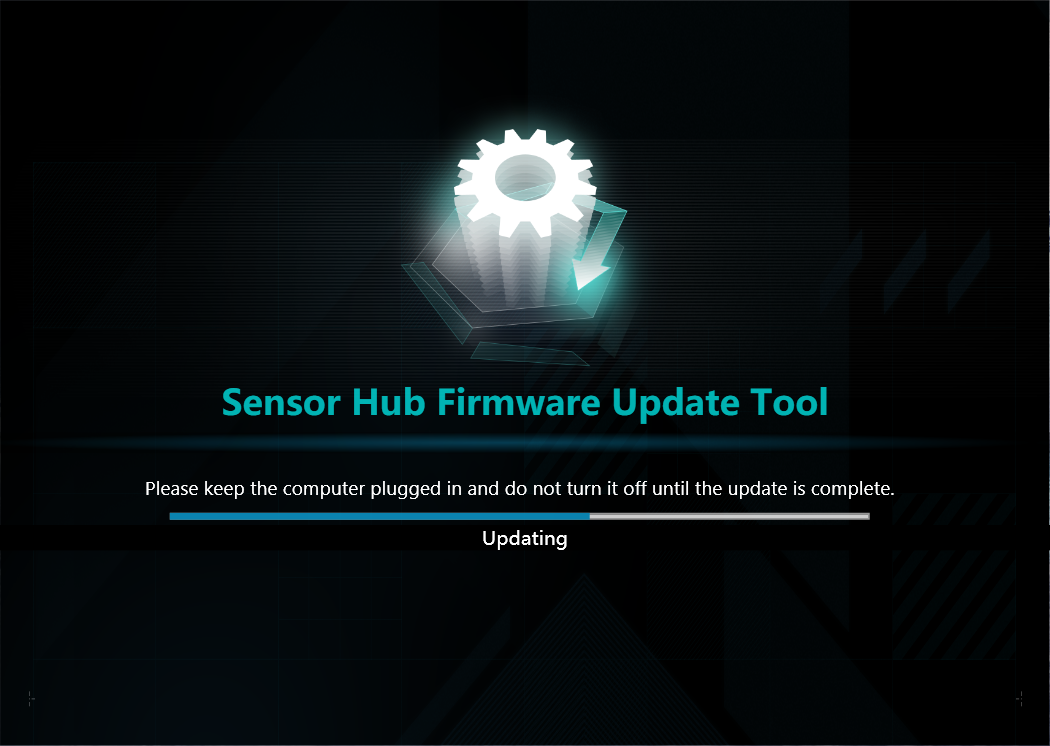
- Ketika update tool menutup secara otomatis, itu menandakan bahwa pembaruan firmware telah selesai. Silakan lanjutkan ke langkah berikutnya.
- Klik di sini untuk mengunduh program kalibrasi sensor gravitasi.
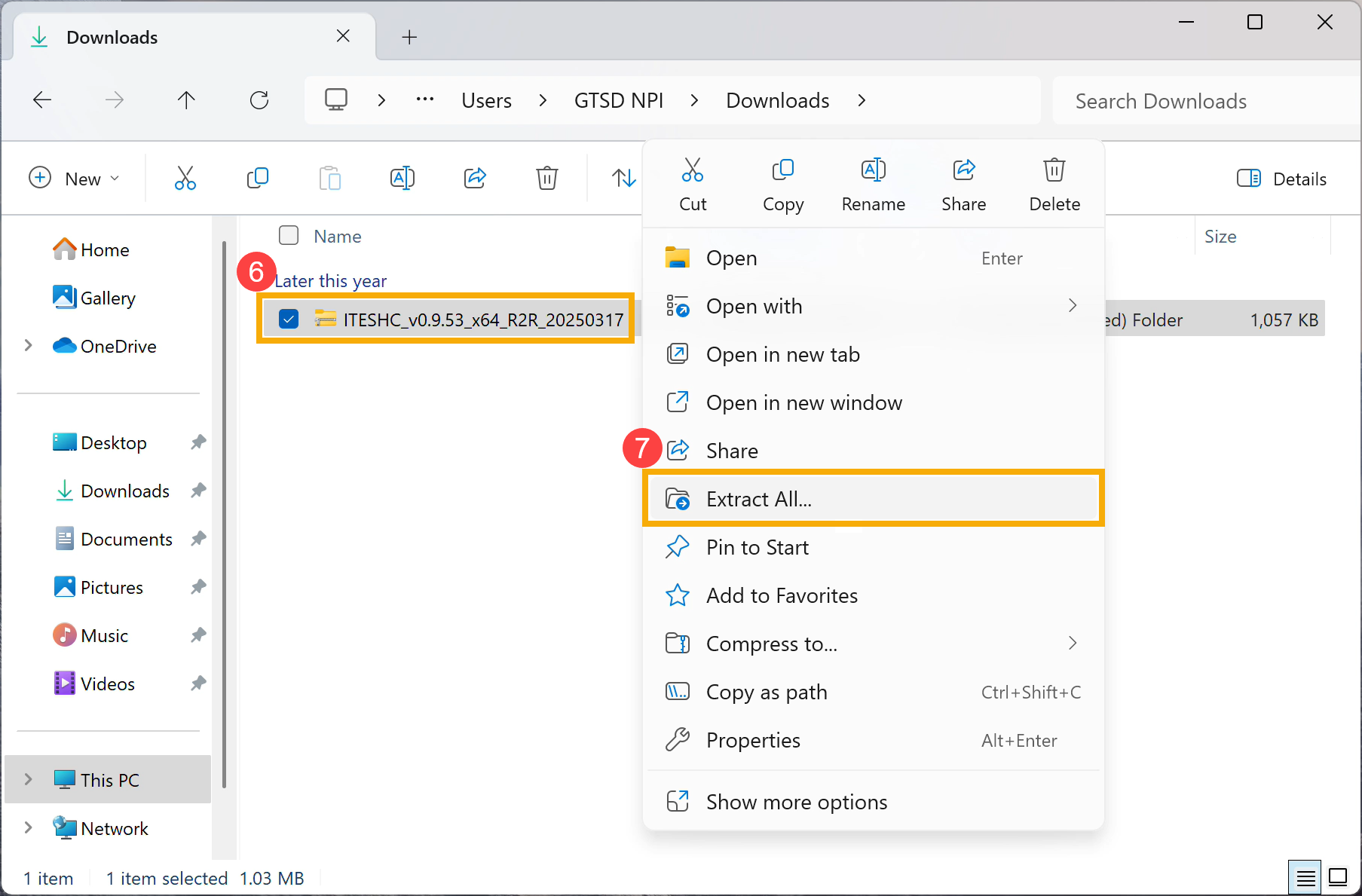
- Setelah selesai mengunduh, klik kanan file⑥ dan pilih [Ekstrak Semua]⑦.
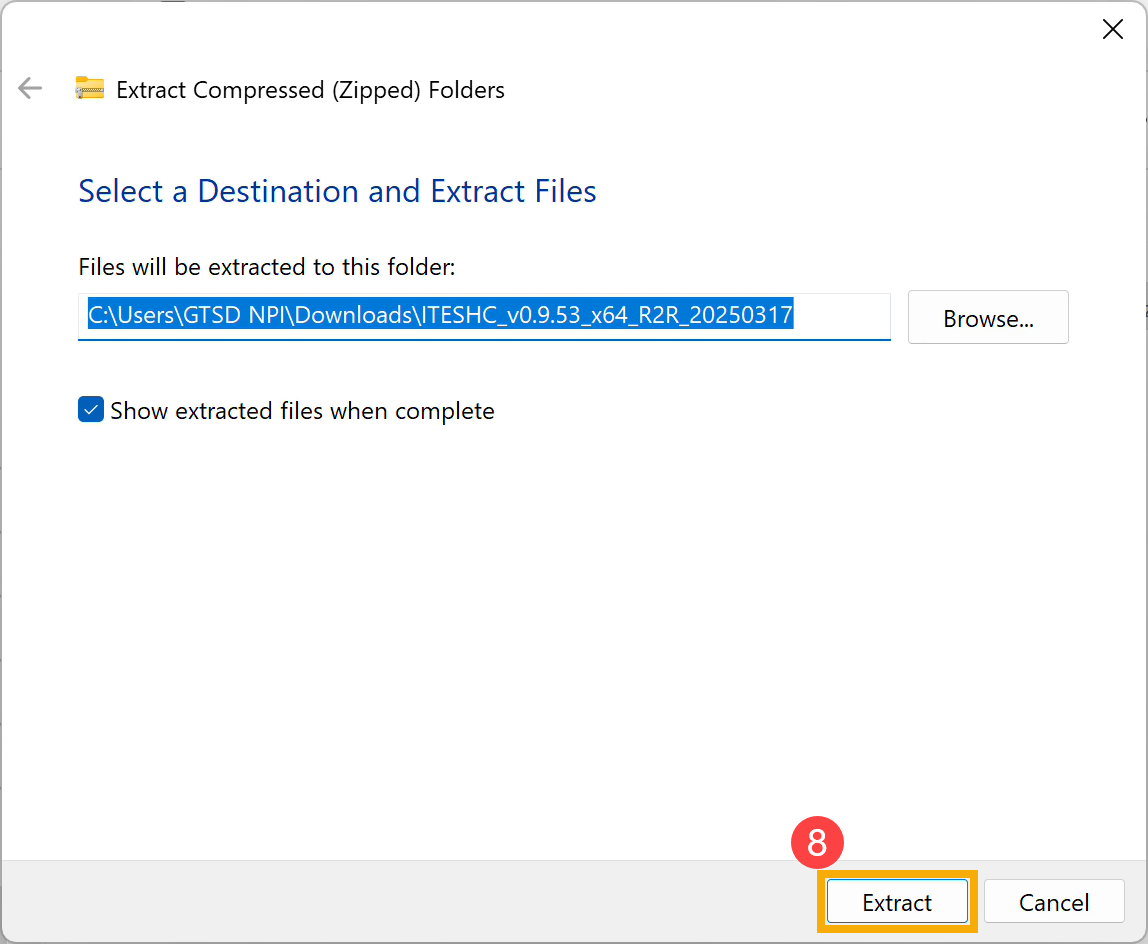
- Klik [Ekstrak]⑧.
- Setelah ekstraksi selesai, klik kanan file batch windows [run_calibration]⑨, dan pilih [Jalankan sebagai administrator]⑩.
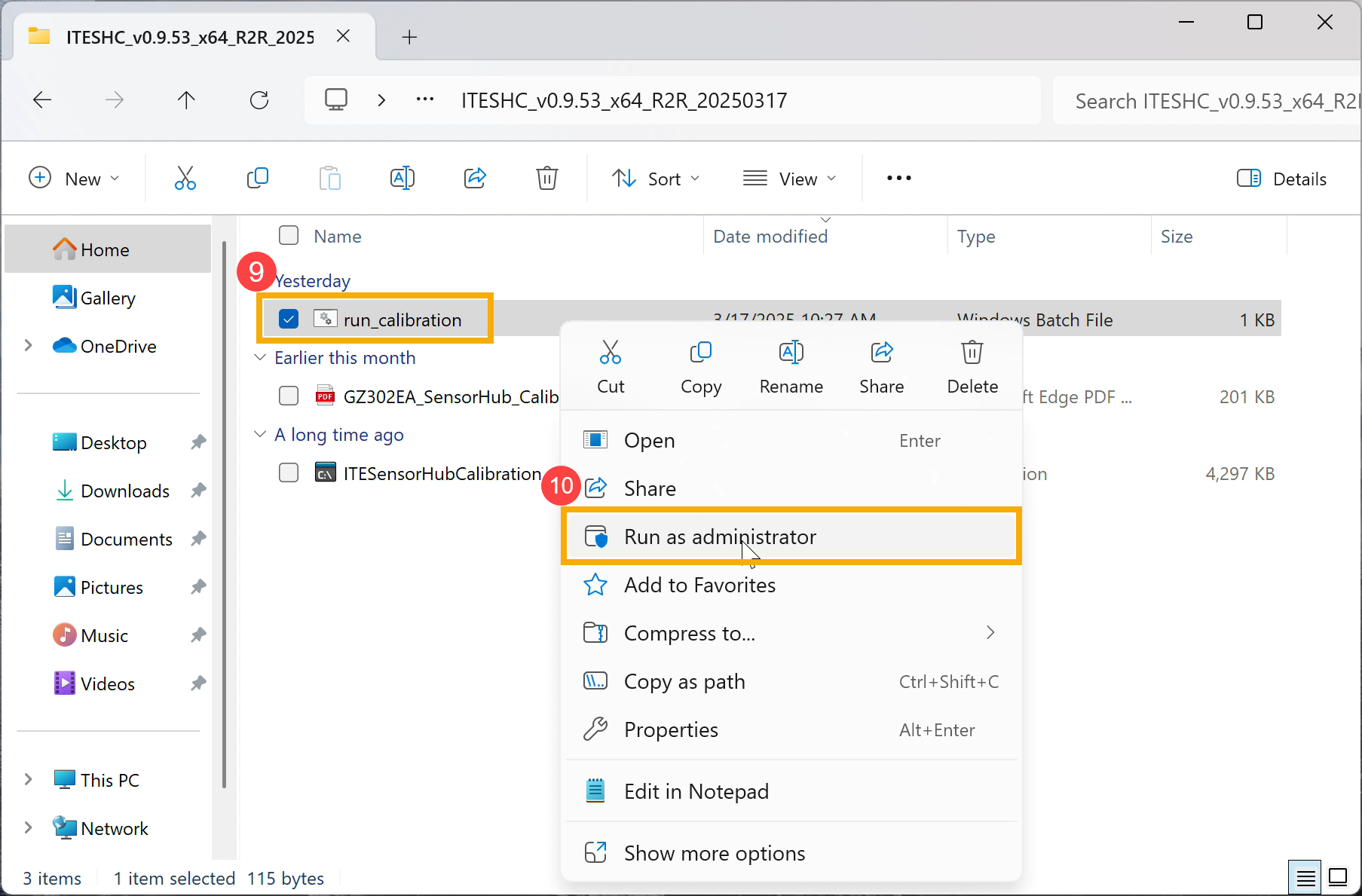
- Program akan secara otomatis memulai proses kalibrasi.
Catatan: Jangan menggerakkan komputer atau menyebabkan getaran selama proses kalibrasi untuk menghindari kegagalan.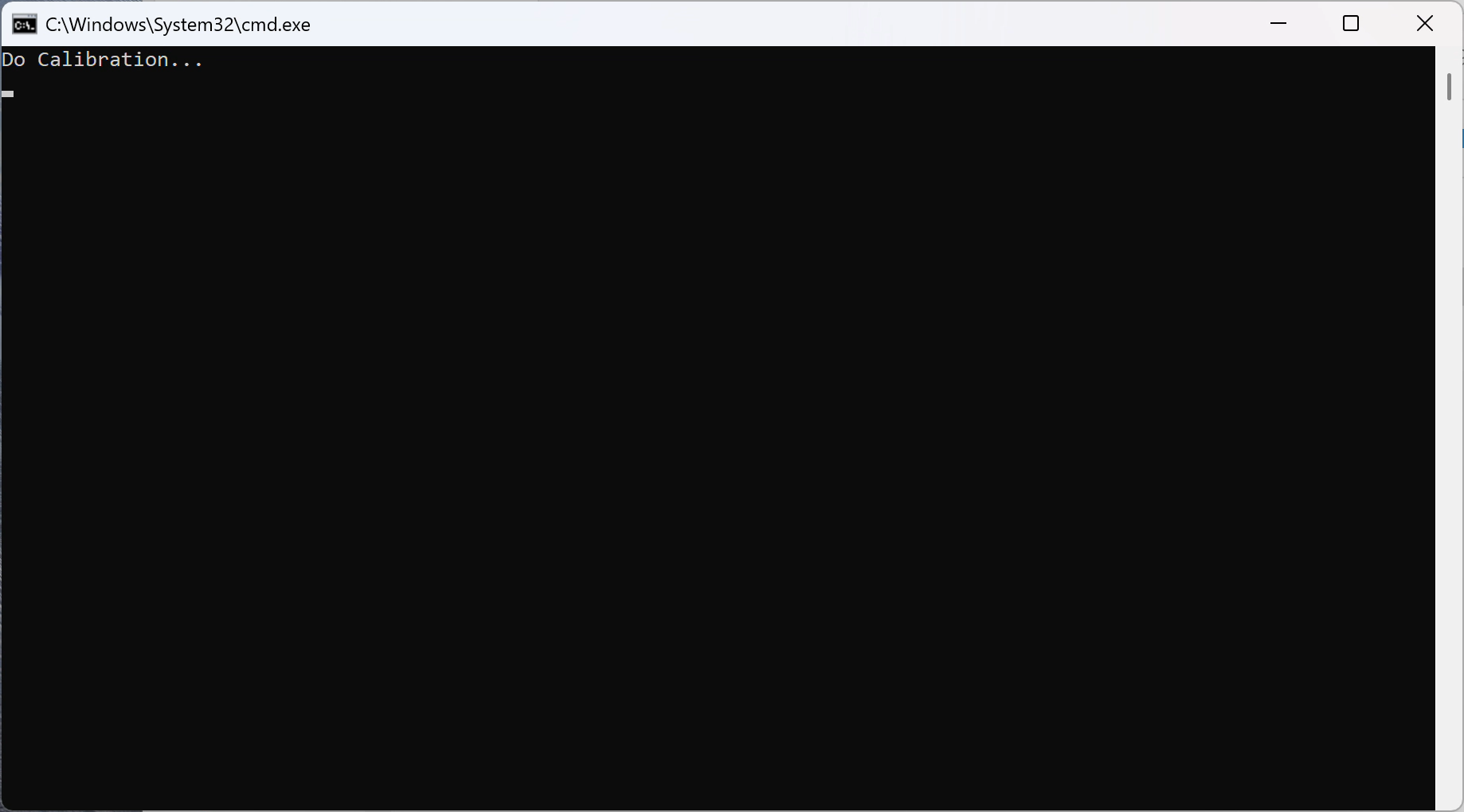
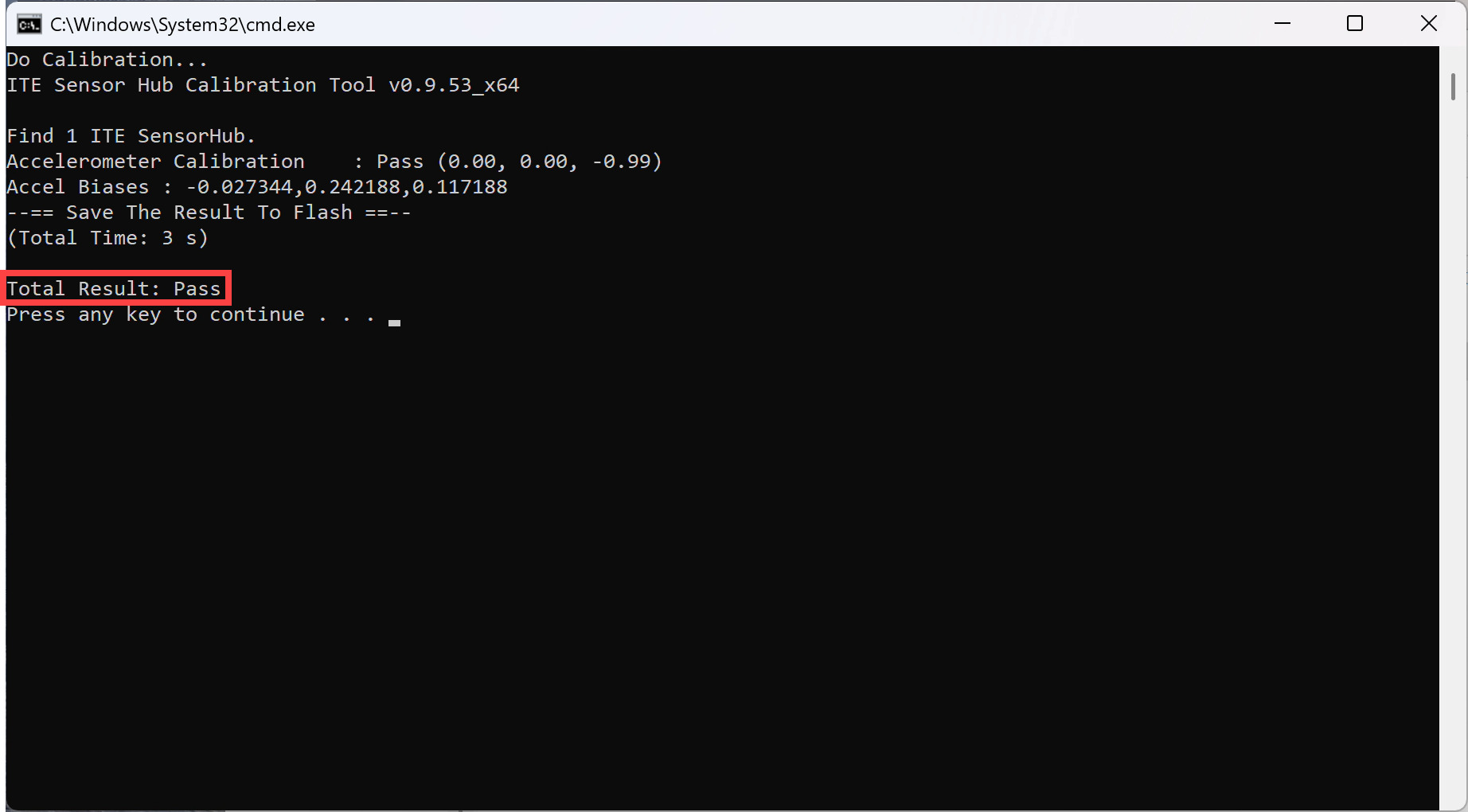
- Ketika layar lulus muncul, kalibrasi selesai, dan fungsi rotasi seharusnya sudah kembali normal. Tutup program dan sambungkan kembali keyboard ke komputer untuk melanjutkan penggunaan.
Jika masalah Anda belum teratasi, silakan hubungi layanan pelanggan ASUS untuk bantuan lebih lanjut.